GIGABYTE AORUS 17X AZF - Przenośny podręcznik do laptopa

Pierwsze użycie notebooka AORUS
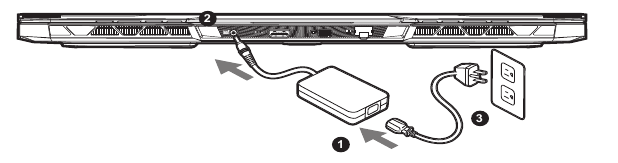
- Podłącz kabel zasilający do zasilacza AC.
- Podłącz zasilacz AC do gniazda DC-in w notebooku.
- Podłącz kabel zasilający do gniazdka elektrycznego.
Włączanie zasilania
Po pierwszym włączeniu notebooka nie wyłączaj go, dopóki system operacyjny nie zostanie skonfigurowany. Należy pamiętać, że głośność dźwięku nie będzie działać, dopóki nie zostanie zakończona konfiguracja Windows®.
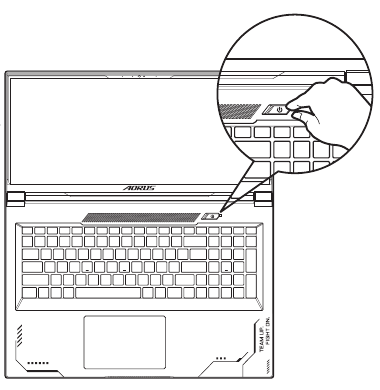

- Upewnij się, że Twój Notebook PC jest podłączony do uziemionego zasilacza przed pierwszym włączeniem.
- Podczas korzystania z Notebook PC w trybie zasilacza, gniazdko elektryczne musi znajdować się w pobliżu urządzenia i być łatwo dostępne.
- Zlokalizuj znak wejścia/wyjścia na swoim Notebook PC i upewnij się, że pasuje on do informacji o parametrach wejścia/wyjścia na zasilaczu. Niektóre modele Notebook PC mogą mieć wiele prądów wyjściowych w zależności od dostępnego SKU.
- Informacje o zasilaczu:
- Napięcie wejściowe: 100-240Vac
- Częstotliwość wejściowa: 50-60Hz
- Znamionowe napięcie wyjściowe 19.5V, 16.92A
- Specyfikacje produktu i wygląd produktu mogą się różnić w zależności od kraju.
Zalecamy skontaktowanie się z lokalnymi sprzedawcami w celu uzyskania informacji na temat specyfikacji i wyglądu produktów dostępnych w Twoim kraju. - Chociaż dokładamy wszelkich starań, aby przedstawić jak najdokładniejsze i wyczerpujące informacje w momencie publikacji, zastrzegamy sobie prawo do wprowadzania zmian bez wcześniejszego powiadomienia.
Przegląd notebooka AORUS
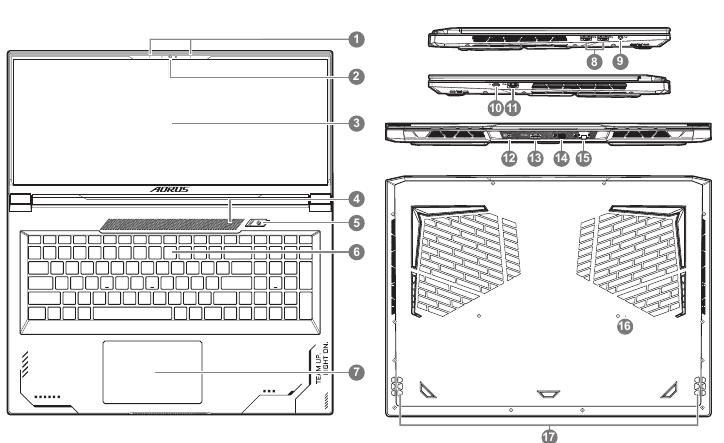
- Mikrofon
- Kamera internetowa
- Panel wyświetlacza
- Obszar czujnika światła*
- Przycisk zasilania
- Klawiatura
- Touchpad
- Port USB 3.2 (USB type-A)
- Złącze combo audio
- Port Thunderbolt 4 (USB type-C)
- Port USB 3.2 (USB type-A)
- Port wejścia zasilania (DC)
- Port HDMI 2.1
![]()
- Mini DisplayPort 1.4
- Port Ethernet (LAN)
- Otwór resetowania baterii**
- Głośnik
* System automatycznie dostosuje jasność ekranu w zależności od oświetlenia otoczenia, uważaj, aby nie zakryć tego obszaru.
** Ilekroć system się zawiesza, proszę:
- Wyłącz notebook;
- Odłącz zasilanie AC;
- Użyj wyprostowanego spinacza do papieru i włóż go do tego otworu na 4 sekundy;
- Odczekaj 15 sekund, a następnie podłącz zasilanie AC;
- Włącz notebook.

The Adopted Trademarks HDMI, HDMI High-Definition Multimedia Interface, HDMI trade dress and the HDMI Logos are trademarks or registered trademarks of HDMI Licensing Administrator, Inc. in the United States and other countries.
- Nie wyjmuj wbudowanej baterii litowej.
W przypadku jakichkolwiek potrzeb serwisowych skontaktuj się z lokalnym autoryzowanym centrum serwisowym GIGABYTE. - Nie instaluj Notebook PC na pochyłości lub w miejscu narażonym na wibracje, ani nie używaj Notebook PC w tym miejscu przez dłuższy czas. Zwiększa to ryzyko wystąpienia awarii lub uszkodzenia produktu.
- Nie przechowuj i nie używaj Notebook PC w bezpośrednim świetle słonecznym lub w miejscu, w którym temperatura przekracza 112 0 F (45 0 C), na przykład wewnątrz pojazdu. Istnieje niebezpieczeństwo rozszerzenia i starzenia się baterii litowo-jonowej.
- Nie używaj Notebook PC w źle wentylowanym miejscu, takim jak pościel, poduszka itp., i nie używaj go w miejscu takim jak pokój z ogrzewaniem podłogowym, ponieważ może to spowodować przegrzanie komputera. Uważaj, aby otwory wentylacyjne Notebook PC (z boku lub od spodu) nie były zablokowane, szczególnie w tych środowiskach. Jeśli otwory wentylacyjne są zablokowane, może to być niebezpieczne i spowodować przegrzanie Notebook PC.
Klawisze skrótów
Komputer wykorzystuje klawisze skrótów lub kombinacje klawiszy, aby uzyskać dostęp do większości elementów sterujących komputera, takich jak jasność ekranu i głośność. Aby aktywować klawisze skrótów, naciśnij i przytrzymaj klawisz <Fn> przed naciśnięciem innego klawisza w kombinacji klawiszy skrótów.
| Klawisz skrótu | Funkcja | Opis | |
| Fn+ESC |  | Maksymalizacja prędkości wentylatora | Aby zwiększyć prędkość wentylatora do 100%. |
| Fn+F1 |  | Uśpienie (Sleep) | Przełącz komputer w tryb uśpienia (Sleep). |
| Fn+F2 |  | Bezprzewodowa sieć LAN (Wireless LAN) | Włącza / wyłącza funkcję bezprzewodowej sieci LAN (Wireless LAN). |
| Fn+F3 |  | Zmniejszenie jasności (Brightness Down) | Zmniejsz jasność ekranu. |
| Fn+F4 |  | Zwiększenie jasności (Brightness Up) | Zwiększ jasność ekranu. |
| Fn+F5 |  | Przełączanie wyświetlacza (Display Toggle) | Przełączanie wyjścia wyświetlacza między ekranem wyświetlacza, monitorem zewnętrznym (jeśli jest podłączony) i oboma. |
| Fn+F6 |  | Blokada ekranu (Screen Display Lock) | Zablokuj komputer lub przełącz konta. |
| Fn+F7 |  | Przełącznik głośnika (Speaker Toggle) | Włącz i wyłącz głośnik. |
| Fn+F8 |  | Zmniejszenie głośności (Volume Down) | Zmniejsz głośność dźwięku. |
| Fn+F9 |  | Zwiększenie głośności (Volume Up) | Zwiększ głośność dźwięku. |
| Fn+F10 |  | Przełącznik touchpada (Touchpad Toggle) | Włącz i wyłącz wewnętrzny touchpad. |
| Fn+F11 |  | Tryb samolotowy (Airplane Mode) | Włącz/wyłącz funkcję trybu samolotowego (Airplane Mode). |
| Fn+F12 |  | Tryb AI (AI Mode) | Przełącznik trybu AI (AI Mode). |
| Fn+Spacja (Space) |  | Przełącznik podświetlenia klawiatury (Keyboard Backlight Toggle) | Włącz i wyłącz podświetlenie klawiatury. |
Przewodnik po odzyskiwaniu
Odzyskiwanie systemu (Przywracanie systemu operacyjnego laptopa)
Gdy coś idzie nie tak z systemem operacyjnym laptopa, pamięć laptopa ma ukrytą partycję zawierającą pełną kopię zapasową obrazu systemu operacyjnego, która może być użyta do przywrócenia systemu do ustawień fabrycznych.
 Uwaga
Uwaga
- Jeśli pamięć została przełączona lub partycja usunięta, opcja odzyskiwania nie będzie już dostępna i będzie potrzebna usługa odzyskiwania
![]()
- Funkcja odzyskiwania jest dostępna tylko na urządzeniach z preinstalowanym systemem operacyjnym. Urządzenia z EFI SHELL nie mają funkcji odzyskiwania
![]()

Uruchamianie odzyskiwania systemu
Funkcja odzyskiwania systemu jest preinstalowana przed wysyłką laptopa z fabryki. Menu opcji pozwala na uruchomienie narzędzia odzyskiwania systemu Windows w celu ponownej instalacji systemu operacyjnego do ustawień fabrycznych.
Poniższe krótkie wprowadzenie pokaże, jak uruchomić narzędzie odzyskiwania i przywrócić system.
Wszystko gotowe
Upewnij się, że komputer jest podłączony. Zajmie to kilka minut.
- Wyłącz i uruchom ponownie laptop.
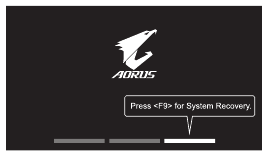
- Podczas włączania laptopa naciśnij i przytrzymaj klawisz F9, aby uruchomić narzędzie.
![]()
- Wybierz "Rozwiązywanie problemów" (Troubleshoot), aby przejść do ustawień odzyskiwania.
![]()
(Możesz również wybrać "Kontynuuj" (Continue), aby wyjść z systemu odzyskiwania i kontynuować pracę z systemem w celu tworzenia kopii zapasowych plików lub danych.)
![ostrzeżenie]() Dostępne są dwie opcje odzyskiwania systemu
Dostępne są dwie opcje odzyskiwania systemu - Zresetuj ten komputer (Reset this PC) - Możesz zachować lub usunąć swoje pliki, a następnie ponownie zainstalować system Windows bez utraty plików.
- Inteligentne odzyskiwanie (Smart Recovery) - Ustawienia komputera zostaną przywrócone do ustawień fabrycznych.
![]()
Wszystkie dane osobowe i pliki zostaną utracone.
- Inteligentne odzyskiwanie (Smart Recovery)
Odzyskiwanie zostanie aktywowane i zobaczysz przyciski opcji w oknie. Kliknij "Tak" (Yes), aby je uruchomić.
![]()
![]()
- Po wybraniu opcji "Odzyskiwanie" (Recovery) Twoje dane osobowe i pliki zostaną usunięte po rozpoczęciu przywracania przez laptop, a system operacyjny zostanie zresetowany do ustawień fabrycznych
- Pasek postępu będzie wyświetlany w oknie podczas uruchamiania procesu odzyskiwania. Upewnij się, że zasilacz AC jest podłączony i nie wyłączaj laptopa.
Po zakończeniu odzyskiwania systemu zobaczysz przycisk opcji w oknie, kliknij "Zamknij" (Shutdown).
- Opcje zaawansowane (Advanced options)
![]()
![]()
Przywracanie systemu (System Restore)
Użyj punktu przywracania zapisanego na komputerze, aby przywrócić system Windows.![]()
Odzyskiwanie obrazu systemu (System Image Recovery)
Odzyskaj system Windows za pomocą określonego pliku obrazu systemu.![]()
Naprawa podczas uruchomienia (Startup Repair)
Rozwiąż problemy uniemożliwiające załadowanie systemu Windows.![]()
Wiersz polecenia (Command Prompt)
Użyj wiersza polecenia (Command Prompt) do zaawansowanego rozwiązywania problemów.![]()
Ustawienia oprogramowania układowego UEFI (UEFI Firmware Settings)
Zmień ustawienia w oprogramowaniu układowym UEFI komputera.![]()
Ustawienia uruchamiania (Startup Settings)
Zmień zachowanie uruchamiania systemu Windows.


Serwis:
Strona internetowa serwisu GIGABYTE pod poniższym linkiem: https://www.gigabyte.com/Support/Laptop
FAQ
FAQ (Często zadawane pytania) można znaleźć pod poniższym linkiem: https://www.gigabyte.com/Support/Faq
Referencje
![www.gigabyte.com]() Obsługa klienta / Wsparcie - GIGABYTE Global
Obsługa klienta / Wsparcie - GIGABYTE Global![www.gigabyte.com]() FAQ - GIGABYTE Global
FAQ - GIGABYTE GlobalAORUS. Team Up. Fight On.|AORUS - GIGABYTE Global


Pobierz instrukcję
Tutaj możesz pobrać pełną wersję instrukcji w formacie pdf, może ona zawierać dodatkowe instrukcje bezpieczeństwa, informacje o gwarancji, przepisy FCC itp.
Pobierz GIGABYTE AORUS 17X AZF - Przenośny podręcznik do laptopa


