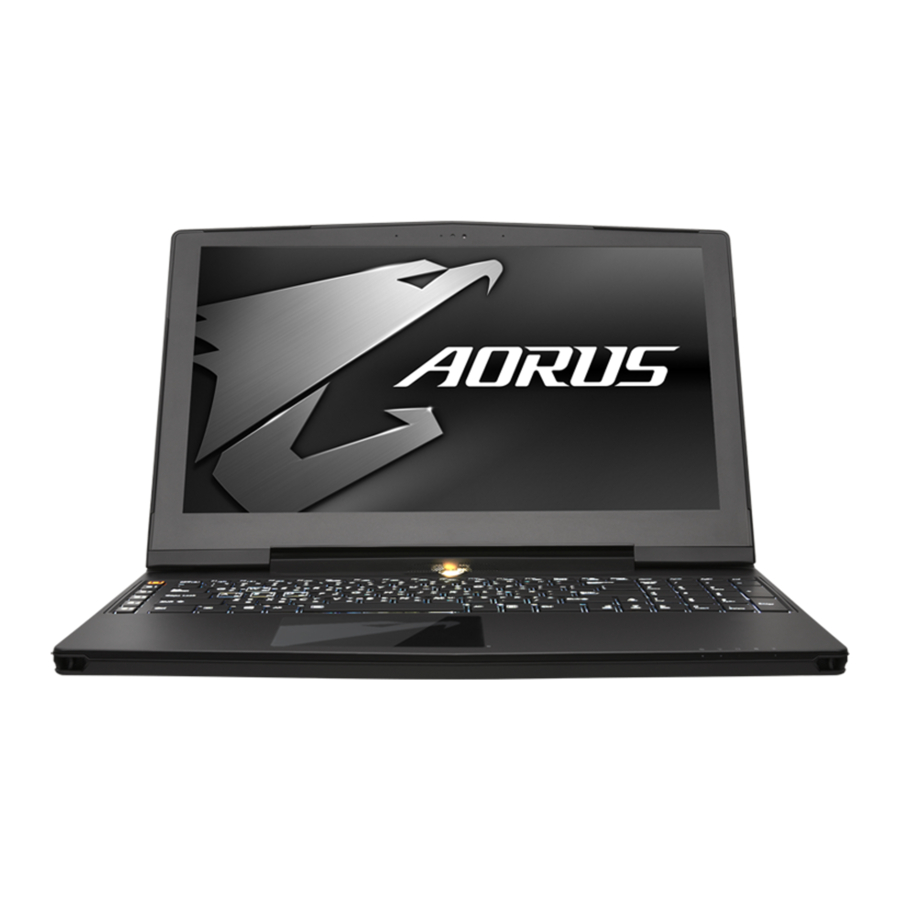
GIGABYTE X5 v8 - Instrukcja obsługi laptopa przenośnego
Wprowadzenie
Gratulujemy zakupu notebooka AORUS!
Niniejsza instrukcja pomoże Ci rozpocząć konfigurację notebooka. Bardziej szczegółowe informacje można znaleźć na naszej stronie internetowej pod adresem http://www.aorus.com. Wszystkie specyfikacje podlegają konfiguracji producenta w momencie wysyłki i mogą ulec zmianie bez wcześniejszego powiadomienia, pisemnego lub innego.
Przegląd notebooka
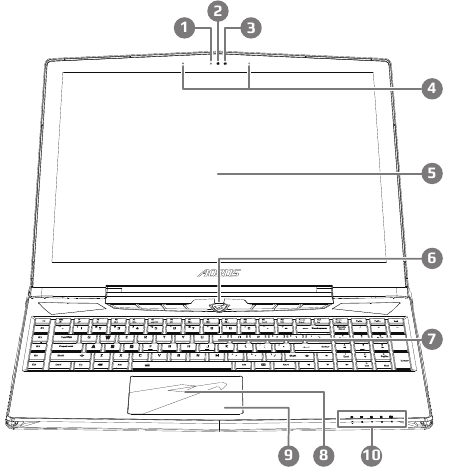
- Wskaźnik kamery internetowej
- Kamera internetowa
- Czujnik światła
- Mikrofon
- Panel wyświetlacza
- Przycisk zasilania
- Klawiatura
- Touchpad
- Przycisk wskaźnika baterii
![]()
- Wskaźniki stanu
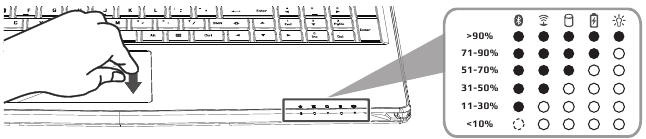
![]() Wskaźnik Bluetooth
Wskaźnik Bluetooth
![]() Wskaźnik sieci bezprzewodowej
Wskaźnik sieci bezprzewodowej
![]() Wskaźnik aktywności dysku
Wskaźnik aktywności dysku
![]() Wskaźnik ładowania baterii
Wskaźnik ładowania baterii
![]() Wskaźnik zasilania
Wskaźnik zasilania

 Wskaźnik Bluetooth
 Wskaźnik sieci bezprzewodowej
 Wskaźnik aktywności dysku
 Wskaźnik ładowania baterii
 Wskaźnik zasilania
- Naciśnij prawy przycisk touchpada, aby sprawdzić pozostałą moc baterii. Kliknij prawym przyciskiem myszy, aby wyświetlić pozostały procent mocy. Jak pokazano poniżej, wskaźnik żywotności baterii jest dostępny, gdy laptop jest wyłączony, w trybie gotowości lub hibernacji. (Tryb baterii)

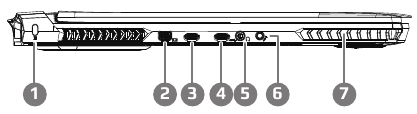
- Gniazdo blokady Kensington
- Mini Display Port
- Port Thunderbolt 3.0 (USB type-C)
- Port USB 3.1 (USB type-C, Gen 2)
- Gniazdo wyjścia słuchawkowego
- Gniazdo wejścia mikrofonowego
- Głośnik
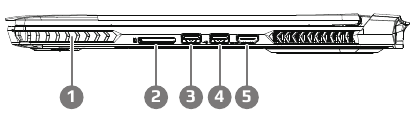
- Głośnik
- Czytnik kart SD
- Port USB 3.0 (USB type-A)
- Port USB 3.1 (USB type-A, Gen 2)
- Port HDMI 2.0
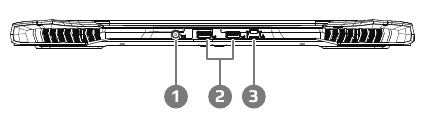
- Port wejścia zasilania (DC)
- Port USB 3.0 (USB type-A) Port Ethernet (LAN)
Używanie notebooka po raz pierwszy
- Podłącz kabel zasilający do zasilacza sieciowego.
- Podłącz zasilacz do portu wejścia zasilania (DC) z tyłu notebooka.
- Podłącz kabel zasilający do gniazdka elektrycznego.
- Gdy wskaźnik baterii się świeci, naciśnij przycisk zasilania, aby włączyć notebooka.

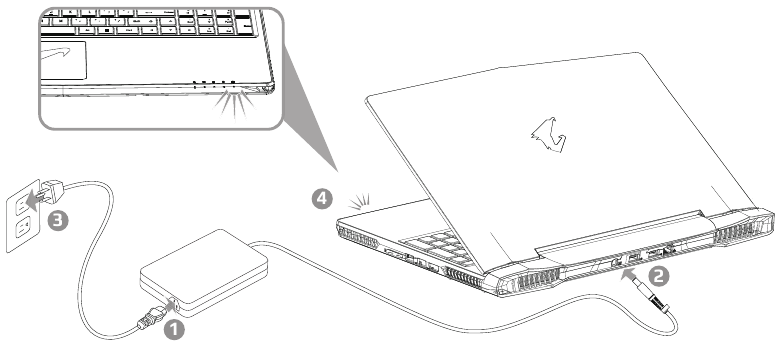

- Upewnij się, że komputer Notebook PC jest podłączony do uziemionego zasilacza przed pierwszym włączeniem.
- Podczas korzystania z komputera Notebook PC w trybie zasilacza sieciowego, gniazdo zasilania musi znajdować się w pobliżu urządzenia i być łatwo dostępne.
- Znajdź etykietę znamionową wejścia/wyjścia na komputerze Notebook PC i upewnij się, że odpowiada ona informacjom o znamionowym wejściu/wyjściu na zasilaczu. Niektóre modele Notebook PC mogą mieć wiele znamionowych prądów wyjściowych w zależności od dostępnego SKU.
- Informacje o zasilaczu:
- Napięcie wejściowe / Częstotliwość wejściowa: 100-240 Vac / 50-60 Hz
Znamionowe napięcie wyjściowe / Znamionowy prąd wyjściowy: 19,5 Vdc / 10,3 A - Włączanie zasilania
Po pierwszym włączeniu notebooka nie wyłączaj go, dopóki system operacyjny nie zostanie skonfigurowany. Należy pamiętać, że głośność dźwięku nie będzie działać, dopóki nie zostanie zakończona konfiguracja systemu Windows. - Uruchamianie notebooka po raz pierwszy
W zależności od konfiguracji, ekran uruchamiania systemu Microsoft Windows może być pierwszym ekranem, który zobaczysz po uruchomieniu notebooka. Postępuj zgodnie z instrukcjami wyświetlanymi na ekranie i wprowadź swoje dane osobowe, aby zakończyć konfigurację systemu operacyjnego Windows.

- Napięcie wejściowe / Częstotliwość wejściowa: 100-240 Vac / 50-60 Hz
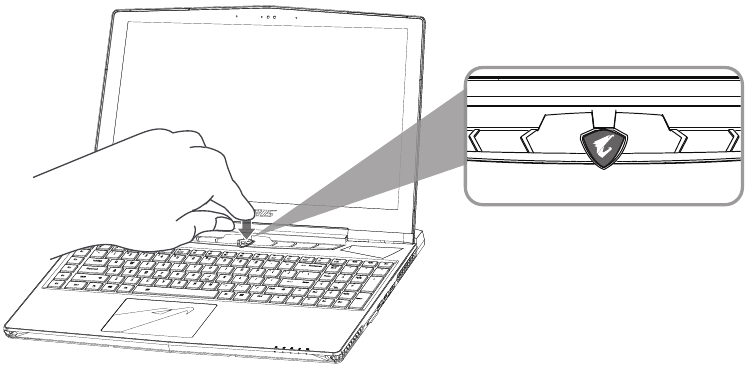

- Nie wyjmuj wbudowanej baterii litowej. W przypadku jakichkolwiek potrzeb serwisowych skontaktuj się z lokalnym autoryzowanym centrum serwisowym AORUS.
- Nie instaluj komputera Notebook PC na pochyłości lub w miejscu narażonym na wibracje, ani nie używaj komputera Notebook PC w takim miejscu przez dłuższy czas. Zwiększa to ryzyko wystąpienia awarii lub uszkodzenia produktu.
- Nie przechowuj i nie używaj komputera Notebook PC w bezpośrednim świetle słonecznym lub w miejscu, w którym temperatura przekracza 112 ° F (45 ° C), na przykład wewnątrz pojazdu. Istnieje niebezpieczeństwo rozszerzenia i starzenia się baterii litowo-jonowej.
- Nie używaj komputera Notebook PC w słabo wentylowanym miejscu, takim jak pościel, poduszka itp., ani nie używaj go w miejscu, takim jak pokój z ogrzewaniem podłogowym, ponieważ może to spowodować przegrzanie komputera. Uważaj, aby otwory wentylacyjne komputera Notebook PC (z boku lub od spodu) nie były zablokowane, szczególnie w tych środowiskach. Jeśli otwory wentylacyjne są zablokowane, może to być niebezpieczne i spowodować przegrzanie komputera Notebook PC.
Instrukcja obsługi X5
Aktualizacja sprzętu
Użytkownik może zaktualizować pamięć lub zanieść X5 do najbliższego centrum napraw w celu aktualizacji; Odwiedź oficjalną stronę internetową AORU5, aby uzyskać informacje o kompatybilnych markach pamięci.

- Upewnij się, że X5 nie jest włączony i odłączony od źródła zasilania przed aktualizacją. Wszelkie uszkodzenia podczas aktualizacji użytkownika nie będą objęte gwarancją, a użytkownik będzie odpowiedzialny za związane z tym koszty naprawy; dlatego zaleca się zaniesienie laptopa do najbliższego centrum serwisowego w celu aktualizacji.
- Aby zachować optymalną kompatybilność i wydajność, odwiedź oficjalną stronę internetową AORU5 FAQ, aby uzyskać informacje o obsługiwanych producentach modułów pamięci, unikaj problemów z kompatybilnością lub słabej wydajności.
Ochrona baterii
Gdy bateria jest używana przez pewien czas (nie jest podłączona do źródła zasilania i jest w trybie wysokiej wydajności), masowe rozładowywanie baterii w krótkim czasie może spowodować, że bateria będzie działać w wysokiej temperaturze i może skrócić jej żywotność. Aby chronić żywotność baterii, bateria nie będzie ładowana, gdy jej temperatura jest wyższa niż 45 ° C. Mechanizm ten ma na celu ochronę żywotności baterii. Jednak po podłączeniu do zasilacza, bateria przestaje się rozładowywać, a temperatura jest niższa niż 45 ° C, bateria zacznie się ładować z powrotem do źródła i utrzyma normalne działanie. Command & Control to oprogramowanie, które integruje listę podstawowych ustawień w jeden interfejs, zapewniając użytkownikowi szybsze i lepsze wrażenia, gdy potrzebna jest personalizacja.
FAQ
FAQ (Najczęściej zadawane pytania) (Frequently Asked Questions) można znaleźć pod poniższym linkiem: http://www.aorus.com

Referencje

Pobierz instrukcję
Tutaj możesz pobrać pełną wersję instrukcji w formacie pdf, może ona zawierać dodatkowe instrukcje bezpieczeństwa, informacje o gwarancji, przepisy FCC itp.
Pobierz GIGABYTE X5 v8 - Instrukcja obsługi laptopa przenośnego


