LG Cricket Escape 2 - Przewodnik szybkiego startu
- 1 Poznaj swój LG Escape2
- 2 Konfiguracja telefonu
- 3 Ekran dotykowy
- 4 Personalizuj
- 5 Połączenia i poczta głosowa
- 6 Wiadomości tekstowe i obrazkowe
- 7 E-mail
- 8 Usługi Cricket
- 9 Aplikacje w Google Play
- 10 Aparat i wideo
- 11 QuickMemo+
- 12 Knock Code i Knock On
- 13 Więcej informacji
- 14 Akcesoria
- 15 Referencje
- 16 Pobierz instrukcję
- 17 W innych językach
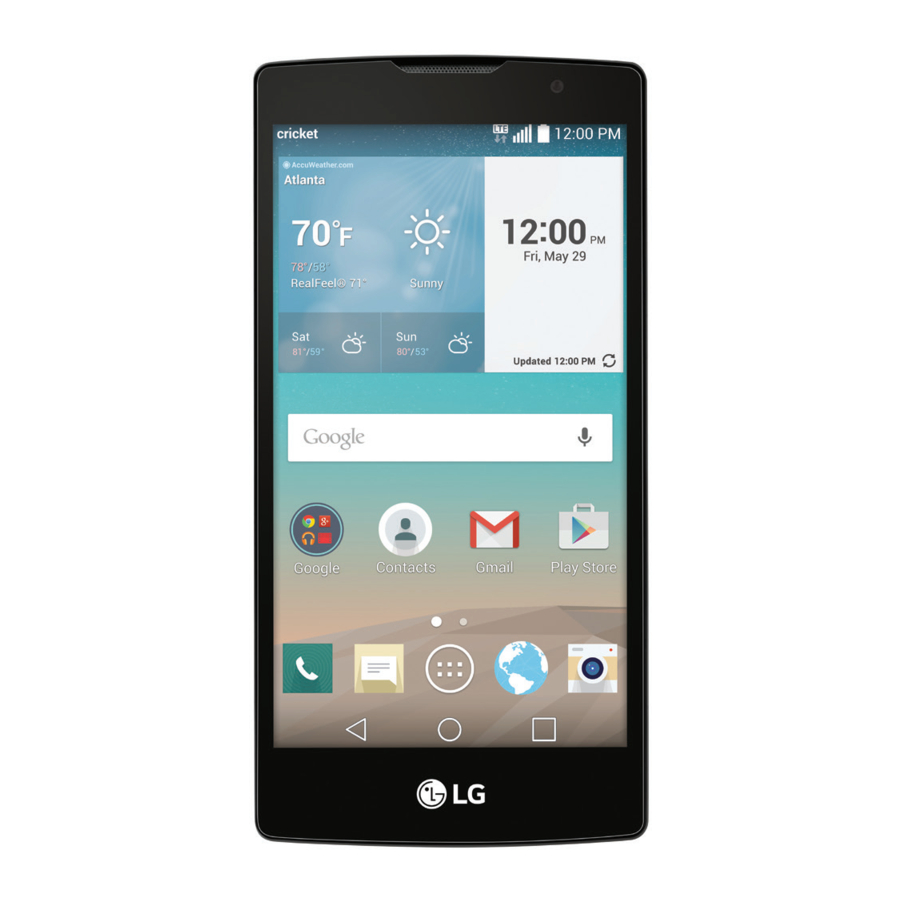
Poznaj swój LG Escape2™

Konfiguracja telefonu
Wkładanie baterii, karty micro-SIM i karty microSD™
- Zdejmij tylną obudowę, wkładając paznokieć w szczelinę po prawej stronie telefonu i ostrożnie odciągając tylną obudowę od urządzenia.

- Włóż kartę micro-SIM pod gniazdo microSD złotymi stykami skierowanymi w dół.

- Włóż kartę microSD (opcjonalnie) złotymi stykami skierowanymi w dół do gniazda microSD nad gniazdem micro-SIM.

- Włóż baterię, upewniając się, że złącza są wyrównane.

- Załóż tylną obudowę (obudowa jest zabezpieczona, gdy zatrzaśnie się na swoim miejscu) i naładuj telefon.


Ekran dotykowy
Korzystanie z ekranu dotykowego

- Użyj opuszka palca, aby lekko dotknąć ekranu.
- Dotknij, przeciągnij lub przesuń palcem w górę, w dół, w lewo i w prawo po ekranie dotykowym, aby wykonywać różne funkcje.
- Aby powrócić do poprzedniego ekranu, dotknij klawisza Wstecz (Back key)
![]() .
. - Naciśnij klawisz Home (Home key)
![]() w dowolnym momencie, aby powrócić do głównego ekranu głównego.
w dowolnym momencie, aby powrócić do głównego ekranu głównego. - Dotknij klawisza Ostatnie aplikacje (Recent Apps key)
![]() , aby wyświetlić i uzyskać dostęp do listy ostatnio używanych aplikacji.
, aby wyświetlić i uzyskać dostęp do listy ostatnio używanych aplikacji. - Dotknij Aplikacje (Apps)
![]() , aby uzyskać dostęp do aplikacji w telefonie.
, aby uzyskać dostęp do aplikacji w telefonie.
 .
. w dowolnym momencie, aby powrócić do głównego ekranu głównego.
 , aby wyświetlić i uzyskać dostęp do listy ostatnio używanych aplikacji.
 , aby uzyskać dostęp do aplikacji w telefonie.
Panel powiadomień

Wyświetl szybkie podsumowanie alertów w telefonie, takich jak nowe wiadomości, e-maile, połączenia i aktualizacje oprogramowania za pomocą panelu powiadomień.
- Przeciągnij palcem w dół od góry ekranu głównego, aby uzyskać dostęp do panelu powiadomień.
- Wyczyść poszczególne powiadomienia, przesuwając palcem w lewo lub w prawo na alercie, lub dotknij Wyczyść (Clear), aby usunąć wszystkie powiadomienia.
Personalizuj
Dostosowywanie ekranów głównych

Spersonalizuj swój ekran główny za pomocą aplikacji, widżetów i tapet. Dotknij i przytrzymaj pustą część ekranu głównego, aby uzyskać dostęp do opcji dostosowywania, a następnie wybierz Aplikacje (Apps), Widżety (Widgets) lub Tapety (Wallpapers). Przeglądaj opcje, przesuwając palcem, aby przewijać, a następnie dotknij lub przeciągnij element, aby dodać go do ekranu głównego.
Organizowanie ekranów głównych

- Aby przenieść widżet, skrót lub folder, dotknij go i przytrzymaj, a następnie przeciągnij w nowe miejsce.
- Aby usunąć, dotknij i przytrzymaj, a następnie przeciągnij element do Usuń (Remove).
- Aby utworzyć folder, dotknij i przytrzymaj ikonę i przeciągnij ją na inną ikonę.
- Aby zmienić nazwę folderu, dotknij go, dotknij nazwy folderu, a następnie dotknij pola Nazwa folderu (Folder name), aby wyświetlić klawiaturę.
Połączenia i poczta głosowa
Wykonywanie połączenia

- Z ekranu głównego dotknij Telefon (Phone)
![]() .
. - Wybierz opcję, aby wykonać połączenie:
- Wybieranie: (Dial) Ręczne wprowadzanie numerów telefonów.
- Rejestry połączeń: (Call logs) Ponów lub oddzwoń na ostatnie połączenia.
- Kontakty: (Contacts) Zadzwoń do zapisanego kontaktu z książki adresowej.
- Ulubione: (Favorites) Zadzwoń lub dodaj ulubiony kontakt.
- Grupy: (Groups) Łatwiej znajdź kontakty według ich grup.
 .
.Korzystanie z funkcji zawieszenia połączenia

Dzięki funkcji zawieszenia połączenia możesz prowadzić dwie rozmowy jednocześnie.
- Podczas rozmowy usłyszysz sygnał, jeśli nadejdzie kolejne połączenie.
- Dotknij Odbierz (Answer) i przesuń palcem w dowolnym kierunku, aby odebrać połączenie. Bieżące połączenie zostanie automatycznie zawieszone, a oba połączenia zostaną wyświetlone na ekranie.
- Po prostu dotknij połączenia na liście, aby je aktywować.
Sprawdzanie poczty głosowej
- Z ekranu głównego dotknij Telefon (Phone)
![]() .
. - Z karty Wybieranie dotknij i przytrzymaj klawisz 1 (1 key)
![]() .
.
 .
.Wiadomości tekstowe i obrazkowe
Wysyłanie wiadomości tekstowej

- Z ekranu głównego dotknij Wiadomości (Messaging)
![]() .
. - Dotknij Utwórz (Compose)
![]() , aby rozpocząć nową wiadomość.
, aby rozpocząć nową wiadomość. - W polu Do (To) wprowadź numer lub nazwę kontaktu lub dotknij Kontakty (Contacts)
![]() , aby wybrać kontakt z książki adresowej.
, aby wybrać kontakt z książki adresowej. - Dotknij pola Wprowadź wiadomość (Enter message) i wprowadź tekst.
- Dotknij Wyślij (Send).
 .
. , aby rozpocząć nową wiadomość.
 , aby wybrać kontakt z książki adresowej.
Wysyłanie wiadomości obrazkowej

- Wykonaj kroki od 1 do 4 powyżej.
- Dotknij Załącz (Attach)
![]() .
. - Dotknij Obraz (Image) i wybierz obraz lub wybierz inny plik do załączenia.
- Dotknij Wyślij (Send).
 .
.Proszę nie pisać SMS-ów podczas jazdy.
Konfiguracja poczty e-mail (Gmail™, Yahoo!®, itp.)

- Z ekranu głównego dotknij Aplikacje (Apps)
![]() , a następnie dotknij E-mail (Email)
, a następnie dotknij E-mail (Email) ![]() .
. - Wybierz dostawcę poczty e-mail.
- Wprowadź adres e-mail i hasło, a następnie dotknij Dalej (Next).
- Gdy Twoja poczta e-mail zostanie zsynchronizowana z telefonem, dotknij Gotowe (Done). Możesz teraz czytać i wysyłać e-maile.
 , a następnie dotknij E-mail (Email)
  .
.Tworzenie i wysyłanie wiadomości e-mail

- Z ekranu głównego dotknij Aplikacje (Apps)
![]() , a następnie dotknij E-mail (Email)
, a następnie dotknij E-mail (Email) ![]() .
. - Aby utworzyć nową wiadomość, dotknij Utwórz (Compose)
![]() .
. - Dotknij pola Do (To) i wprowadź adres e-mail lub nazwę, lub dotknij Kontakty (Contacts)
![]() , aby wybrać kontakt z książki adresowej.
, aby wybrać kontakt z książki adresowej. - Wprowadź temat i wiadomość.
- Aby załączyć pliki, dotknij Załącz (Attach) i postępuj zgodnie z instrukcjami wyświetlanymi na ekranie.
- Dotknij Wyślij (Send).
 .
. , aby wybrać kontakt z książki adresowej.
Uwaga: Aby skonfigurować firmową pocztę e-mail, skontaktuj się z administratorem IT.
Usługi Cricket
Te usługi sprawiają, że korzystanie z Cricket jest jeszcze lepsze i łatwiejsze!

My Cricket: Uzyskaj dostęp do rozliczeń, dokonaj szybkiej płatności, sprawdź zużycie i uzyskaj dostęp do wsparcia z dłoni.

Cricket Wi-Fi: Automatycznie łącz się z darmowymi i otwartymi hotspotami Wi-Fi®, pomagając zmaksymalizować wykorzystanie danych i poprawić zasięg.

Cricket Voicemail: Szybko przeglądaj, uzyskuj dostęp i odtwarzaj wiadomości głosowe. Z łatwością zapisuj ważne numery na liście Ulubionych i odpowiadaj na wiadomości, oddzwaniając lub wysyłając SMS-a.
Aplikacje w Google Play™
Dostęp do Google Play

- Z ekranu głównego dotknij Play Store
![]() .
. - Użyj swojego istniejącego konta Google™, aby się zalogować, lub utwórz je, postępując zgodnie z instrukcjami wyświetlanymi na ekranie.
 .
.Poruszanie się po Google Play

Znajdź aplikacje, gry i inne elementy w Play Store.
- Dotknij kategorii, aby przeglądać popularne aplikacje, gry, filmy i muzykę posortowane według popularności lub kategorii.
- Dotknij Search (Szukaj)
![]() , aby wyszukać w Play Store konkretną grę lub aplikację.
, aby wyszukać w Play Store konkretną grę lub aplikację. - Aby zainstalować, dotknij aplikacji i postępuj zgodnie z instrukcjami wyświetlanymi na ekranie. Po zainstalowaniu zobaczysz alert w panelu Powiadomień (Notifications). Otwórz aplikację z tego powiadomienia lub znajdując ją w Apps (Aplikacje)
![]() .
.
 , aby wyszukać w Play Store konkretną grę lub aplikację.
 .
.Uwaga: Aby kupować aplikacje, musisz skonfigurować konto Google Wallet™.
Aparat i wideo
Zrób zdjęcie

- Z ekranu głównego dotknij Camera (Aparat)
![]() .
. - Dotknij Settings (Ustawienia)
![]() , aby dostosować ustawienia aparatu, takie jak timer, siatka lub rozdzielczość. Powiększaj i pomniejszaj, zsuwając/rozsuwając dwa palce na ekranie.
, aby dostosować ustawienia aparatu, takie jak timer, siatka lub rozdzielczość. Powiększaj i pomniejszaj, zsuwając/rozsuwając dwa palce na ekranie. - Dotknij Shutter (Migawka)
![]() lub naciśnij Volume key (przycisk głośności), aby zrobić zdjęcie.
lub naciśnij Volume key (przycisk głośności), aby zrobić zdjęcie.
 .
. , aby dostosować ustawienia aparatu, takie jak timer, siatka lub rozdzielczość. Powiększaj i pomniejszaj, zsuwając/rozsuwając dwa palce na ekranie.
 lub naciśnij Volume key (przycisk głośności), aby zrobić zdjęcie.
Wyświetl zdjęcia
- Z ekranu głównego dotknij Apps (Aplikacje)
![]() .
. - Dotknij Gallery (Galeria)
![]() .
.
 .
. .
.Nagraj wideo

- W trybie aparatu dotknij Camcorder (Kamera)
![]() , aby automatycznie rozpocząć nagrywanie.
, aby automatycznie rozpocząć nagrywanie. - Dotknij Stop recording (Zatrzymaj nagrywanie)
![]() , aby zakończyć nagrywanie. Możesz również wstrzymać nagrywanie i kontynuować później, dotykając Pause (Pauza)
, aby zakończyć nagrywanie. Możesz również wstrzymać nagrywanie i kontynuować później, dotykając Pause (Pauza) ![]() , i robić zdjęcia podczas nagrywania, dotykając
, i robić zdjęcia podczas nagrywania, dotykając ![]() .
.
 , aby automatycznie rozpocząć nagrywanie.
 , aby zakończyć nagrywanie. Możesz również wstrzymać nagrywanie i kontynuować później, dotykając Pause (Pauza)
  , i robić zdjęcia podczas nagrywania, dotykając
  .
.Wyślij zdjęcie
- Po zrobieniu zdjęcia lub nagraniu wideo dotknij miniaturki Galerii w rogu ekranu, a następnie dotknij Share (Udostępnij)
![]() .
. - Dotknij, aby udostępnić zdjęcie lub wideo za pośrednictwem wiadomości, e-mail, Bluetooth® i innych.
 .
.QuickMemo+™
Twórz notatki za pomocą QuickMemo+
- Z ekranu głównego dotknij Apps (Aplikacje)
![]() , a następnie dotknij QuickMemo+.
, a następnie dotknij QuickMemo+. - Dotknij
![]() , aby dodać nową notatkę, lub
, aby dodać nową notatkę, lub ![]() , aby zrobić zdjęcie, aby dodać tekst lub narysować coś na obrazie.
, aby zrobić zdjęcie, aby dodać tekst lub narysować coś na obrazie.
![]()
- Dotknij Save (Zapisz)
![]() , aby zapisać notatkę.
, aby zapisać notatkę. - Aby dodać przypomnienie o czasie lub lokalizacji do notatki, dotknij notatki, a następnie dotknij Add reminder (Dodaj przypomnienie).
![]()
 , a następnie dotknij QuickMemo+.
 , aby dodać nową notatkę, lub
  , aby zrobić zdjęcie, aby dodać tekst lub narysować coś na obrazie.
 , aby zapisać notatkę.
Knock Code™ i Knock On™
Skonfiguruj Knock Code

Knock Code umożliwia odblokowanie telefonu za pomocą prostego kodu wzoru dotknięć.
- Z ekranu głównego naciśnij i przytrzymaj Recent Apps key (przycisk Ostatnich Aplikacji)
![]() , a następnie dotknij Lock screen settings (Ustawienia ekranu blokady).
, a następnie dotknij Lock screen settings (Ustawienia ekranu blokady). - Dotknij Select screen lock (Wybierz blokadę ekranu), a następnie dotknij Knock Code.
- Dotknij Next (Dalej).
- Dotknij kwadrantów na ekranie, aby ustawić wzór odblokowania.
- Dotknij Continue (Kontynuuj), wprowadź ponownie wzór dotknięć, a następnie dotknij Confirm (Potwierdź).
- Dotknij Next (Dalej).
- Wprowadź zapasowy kod PIN i dotknij Next (Dalej). Potwierdź go i dotknij OK.
- Wybierz typ powiadomień, które chcesz wyświetlać na ekranie blokady, i dotknij OK.
Wybudź ekran za pomocą Knock On
- Gdy telefon jest w trybie uśpienia, dotknij dwukrotnie ekran palcem.
- Gdy ekran się obudzi, możesz przeglądać powiadomienia, uzyskiwać dostęp do aplikacji na ekranie blokady lub odblokować telefon.
Więcej informacji
W Internecie
Szczegółowe informacje o wsparciu, w tym specyfikacje urządzenia i pełna instrukcja obsługi, są dostępne na stronie: www.cricketwireless.com/support/devices.
Przez telefon
- Zadzwoń do Działu Obsługi Klienta pod numer 1-855-246-2461 lub
- Wybierz numer 611 z telefonu
Akcesoria
Cricket oferuje pełną linię akcesoriów. Więcej informacji można znaleźć na stronie www.cricketwireless.com/shop/accessories lub odwiedzić lokalnego sprzedawcę Cricket.

Produkt spełnia wytyczne FCC dotyczące narażenia na częstotliwości radiowe — identyfikator FCC ZNFH443. To urządzenie jest zgodne z częścią 15 przepisów FCC. Działanie podlega następującym dwóm warunkom:
- to urządzenie nie może powodować szkodliwych zakłóceń i
- to urządzenie musi akceptować wszelkie odbierane zakłócenia, w tym zakłócenia, które mogą powodować niepożądane działanie.
Copyright © 2015 LG Electronics USA, Inc. WSZYSTKIE PRAWA ZASTRZEŻONE. LG, LG Life's Good i logo LG są zarejestrowanymi znakami towarowymi firmy LG Corp. Escape2 jest znakiem towarowym firmy LG Electronics, Inc. Wszystkie funkcje, funkcjonalności i inne specyfikacje produktu mogą ulec zmianie bez powiadomienia. Zrzuty ekranu są symulowane i mogą ulec zmianie.
© 2015 Cricket Wireless LLC. Wszelkie prawa zastrzeżone. Cricket i logo Cricket są znakami towarowymi na licencji Cricket Wireless LLC.
MBM65136501(1.0) Wydrukowano w Meksyku

Referencje
![www.cricketwireless.com]() Telefony i urządzenia | Społeczność
Telefony i urządzenia | SpołecznośćAkcesoria do telefonów komórkowych: etui, ładowarki i więcej | Cricket Wireless


Pobierz instrukcję
Tutaj możesz pobrać pełną wersję instrukcji w formacie pdf, może ona zawierać dodatkowe instrukcje bezpieczeństwa, informacje o gwarancji, przepisy FCC itp.
Pobierz LG Cricket Escape 2 - Przewodnik szybkiego startu


