LG cricket Stylo 6 Quick Start Guide (Szybki przewodnik startowy)
- 1 Getting to know your LG Stylo 6 (Poznaj swój LG Stylo 6)
- 2 Phone setup (Konfiguracja telefonu)
- 3 Touch screen (Ekran dotykowy)
- 4 Personalize (Personalizuj)
- 5 Calls and voicemail (Połączenia i poczta głosowa)
- 6 Text and picture messaging (Wiadomości tekstowe i obrazkowe)
- 7 Email (E-mail)
- 8 Useful features (Przydatne funkcje)
- 9 Pop Menu (Menu podręczne)
- 10 Screen-Off Memo (Notatka na wyłączonym ekranie)
- 11 Fingerprint ID (Identyfikator odcisku palca)
- 12 Photos and video (Zdjęcia i wideo)
- 13 Unique LG features (Unikalne funkcje LG)
- 14 Pobierz instrukcję
- 15 W innych językach
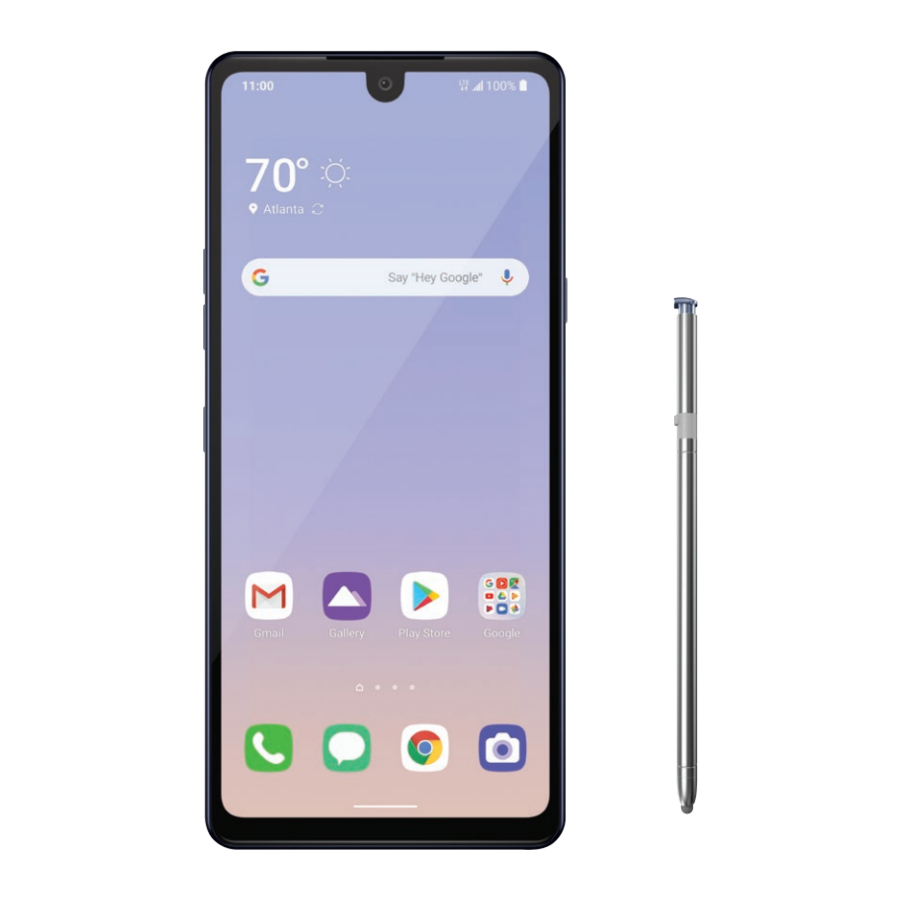
Getting to know your LG Stylo ™ 6 (Poznaj swój LG Stylo ™ 6)
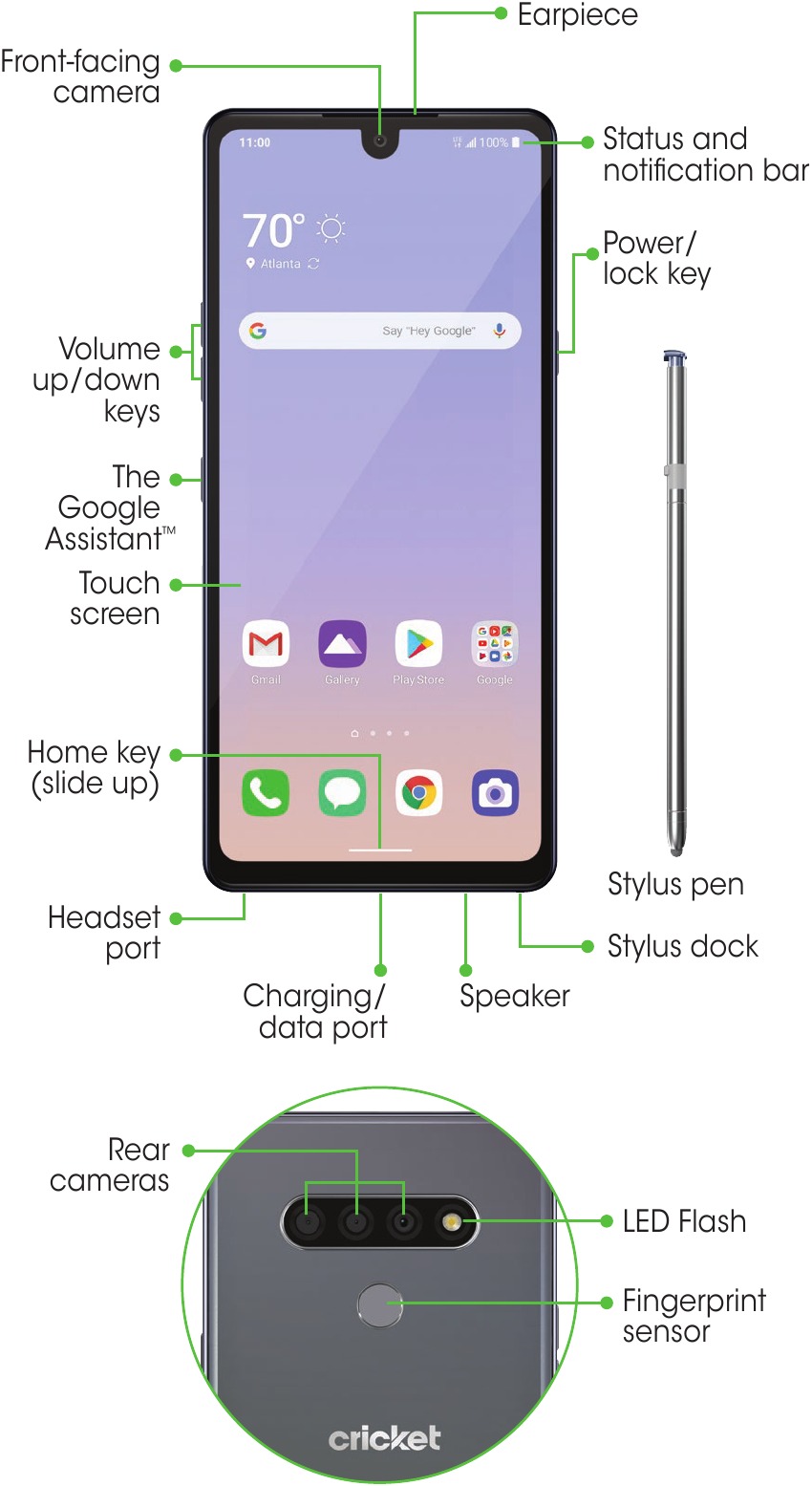
Phone setup (Konfiguracja telefonu)
Inserting the nano-SIM card, and microSD™ card (Wkładanie karty nano-SIM i karty microSD™)

- From the lower left-hand side of the device, poke the SIM card slot remover (included) into the hole until the card slot releases. Pull completely out. (Od lewej dolnej strony urządzenia wsuń do otworu narzędzie do wyjmowania karty SIM (w zestawie), aż gniazdo karty się zwolni. Wyciągnij je całkowicie.)
- Insert the nano-SIM card into the slot as shown with the gold-colored contacts facing down. (Włóż kartę nano-SIM do gniazda, jak pokazano, złotymi stykami skierowanymi w dół.)
- Insert the microSD card (optional) into the microSD slot as shown with the gold-colored contacts facing down. (Włóż kartę microSD (opcjonalnie) do gniazda microSD, jak pokazano, złotymi stykami skierowanymi w dół.)
- Insert the card slot back into the phone. (Włóż z powrotem gniazdo karty do telefonu.)
- Charge your phone. (Naładuj telefon.)
Touch screen (Ekran dotykowy)
Using Gesture Control (Używanie sterowania gestami)
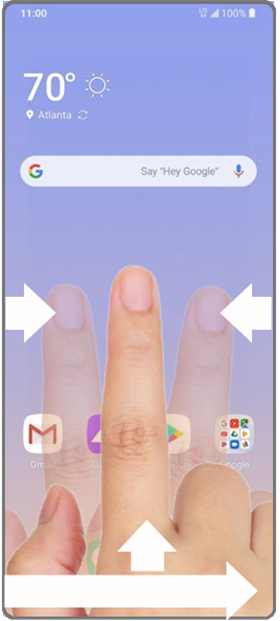
- Go to Home Screen: Swipe up from the bottom edge of the screen (Przejdź do ekranu głównego: Przesuń palcem w górę od dolnej krawędzi ekranu)
- Go Back: Swipe in from the left or right edge of the screen (Wróć: Przesuń palcem od lewej lub prawej krawędzi ekranu)
- Switch between apps: Swipe up and hold from the bottom edge of the screen (Przełączanie między aplikacjami: Przesuń palcem w górę i przytrzymaj od dolnej krawędzi ekranu)
- Recent apps: Swipe right along the bottom edge of the screen to switch between your recent apps (Ostatnie aplikacje: Przesuń palcem w prawo wzdłuż dolnej krawędzi ekranu, aby przełączać się między ostatnimi aplikacjami)
Notification panel (Panel powiadomień)
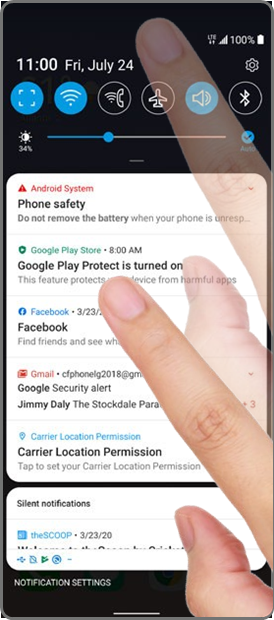
Quickly view alerts such as new messages and emails, recent calls, software update and more on the Notification panel. (Szybko przeglądaj powiadomienia, takie jak nowe wiadomości i e-maile, ostatnie połączenia, aktualizacje oprogramowania i inne, na panelu powiadomień.)
- Swipe down from the top of any home screen to access the Notification panel. (Przesuń palcem w dół od góry dowolnego ekranu głównego, aby uzyskać dostęp do panelu powiadomień.)
Swipe down one more time to reveal additional options. (Przesuń palcem w dół jeszcze raz, aby wyświetlić dodatkowe opcje.) - Clear individual notifications by swiping left or right on the alert, or tap CLEAR ALL (WYCZYŚĆ WSZYSTKO) to remove all notifications. (Wyczyść poszczególne powiadomienia, przesuwając palcem w lewo lub w prawo na powiadomieniu, lub dotknij CLEAR ALL (WYCZYŚĆ WSZYSTKO), aby usunąć wszystkie powiadomienia.)
Personalize (Personalizuj)
Customizing home screens (Dostosowywanie ekranów głównych)
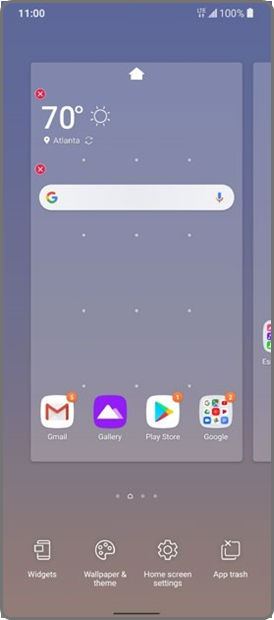
Personalize your home screen with apps, widgets, and wallpapers. Tap and hold a blank part of the home screen to access customization options, then select Widgets, Wallpaper & theme, Home screen settings (Widżety, Tapeta i motyw, Ustawienia ekranu głównego), or App trash (Kosz aplikacji). Browse options by swiping to scroll through, and tap or drag an item to add it to a home screen. (Spersonalizuj swój ekran główny za pomocą aplikacji, widżetów i tapet. Dotknij i przytrzymaj pustą część ekranu głównego, aby uzyskać dostęp do opcji dostosowywania, a następnie wybierz Widgets, Wallpaper & theme, Home screen settings (Widżety, Tapeta i motyw, Ustawienia ekranu głównego) lub App trash (Kosz aplikacji). Przeglądaj opcje, przesuwając palcem, aby przewijać, a następnie dotknij lub przeciągnij element, aby dodać go do ekranu głównego.)
Organizing home screens (Organizowanie ekranów głównych)
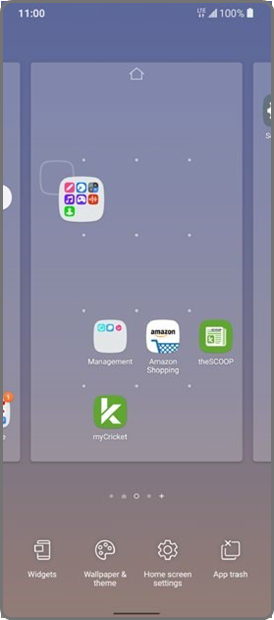
- To move a widget, shortcut, or folder, tap and hold it and then drag it to a new location. (Aby przenieść widżet, skrót lub folder, dotknij go i przytrzymaj, a następnie przeciągnij w nowe miejsce.)
- To delete, tap and hold and then drag the item up to Remove (Usuń). (Aby usunąć, dotknij i przytrzymaj, a następnie przeciągnij element do góry do Remove (Usuń).)
- To create a folder, tap and hold an icon and drag it on top of another icon. (Aby utworzyć folder, dotknij i przytrzymaj ikonę i przeciągnij ją na inną ikonę.)
- To rename a folder, tap it, and tap the Folder (Folder) name field to bring up the keyboard. (Aby zmienić nazwę folderu, dotknij go i dotknij pola nazwy Folder (Folder), aby wyświetlić klawiaturę.)
Calls and voicemail (Połączenia i poczta głosowa)
HD Voice Capable (Obsługa HD Voice)
Enjoy crystal clear conversations with HD Voice! (Ciesz się krystalicznie czystymi rozmowami dzięki HD Voice!)
Make a Call (Wykonaj połączenie)
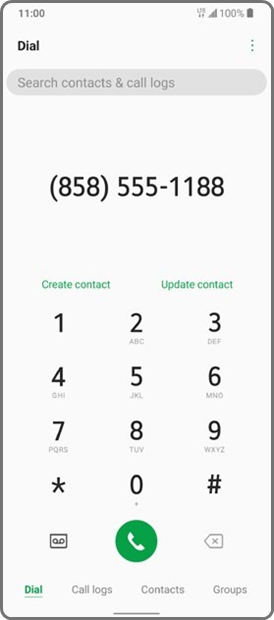
- From the home screen, tap
![]() . (Z ekranu głównego dotknij
. (Z ekranu głównego dotknij ![]() .)
.) - Enter a phone number with the dial pad, or tap Contacts (Kontakty) to select a contact from the list. (Wprowadź numer telefonu za pomocą klawiatury numerycznej lub dotknij Contacts (Kontakty), aby wybrać kontakt z listy.)
- Tap
![]() to place the call. (Dotknij
to place the call. (Dotknij ![]() , aby wykonać połączenie.)
, aby wykonać połączenie.)
 . (Z ekranu głównego dotknij
  to place the call. (Dotknij
 Use call waiting (Użyj połączenia oczekującego)
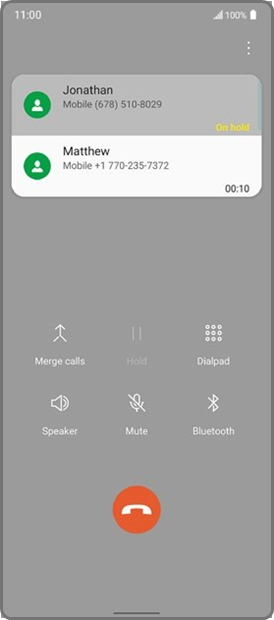
With call waiting, you can take two calls at once. (Dzięki połączeniu oczekującemu możesz odbierać dwa połączenia jednocześnie.)
- While on a call, you will hear a tone if another call comes in. (Podczas rozmowy usłyszysz sygnał, jeśli nadejdzie kolejne połączenie.)
- Tap Answer (Odbierz) and swipe in any direction to receive the call. Your current call will automatically be placed on hold, and both calls will be listed on screen. (Dotknij Answer (Odbierz) i przesuń palcem w dowolnym kierunku, aby odebrać połączenie. Twoje bieżące połączenie zostanie automatycznie zawieszone, a oba połączenia zostaną wyświetlone na ekranie.)
- Simply tap a call in the list to make it active. (Po prostu dotknij połączenia na liście, aby je uaktywnić.)
Check voicemail (Sprawdź pocztę głosową)
- From the home screen, tap Phone (Telefon)
![]() . (Z ekranu głównego dotknij Phone (Telefon)
. (Z ekranu głównego dotknij Phone (Telefon) ![]() .)
.) - Tap 1 on the dial pad and press
![]() to access voicemail. (Dotknij 1 na klawiaturze numerycznej i naciśnij
to access voicemail. (Dotknij 1 na klawiaturze numerycznej i naciśnij ![]() , aby uzyskać dostęp do poczty głosowej.)
, aby uzyskać dostęp do poczty głosowej.)
To experience Cricket HD Voice, both callers must have a compatible HD Voice capable smartphone and make the call over Cricket's LTE Network or a compatible network. Cricket's LTE coverage is not equivalent to its overall network coverage. HD Voice calls made on a compatible device and on the LTE network may not experience an HD Voice connection at times of network congestion. Other carriers' networks may interoperate with Cricket's LTE network to support an HD Voice call. (Aby korzystać z Cricket HD Voice, obaj rozmówcy muszą mieć kompatybilny smartfon obsługujący HD Voice i wykonywać połączenia za pośrednictwem sieci LTE Cricket lub kompatybilnej sieci. Zasięg LTE Cricket nie jest równoważny z ogólnym zasięgiem sieci. Połączenia HD Voice wykonywane na kompatybilnym urządzeniu i w sieci LTE mogą nie zapewniać połączenia HD Voice w okresach przeciążenia sieci. Sieci innych operatorów mogą współpracować z siecią LTE Cricket, aby obsługiwać połączenia HD Voice.)
Text and picture messaging (Wiadomości tekstowe i obrazkowe)
Send a text message (Wyślij wiadomość tekstową)
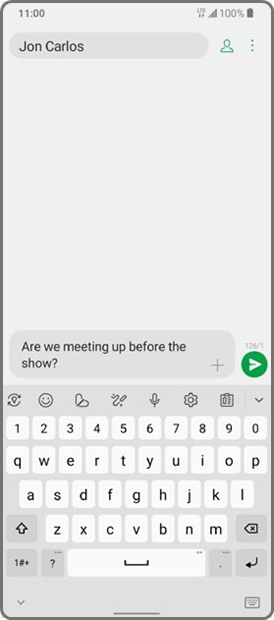
- From the home screen, tap Messaging
![]() . (Z ekranu głównego dotknij Messaging (Wiadomości)
. (Z ekranu głównego dotknij Messaging (Wiadomości) ![]() .)
.) - Tap
![]() to compose a new message. (Dotknij
to compose a new message. (Dotknij ![]() , aby utworzyć nową wiadomość.)
, aby utworzyć nową wiadomość.) - In the To (Do) field, enter a number or a contact name, or tap
![]() to select a contact from the address book. (W polu To (Do) wprowadź numer lub nazwę kontaktu, lub dotknij
to select a contact from the address book. (W polu To (Do) wprowadź numer lub nazwę kontaktu, lub dotknij ![]() , aby wybrać kontakt z książki adresowej.)
, aby wybrać kontakt z książki adresowej.) - Tap the Enter message (Wpisz wiadomość) field and enter your text. (Dotknij pola Enter message (Wpisz wiadomość) i wprowadź tekst.)
- Tap
![]() to send. (Dotknij
to send. (Dotknij ![]() , aby wysłać.)
, aby wysłać.)
 . (Z ekranu głównego dotknij Messaging (Wiadomości)
  to compose a new message. (Dotknij
  to select a contact from the address book. (W polu To (Do) wprowadź numer lub nazwę kontaktu, lub dotknij
  to send. (Dotknij
 Send a picture message (Wyślij wiadomość obrazkową)
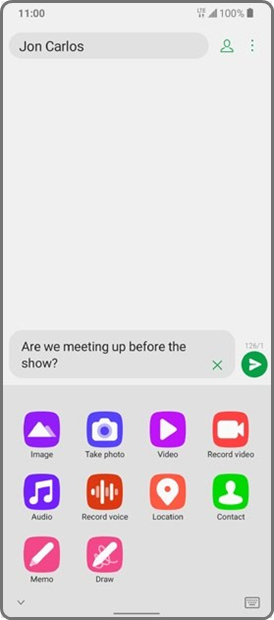
- Follow steps 1- 4 above. (Wykonaj kroki 1-4 powyżej.)
- Tap
![]() in the message field. (Dotknij
in the message field. (Dotknij ![]() w polu wiadomości.)
w polu wiadomości.) - Tap Image (Obraz)
![]() and select a picture, or choose another file to attach. (Dotknij Image (Obraz)
and select a picture, or choose another file to attach. (Dotknij Image (Obraz) ![]() i wybierz obraz lub wybierz inny plik do załączenia.)
i wybierz obraz lub wybierz inny plik do załączenia.) - Tap
![]() to send. (Dotknij
to send. (Dotknij ![]() , aby wysłać.)
, aby wysłać.)
 in the message field. (Dotknij
  and select a picture, or choose another file to attach. (Dotknij Image (Obraz)
 Email (E-mail)
Email setup (Konfiguracja e-mail)
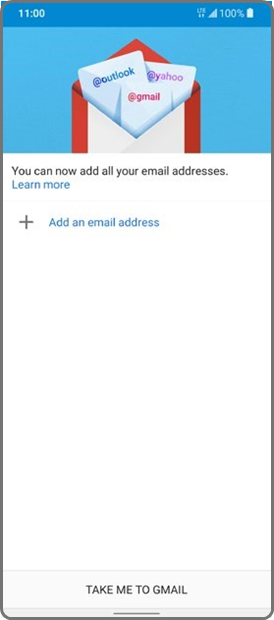
- From the home screen, tap Gmail
![]() . (Z ekranu głównego dotknij Gmail
. (Z ekranu głównego dotknij Gmail ![]() .)
.) - Go through the intro or tap SKIP (POMIŃ). Tap
![]() then select an email provider. (Przejdź przez wprowadzenie lub dotknij SKIP (POMIŃ). Dotknij
then select an email provider. (Przejdź przez wprowadzenie lub dotknij SKIP (POMIŃ). Dotknij ![]() , a następnie wybierz dostawcę poczty e-mail.)
, a następnie wybierz dostawcę poczty e-mail.) - Enter the email address. Tap Next (Dalej) then enter password and tap Next (Dalej). (Wprowadź adres e-mail. Dotknij Next (Dalej), a następnie wprowadź hasło i dotknij Next (Dalej).)
- Select I agree (Zgadzam się) to the T&C. (Wybierz I agree (Zgadzam się) na warunki użytkowania.)
- Tap TAKE ME TO GMAIL (PRZEJDŹ DO GMAILA). You can now read and send emails. (Dotknij TAKE ME TO GMAIL (PRZEJDŹ DO GMAILA). Możesz teraz czytać i wysyłać e-maile.)
 . (Z ekranu głównego dotknij Gmail
  then select an email provider. (Przejdź przez wprowadzenie lub dotknij SKIP (POMIŃ). Dotknij
 Create and send an email message (Utwórz i wyślij wiadomość e-mail)
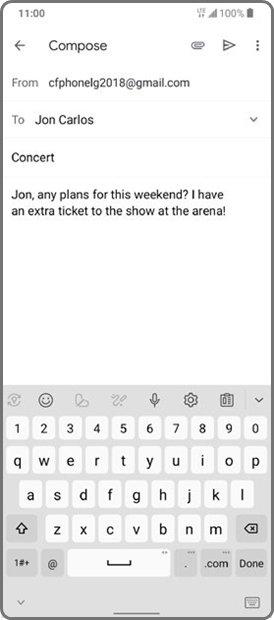
- From the home screen, tap Gmail
![]() . (Z ekranu głównego dotknij Gmail
. (Z ekranu głównego dotknij Gmail ![]() .)
.) - To compose a new message, tap
![]() . (Aby utworzyć nową wiadomość, dotknij
. (Aby utworzyć nową wiadomość, dotknij ![]() .)
.) - Tap the To (Do) field and enter an email address or name, or tap
![]() then Add from Contacts (Dodaj z kontaktów) to select from the address book. (Dotknij pola To (Do) i wprowadź adres e-mail lub nazwę, lub dotknij
then Add from Contacts (Dodaj z kontaktów) to select from the address book. (Dotknij pola To (Do) i wprowadź adres e-mail lub nazwę, lub dotknij ![]() , a następnie Add from Contacts (Dodaj z kontaktów), aby wybrać z książki adresowej.)
, a następnie Add from Contacts (Dodaj z kontaktów), aby wybrać z książki adresowej.) - Enter a subject and message. (Wprowadź temat i wiadomość.)
- To attach files, tap
![]() and then Attach file (Załącz plik). (Aby załączyć pliki, dotknij
and then Attach file (Załącz plik). (Aby załączyć pliki, dotknij ![]() , a następnie Attach file (Załącz plik).)
, a następnie Attach file (Załącz plik).) - To send, tap
![]() . (Aby wysłać, dotknij
. (Aby wysłać, dotknij ![]() .)
.)
 . (Aby utworzyć nową wiadomość, dotknij
  then Add from Contacts (Dodaj z kontaktów) to select from the address book. (Dotknij pola To (Do) i wprowadź adres e-mail lub nazwę, lub dotknij
  and then Attach file (Załącz plik). (Aby załączyć pliki, dotknij
  . (Aby wysłać, dotknij
 Useful features (Przydatne funkcje)
Cricket services (Usługi Cricket)
These services make using Cricket even better and easier! (Te usługi sprawiają, że korzystanie z Cricket jest jeszcze lepsze i łatwiejsze!)

myCricket: Access billing, make a quick payment, view usage, and access support from the palm of your hand. (myCricket: Uzyskaj dostęp do rozliczeń, dokonaj szybkiej płatności, zobacz zużycie i uzyskaj dostęp do pomocy z dłoni.)

Visual Voicemail: Quickly view, access, and play back your voicemail messages. Easily save important numbers to your Favorites list and respond to messages by calling back or texting. (Visual Voicemail: Szybko przeglądaj, uzyskuj dostęp i odtwarzaj wiadomości poczty głosowej. Łatwo zapisuj ważne numery na liście Ulubionych i odpowiadaj na wiadomości, oddzwaniając lub wysyłając SMS-y.)
Additional services (Dodatkowe usługi)

theSCOOP: Get news, local weather, sports scores, entertainment and more right to your phone. (theSCOOP: Otrzymuj wiadomości, lokalną pogodę, wyniki sportowe, rozrywkę i inne informacje bezpośrednio na swój telefon.)
App shortcuts (Skróty aplikacji)
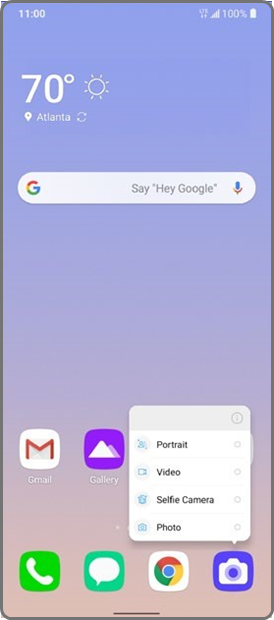
Save steps using app shortcuts directly from your home screen. (Oszczędzaj kroki, korzystając ze skrótów aplikacji bezpośrednio z ekranu głównego.)
- Press and hold an app to open the list of functions. (Naciśnij i przytrzymaj aplikację, aby otworzyć listę funkcji.)
- Select the function you would like and you are immediately taken to it! (Wybierz żądaną funkcję, a zostaniesz do niej natychmiast przeniesiony!)
Pop Menu (Menu podręczne)
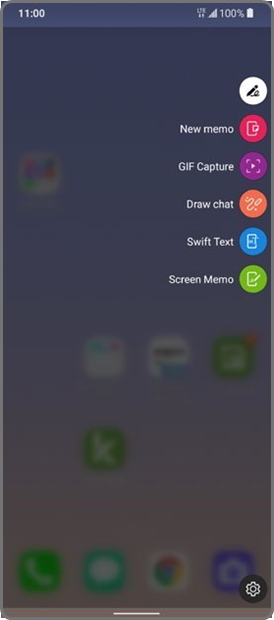
Capture notes on the go with the premium stylus, so you never lose a thought. To enable Pop Menu: (Rób notatki w podróży za pomocą wysokiej jakości rysika, dzięki czemu nigdy nie stracisz myśli. Aby włączyć Menu podręczne:)
- While on the home screen, remove the stylus. (Na ekranie głównym wyjmij rysik.)
- Pick from stylus-optimized apps that appear. (Wybierz spośród zoptymalizowanych pod kątem rysika aplikacji, które się pojawią.)
Screen-Off Memo (Notatka na wyłączonym ekranie)
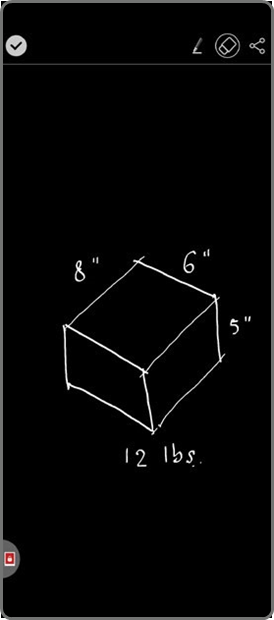
Instantly jot down brilliant ideas while the screen is off! By default, when the device screen is off or sleeping, you can still write down your notes quickly to save for later. (Natychmiast zapisuj genialne pomysły, gdy ekran jest wyłączony! Domyślnie, gdy ekran urządzenia jest wyłączony lub uśpiony, nadal możesz szybko zapisywać notatki, aby zapisać je na później.)
- Remove the embedded Stylus Pen. (Wyjmij wbudowany rysik.)
- Immediately write or draw on the display. (Natychmiast pisz lub rysuj na wyświetlaczu.)
- Tap the Check mark (Zaznacz)
![]() to save, or tap Share (Udostępnij)
to save, or tap Share (Udostępnij) ![]() to share to apps. (Dotknij znaczka wyboru (Zaznacz)
to share to apps. (Dotknij znaczka wyboru (Zaznacz) ![]() , aby zapisać, lub dotknij Udostępnij (Udostępnij)
, aby zapisać, lub dotknij Udostępnij (Udostępnij) ![]() , aby udostępnić aplikacjom.)
, aby udostępnić aplikacjom.)
 to save, or tap Share (Udostępnij)
  to share to apps. (Dotknij znaczka wyboru (Zaznacz)
 Fingerprint ID (Identyfikator odcisku palca)
Securely and easily unlock your device with your fingerprint. (Bezpiecznie i łatwo odblokuj urządzenie za pomocą odcisku palca.)
- Tap Settings (Ustawienia)
![]() , tap Lock screen & security (Ekran blokady i zabezpieczenia), then tap Fingerprints (Odciski palców). (Dotknij Settings (Ustawienia)
, tap Lock screen & security (Ekran blokady i zabezpieczenia), then tap Fingerprints (Odciski palców). (Dotknij Settings (Ustawienia) ![]() , dotknij Lock screen & security (Ekran blokady i zabezpieczenia), a następnie dotknij Fingerprints (Odciski palców).)
, dotknij Lock screen & security (Ekran blokady i zabezpieczenia), a następnie dotknij Fingerprints (Odciski palców).) - Follow the instructions to set up your fingerprint as a way to unlock your device. (Postępuj zgodnie z instrukcjami, aby skonfigurować odcisk palca jako sposób odblokowania urządzenia.)
 , tap Lock screen & security (Ekran blokady i zabezpieczenia), then tap Fingerprints (Odciski palców). (Dotknij Settings (Ustawienia)
 Photos and video (Zdjęcia i wideo)
Don't just capture the moment; share it! (Nie tylko uchwyć chwilę; udostępnij ją!)
Take a picture (Zrób zdjęcie)
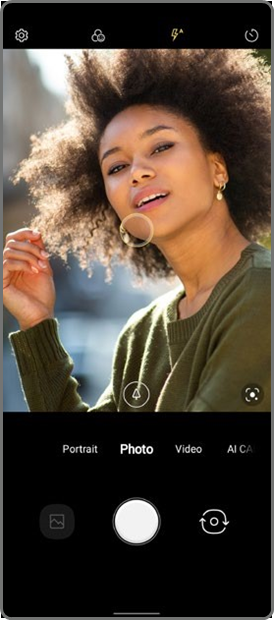
- From the home screen, tap
![]() . To launch the camera when the screen is off, quickly double press the down volume key. (Z ekranu głównego dotknij
. To launch the camera when the screen is off, quickly double press the down volume key. (Z ekranu głównego dotknij ![]() . Aby uruchomić aparat, gdy ekran jest wyłączony, szybko naciśnij dwukrotnie przycisk zmniejszania głośności.)
. Aby uruchomić aparat, gdy ekran jest wyłączony, szybko naciśnij dwukrotnie przycisk zmniejszania głośności.) - Zoom in/out by pinching with your fingers on the screen. Tap
![]() to adjust your camera settings. (Powiększ/pomniejsz, zsuwając/rozsuwając palce na ekranie. Dotknij
to adjust your camera settings. (Powiększ/pomniejsz, zsuwając/rozsuwając palce na ekranie. Dotknij ![]() , aby dostosować ustawienia aparatu.)
, aby dostosować ustawienia aparatu.) - Tap
![]() to change between Standard and Wide Angle. (Dotknij
to change between Standard and Wide Angle. (Dotknij ![]() , aby przełączać się między trybem Standardowym a Szerokokątnym.)
, aby przełączać się między trybem Standardowym a Szerokokątnym.) - To take a photo, tap
![]() or press a Volume key. (Aby zrobić zdjęcie, dotknij
or press a Volume key. (Aby zrobić zdjęcie, dotknij ![]() lub naciśnij Volume key (przycisk głośności).)
lub naciśnij Volume key (przycisk głośności).)
 . To launch the camera when the screen is off, quickly double press the down volume key. (Z ekranu głównego dotknij
  to adjust your camera settings. (Powiększ/pomniejsz, zsuwając/rozsuwając palce na ekranie. Dotknij
  to change between Standard and Wide Angle. (Dotknij
  or press a Volume key. (Aby zrobić zdjęcie, dotknij
 Record a video (Nagraj wideo)
- Inside camera app, tap Video (Wideo). Tap
![]() to adjust video settings. (W aplikacji aparatu dotknij Video (Wideo). Dotknij
to adjust video settings. (W aplikacji aparatu dotknij Video (Wideo). Dotknij ![]() , aby dostosować ustawienia wideo.)
, aby dostosować ustawienia wideo.) - To begin recording, tap
![]() . (Aby rozpocząć nagrywanie, dotknij
. (Aby rozpocząć nagrywanie, dotknij ![]() .)
.) - You can snap a photo while recording video by tapping
![]() . (Możesz zrobić zdjęcie podczas nagrywania wideo, dotykając
. (Możesz zrobić zdjęcie podczas nagrywania wideo, dotykając ![]() .)
.) - Tap
![]() to pause recording, and
to pause recording, and ![]() to resume. (Dotknij
to resume. (Dotknij ![]() , aby wstrzymać nagrywanie, i
, aby wstrzymać nagrywanie, i ![]() , aby wznowić.)
, aby wznowić.) - Tap
![]() to stop recording. (Dotknij
to stop recording. (Dotknij ![]() , aby zatrzymać nagrywanie.)
, aby zatrzymać nagrywanie.)
 to adjust video settings. (W aplikacji aparatu dotknij Video (Wideo). Dotknij
  . (Aby rozpocząć nagrywanie, dotknij
  . (Możesz zrobić zdjęcie podczas nagrywania wideo, dotykając
  to pause recording, and
  to resume. (Dotknij
  to stop recording. (Dotknij
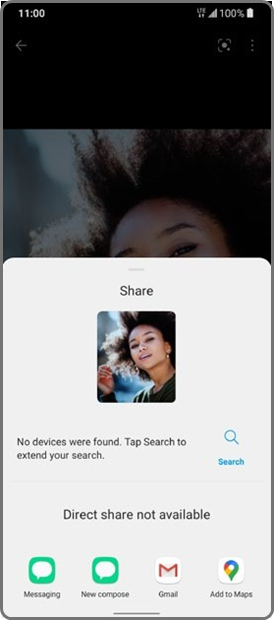
 Share a picture or video (Udostępnij zdjęcie lub wideo)
- From the home screen, tap
![]() . (Z ekranu głównego dotknij
. (Z ekranu głównego dotknij ![]() .)
.) - Tap an album and then tap a photo or video. (Dotknij albumu, a następnie dotknij zdjęcia lub wideo.)
- Then tap
![]() and select an option for sharing. (Następnie dotknij
and select an option for sharing. (Następnie dotknij ![]() i wybierz opcję udostępniania.)
i wybierz opcję udostępniania.)
Unique LG features (Unikalne funkcje LG)
Create memos with Quick-Memo+ (Twórz notatki za pomocą Quick-Memo+)
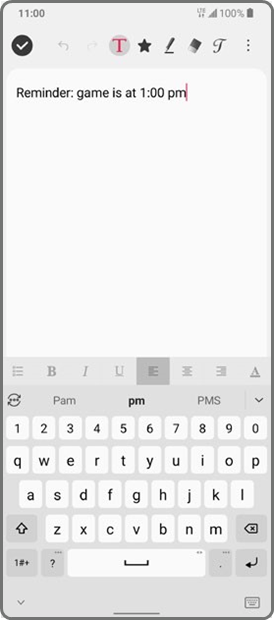
- From the home screen, swipe left then tap Essentials (Podstawowe) folder, then tap QuickMemo+
![]() . (Z ekranu głównego przesuń palcem w lewo, a następnie dotknij folderu Essentials (Podstawowe), a następnie dotknij QuickMemo+
. (Z ekranu głównego przesuń palcem w lewo, a następnie dotknij folderu Essentials (Podstawowe), a następnie dotknij QuickMemo+ ![]() .)
.) - Tap
![]() to create a new memo to add text or draw on an image. (Dotknij
to create a new memo to add text or draw on an image. (Dotknij
 . (Z ekranu głównego przesuń palcem w lewo, a następnie dotknij folderu Essentials (Podstawowe), a następnie dotknij QuickMemo+
  to create a new memo to add text or draw on an image. (Dotknij
 Pobierz instrukcję
Tutaj możesz pobrać pełną wersję instrukcji w formacie pdf, może ona zawierać dodatkowe instrukcje bezpieczeństwa, informacje o gwarancji, przepisy FCC itp.
Pobierz LG cricket Stylo 6 Quick Start Guide (Szybki przewodnik startowy)


