LG cricket Stylo 6 Ghid de Pornire Rapidă
- 1 Familiarizarea cu LG Stylo 6
- 2 Configurarea telefonului
- 3 Ecran tactil
- 4 Personalizare
- 5 Apeluri și mesagerie vocală
- 6 Mesaje text și imagine
- 7 E-mail
- 8 Funcții utile
- 9 Meniu Pop
- 10 Memo pe ecran oprit
- 11 ID amprentă
- 12 Fotografii și video
- 13 Funcții LG unice
- 14 Gestionarea telefonului
- 15 Mai multe informații
- 16 Accesorii
- 17 Referințe
- 18 Descărcați manualul
- 19 În alte limbi
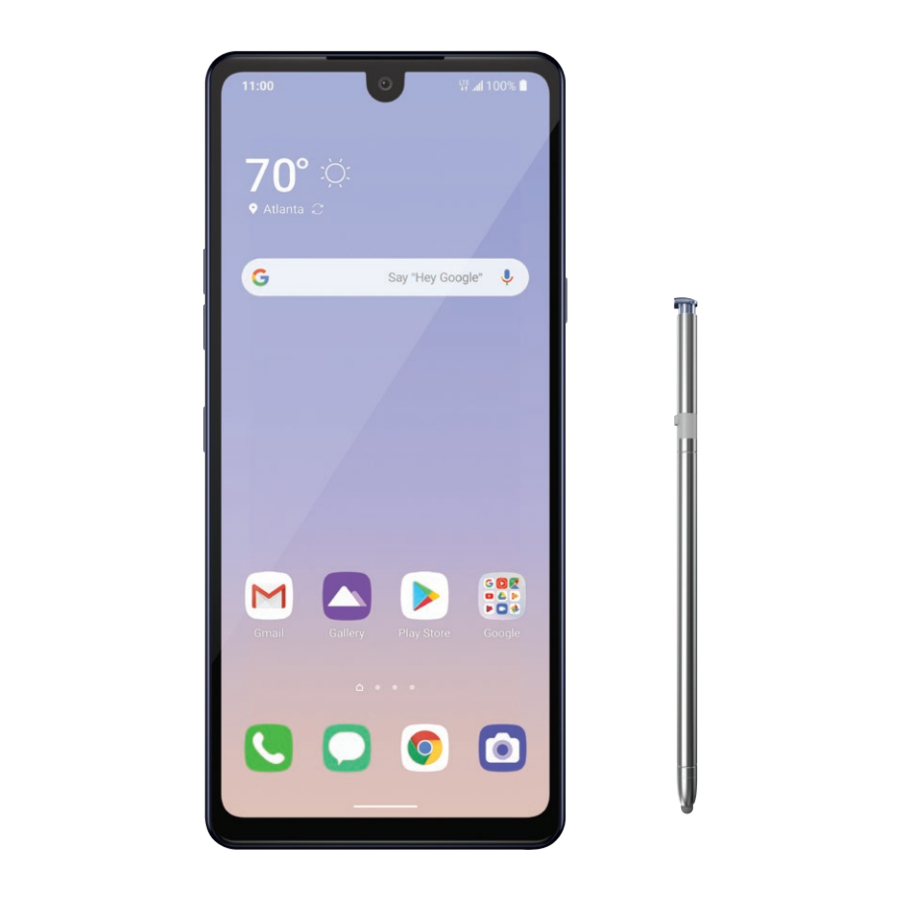
Familiarizarea cu LG Stylo ™ 6
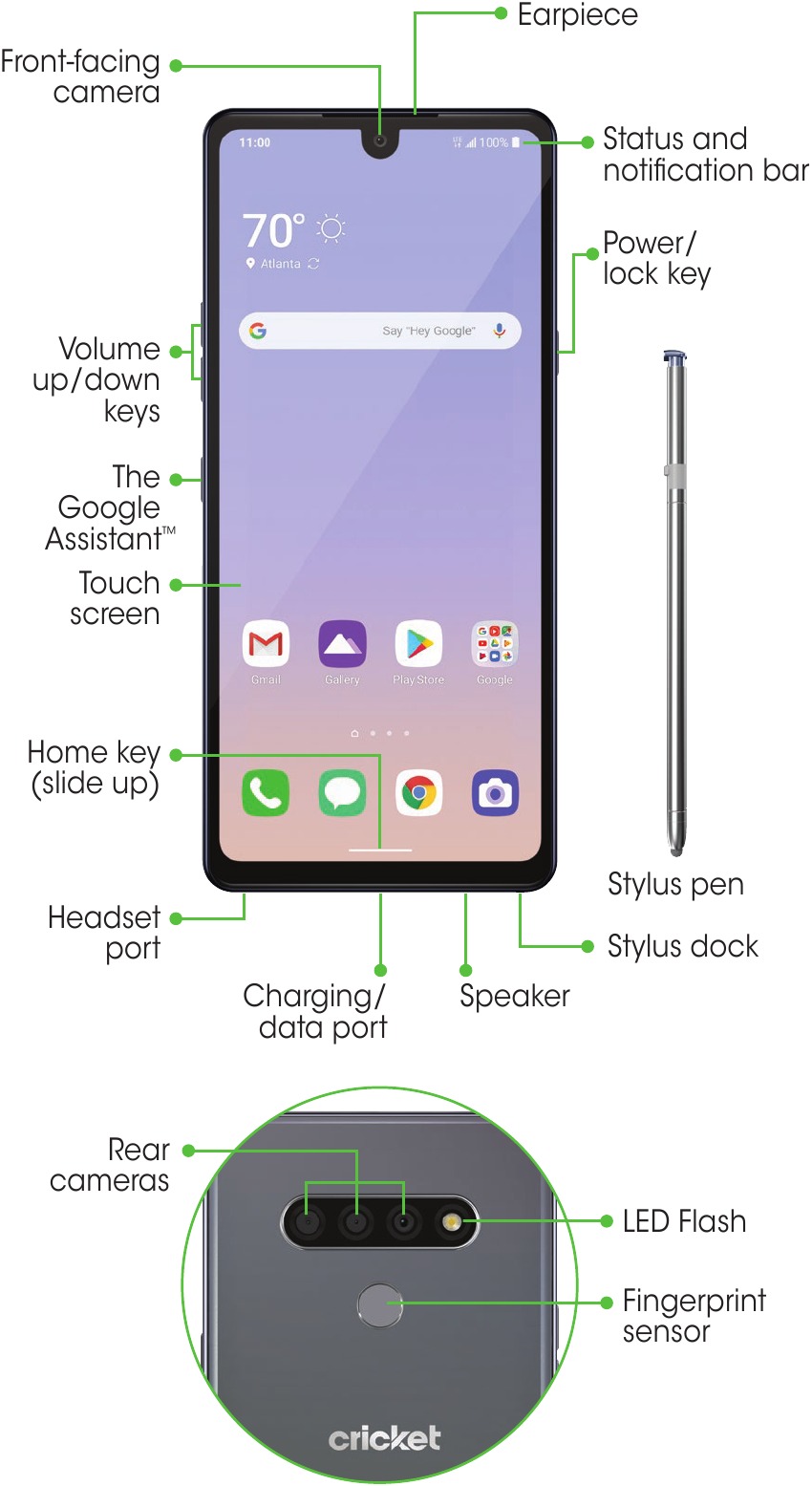
Configurarea telefonului
Introducerea cardului nano-SIM și a cardului microSD™

- Din partea stângă jos a dispozitivului, introduceți instrumentul de îndepărtare a slotului pentru cartela SIM (inclus) în orificiu până când slotul pentru card se eliberează. Scoateți-l complet.
- Introduceți cartela nano-SIM în slot așa cum se arată, cu contactele aurii orientate în jos.
- Introduceți cardul microSD (opțional) în slotul microSD așa cum se arată, cu contactele aurii orientate în jos.
- Introduceți slotul pentru card înapoi în telefon.
- Încărcați-vă telefonul.
Ecran tactil
Utilizarea controlului prin gesturi
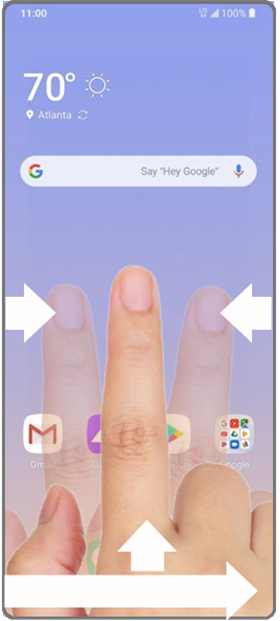
- Accesați Ecranul Principal: Glisați în sus de la marginea inferioară a ecranului
- Înapoi: Glisați dinspre marginea stângă sau dreaptă a ecranului
- Comutați între aplicații: Glisați în sus și mențineți apăsat de la marginea inferioară a ecranului
- Aplicații recente: Glisați spre dreapta de-a lungul marginii inferioare a ecranului pentru a comuta între aplicațiile recente
Panoul de notificări
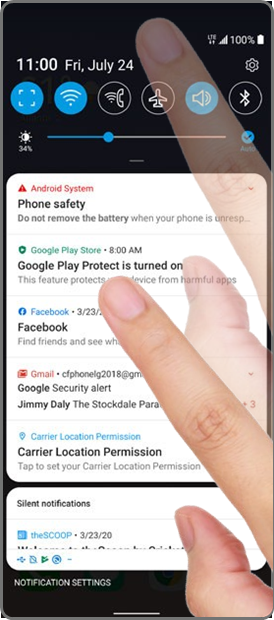
Vizualizați rapid alertele, cum ar fi mesajele și e-mailurile noi, apelurile recente, actualizarea software-ului și multe altele în panoul de notificări.
- Glisați în jos din partea de sus a oricărui ecran principal pentru a accesa panoul de notificări.
Glisați în jos încă o dată pentru a dezvălui opțiuni suplimentare. - Ștergeți notificările individuale glisând spre stânga sau spre dreapta pe alertă sau atingeți CLEAR ALL (ȘTERGE TOT) pentru a elimina toate notificările.
Personalizare
Personalizarea ecranelor principale
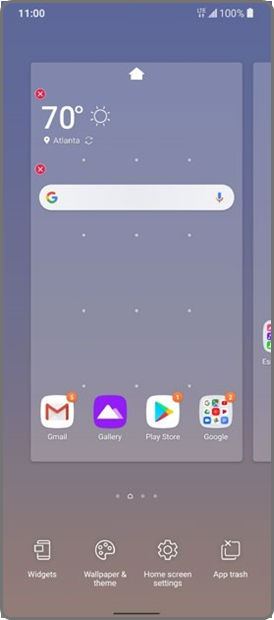
Personalizați-vă ecranul principal cu aplicații, widget-uri și imagini de fundal. Atingeți și mențineți apăsată o parte goală a ecranului principal pentru a accesa opțiunile de personalizare, apoi selectați Widgets, Wallpaper & theme, Home screen settings (Widget-uri, Imagine de fundal și temă, Setări ecran principal) sau App trash (Coș de gunoi aplicații). Răsfoiți opțiunile glisând pentru a derula și atingeți sau trageți un element pentru a-l adăuga la un ecran principal.
Organizarea ecranelor principale
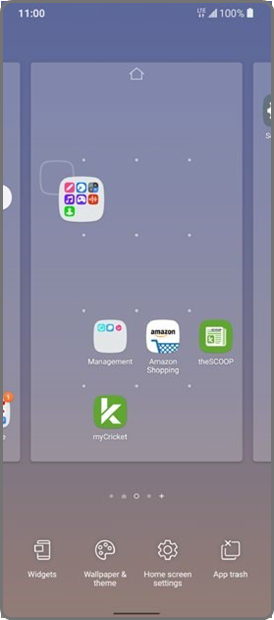
- Pentru a muta un widget, o comandă rapidă sau un folder, atingeți-l și mențineți-l apăsat, apoi trageți-l într-o locație nouă.
- Pentru a șterge, atingeți și mențineți apăsat, apoi trageți elementul în sus la Remove (Eliminare).
- Pentru a crea un folder, atingeți și mențineți apăsată o pictogramă și trageți-o peste o altă pictogramă.
- Pentru a redenumi un folder, atingeți-l și atingeți câmpul cu numele Folder pentru a afișa tastatura.
Apeluri și mesagerie vocală
Compatibil cu HD Voice
Bucurați-vă de conversații clare cu HD Voice!
Efectuarea unui apel
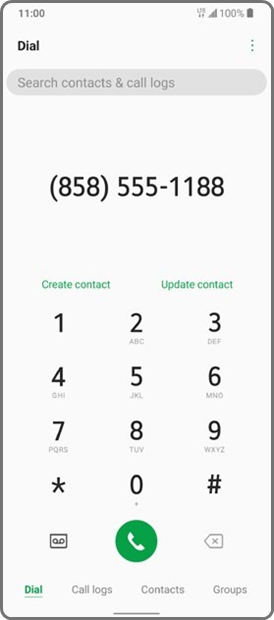
- Din ecranul principal, atingeți
![]() .
. - Introduceți un număr de telefon cu tastatura de apelare sau atingeți Contacts (Contacte) pentru a selecta un contact din listă.
- Atingeți
![]() pentru a efectua apelul.
pentru a efectua apelul.
 .
. pentru a efectua apelul.
Utilizarea apelului în așteptare
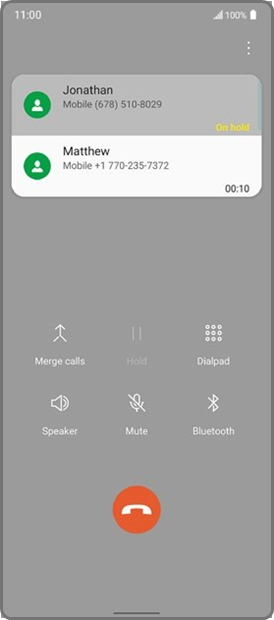
Cu apelul în așteptare, puteți prelua două apeluri simultan.
- În timpul unui apel, veți auzi un ton dacă intră un alt apel.
- Atingeți Answer (Răspunde) și glisați în orice direcție pentru a primi apelul. Apelul curent va fi pus automat în așteptare, iar ambele apeluri vor fi afișate pe ecran.
- Pur și simplu atingeți un apel din listă pentru a-l activa.
Verificarea mesageriei vocale
- Din ecranul principal, atingeți Phone (Telefon)
![]() .
. - Atingeți 1 pe tastatura de apelare și apăsați
![]() pentru a accesa mesageria vocală.
pentru a accesa mesageria vocală.
Pentru a beneficia de Cricket HD Voice, ambii apelanți trebuie să aibă un smartphone compatibil cu HD Voice și să efectueze apelul prin rețeaua LTE a Cricket sau o rețea compatibilă. Acoperirea LTE a Cricket nu este echivalentă cu acoperirea generală a rețelei sale. Apelurile HD Voice efectuate pe un dispozitiv compatibil și pe rețeaua LTE pot să nu aibă o conexiune HD Voice în perioadele de congestie a rețelei. Rețelele altor operatori pot interopera cu rețeaua LTE a Cricket pentru a suporta un apel HD Voice.
Mesaje text și imagine
Trimiterea unui mesaj text
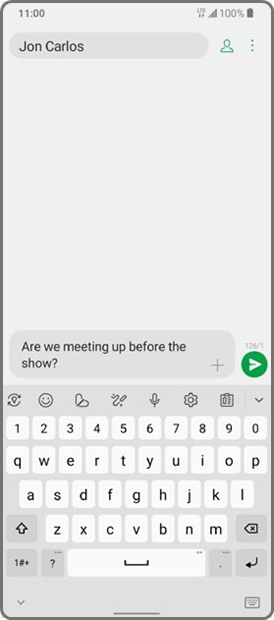
- Din ecranul principal, atingeți Messaging (Mesagerie)
![]() .
. - Atingeți
![]() pentru a compune un mesaj nou.
pentru a compune un mesaj nou. - În câmpul To (Către), introduceți un număr sau un nume de contact, sau atingeți
![]() pentru a selecta un contact din agenda.
pentru a selecta un contact din agenda. - Atingeți câmpul Enter message (Introduceți mesajul) și introduceți textul.
- Atingeți
![]() pentru a trimite.
pentru a trimite.
 .
. pentru a compune un mesaj nou.
 pentru a selecta un contact din agenda.
 pentru a trimite.
Trimiterea unui mesaj imagine
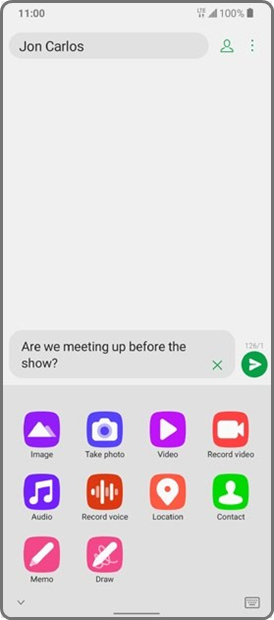
- Urmați pașii 1- 4 de mai sus.
- Atingeți
![]() în câmpul mesajului.
în câmpul mesajului. - Atingeți Image (Imagine)
![]() și selectați o imagine sau alegeți un alt fișier de atașat.
și selectați o imagine sau alegeți un alt fișier de atașat. - Atingeți
![]() pentru a trimite.
pentru a trimite.
 în câmpul mesajului.
 și selectați o imagine sau alegeți un alt fișier de atașat.
Configurare e-mail
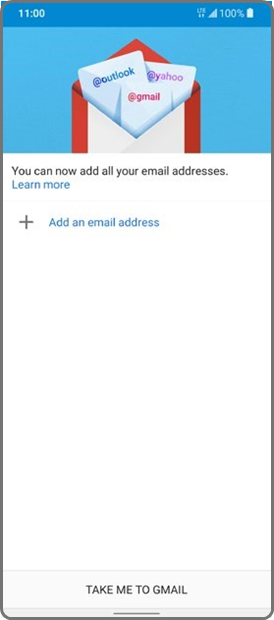
- Din ecranul principal, atingeți Gmail
![]() .
. - Treceți prin introducere sau atingeți SKIP (OMITE). Atingeți
![]() , apoi selectați un furnizor de e-mail.
, apoi selectați un furnizor de e-mail. - Introduceți adresa de e-mail. Atingeți Next (Următorul), apoi introduceți parola și atingeți Next (Următorul).
- Selectați I agree (Sunt de acord) cu Termenii și condițiile.
- Atingeți TAKE ME TO GMAIL (DU-MĂ LA GMAIL). Acum puteți citi și trimite e-mailuri.
 .
. , apoi selectați un furnizor de e-mail.
Crearea și trimiterea unui mesaj e-mail
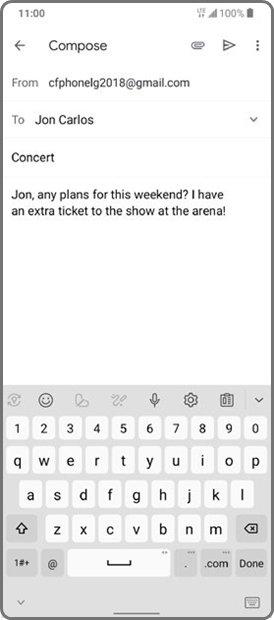
- Din ecranul principal, atingeți Gmail
![]() .
. - Pentru a compune un mesaj nou, atingeți
![]() .
. - Atingeți câmpul To (Către) și introduceți o adresă de e-mail sau un nume, sau atingeți
![]() , apoi Add from Contacts (Adăugați din Contacte) pentru a selecta din agenda.
, apoi Add from Contacts (Adăugați din Contacte) pentru a selecta din agenda. - Introduceți un subiect și un mesaj.
- Pentru a atașa fișiere, atingeți
![]() , apoi Attach file (Atașați fișier).
, apoi Attach file (Atașați fișier). - Pentru a trimite, atingeți
![]() .
.
 .
. , apoi Add from Contacts (Adăugați din Contacte) pentru a selecta din agenda.
 , apoi Attach file (Atașați fișier).
 .
.Funcții utile
Servicii Cricket
Aceste servicii fac utilizarea Cricket și mai bună și mai ușoară!

myCricket: Accesați facturarea, efectuați o plată rapidă, vizualizați utilizarea și accesați asistență din palma mâinii.

Visual Voicemail: Vizualizați, accesați și redați rapid mesajele vocale. Salvați cu ușurință numere importante în lista de Favorite și răspundeți la mesaje sunând înapoi sau trimițând mesaje text.
Servicii suplimentare

theSCOOP: Obțineți știri, vremea locală, scoruri sportive, divertisment și multe altele direct pe telefon.
Comenzi rapide ale aplicațiilor
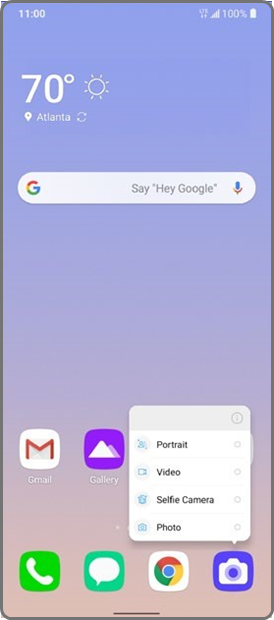
Economisiți pași utilizând comenzile rapide ale aplicațiilor direct de pe ecranul principal.
- Apăsați și mențineți apăsată o aplicație pentru a deschide lista de funcții.
- Selectați funcția dorită și veți fi direcționat imediat către ea!
Meniu Pop
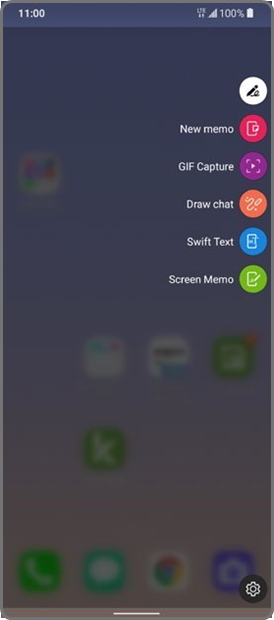
Capturați note din mers cu stiloul premium, astfel încât să nu pierdeți niciodată un gând. Pentru a activa Meniul Pop:
- În timp ce vă aflați pe ecranul principal, scoateți stiloul.
- Alegeți dintre aplicațiile optimizate pentru stilou care apar.
Memo pe ecran oprit
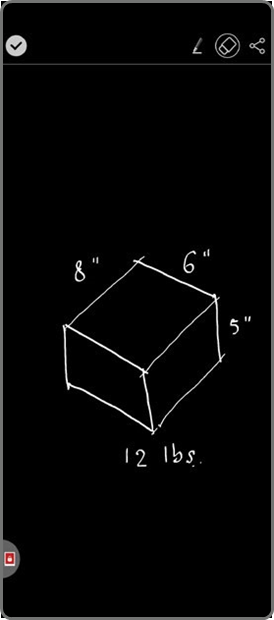
Notați instantaneu idei geniale în timp ce ecranul este oprit! În mod implicit, atunci când ecranul dispozitivului este oprit sau în repaus, puteți totuși să vă notați rapid notele pentru a le salva pentru mai târziu.
- Scoateți stiloul încorporat.
- Scrieți sau desenați imediat pe ecran.
- Atingeți bifa
![]() pentru a salva sau atingeți Share (Partajare)
pentru a salva sau atingeți Share (Partajare) ![]() pentru a partaja în aplicații.
pentru a partaja în aplicații.
 pentru a salva sau atingeți Share (Partajare)
  pentru a partaja în aplicații.
ID amprentă
Deblocați-vă dispozitivul în siguranță și ușor cu amprenta dvs.
- Atingeți Settings (Setări)
![]() , atingeți Lock screen & security (Ecran de blocare și securitate), apoi atingeți Fingerprints (Amprente).
, atingeți Lock screen & security (Ecran de blocare și securitate), apoi atingeți Fingerprints (Amprente). - Urmați instrucțiunile pentru a vă configura amprenta ca modalitate de a vă debloca dispozitivul.
 , atingeți Lock screen & security (Ecran de blocare și securitate), apoi atingeți Fingerprints (Amprente).
Fotografii și video
Nu doar surprindeți momentul; împărtășiți-l!
Faceți o fotografie
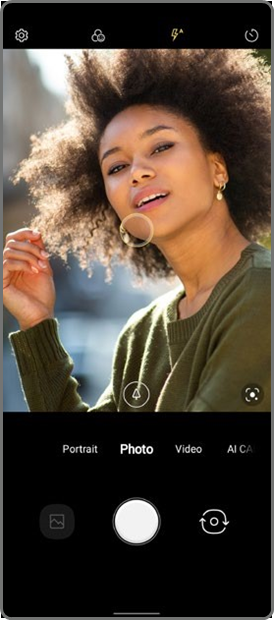
- Din ecranul principal, atingeți
![]() . Pentru a lansa camera când ecranul este oprit, apăsați rapid de două ori tasta de volum în jos.
. Pentru a lansa camera când ecranul este oprit, apăsați rapid de două ori tasta de volum în jos. - Măriți/micșorați apropierea prin ciupirea cu degetele pe ecran. Atingeți
![]() pentru a ajusta setările camerei.
pentru a ajusta setările camerei. - Atingeți
![]() pentru a schimba între Standard și Unghi Larg.
pentru a schimba între Standard și Unghi Larg. - Pentru a face o fotografie, atingeți
![]() sau apăsați o Volume key (Tastă de volum).
sau apăsați o Volume key (Tastă de volum).
 . Pentru a lansa camera când ecranul este oprit, apăsați rapid de două ori tasta de volum în jos.
 pentru a ajusta setările camerei.
 pentru a schimba între Standard și Unghi Larg.
 sau apăsați o Volume key (Tastă de volum).
Înregistrați un videoclip
- În interiorul aplicației camerei, atingeți Video (Video). Atingeți
![]() pentru a ajusta setările video.
pentru a ajusta setările video. - Pentru a începe înregistrarea, atingeți
![]() .
. - Puteți face o fotografie în timpul înregistrării video atingând
![]() .
. - Atingeți
![]() pentru a întrerupe înregistrarea și
pentru a întrerupe înregistrarea și ![]() pentru a relua.
pentru a relua. - Atingeți
![]() pentru a opri înregistrarea.
pentru a opri înregistrarea.
 pentru a ajusta setările video.
 .
. .
. pentru a întrerupe înregistrarea și
  pentru a relua.
 pentru a opri înregistrarea.
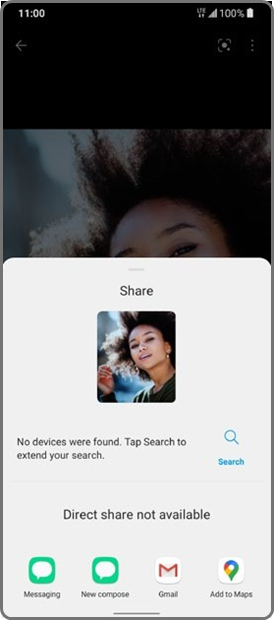
Partajați o imagine sau un videoclip
- Din ecranul principal, atingeți
![]() .
. - Atingeți un album și apoi atingeți o fotografie sau un videoclip.
- Apoi atingeți
![]() și selectați o opțiune de partajare.
și selectați o opțiune de partajare.
Funcții LG unice
Creați note cu Quick-Memo+
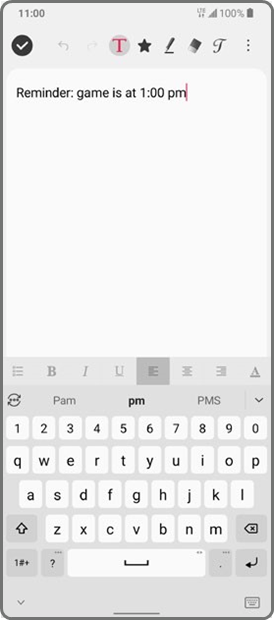
- Din ecranul principal, glisați spre stânga, apoi atingeți folderul Essentials (Elemente esențiale), apoi atingeți QuickMemo+
![]() .
. - Atingeți
![]() pentru a crea o notă nouă pentru a adăuga text sau a desena pe o imagine.
pentru a crea o notă nouă pentru a adăuga text sau a desena pe o imagine. - Atingeți Done (Gata)
![]() pentru a salva nota.
pentru a salva nota. - Pentru a adăuga un memento de timp sau locație la o notă, atingeți nota, apoi atingeți Add reminder (Adăugați memento) sau Location (Locație).
 .
. pentru a crea o notă nouă pentru a adăuga text sau a desena pe o imagine.
 pentru a salva nota.
Activați-vă ecranul cu KnockON®
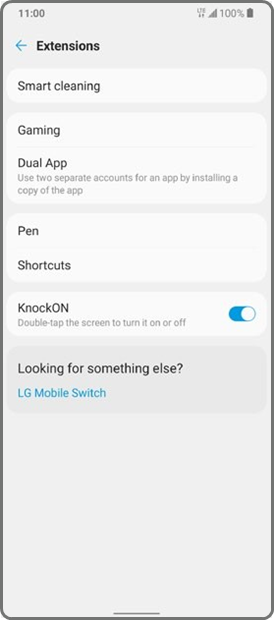
- Din ecranul principal, atingeți Settings (Setări)
![]() , apoi Extensions (Extensii). Sub KnockON atingeți butonul pentru a activa această funcție.
, apoi Extensions (Extensii). Sub KnockON atingeți butonul pentru a activa această funcție. - Atingeți ecranul de două ori pentru a activa telefonul.
- Din ecranul principal, atingeți de două ori o zonă goală pentru a pune telefonul înapoi în repaus.
Gestionarea telefonului
Gestionați-vă memoria și utilizarea bateriei cu aceste instrumente încorporate.
Curățare inteligentă
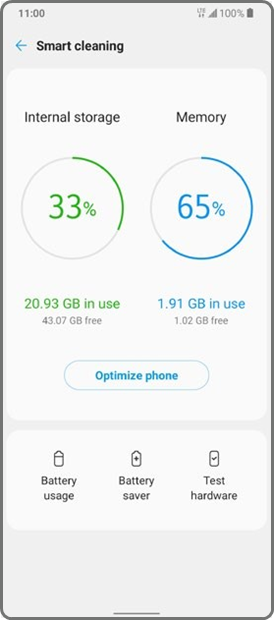
Profitați la maximum de memoria dvs. lăsând Curățarea inteligentă să elimine fișierele vechi și inutile.
- Din ecranul principal, glisați spre stânga, apoi atingeți folderul Management (Gestionare).
- Atingeți Smart cleaning (Curățare inteligentă)
![]() .
. - Atingeți Optimize phone (Optimizați telefonul).
 .
.Alternativ, puteți accesa Curățarea inteligentă în interiorul aplicației Settings (Setări)  sub Extensions (Extensii).
Economisire baterie
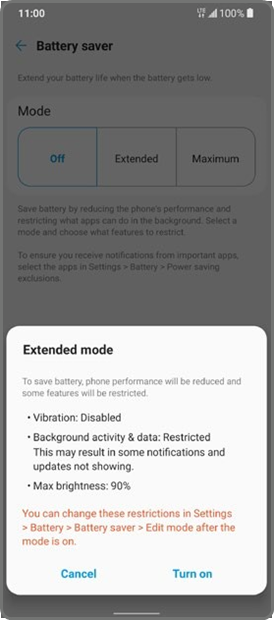
Prelungiți durata de viață a bateriei optimizând performanța.
- În interiorul aplicației Curățare inteligentă, atingeți Battery saver (Economisire baterie).
- Atingeți modul Extended (Extins) sau Maximum (Maxim) pentru a ajuta la prelungirea duratei de viață a bateriei.*
* Durata reală a bateriei poate varia în funcție de conectivitatea la rețea și de utilizarea aplicațiilor.
Mai multe informații
Pe web
Informații detaliate de suport, inclusiv specificațiile dispozitivului și manualul complet de utilizare, sunt disponibile la www.cricketwireless.com/support/devices.
La telefon
- Sunați la Serviciul Clienți la 1-855-246-2461 sau
- Formați 611 de pe telefonul dvs.
Accesorii
Cricket oferă o linie completă de accesorii. Pentru mai multe informații, accesați www.cricketwireless.com/shop/accessories sau vizitați retailerul local Cricket.

Referințe
![www.cricketwireless.com]() Phones & Devices | Community (Telefoane și Dispozitive | Comunitate)
Phones & Devices | Community (Telefoane și Dispozitive | Comunitate)Cell Phone Accessories: Cases, Chargers & More | Cricket Wireless (Accesorii pentru telefoane mobile: Huse, încărcătoare și multe altele | Cricket Wireless)


Descărcați manualul
Aici puteți descărca versiunea completă pdf a manualului, aceasta poate conține instrucțiuni suplimentare de siguranță, informații despre garanție, reguli FCC etc.
Descărcați LG cricket Stylo 6 Ghid de Pornire Rapidă


