LG cricket Stylo 6 Vodič za brzi početak
- 1 Upoznajte svoj LG Stylo 6
- 2 Postavljanje telefona
- 3 Zaslon osjetljiv na dodir
- 4 Personalizacija
- 5 Pozivi i govorna pošta
- 6 Tekstualne i slikovne poruke
- 7 E-pošta
- 8 Korisne značajke
- 9 Skočni izbornik
- 10 Bilješka na isključenom zaslonu
- 11 ID otiska prsta
- 12 Fotografije i video
- 13 Jedinstvene LG značajke
- 14 Upravljanje telefonom
- 15 Više informacija
- 16 Dodatna oprema
- 17 Reference
- 18 Preuzmi priručnik
- 19 Na drugim jezicima
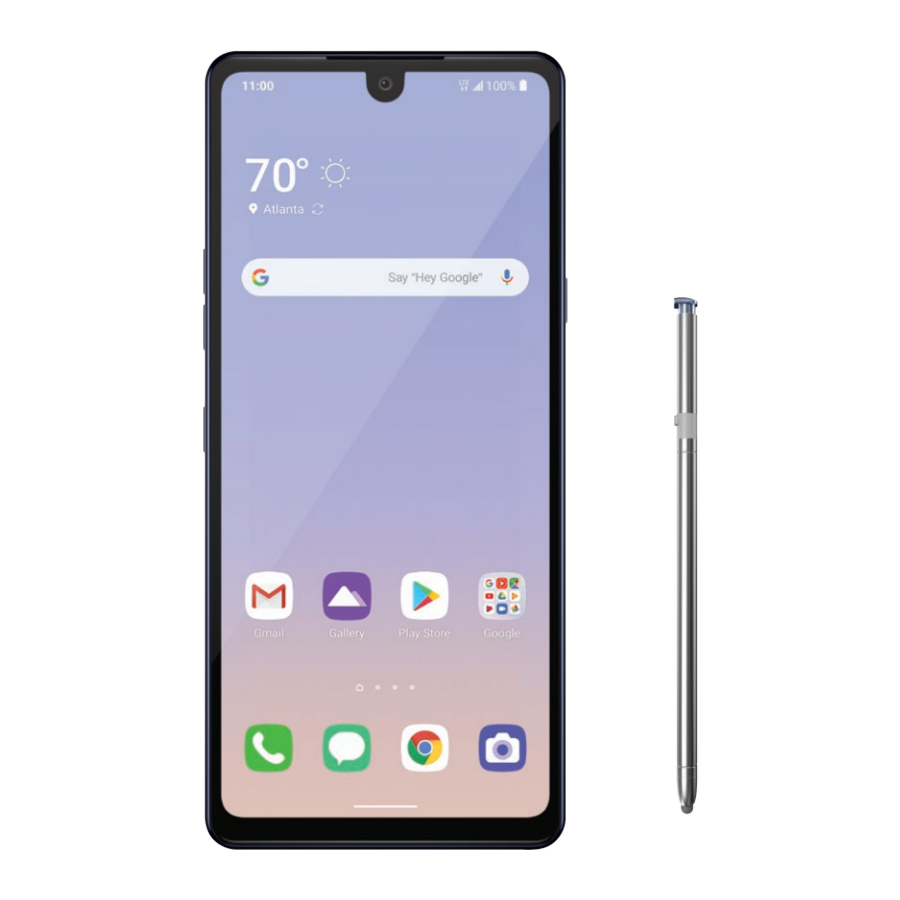
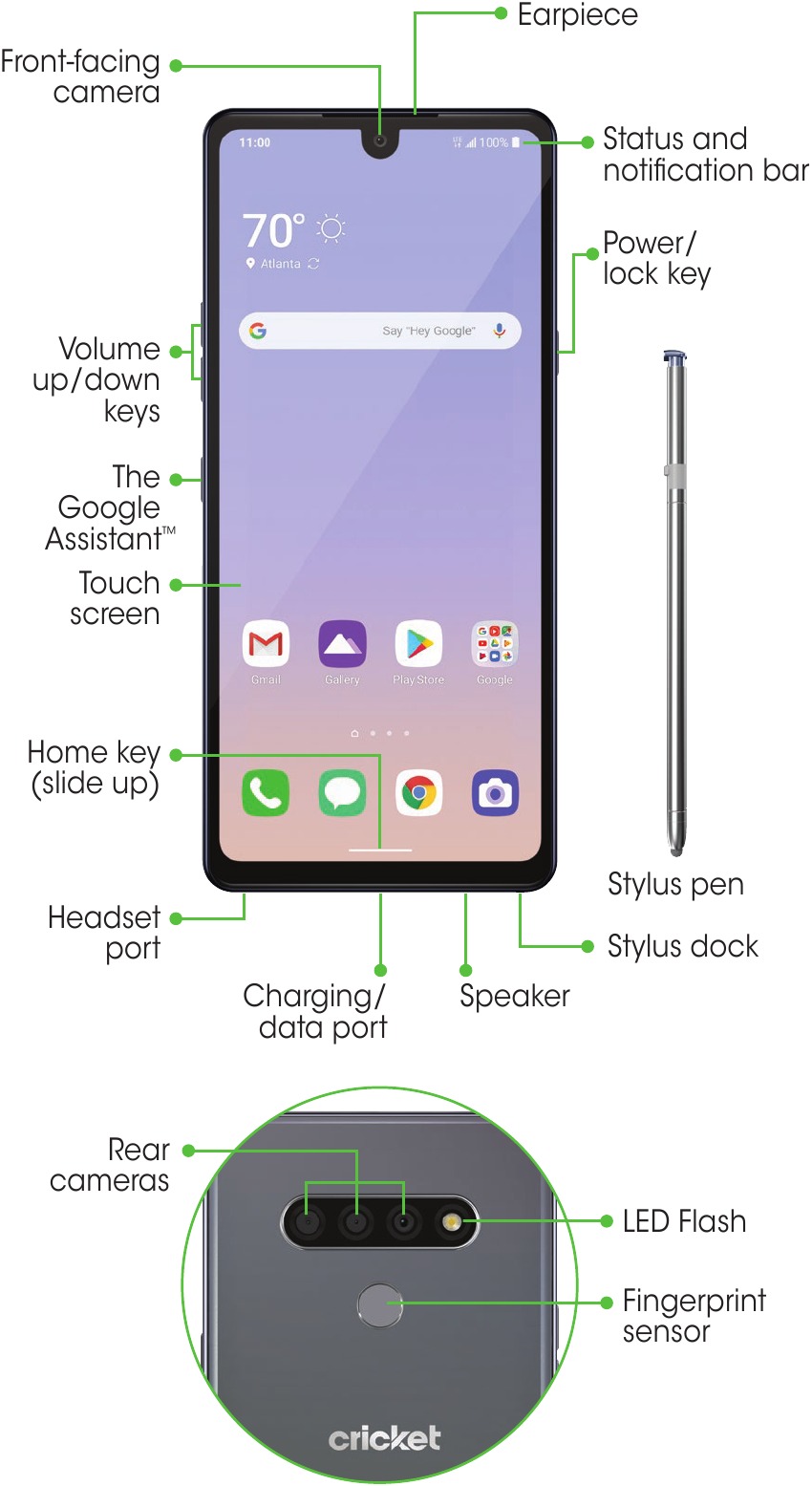
Upoznajte svoj LG Stylo ™ 6
Postavljanje telefona
Umetanje nano-SIM kartice i microSD™ kartice

- S donje lijeve strane uređaja, gurnite alat za uklanjanje utora za SIM karticu (uključen) u rupu dok se utor za karticu ne oslobodi. Izvucite ga do kraja.
- Umetnite nano-SIM karticu u utor kao što je prikazano, sa zlatnim kontaktima okrenutim prema dolje.
- Umetnite microSD karticu (opcionalno) u microSD utor kao što je prikazano, sa zlatnim kontaktima okrenutim prema dolje.
- Vratite utor za karticu natrag u telefon.
- Napunite svoj telefon.
Zaslon osjetljiv na dodir
Korištenje kontrole pokretima
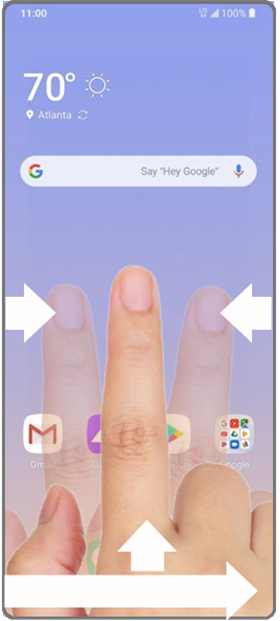
- Idite na početni zaslon: Povucite prstom prema gore s donjeg ruba zaslona
- Vratite se natrag: Povucite prstom s lijevog ili desnog ruba zaslona
- Prebacivanje između aplikacija: Povucite prstom prema gore i držite s donjeg ruba zaslona
- Nedavne aplikacije: Povucite prstom udesno duž donjeg ruba zaslona za prebacivanje između nedavnih aplikacija
Panel s obavijestima
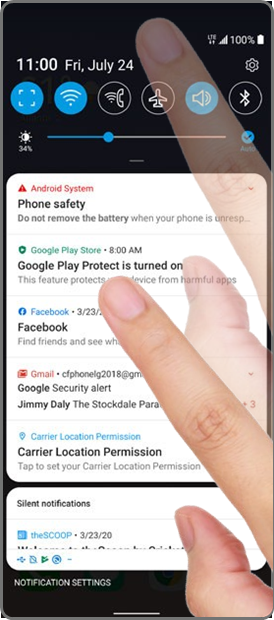
Brzo pregledajte upozorenja kao što su nove poruke i e-mailovi, nedavni pozivi, ažuriranje softvera i više na panelu s obavijestima.
- Povucite prstom prema dolje s vrha bilo kojeg početnog zaslona za pristup panelu s obavijestima.
Povucite prstom još jednom prema dolje za otkrivanje dodatnih opcija. - Očistite pojedinačne obavijesti povlačenjem prstom ulijevo ili udesno na upozorenju, ili dodirnite CLEAR ALL (očisti sve) za uklanjanje svih obavijesti.
Personalizacija
Prilagođavanje početnih zaslona
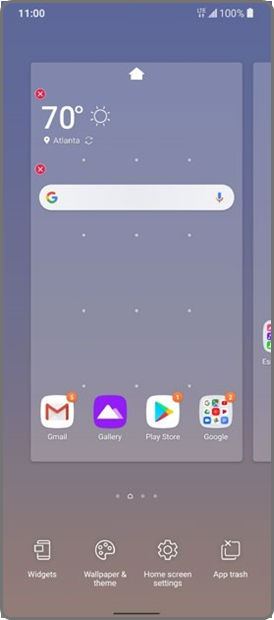
Personalizirajte svoj početni zaslon s aplikacijama, widgetima i pozadinama. Dodirnite i držite prazan dio početnog zaslona za pristup opcijama prilagodbe, zatim odaberite Widgets (widgeti), Wallpaper & theme (pozadina i tema), Home screen settings (postavke početnog zaslona) ili App trash (smeće aplikacija). Pregledavajte opcije povlačenjem prstom za pomicanje kroz njih, i dodirnite ili povucite stavku za dodavanje na početni zaslon.
Organiziranje početnih zaslona
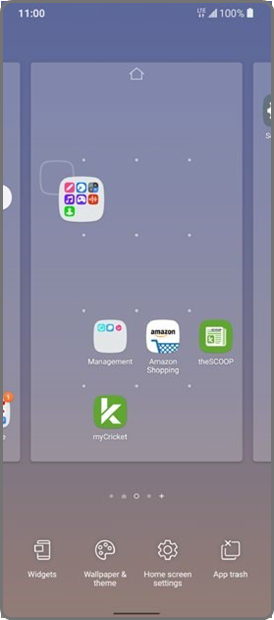
- Za premještanje widgeta, prečaca ili mape, dodirnite i držite ga, a zatim ga povucite na novo mjesto.
- Za brisanje, dodirnite i držite, a zatim povucite stavku prema gore do Remove (ukloni).
- Za stvaranje mape, dodirnite i držite ikonu i povucite je na vrh druge ikone.
- Za preimenovanje mape, dodirnite je, i dodirnite polje naziva Folder (mapa) za prikaz tipkovnice.
Pozivi i govorna pošta
HD Voice sposoban
Uživajte u kristalno čistim razgovorima s HD Voice!
Uspostavljanje poziva
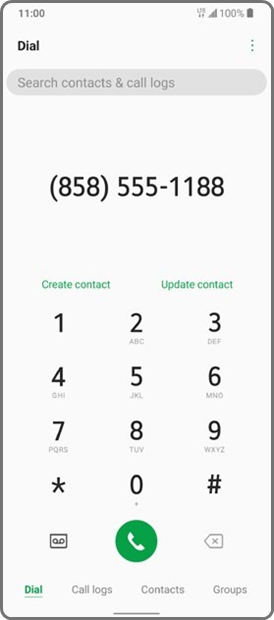
- S početnog zaslona, dodirnite
![]() .
. - Unesite telefonski broj s tipkovnicom za biranje, ili dodirnite Contacts (kontakti) za odabir kontakta s popisa.
- Dodirnite
![]() za uspostavljanje poziva.
za uspostavljanje poziva.
 .
. za uspostavljanje poziva.
Korištenje poziva na čekanju
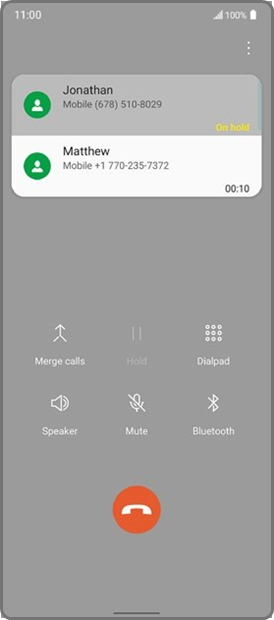
S pozivom na čekanju, možete primati dva poziva odjednom.
- Dok ste u pozivu, čut ćete ton ako stigne drugi poziv.
- Dodirnite Answer (odgovori) i povucite prstom u bilo kojem smjeru za primanje poziva. Vaš trenutni poziv automatski će biti stavljen na čekanje, i oba poziva bit će navedena na zaslonu.
- Jednostavno dodirnite poziv na popisu da biste ga aktivirali.
Provjera govorne pošte
- S početnog zaslona, dodirnite Phone (telefon)
![]() .
. - Dodirnite 1 na tipkovnici za biranje i pritisnite
![]() za pristup govornoj pošti.
za pristup govornoj pošti.
Za iskustvo Cricket HD Voice, oba pozivatelja moraju imati kompatibilni pametni telefon s HD Voice mogućnostima i uspostaviti poziv preko Cricketove LTE mreže ili kompatibilne mreže. Cricketova LTE pokrivenost nije ekvivalentna njegovoj ukupnoj mrežnoj pokrivenosti. HD Voice pozivi uspostavljeni na kompatibilnom uređaju i na LTE mreži možda neće imati HD Voice vezu u vrijeme zagušenja mreže. Mreže drugih operatera mogu surađivati s Cricketovom LTE mrežom za podršku HD Voice poziva.
Tekstualne i slikovne poruke
Slanje tekstualne poruke
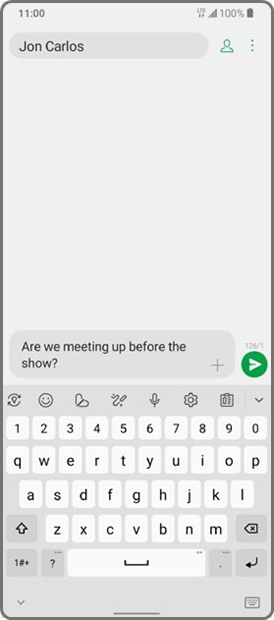
- S početnog zaslona, dodirnite Messaging (poruke)
![]() .
. - Dodirnite
![]() za sastavljanje nove poruke.
za sastavljanje nove poruke. - U polje To (za), unesite broj ili ime kontakta, ili dodirnite
![]() za odabir kontakta iz adresara.
za odabir kontakta iz adresara. - Dodirnite polje Enter message (unesite poruku) i unesite svoj tekst.
- Dodirnite
![]() za slanje.
za slanje.
 .
. za sastavljanje nove poruke.
 za odabir kontakta iz adresara.
 za slanje.
Slanje slikovne poruke
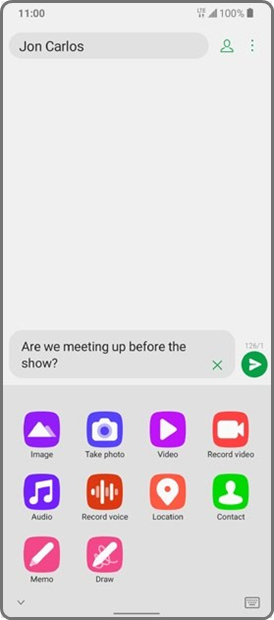
- Slijedite korake 1-4 gore.
- Dodirnite
![]() u polju poruke.
u polju poruke. - Dodirnite Image (slika)
![]() i odaberite sliku, ili odaberite drugu datoteku za prilaganje.
i odaberite sliku, ili odaberite drugu datoteku za prilaganje. - Dodirnite
![]() za slanje.
za slanje.
 u polju poruke.
 i odaberite sliku, ili odaberite drugu datoteku za prilaganje.
E-pošta
Postavljanje e-pošte
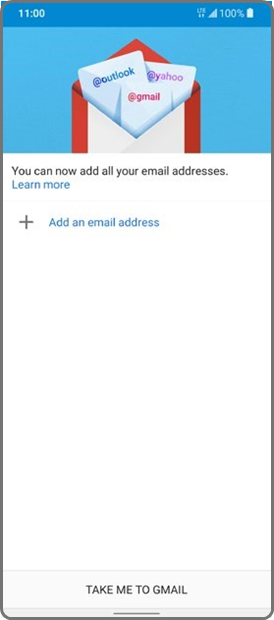
- S početnog zaslona, dodirnite Gmail
![]() .
. - Prođite kroz uvod ili dodirnite SKIP (preskoči). Dodirnite
![]() zatim odaberite davatelja usluge e-pošte.
zatim odaberite davatelja usluge e-pošte. - Unesite adresu e-pošte. Dodirnite Next (dalje) zatim unesite lozinku i dodirnite Next (dalje).
- Odaberite I agree (slažem se) s U&C (uvjetima i odredbama).
- Dodirnite TAKE ME TO GMAIL (odvedi me na Gmail). Sada možete čitati i slati e-mailove.
 .
. zatim odaberite davatelja usluge e-pošte.
Stvaranje i slanje e-mail poruke
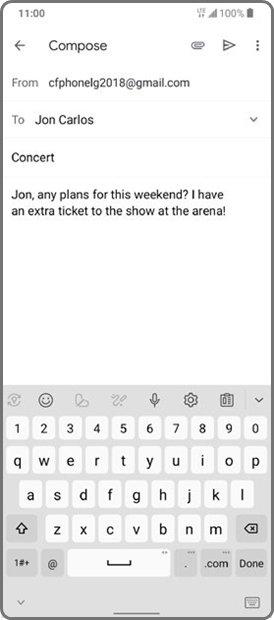
- S početnog zaslona, dodirnite Gmail
![]() .
. - Za sastavljanje nove poruke, dodirnite
![]() .
. - Dodirnite polje To (za) i unesite adresu e-pošte ili ime, ili dodirnite
![]() zatim Add from Contacts (dodaj iz kontakata) za odabir iz adresara.
zatim Add from Contacts (dodaj iz kontakata) za odabir iz adresara. - Unesite predmet i poruku.
- Za prilaganje datoteka, dodirnite
![]() i zatim Attach file (priloži datoteku).
i zatim Attach file (priloži datoteku). - Za slanje, dodirnite
![]() .
.
 .
. zatim Add from Contacts (dodaj iz kontakata) za odabir iz adresara.
 i zatim Attach file (priloži datoteku).
 .
.Korisne značajke
Cricket usluge
Ove usluge čine korištenje Cricket još boljim i lakšim!

myCricket: Pristupite naplati, izvršite brzu uplatu, pregledajte korištenje i pristupite podršci s dlana.

Visual Voicemail (vizualna govorna pošta): Brzo pregledajte, pristupite i reproducirajte svoje poruke govorne pošte. Jednostavno spremite važne brojeve na svoj popis favorita i odgovorite na poruke pozivom ili slanjem poruke.
Dodatne usluge

theSCOOP: Dobijte vijesti, lokalnu vremensku prognozu, sportske rezultate, zabavu i više izravno na svoj telefon.
Prečaci aplikacija
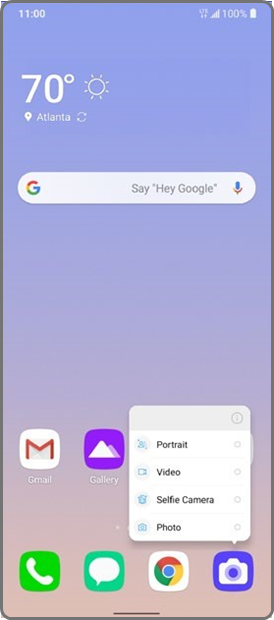
Uštedite korake korištenjem prečaca aplikacija izravno s početnog zaslona.
- Pritisnite i držite aplikaciju za otvaranje popisa funkcija.
- Odaberite funkciju koju želite i odmah ćete biti preusmjereni na nju!
Skočni izbornik
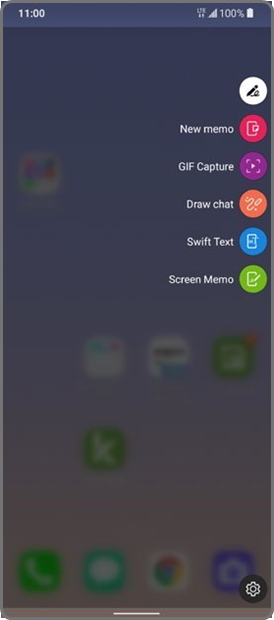
Zabilježite bilješke u pokretu s premium olovkom, tako da nikada ne izgubite misao. Za omogućavanje skočnog izbornika (Pop Menu):
- Dok ste na početnom zaslonu, uklonite olovku.
- Odaberite iz aplikacija optimiziranih za olovku koje se pojave.
Bilješka na isključenom zaslonu
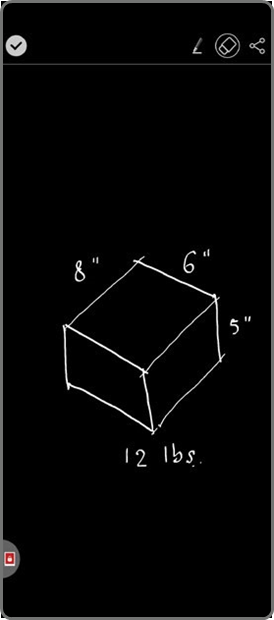
Odmah zapišite briljantne ideje dok je zaslon isključen! Prema zadanim postavkama, kada je zaslon uređaja isključen ili spava, još uvijek možete brzo zapisati svoje bilješke da biste ih spremili za kasnije.
- Uklonite ugrađenu olovku (Stylus Pen).
- Odmah pišite ili crtajte na zaslonu.
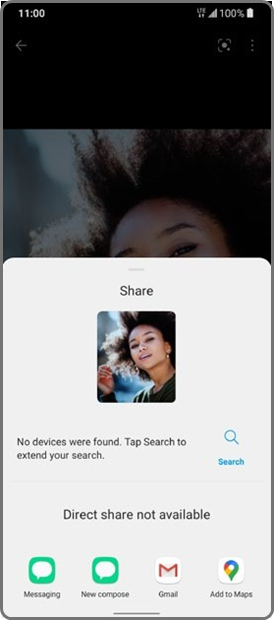
- Dodirnite kvačicu
![]() za spremanje, ili dodirnite Dijeli (Share)
za spremanje, ili dodirnite Dijeli (Share) ![]() za dijeljenje s aplikacijama.
za dijeljenje s aplikacijama.
 za spremanje, ili dodirnite Dijeli (Share)
  za dijeljenje s aplikacijama.
ID otiska prsta
Sigurno i jednostavno otključajte svoj uređaj otiskom prsta.
- Dodirnite Settings (postavke)
![]() , dodirnite Lock screen & security (zaključani zaslon i sigurnost), zatim dodirnite Fingerprints (otisci prstiju).
, dodirnite Lock screen & security (zaključani zaslon i sigurnost), zatim dodirnite Fingerprints (otisci prstiju). - Slijedite upute za postavljanje otiska prsta kao načina za otključavanje uređaja.
 , dodirnite Lock screen & security (zaključani zaslon i sigurnost), zatim dodirnite Fingerprints (otisci prstiju).
Fotografije i video
Nemojte samo zabilježiti trenutak; podijelite ga!
Snimanje fotografije
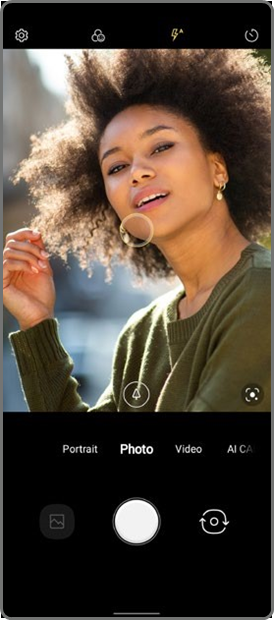
- S početnog zaslona, dodirnite
![]() . Za pokretanje kamere kada je zaslon isključen, brzo dvaput pritisnite tipku za smanjivanje glasnoće.
. Za pokretanje kamere kada je zaslon isključen, brzo dvaput pritisnite tipku za smanjivanje glasnoće. - Zumirajte/odzumirajte štipanjem prstima na zaslonu. Dodirnite
![]() za podešavanje postavki kamere.
za podešavanje postavki kamere. - Dodirnite
![]() za promjenu između standardnog i širokokutnog (Wide Angle).
za promjenu između standardnog i širokokutnog (Wide Angle). - Za snimanje fotografije, dodirnite
![]() ili pritisnite tipku za Volume key (glasnoću).
ili pritisnite tipku za Volume key (glasnoću).
 . Za pokretanje kamere kada je zaslon isključen, brzo dvaput pritisnite tipku za smanjivanje glasnoće.
 za podešavanje postavki kamere.
 za promjenu između standardnog i širokokutnog (Wide Angle).
 ili pritisnite tipku za Volume key (glasnoću).
Snimanje videozapisa
- Unutar aplikacije kamere, dodirnite Video (video). Dodirnite
![]() za podešavanje postavki videozapisa.
za podešavanje postavki videozapisa. - Za početak snimanja, dodirnite
![]() .
. - Možete snimiti fotografiju tijekom snimanja videozapisa dodirivanjem
![]() .
. - Dodirnite
![]() za pauziranje snimanja, i
za pauziranje snimanja, i ![]() za nastavak.
za nastavak. - Dodirnite
![]() za zaustavljanje snimanja.
za zaustavljanje snimanja.
 za podešavanje postavki videozapisa.
 .
. .
. za pauziranje snimanja, i
  za nastavak.
 za zaustavljanje snimanja.
Dijeljenje fotografije ili videozapisa
- S početnog zaslona, dodirnite
![]() .
. - Dodirnite album, a zatim dodirnite fotografiju ili videozapis.
- Zatim dodirnite
![]() i odaberite opciju za dijeljenje.
i odaberite opciju za dijeljenje.
Jedinstvene LG značajke
Stvaranje bilješki s Quick-Memo+
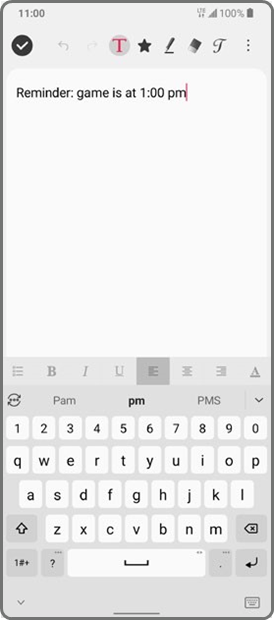
- S početnog zaslona, povucite prstom ulijevo, zatim dodirnite mapu Essentials (osnovno), zatim dodirnite QuickMemo+
![]() .
. - Dodirnite
![]() za stvaranje nove bilješke za dodavanje teksta ili crtanje na slici.
za stvaranje nove bilješke za dodavanje teksta ili crtanje na slici. - Dodirnite Gotovo (Done)
![]() za spremanje bilješke.
za spremanje bilješke. - Za dodavanje podsjetnika za vrijeme ili lokaciju bilješci, dodirnite bilješku, a zatim dodirnite Add reminder (dodaj podsjetnik) ili Location (lokacija).
 .
. za stvaranje nove bilješke za dodavanje teksta ili crtanje na slici.
 za spremanje bilješke.
Probudite svoj zaslon s KnockON®
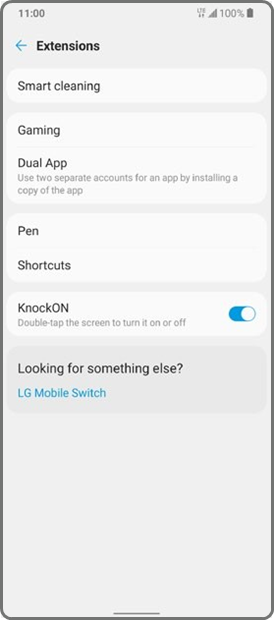
- S početnog zaslona, dodirnite Settings (postavke)
![]() , zatim Extensions (proširenja). Pod KnockON dodirnite gumb za omogućavanje ove značajke.
, zatim Extensions (proširenja). Pod KnockON dodirnite gumb za omogućavanje ove značajke. - Dvaput dodirnite zaslon za buđenje telefona.
- S početnog zaslona, dvaput dodirnite prazno područje za vraćanje telefona u stanje mirovanja.
Upravljanje telefonom
Upravljajte korištenjem memorije i baterije s ovim ugrađenim alatima.
Pametno čišćenje
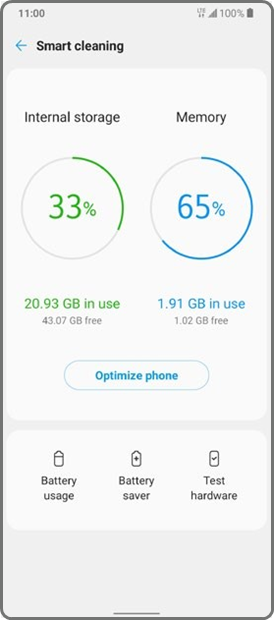
Iskoristite svoju memoriju na najbolji način dopuštajući pametnom čišćenju da očisti stare i nepotrebne datoteke.
- S početnog zaslona, povucite prstom ulijevo, zatim dodirnite mapu Management (upravljanje).
- Dodirnite Smart cleaning (pametno čišćenje)
![]() .
. - Dodirnite Optimize phone (optimiziraj telefon).
 .
.Alternativno, možete pristupiti pametnom čišćenju unutar aplikacije Settings (postavke)  pod Extensions (proširenja).
Štednja baterije
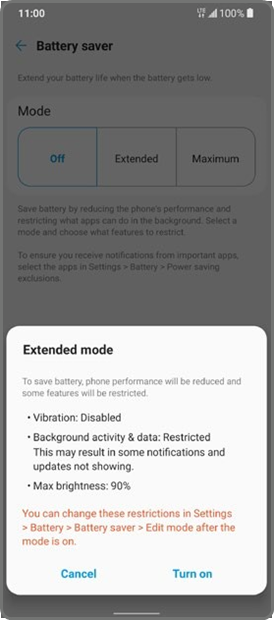
Produžite trajanje baterije optimiziranjem performansi.
- Unutar aplikacije pametnog čišćenja, dodirnite Battery saver (štednja baterije).
- Dodirnite Extended (produženo) ili Maximum (maksimalno) način rada za pomoć u produženju trajanja baterije.*
* Stvarno trajanje baterije može varirati ovisno o povezanosti s mrežom i korištenju aplikacija.
Više informacija
Na webu
Detaljne informacije o podršci, uključujući specifikacije uređaja i cjeloviti korisnički priručnik, dostupne su na www.cricketwireless.com/support/devices.
Na telefonu
- Nazovite službu za korisnike na 1-855-246-2461 ili
- Birajte 611 s telefona
Dodatna oprema
Cricket nudi cijelu liniju dodatne opreme. Za više informacija, idite na www.cricketwireless.com/shop/accessories ili posjetite lokalnog Cricket trgovca.

Reference
![www.cricketwireless.com]() Telefoni i uređaji | Zajednica
Telefoni i uređaji | ZajednicaDodatna oprema za mobilne telefone: maske, punjači i više | Cricket Wireless


Preuzmi priručnik
Ovdje možete preuzeti punu pdf verziju priručnika, koja može sadržavati dodatne sigurnosne upute, informacije o jamstvu, FCC pravila, itd.
Preuzmi LG cricket Stylo 6 Vodič za brzi početak


