Guia de Início Rápido do LG cricket Stylo 6
- 1 Conheça o seu LG Stylo 6
- 2 Configuração do telefone
- 3 Ecrã tátil
- 4 Personalizar
- 5 Chamadas e correio de voz
- 6 Mensagens de texto e imagem
- 7 E-mail
- 8 Recursos úteis
- 9 Menu Pop
- 10 Nota com o Ecrã Desligado
- 11 ID de Impressão Digital
- 12 Fotos e vídeo
- 13 Recursos exclusivos da LG
- 14 Gestão do telefone
- 15 Mais informações
- 16 Acessórios
- 17 Referências
- 18 Descarregar manual
- 19 Em Outros Idiomas
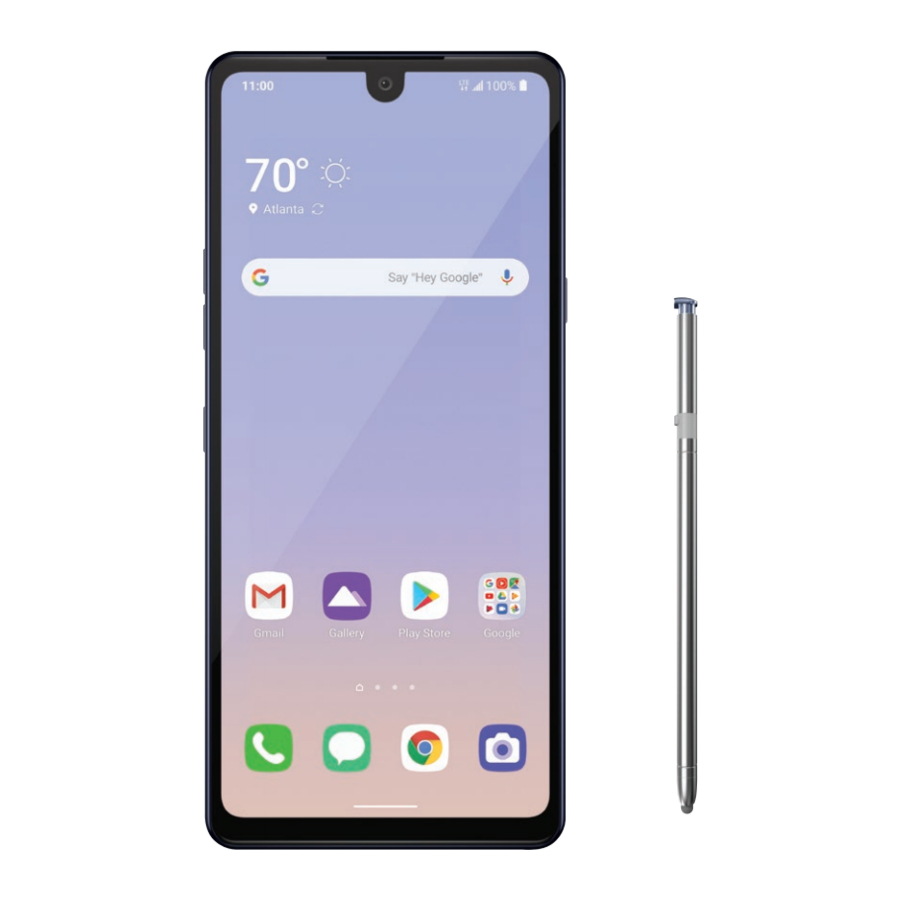
Conheça o seu LG Stylo ™ 6
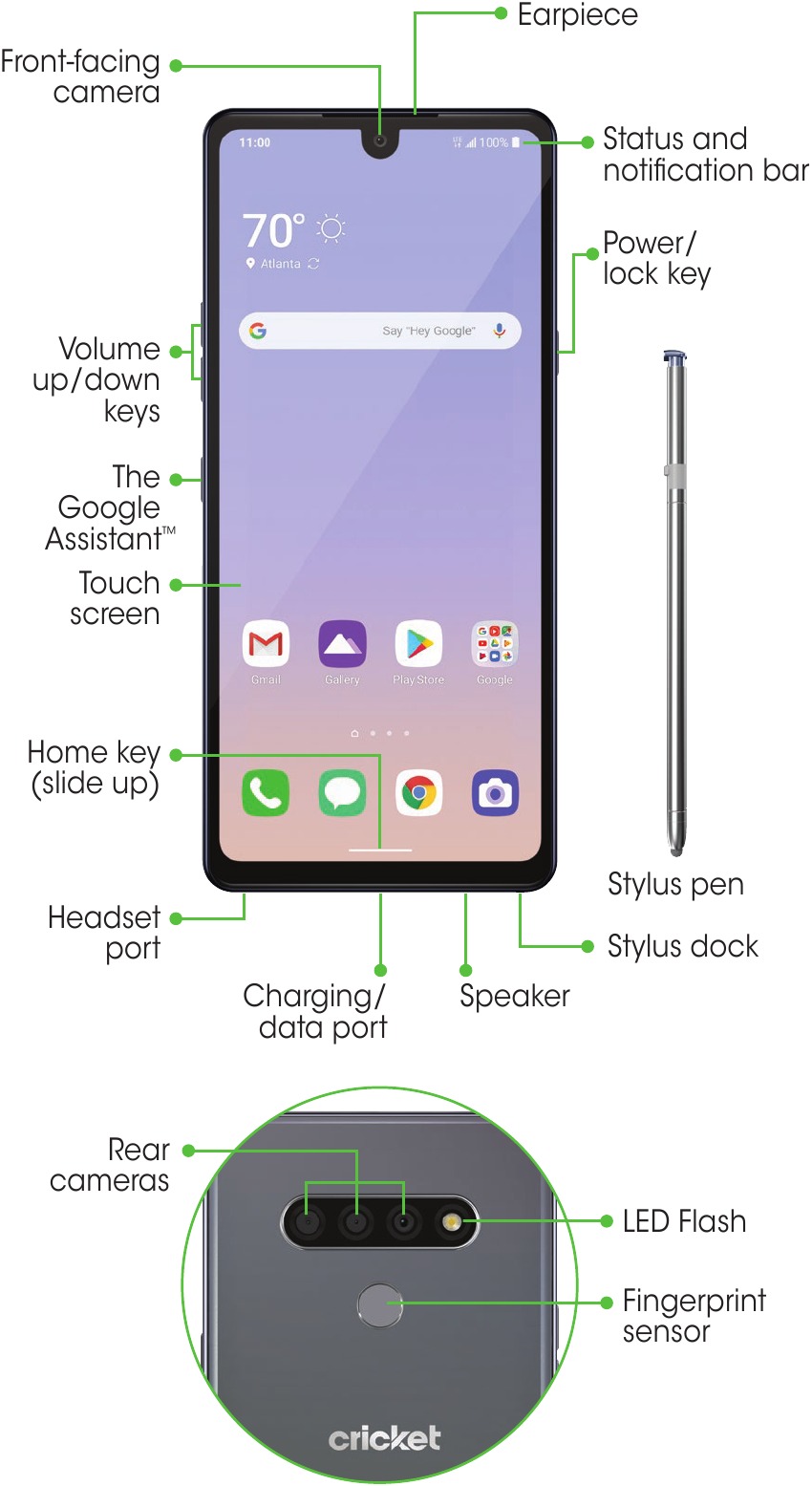
Configuração do telefone
Inserindo o cartão nano-SIM e o cartão microSD™

- Na parte inferior esquerda do dispositivo, insira o removedor do slot do cartão SIM (incluído) no orifício até que o slot do cartão se solte. Puxe completamente para fora.
- Insira o cartão nano-SIM no slot conforme mostrado com os contatos dourados voltados para baixo.
- Insira o cartão microSD (opcional) no slot microSD conforme mostrado com os contatos dourados voltados para baixo.
- Insira o slot do cartão de volta no telefone.
- Carregue o seu telefone.
Ecrã tátil
Usando o Controlo por Gestos
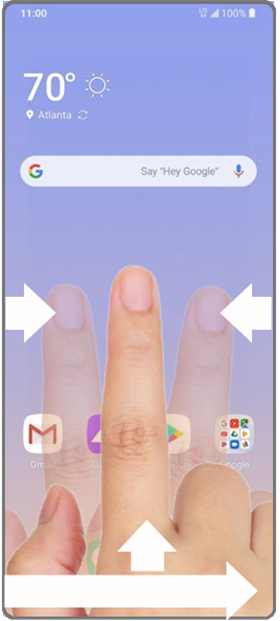
- Ir para o Ecrã Principal: Deslize para cima a partir da borda inferior do ecrã
- Voltar: Deslize para dentro a partir da borda esquerda ou direita do ecrã
- Alternar entre aplicações: Deslize para cima e segure a partir da borda inferior do ecrã
- Aplicações recentes: Deslize para a direita ao longo da borda inferior do ecrã para alternar entre as suas aplicações recentes
Painel de notificações
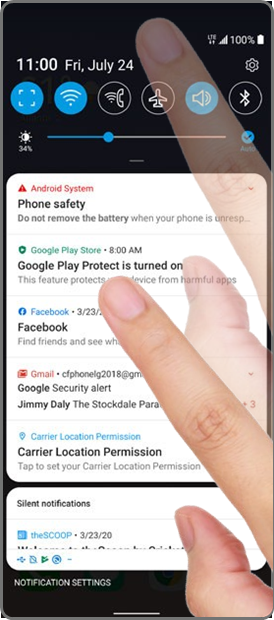
Visualize rapidamente alertas como novas mensagens e e-mails, chamadas recentes, atualização de software e muito mais no painel de notificações.
- Deslize para baixo a partir da parte superior de qualquer ecrã principal para aceder ao painel de notificações.
Deslize para baixo mais uma vez para revelar opções adicionais. - Limpe as notificações individuais deslizando para a esquerda ou direita no alerta, ou toque em CLEAR ALL (LIMPAR TUDO) para remover todas as notificações.
Personalizar
Personalizando os ecrãs principais
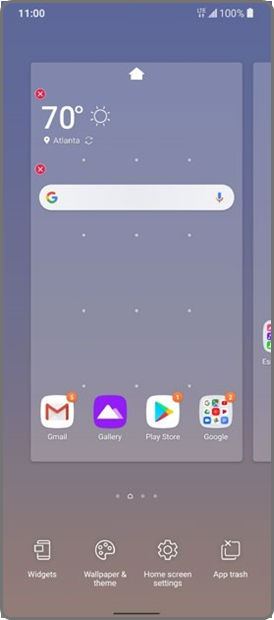
Personalize o seu ecrã principal com aplicações, widgets e papéis de parede. Toque e segure uma parte em branco do ecrã principal para aceder às opções de personalização, em seguida, selecione Widgets, Wallpaper & theme (Widgets, Papel de parede e tema), Home screen settings (Definições do ecrã principal) ou App trash (Lixo da aplicação). Navegue pelas opções deslizando para percorrer e toque ou arraste um item para adicioná-lo a um ecrã principal.
Organizando os ecrãs principais
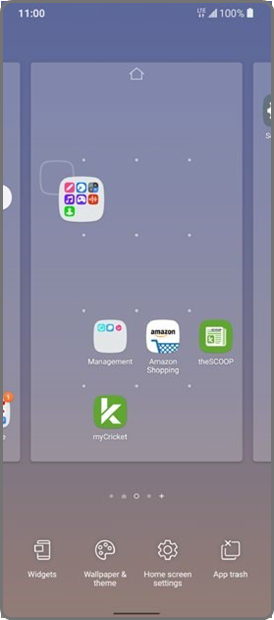
- Para mover um widget, atalho ou pasta, toque e segure-o e, em seguida, arraste-o para um novo local.
- Para excluir, toque e segure e, em seguida, arraste o item para cima até Remove (Remover).
- Para criar uma pasta, toque e segure um ícone e arraste-o sobre outro ícone.
- Para renomear uma pasta, toque nela e toque no campo do nome da Folder (Pasta) para abrir o teclado.
Chamadas e correio de voz
Compatível com Voz HD
Desfrute de conversas nítidas com Voz HD!
Fazer uma Chamada
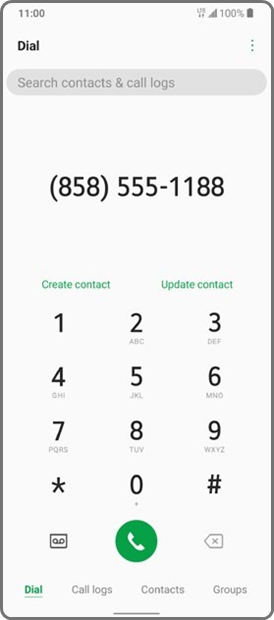
- No ecrã principal, toque em
![]() .
. - Insira um número de telefone com o teclado de discagem ou toque em Contacts (Contactos) para selecionar um contacto da lista.
- Toque em
![]() para fazer a chamada.
para fazer a chamada.
 .
. para fazer a chamada.
Usar a chamada em espera
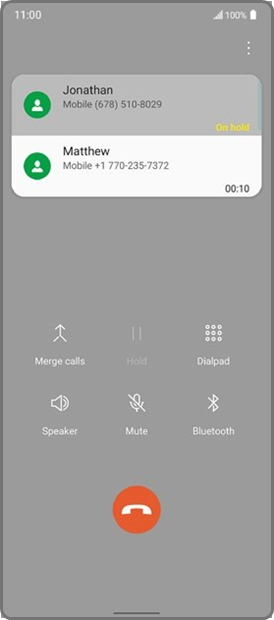
Com a chamada em espera, pode atender duas chamadas ao mesmo tempo.
- Enquanto estiver numa chamada, ouvirá um tom se outra chamada entrar.
- Toque em Answer (Atender) e deslize em qualquer direção para receber a chamada. A sua chamada atual será automaticamente colocada em espera e ambas as chamadas serão listadas no ecrã.
- Basta tocar numa chamada na lista para torná-la ativa.
Verificar o correio de voz
- No ecrã principal, toque em Phone (Telefone)
![]() .
. - Toque em 1 no teclado de discagem e pressione
![]() para aceder ao correio de voz.
para aceder ao correio de voz.
Para experimentar o Cricket HD Voice, ambos os interlocutores devem ter um smartphone compatível com HD Voice e fazer a chamada através da rede LTE da Cricket ou de uma rede compatível. A cobertura LTE da Cricket não é equivalente à sua cobertura de rede geral. As chamadas HD Voice feitas num dispositivo compatível e na rede LTE podem não ter uma conexão HD Voice em momentos de congestionamento da rede. As redes de outras operadoras podem interoperar com a rede LTE da Cricket para suportar uma chamada HD Voice.
Mensagens de texto e imagem
Enviar uma mensagem de texto
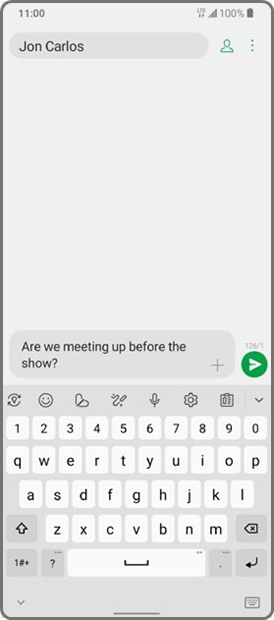
- No ecrã principal, toque em Messaging (Mensagens)
![]() .
. - Toque em
![]() para compor uma nova mensagem.
para compor uma nova mensagem. - No campo To (Para), insira um número ou um nome de contacto, ou toque em
![]() para selecionar um contacto da lista de endereços.
para selecionar um contacto da lista de endereços. - Toque no campo Enter message (Inserir mensagem) e insira o seu texto.
- Toque em
![]() para enviar.
para enviar.
 .
. para compor uma nova mensagem.
 para selecionar um contacto da lista de endereços.
 para enviar.
Enviar uma mensagem com imagem
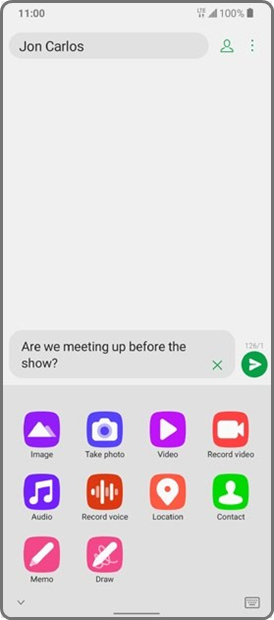
- Siga os passos 1 a 4 acima.
- Toque em
![]() no campo da mensagem.
no campo da mensagem. - Toque em Image (Imagem)
![]() e selecione uma imagem, ou escolha outro ficheiro para anexar.
e selecione uma imagem, ou escolha outro ficheiro para anexar. - Toque em
![]() para enviar.
para enviar.
 no campo da mensagem.
 e selecione uma imagem, ou escolha outro ficheiro para anexar.
Configuração de e-mail
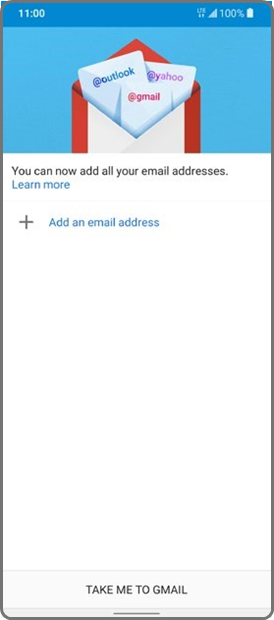
- No ecrã principal, toque em Gmail
![]() .
. - Percorra a introdução ou toque em SKIP (IGNORAR). Toque em
![]() e, em seguida, selecione um fornecedor de e-mail.
e, em seguida, selecione um fornecedor de e-mail. - Insira o endereço de e-mail. Toque em Next (Seguinte) e, em seguida, insira a palavra-passe e toque em Next (Seguinte).
- Selecione I agree (Eu concordo) com os T&C.
- Toque em TAKE ME TO GMAIL (LEVE-ME PARA O GMAIL). Agora pode ler e enviar e-mails.
 .
. e, em seguida, selecione um fornecedor de e-mail.
Criar e enviar uma mensagem de e-mail
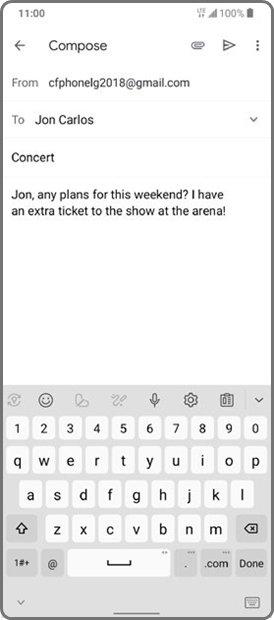
- No ecrã principal, toque em Gmail
![]() .
. - Para compor uma nova mensagem, toque em
![]() .
. - Toque no campo To (Para) e insira um endereço de e-mail ou nome, ou toque em
![]() e, em seguida, em Add from Contacts (Adicionar dos Contactos) para selecionar na lista de endereços.
e, em seguida, em Add from Contacts (Adicionar dos Contactos) para selecionar na lista de endereços. - Insira um assunto e uma mensagem.
- Para anexar ficheiros, toque em
![]() e, em seguida, em Attach file (Anexar ficheiro).
e, em seguida, em Attach file (Anexar ficheiro). - Para enviar, toque em
![]() .
.
 .
. e, em seguida, em Add from Contacts (Adicionar dos Contactos) para selecionar na lista de endereços.
 e, em seguida, em Attach file (Anexar ficheiro).
 .
.Recursos úteis
Serviços Cricket
Estes serviços tornam o uso do Cricket ainda melhor e mais fácil!

myCricket: Aceda à faturação, faça um pagamento rápido, visualize o uso e aceda ao suporte na palma da sua mão.

Visual Voicemail: Visualize, aceda e reproduza rapidamente as suas mensagens de correio de voz. Guarde facilmente números importantes na sua lista de Favoritos e responda a mensagens ligando de volta ou enviando mensagens de texto.
Serviços adicionais

theSCOOP: Receba notícias, previsão do tempo local, resultados desportivos, entretenimento e muito mais diretamente no seu telefone.
Atalhos de aplicações
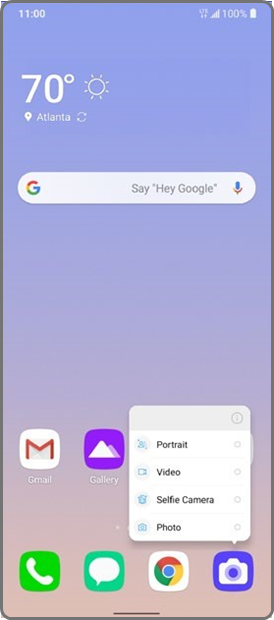
Poupe passos usando atalhos de aplicações diretamente do seu ecrã principal.
- Pressione e segure uma aplicação para abrir a lista de funções.
- Selecione a função que deseja e será levado imediatamente para ela!
Menu Pop
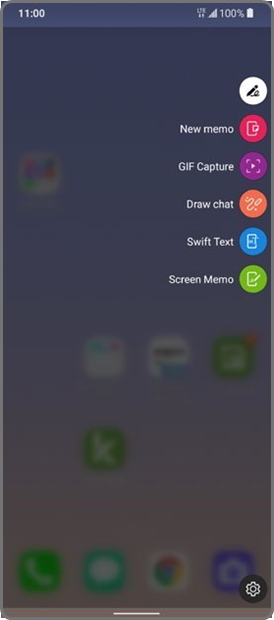
Capture notas em movimento com a caneta premium, para que nunca perca um pensamento. Para ativar o Menu Pop:
- Enquanto estiver no ecrã principal, remova a caneta.
- Escolha entre as aplicações otimizadas para caneta que aparecem.
Nota com o Ecrã Desligado
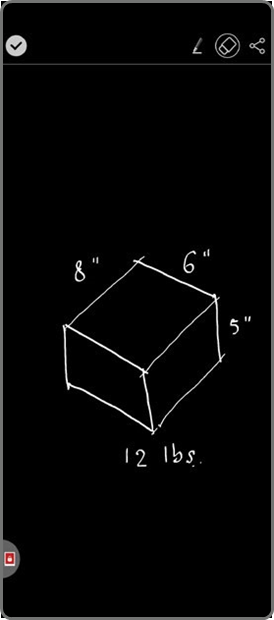
Anote instantaneamente ideias brilhantes enquanto o ecrã está desligado! Por padrão, quando o ecrã do dispositivo está desligado ou em suspensão, ainda pode escrever as suas notas rapidamente para guardar para mais tarde.
- Remova a Caneta Stylus incorporada.
- Escreva ou desenhe imediatamente no ecrã.
- Toque na marca de verificação
![]() para guardar, ou toque em Partilhar
para guardar, ou toque em Partilhar ![]() para partilhar com aplicações.
para partilhar com aplicações.
 para guardar, ou toque em Partilhar
  para partilhar com aplicações.
ID de Impressão Digital
Desbloqueie o seu dispositivo de forma segura e fácil com a sua impressão digital.
- Toque em Settings (Definições)
![]() , toque em Lock screen & security (Ecrã de bloqueio e segurança) e, em seguida, toque em Fingerprints (Impressões digitais).
, toque em Lock screen & security (Ecrã de bloqueio e segurança) e, em seguida, toque em Fingerprints (Impressões digitais). - Siga as instruções para configurar a sua impressão digital como uma forma de desbloquear o seu dispositivo.
 , toque em Lock screen & security (Ecrã de bloqueio e segurança) e, em seguida, toque em Fingerprints (Impressões digitais).
Fotos e vídeo
Não capture apenas o momento; partilhe-o!
Tirar uma fotografia
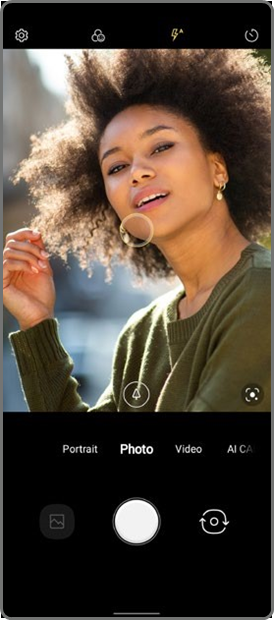
- No ecrã principal, toque em
![]() . Para iniciar a câmara quando o ecrã está desligado, pressione rapidamente duas vezes a tecla de diminuir volume.
. Para iniciar a câmara quando o ecrã está desligado, pressione rapidamente duas vezes a tecla de diminuir volume. - Aumente/diminua o zoom juntando os dedos no ecrã. Toque em
![]() para ajustar as definições da sua câmara.
para ajustar as definições da sua câmara. - Toque em
![]() para alternar entre Standard e Grande Angular.
para alternar entre Standard e Grande Angular. - Para tirar uma fotografia, toque em
![]() ou pressione uma Volume key (tecla de volume).
ou pressione uma Volume key (tecla de volume).
 . Para iniciar a câmara quando o ecrã está desligado, pressione rapidamente duas vezes a tecla de diminuir volume.
 para ajustar as definições da sua câmara.
 para alternar entre Standard e Grande Angular.
 ou pressione uma Volume key (tecla de volume).
Gravar um vídeo
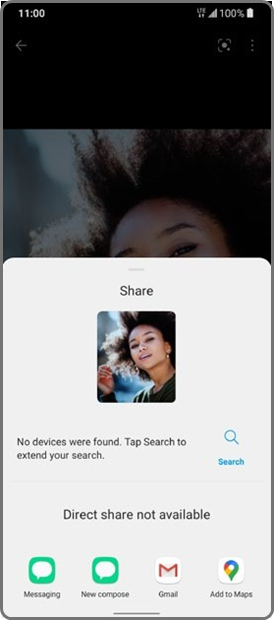
- Dentro da aplicação da câmara, toque em Video (Vídeo). Toque em
![]() para ajustar as definições de vídeo.
para ajustar as definições de vídeo. - Para iniciar a gravação, toque em
![]() .
. - Pode tirar uma fotografia enquanto grava vídeo tocando em
![]() .
. - Toque em
![]() para pausar a gravação e
para pausar a gravação e ![]() para retomar.
para retomar. - Toque em
![]() para parar a gravação.
para parar a gravação.
 para ajustar as definições de vídeo.
 .
. .
. para pausar a gravação e
  para retomar.
 para parar a gravação.
Partilhar uma fotografia ou vídeo
- No ecrã principal, toque em
![]() .
. - Toque num álbum e, em seguida, toque numa fotografia ou vídeo.
- Em seguida, toque em
![]() e selecione uma opção para partilhar.
e selecione uma opção para partilhar.
Recursos exclusivos da LG
Criar notas com o Quick-Memo+
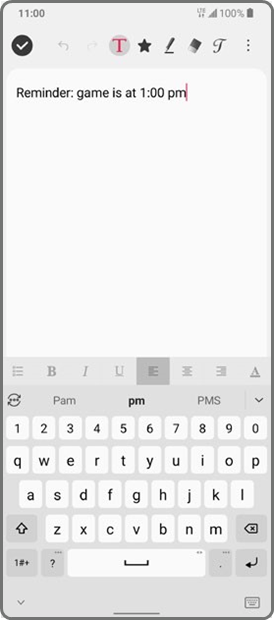
- No ecrã principal, deslize para a esquerda e, em seguida, toque na pasta Essentials (Essenciais) e, em seguida, toque em QuickMemo+
![]() .
. - Toque em
![]() para criar uma nova nota para adicionar texto ou desenhar numa imagem.
para criar uma nova nota para adicionar texto ou desenhar numa imagem. - Toque em Done (Concluído)
![]() para guardar a sua nota.
para guardar a sua nota. - Para adicionar um lembrete de hora ou local a uma nota, toque na nota e, em seguida, toque em Add reminder (Adicionar lembrete) ou Location (Localização).
 .
. para criar uma nova nota para adicionar texto ou desenhar numa imagem.
 para guardar a sua nota.
Ative o seu ecrã com o KnockON®
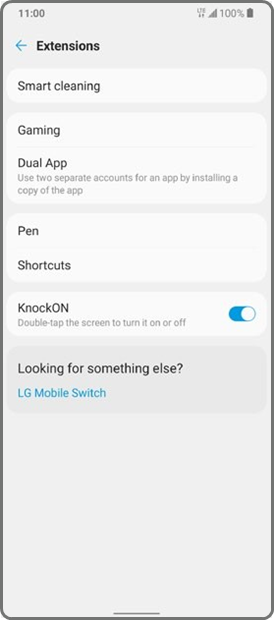
- No ecrã principal, toque em Settings (Definições)
![]() , em seguida, em Extensions (Extensões). Em KnockON, toque no botão para ativar este recurso.
, em seguida, em Extensions (Extensões). Em KnockON, toque no botão para ativar este recurso. - Toque duas vezes no ecrã para ativar o telefone.
- No ecrã principal, toque duas vezes numa área em branco para colocar o telefone de volta em suspensão.
Gestão do telefone
Gerencie o uso da memória e da bateria com estas ferramentas integradas.
Limpeza inteligente
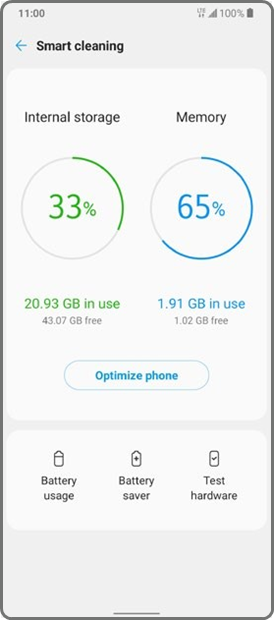
Aproveite ao máximo a sua memória, permitindo que a Limpeza inteligente limpe ficheiros antigos e desnecessários.
- No ecrã principal, deslize para a esquerda e, em seguida, toque na pasta Management (Gestão).
- Toque em Smart cleaning (Limpeza inteligente)
![]() .
. - Toque em Optimize phone (Otimizar telefone).
 .
.Alternativamente, pode aceder à Limpeza inteligente dentro da aplicação Settings (Definições)  em Extensions (Extensões).
Economizador de bateria
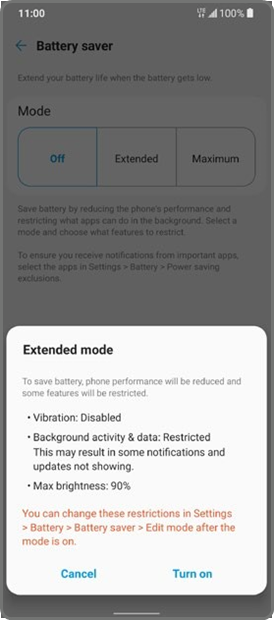
Prolongue a vida útil da bateria otimizando o desempenho.
- Dentro da aplicação Limpeza inteligente, toque em Battery saver (Economizador de bateria).
- Toque em Extended (Estendido) ou Maximum (Máximo) para ajudar a prolongar a vida útil da bateria.*
* O tempo real da bateria pode variar dependendo da conectividade de rede e do uso da aplicação.
Mais informações
Na web
Informações de suporte detalhadas, incluindo especificações do dispositivo e o manual do utilizador completo, estão disponíveis em www.cricketwireless.com/support/devices.
No telefone
- Ligue para o Atendimento ao Cliente em 1-855-246-2461 ou
- Disque 611 do seu telefone
Acessórios
A Cricket oferece uma linha completa de acessórios. Para obter mais informações, aceda a www.cricketwireless.com/shop/accessories ou visite o seu revendedor Cricket local.

Referências
![www.cricketwireless.com]() Telemóveis e Dispositivos | Comunidade
Telemóveis e Dispositivos | ComunidadeAcessórios para Telemóveis: Capas, Carregadores e Mais | Cricket Wireless


Descarregar manual
Aqui pode descarregar a versão completa em PDF do manual, ela pode conter instruções de segurança adicionais, informações de garantia, regras da FCC, etc.
Descarregar Guia de Início Rápido do LG cricket Stylo 6


