Guia de Início Rápido do LG Cricket Stylo 3
- 1 Conheça o seu LG Stylo3
- 2 Configuração do telefone
- 3 Ecrã tátil
- 4 Personalizar
- 5 Chamadas e correio de voz
- 6 Mensagens de texto e com imagem
- 7 E-mail
- 8 Serviços Cricket
- 9 Ferramentas fantásticas
- 10 Memorando com o ecrã desligado
- 11 ID de impressão digital
- 12 Câmara e vídeo
- 13 QuickMemo+
- 14 Knock Code e Knock On
- 15 Mais informações
- 16 Acessórios
- 17 Referências
- 18 Descarregar manual
- 19 Em Outros Idiomas
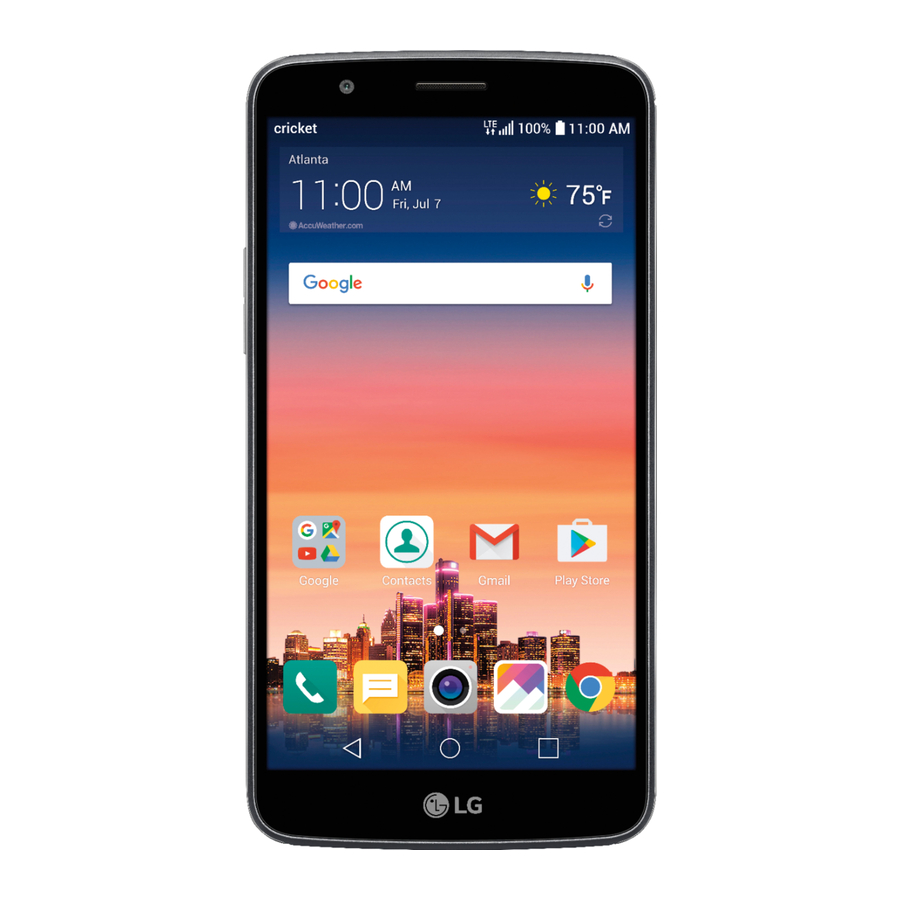
Conheça o seu LG Stylo™3
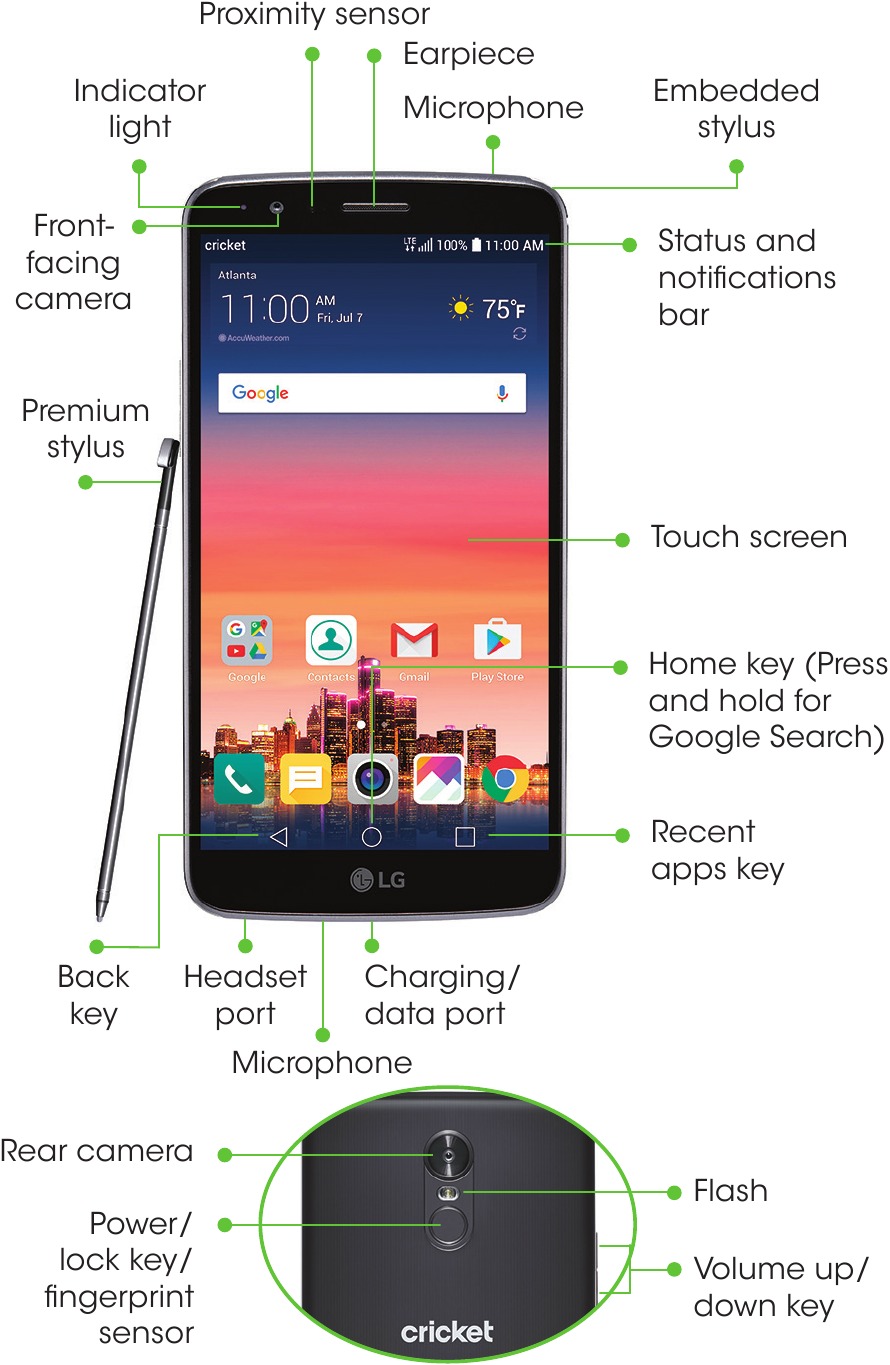
A cor do dispositivo pode variar.
Configuração do telefone
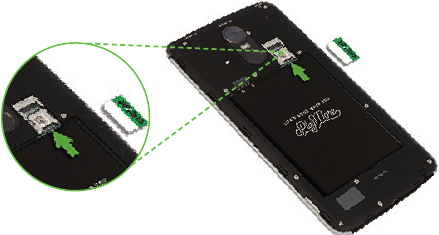
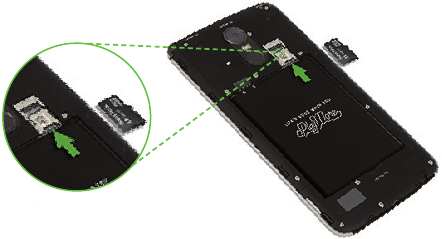
Inserir a bateria, o cartão nano-SIM e o cartão microSD™
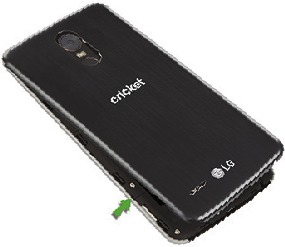
- Remova cuidadosamente a tampa traseira usando um dedo ou polegar para puxar a partir do lado inferior esquerdo do dispositivo.

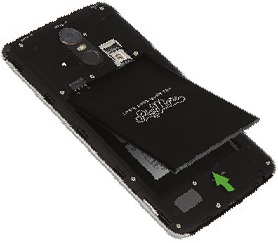
- Remova a bateria, levantando-a para cima a partir da reentrância.

- Insira o nano-SIM no slot conforme mostrado com os contactos dourados virados para baixo.

- Insira o cartão microSD (opcional) no slot microSD conforme mostrado com os contactos dourados virados para baixo.

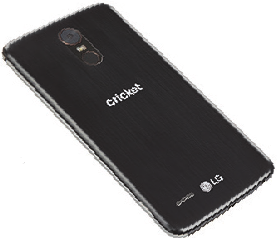
- Substitua a bateria e a tampa traseira (a tampa está segura quando encaixa no lugar) e carregue o seu telefone.

Ecrã tátil
Usar o ecrã tátil
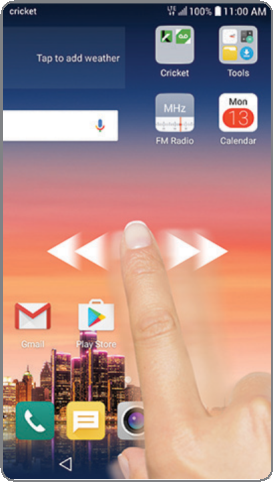
- Use a ponta do dedo para tocar levemente no ecrã.
- Toque, arraste ou deslize o dedo para cima, para baixo, para a esquerda e para a direita no ecrã tátil para executar diferentes funções.
- Para retornar ao ecrã anterior, toque na tecla Retroceder
![]() .
. - Pressione a tecla Início
![]() a qualquer momento para retornar ao ecrã principal inicial.
a qualquer momento para retornar ao ecrã principal inicial. - Toque na tecla Aplicações recentes
![]() para visualizar e aceder a uma lista de aplicações que usou recentemente.
para visualizar e aceder a uma lista de aplicações que usou recentemente.
 .
. a qualquer momento para retornar ao ecrã principal inicial.
 para visualizar e aceder a uma lista de aplicações que usou recentemente.
Painel de notificações
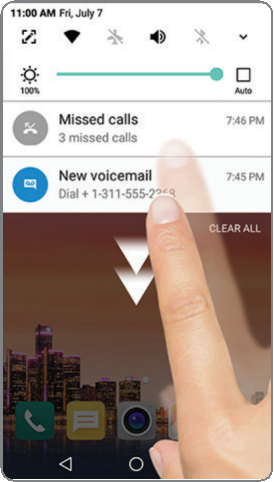
Veja um breve resumo dos alertas no seu telefone, como novas mensagens, e-mails, chamadas e atualizações de software, com o painel Notificações.
- Deslize para baixo a partir da parte superior de qualquer ecrã inicial para aceder ao painel Notificações.
- Limpe as notificações individuais deslizando para a esquerda ou para a direita no alerta, ou toque em LIMPAR para remover todas as notificações.
Personalizar
Personalizar ecrãs iniciais
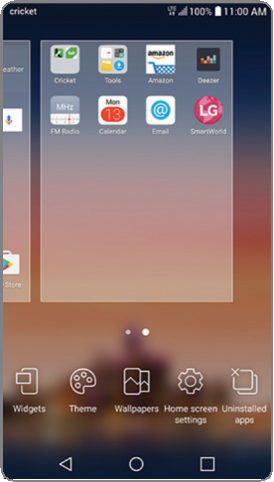
Personalize o seu ecrã inicial com aplicações, widgets e papéis de parede. Toque sem soltar numa parte em branco do ecrã inicial para aceder às opções de personalização e, em seguida, selecione Widgets, Tema, Papéis de parede, Definições do ecrã inicial ou Aplicações desinstaladas. Procure as opções deslizando para percorrer e toque ou arraste um item para adicioná-lo a um ecrã inicial.
Organizar ecrãs iniciais
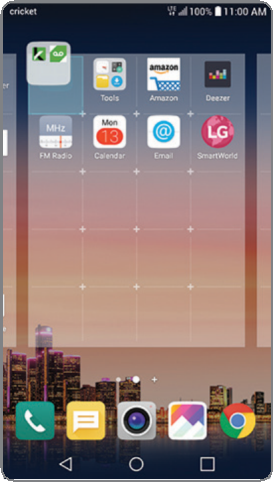
- Para mover um widget, atalho ou pasta, toque sem soltar e arraste-o para uma nova localização.
- Para apagar, toque sem soltar e arraste um item para Desinstalar.
- Para criar uma pasta, toque sem soltar num ícone e arraste-o para cima de outro ícone.
- Para renomear uma pasta, toque nela, toque no nome da pasta e toque no campo nome da Pasta para abrir o teclado.
Chamadas e correio de voz
Fazer uma chamada
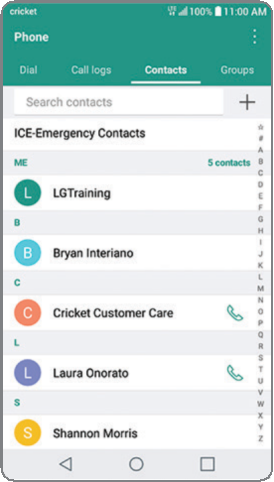
- No ecrã inicial, toque em Telefone
![]() .
. - Selecione uma opção para fazer uma chamada:
- Marcar: Introduza manualmente os números de telefone.
- Registos de chamadas: Tente novamente ou retorne as chamadas recentes.
- Contactos: Ligue para um contacto guardado da sua lista de contactos.
- Grupos: Encontre contactos mais facilmente pelos seus grupos.
 .
.Usar a chamada em espera
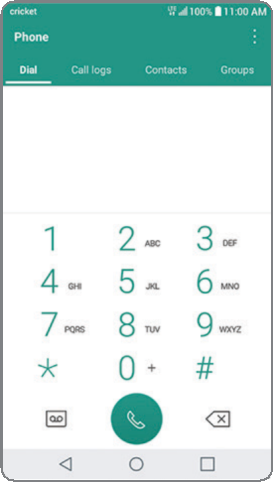
Com a chamada em espera, pode atender duas chamadas ao mesmo tempo.
- Enquanto estiver numa chamada, ouvirá um tom se entrar outra chamada.
- Toque em Atender e deslize em qualquer direção para receber a chamada. A sua chamada atual será automaticamente colocada em espera e ambas as chamadas serão listadas no ecrã.
- Basta tocar numa chamada na lista para torná-la ativa.
Verificar o correio de voz
- No ecrã inicial, toque em Telefone
![]() .
. - No separador Marcar, prima Correio de voz
![]() .
.
 .
. .
.Compatível com Voz HD
Mensagens de texto e com imagem
Enviar uma mensagem de texto
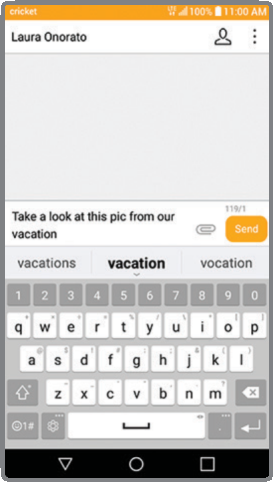
- No ecrã inicial, toque em Mensagens
![]() .
. - Toque em Escrever
![]() para iniciar uma nova mensagem.
para iniciar uma nova mensagem. - No campo Para, introduza um número ou um nome de contacto ou toque em Contactos
![]() para selecionar um contacto na lista de contactos.
para selecionar um contacto na lista de contactos. - Toque no campo Introduzir mensagem e introduza o seu texto.
- Toque em Enviar.
 .
. para iniciar uma nova mensagem.
 para selecionar um contacto na lista de contactos.
Enviar uma mensagem com imagem
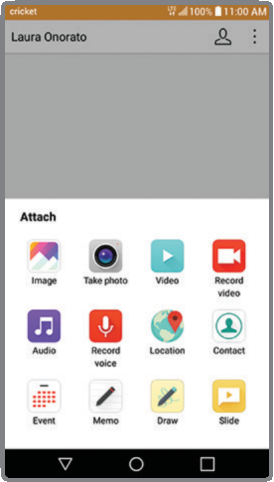
- Siga os passos 1 a 4 acima.
- Toque em Anexar
![]() .
. - Toque em Imagem
![]() e selecione uma imagem ou escolha outro ficheiro para anexar.
e selecione uma imagem ou escolha outro ficheiro para anexar. - Toque em Enviar.
 .
. e selecione uma imagem ou escolha outro ficheiro para anexar.
Por favor, não escreva mensagens enquanto conduz.
Configuração do e-mail
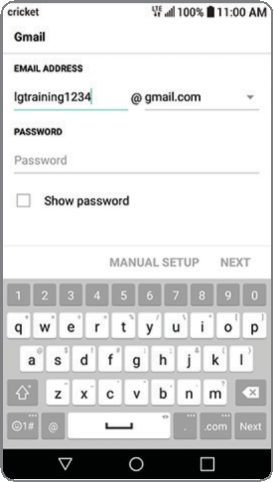
- No ecrã inicial, toque em E-mail
![]() .
. - Selecione um fornecedor de e-mail.
- Introduza o endereço de e-mail e a palavra-passe e, em seguida, toque em PRÓXIMO.
- Depois que o seu e-mail for sincronizado com o seu telefone, toque em CONCLUÍDO. Agora pode ler e enviar e-mails.
 .
.Criar e enviar uma mensagem de e-mail
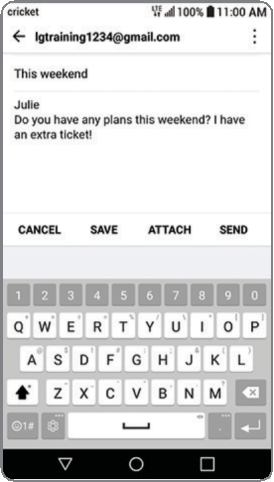
- No ecrã inicial, toque em E-mail
![]() .
. - Para escrever uma nova mensagem, toque em Escrever
![]() .
. - Toque no campo Para e introduza um endereço de e-mail ou nome. Toque em Contactos
![]() para selecionar um contacto na lista de contactos.
para selecionar um contacto na lista de contactos. - Introduza um assunto e uma mensagem.
- Para anexar ficheiros, toque em ANEXAR e siga as instruções no ecrã.
- Toque em ENVIAR.
 .
. para selecionar um contacto na lista de contactos.
Nota: Para configurar o e-mail corporativo, entre em contacto com o seu administrador de TI.
Serviços Cricket
Estes serviços tornam o uso do Cricket ainda melhor e mais fácil!

My Cricket: Aceda à faturação, faça um pagamento rápido, veja a utilização e aceda ao suporte a partir da palma da sua mão.

Visual Voicemail: Visualize, aceda e reproduza rapidamente as suas mensagens de correio de voz. Guarde facilmente números importantes na sua lista de Favoritos e responda às mensagens ligando de volta ou enviando uma mensagem de texto.

Deezer®: Ouça em qualquer lugar com música em fluxo contínuo sem anúncios, descarregue os seus favoritos para o seu telemóvel e obtenha listas de reprodução personalizadas com base nas suas preferências.
Ferramentas fantásticas
Capture notas, com a caneta premium, em qualquer lugar, para nunca perder um pensamento.
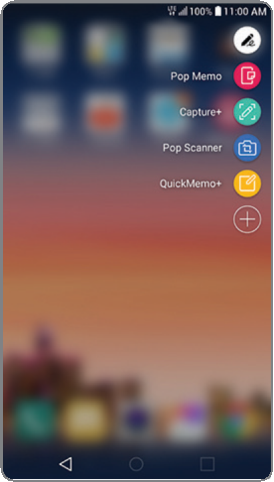
Para ativar o Pop Menu:
- Enquanto estiver no ecrã inicial, remova a caneta.
- Escolha entre as aplicações otimizadas para caneta que aparecem.
- Toque em
![]() no Pop Menu para adicionar um atalho para qualquer aplicação no seu telemóvel.
no Pop Menu para adicionar um atalho para qualquer aplicação no seu telemóvel.
 no Pop Menu para adicionar um atalho para qualquer aplicação no seu telemóvel.
Memorando com o ecrã desligado
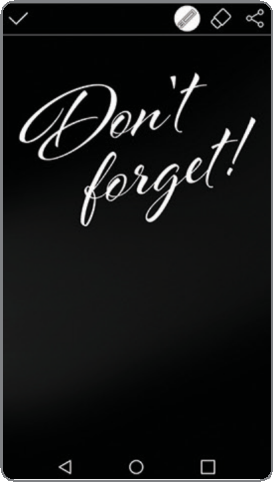
Anote instantaneamente ideias brilhantes enquanto o ecrã está desligado! Por predefinição, quando o ecrã do dispositivo está desligado ou em suspensão, ainda pode escrever as suas notas rapidamente para guardar para mais tarde.
- Remova a caneta Stylus incorporada.
- Escreva ou desenhe imediatamente no ecrã.
- Toque na marca de verificação
![]() para guardar ou toque em Partilhar
para guardar ou toque em Partilhar ![]() para partilhar com aplicações.
para partilhar com aplicações.
 para guardar ou toque em Partilhar
  para partilhar com aplicações.
ID de impressão digital
Desbloqueie o seu dispositivo de forma segura e fácil com a sua impressão digital.
- Toque em Definições, toque no separador Geral, toque em Impressões digitais e segurança e, em seguida, toque em Impressões digitais.
- Siga as instruções para configurar a sua impressão digital como forma de desbloquear o seu dispositivo.
Câmara e vídeo
Tirar uma fotografia
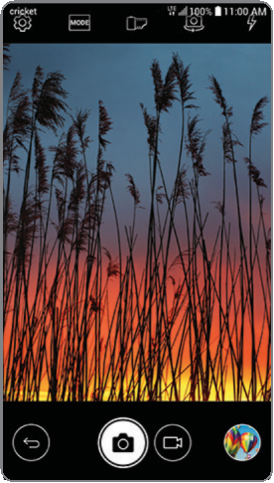
- No ecrã inicial, toque em Câmara
![]() .
. - Toque em Definições
![]() para ajustar as definições da sua câmara, como temporizador, grelha ou resolução. Aumente e diminua o zoom ao apertar/afastar dois dedos no ecrã.
para ajustar as definições da sua câmara, como temporizador, grelha ou resolução. Aumente e diminua o zoom ao apertar/afastar dois dedos no ecrã. - Toque em Obturador
![]() ou prima a tecla de aumentar/diminuir volume para tirar uma fotografia.
ou prima a tecla de aumentar/diminuir volume para tirar uma fotografia.
 .
. para ajustar as definições da sua câmara, como temporizador, grelha ou resolução. Aumente e diminua o zoom ao apertar/afastar dois dedos no ecrã.
 ou prima a tecla de aumentar/diminuir volume para tirar uma fotografia.
Ver fotografias
- Toque em Galeria
![]() .
.
Gravar um vídeo
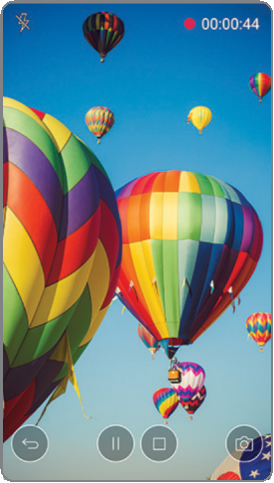
- No modo de câmara, toque em Câmara de vídeo
![]() para iniciar automaticamente a gravação.
para iniciar automaticamente a gravação. - Toque em Parar gravação
![]() para terminar a gravação. Também pode pausar uma gravação e continuar mais tarde tocando em Pausar
para terminar a gravação. Também pode pausar uma gravação e continuar mais tarde tocando em Pausar ![]() , > Continuar gravação
, > Continuar gravação ![]() e capturar fotografias durante a gravação tocando em
e capturar fotografias durante a gravação tocando em ![]() .
.
 para iniciar automaticamente a gravação.
 para terminar a gravação. Também pode pausar uma gravação e continuar mais tarde tocando em Pausar
  , > Continuar gravação
  e capturar fotografias durante a gravação tocando em
  .
.Enviar uma fotografia
- Depois de tirar uma fotografia ou gravar um vídeo, toque na miniatura da Galeria no canto do ecrã, toque no ecrã e, em seguida, toque em Partilhar
![]() .
. - Toque para partilhar a sua fotografia ou vídeo através de mensagens, e-mail, Bluetooth® e muito mais.
 .
.QuickMemo+
Criar notas com o QuickMemo+
- No ecrã inicial, deslize para tocar em Ferramentas e, em seguida, toque em QuickMemo+.
- Toque em
![]() para adicionar uma nova nota ou
para adicionar uma nova nota ou ![]() para adicionar texto ou desenhar numa imagem.
para adicionar texto ou desenhar numa imagem.
![]()
- Toque em Concluído
![]() para guardar a sua nota.
para guardar a sua nota. - Para adicionar uma hora ou um lembrete de localização a uma nota, toque numa nota e, em seguida, toque em Adicionar lembrete.
![]()
 para adicionar uma nova nota ou
  para adicionar texto ou desenhar numa imagem.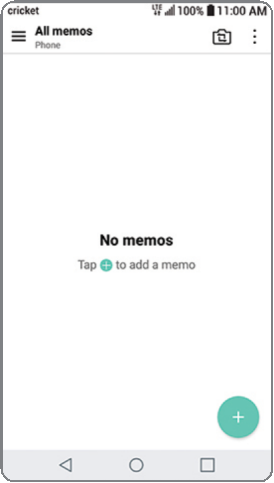
 para guardar a sua nota.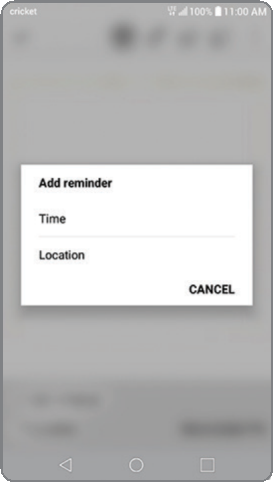
Knock Code® e Knock On®
Configurar o Knock Code
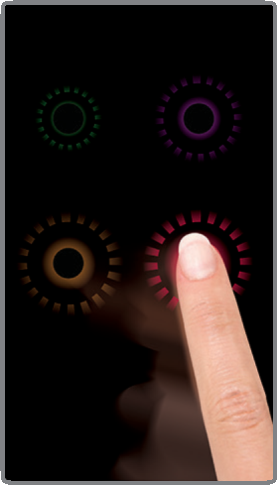
O Knock Code permite-lhe desbloquear o seu telemóvel com um código de padrão de toque simples.
- No ecrã inicial, deslize para tocar em Ferramentas e, em seguida, selecione Definições. No menu Definições, selecione o separador Ecrã.
- Toque em Ecrã de bloqueio, selecione Bloqueio de ecrã e, em seguida, toque em Knock Code.
- Toque em SEGUINTE.
- Toque nos quadrantes no ecrã para definir o seu padrão de desbloqueio.
- Toque em SEGUINTE, introduza o seu padrão de toque novamente e, em seguida, toque em CONFIRMAR.
- Toque em SEGUINTE.
- Introduza um PIN de cópia de segurança e toque em SEGUINTE. Confirme-o e toque em OK.
- Selecione o tipo de notificações que gostaria de ter mostradas no ecrã de bloqueio e toque em OK.
Ative o seu ecrã com o Knock On
- Enquanto o telemóvel estiver no modo de suspensão, toque no ecrã duas vezes com o seu dedo.
- Quando o ecrã ativar, pode ver as notificações, aceder às aplicações no seu ecrã de bloqueio ou desbloquear o seu telemóvel.
Mais informações
Na Web
Informações de suporte detalhadas, incluindo as especificações do dispositivo e o manual do utilizador completo, estão disponíveis em www.cricketwireless.com/support/devices.
No telemóvel
- Ligue para o apoio ao cliente através do número 1-855-246-2461 ou
- Ligue para o 611 a partir do seu telemóvel
Acessórios
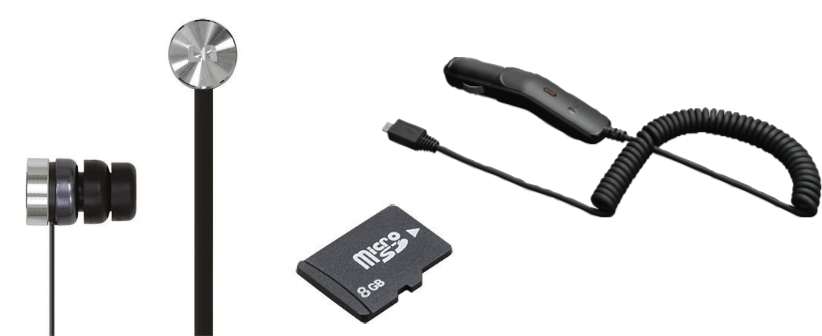
A Cricket oferece uma linha completa de acessórios. Para mais informações, aceda a www.cricketwireless.com/shop/accessories ou visite o seu revendedor Cricket local.
O produto cumpre as diretrizes de exposição à radiofrequência da FCC — FCC ID ZNFL83BL. Este dispositivo está em conformidade com a Parte 15 das Regras da FCC. O funcionamento está sujeito às duas seguintes condições:
- este dispositivo não pode causar interferências prejudiciais e
- este dispositivo tem de aceitar qualquer interferência recebida, incluindo interferências que possam causar um funcionamento indesejado.
Copyright © 2017 LG Electronics MobileComm U.S.A., Inc. TODOS OS DIREITOS RESERVADOS. LG, LG Life's Good e o logótipo da LG são marcas comerciais registadas da LG Corp. Stylo é uma marca comercial da LG Electronics, Inc. Outras marcas comerciais e nomes comerciais são propriedade dos respetivos proprietários. Todas as funcionalidades, a funcionalidade e outras especificações do produto estão sujeitas a alterações sem aviso prévio. As capturas de ecrã são simuladas e sujeitas a alterações.
© 2017 Cricket Wireless LLC. Todos os direitos reservados. Cricket e o logótipo da Cricket são marcas comerciais registadas sob licença da Cricket Wireless LLC.
MBM65740901 (1.0)

Referências


Descarregar manual
Aqui pode descarregar a versão completa em PDF do manual, ela pode conter instruções de segurança adicionais, informações de garantia, regras da FCC, etc.
Descarregar Guia de Início Rápido do LG Cricket Stylo 3


