LG Cricket Stylo 3 Vodič za brzi početak
- 1 Upoznajte svoj LG Stylo3
- 2 Postavljanje telefona
- 3 Zaslon osjetljiv na dodir
- 4 Personalizacija
- 5 Pozivi i govorna pošta
- 6 Tekstualne i slikovne poruke
- 7 E-pošta
- 8 Cricket usluge
- 9 Cool alati
- 10 Screen-Off Memo
- 11 Fingerprint ID
- 12 Kamera i video
- 13 QuickMemo+
- 14 Knock Code i Knock On
- 15 Više informacija
- 16 Dodatna oprema
- 17 Reference
- 18 Preuzmi priručnik
- 19 Na drugim jezicima
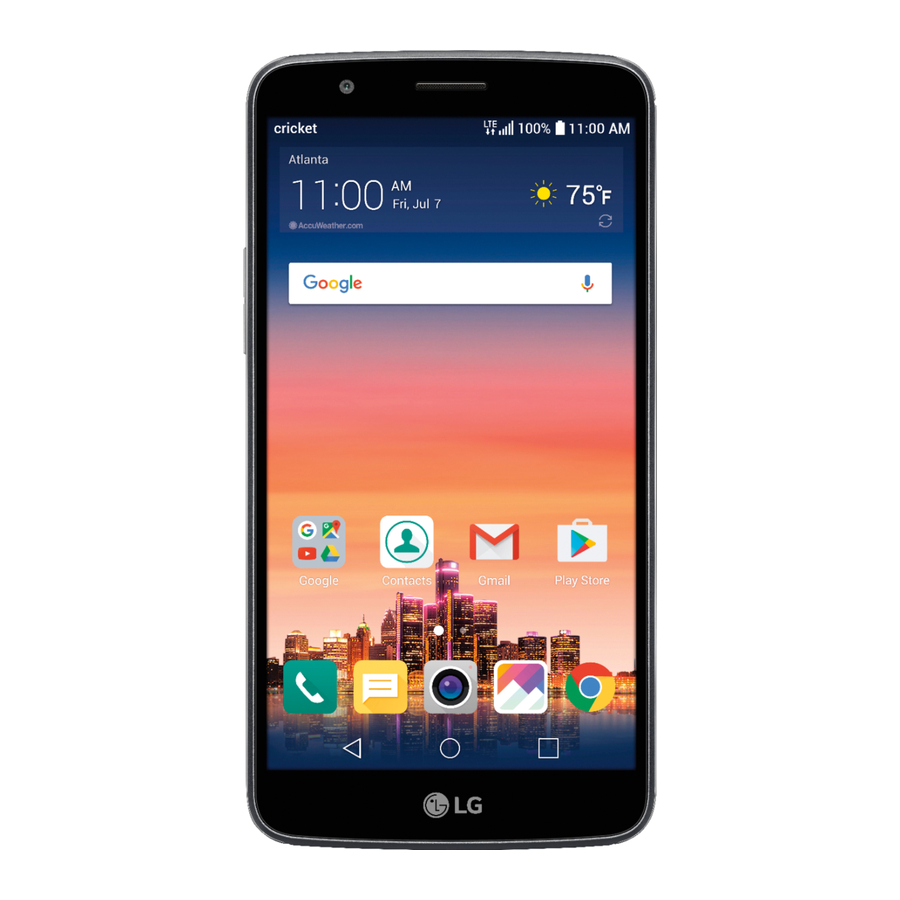
Upoznajte svoj LG Stylo™3
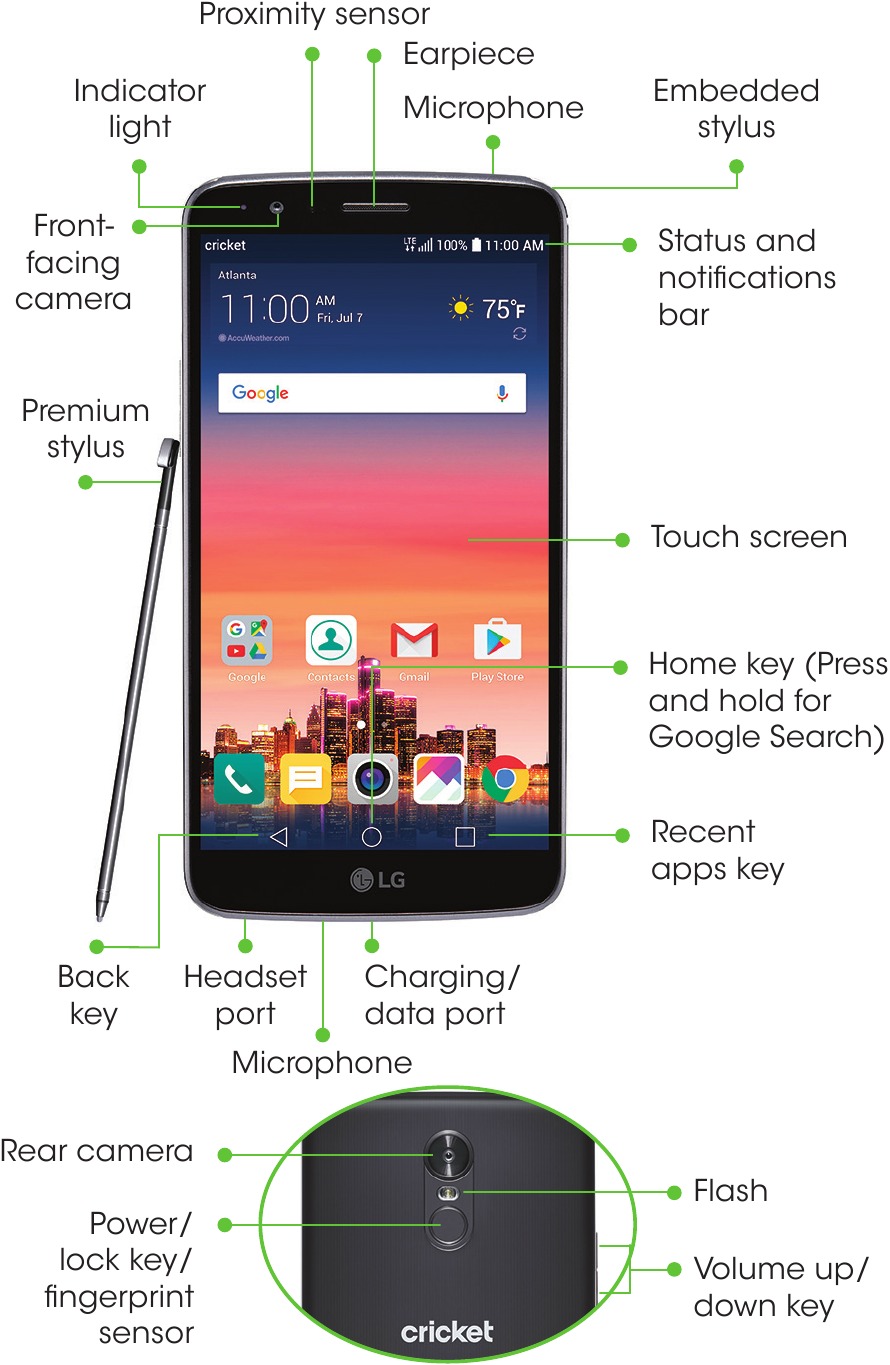
Boja uređaja može varirati.
Postavljanje telefona
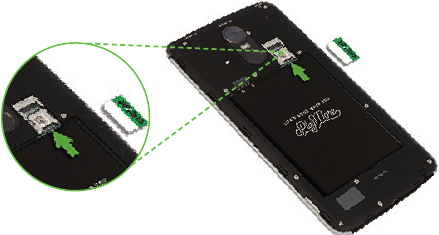
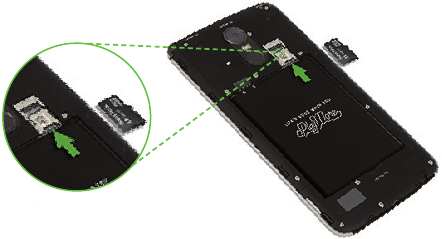
Umetanje baterije, nano-SIM kartice i microSD™ kartice
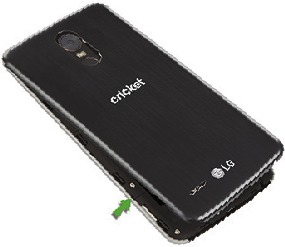
- Pažljivo uklonite stražnji poklopac pomoću prsta ili palca povlačenjem s donje lijeve strane uređaja.

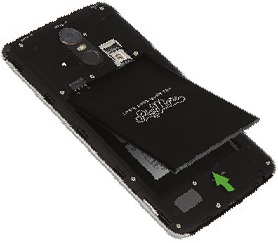
- Uklonite bateriju podizanjem prema gore s udubljenja.

- Umetnite nano-SIM u utor kao što je prikazano sa zlatnim kontaktima prema dolje.

- Umetnite microSD karticu (opcionalno) u microSD utor kao što je prikazano sa zlatnim kontaktima prema dolje.

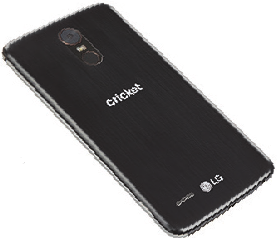
- Vratite bateriju i stražnji poklopac (poklopac je siguran kada klikne na mjesto) i napunite telefon.

Zaslon osjetljiv na dodir
Korištenje zaslona osjetljivog na dodir
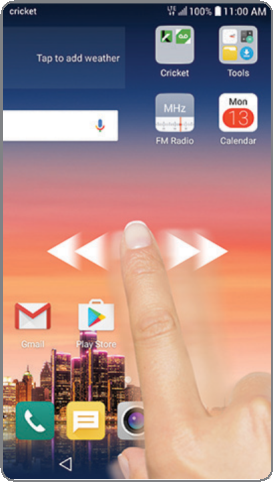
- Koristite vrh prsta za lagano dodirivanje zaslona.
- Dodirnite, povucite ili kliznite prstom gore, dolje, lijevo i desno po zaslonu osjetljivom na dodir za obavljanje različitih funkcija.
- Da biste se vratili na prethodni zaslon, dodirnite tipku Back (Natrag)
![]() .
. - Pritisnite tipku Home key (Početna tipka)
![]() u bilo kojem trenutku da biste se vratili na glavni početni zaslon.
u bilo kojem trenutku da biste se vratili na glavni početni zaslon. - Dodirnite tipku Recent apps key (Tipka nedavnih aplikacija)
![]() za prikaz i pristup popisu aplikacija koje ste nedavno koristili.
za prikaz i pristup popisu aplikacija koje ste nedavno koristili.
 .
. u bilo kojem trenutku da biste se vratili na glavni početni zaslon.
 za prikaz i pristup popisu aplikacija koje ste nedavno koristili.
Panel obavijesti
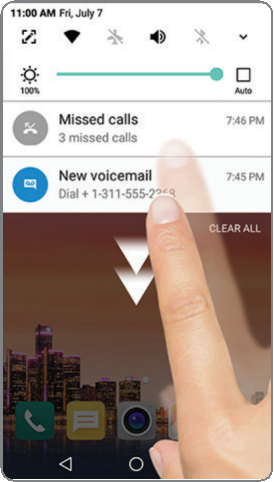
Pogledajte brzi sažetak upozorenja na telefonu, kao što su nove poruke, e-pošta, pozivi i ažuriranja softvera, s panelom Obavijesti.
- Prijeđite prstom prema dolje s vrha bilo kojeg početnog zaslona za pristup panelu Obavijesti.
- Očistite pojedinačne obavijesti prelaskom prstom ulijevo ili udesno na upozorenju ili dodirnite CLEAR (Očisti) za uklanjanje svih obavijesti.
Personalizacija
Prilagođavanje početnih zaslona
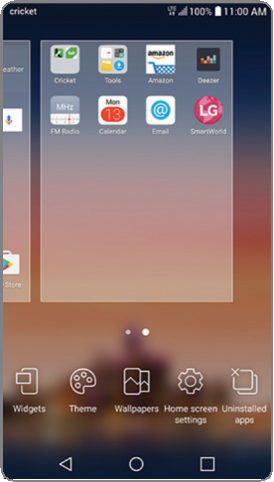
Personalizirajte svoj početni zaslon aplikacijama, widgetima i pozadinama. Dodirnite i držite prazan dio početnog zaslona za pristup opcijama prilagodbe, a zatim odaberite Widgets (Widgeti), Theme (Tema), Wallpapers (Pozadine), Home screen (Postavke početnog zaslona), ili Uninstalled apps (Deinstalirane aplikacije). Pregledajte opcije prelaskom prstom za pomicanje i dodirnite ili povucite stavku da biste je dodali na početni zaslon.
Organiziranje početnih zaslona
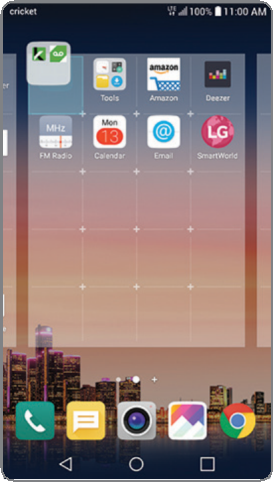
- Da biste premjestili widget, prečac ili mapu, dodirnite ga i držite, a zatim ga povucite na novo mjesto.
- Da biste izbrisali, dodirnite i držite, a zatim povucite stavku na Uninstall (Deinstaliraj).
- Da biste stvorili mapu, dodirnite i držite ikonu i povucite je preko druge ikone.
- Da biste preimenovali mapu, dodirnite je, dodirnite naziv mape i dodirnite polje Folder (Mapa) da biste otvorili tipkovnicu.
Pozivi i govorna pošta
Uspostavljanje poziva
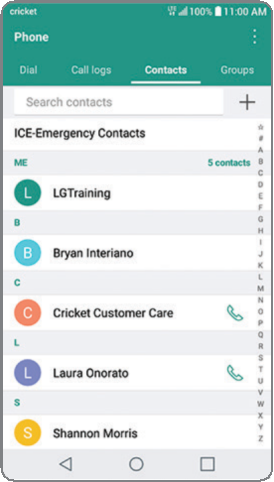
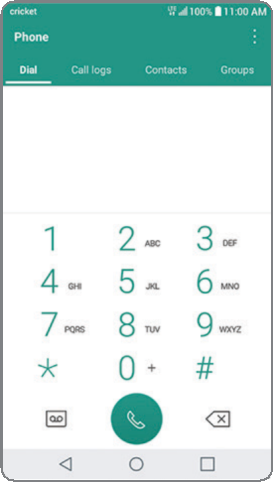
- S početnog zaslona dodirnite Phone (Telefon)
![]() .
. - Odaberite opciju za upućivanje poziva:
- Dial: (Biranje:) Ručno unesite telefonske brojeve.
- Call logs: (Zapisi poziva:) Ponovite ili vratite nedavne pozive.
- Contacts: (Kontakti:) Pozovite spremljeni kontakt iz adresara.
- Groups: (Grupe:) Lakše pronađite kontakte prema njihovim grupama.
 .
.Korištenje poziva na čekanju
S pozivom na čekanju možete primati dva poziva odjednom.
- Dok ste u pozivu, čut ćete ton ako stigne drugi poziv.
- Dodirnite Answer (Odgovori) i prijeđite prstom u bilo kojem smjeru da biste primili poziv. Vaš trenutni poziv automatski će biti stavljen na čekanje, a oba poziva bit će navedena na zaslonu.
- Jednostavno dodirnite poziv na popisu da biste ga aktivirali.
Provjera govorne pošte
- S početnog zaslona dodirnite Phone (Telefon)
![]() .
. - Na kartici Biranje pritisnite Voicemail (Govorna pošta)
![]() .
.
 .
. .
.HD Voice Sposoban
Tekstualne i slikovne poruke
Slanje tekstualne poruke
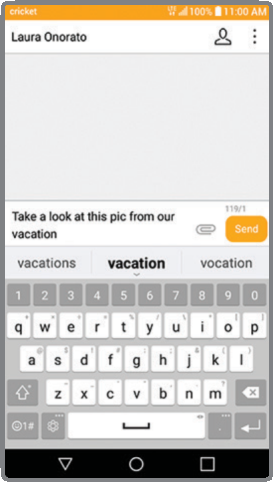
- S početnog zaslona dodirnite Messaging (Poruke)
![]() .
. - Dodirnite Compose (Sastavi)
![]() za početak nove poruke.
za početak nove poruke. - U polje Prima unesite broj ili ime kontakta ili dodirnite Contacts (Kontakti)
![]() za odabir kontakta iz adresara.
za odabir kontakta iz adresara. - Dodirnite polje Enter message (Unesite poruku) i unesite tekst.
- Dodirnite Send (Pošalji).
 .
. za početak nove poruke.
 za odabir kontakta iz adresara.
Slanje slikovne poruke
- Slijedite korake 1-4 gore.
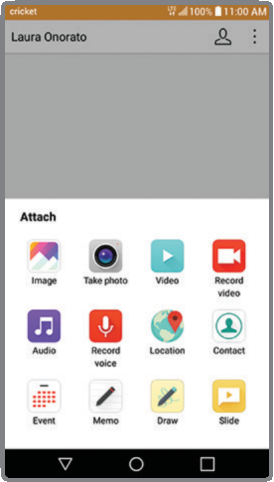
- Dodirnite Attach (Priloži)
![]() .
. - Dodirnite Image (Slika)
![]() , i odaberite sliku ili odaberite drugu datoteku za prilaganje.
, i odaberite sliku ili odaberite drugu datoteku za prilaganje. - Dodirnite Send (Pošalji).
 .
. , i odaberite sliku ili odaberite drugu datoteku za prilaganje.
Molimo vas, nemojte pisati poruke i voziti.
E-pošta
Postavljanje e-pošte
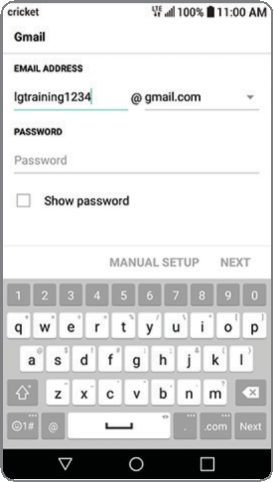
- S početnog zaslona dodirnite Email (E-pošta)
![]() .
. - Odaberite davatelja usluge e-pošte.
- Unesite adresu e-pošte i lozinku, a zatim dodirnite NEXT (DALJE).
- Nakon što se vaša e-pošta sinkronizira s telefonom, dodirnite DONE (GOTOVO). Sada možete čitati i slati e-poštu.
 .
.Stvaranje i slanje poruke e-pošte
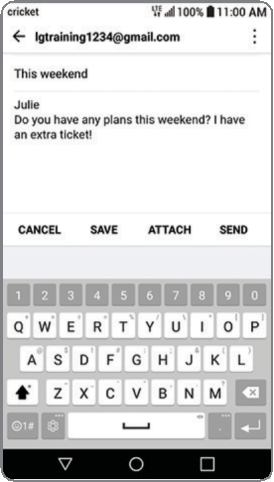
- S početnog zaslona dodirnite Email (E-pošta)
![]() .
. - Da biste sastavili novu poruku, dodirnite Compose (Sastavi)
![]() .
. - Dodirnite polje To (Prima) i unesite adresu e-pošte ili ime. Dodirnite Contacts (Kontakti)
![]() da biste odabrali kontakt iz adresara.
da biste odabrali kontakt iz adresara. - Unesite predmet i poruku.
- Da biste priložili datoteke, dodirnite ATTACH (PRILOŽI) i slijedite upute na zaslonu.
- Dodirnite SEND (POŠALJI).
 .
. da biste odabrali kontakt iz adresara.
Napomena: Za postavljanje poslovne e-pošte obratite se administratoru IT sustava.
Cricket usluge
Ove usluge čine korištenje Cricketom još boljim i lakšim!

My Cricket: Pristupite naplati, izvršite brzu uplatu, pogledajte korištenje i pristupite podršci s dlana.

Visual Voicemail: Brzo pregledajte, pristupite i reproducirajte svoje govorne poruke. Jednostavno spremite važne brojeve na svoj popis favorita i odgovorite na poruke pozivom ili slanjem poruka.

Deezer®: Slušajte u pokretu glazbu bez oglasa, preuzmite svoje favorite na telefon i dobijte prilagođene popise pjesama na temelju vaših preferencija.
Cool alati
Zabilježite bilješke pomoću vrhunske olovke u pokretu kako nikada ne biste izgubili misao.
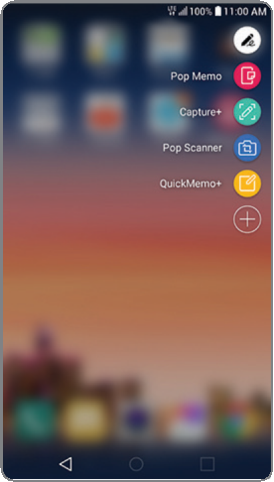
Da biste omogućili Pop Menu (Skočni izbornik):
- Dok ste na početnom zaslonu, uklonite olovku.
- Odaberite između aplikacija optimiziranih za olovku koje se pojave.
- Dodirnite
![]() na Pop Menu (Skočni izbornik) da biste dodali prečac bilo kojoj aplikaciji na telefonu.
na Pop Menu (Skočni izbornik) da biste dodali prečac bilo kojoj aplikaciji na telefonu.
 na Pop Menu (Skočni izbornik) da biste dodali prečac bilo kojoj aplikaciji na telefonu.
Screen-Off Memo
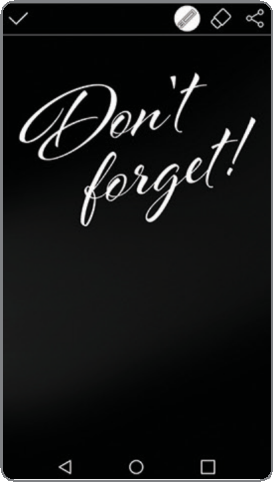
Odmah zapišite briljantne ideje dok je zaslon isključen! Prema zadanim postavkama, kada je zaslon uređaja isključen ili spava, i dalje možete brzo zapisati svoje bilješke da biste ih spremili za kasnije.
- Uklonite ugrađenu olovku.
- Odmah pišite ili crtajte po zaslonu.
- Dodirnite Check mark (Kvačica)
![]() da biste spremili ili dodirnite Share (Podijeli)
da biste spremili ili dodirnite Share (Podijeli) ![]() da biste podijelili s aplikacijama.
da biste podijelili s aplikacijama.
 da biste spremili ili dodirnite Share (Podijeli)
  da biste podijelili s aplikacijama.
Fingerprint ID
Sigurno i jednostavno otključajte svoj uređaj otiskom prsta.
- Dodirnite Settings (Postavke), dodirnite karticu General (Općenito), dodirnite Fingerprints & security (Otisci prstiju i sigurnost), a zatim dodirnite Fingerprints (Otisci prstiju).
- Slijedite upute za postavljanje otiska prsta kao načina za otključavanje uređaja.
Kamera i video
Snimite sliku
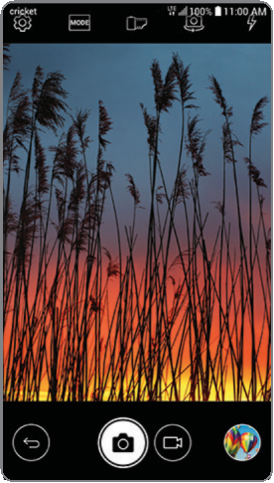
- Na početnom zaslonu dodirnite Camera (Kamera)
![]() .
. - Dodirnite Settings (Postavke)
![]() da biste prilagodili postavke kamere, kao što su mjerač vremena, mreža ili razlučivost. Povećajte i smanjite zumiranje štipanjem/razmicanjem dva prsta na zaslonu.
da biste prilagodili postavke kamere, kao što su mjerač vremena, mreža ili razlučivost. Povećajte i smanjite zumiranje štipanjem/razmicanjem dva prsta na zaslonu. - Dodirnite Shutter (Okidač)
![]() ili pritisnite Volume up/down key (tipku za pojačavanje/smanjivanje glasnoće) da biste snimili fotografiju.
ili pritisnite Volume up/down key (tipku za pojačavanje/smanjivanje glasnoće) da biste snimili fotografiju.
 .
. da biste prilagodili postavke kamere, kao što su mjerač vremena, mreža ili razlučivost. Povećajte i smanjite zumiranje štipanjem/razmicanjem dva prsta na zaslonu.
 ili pritisnite Volume up/down key (tipku za pojačavanje/smanjivanje glasnoće) da biste snimili fotografiju.
Pogledajte slike
- Dodirnite Gallery (Galerija)
![]() .
.
Snimite videozapis
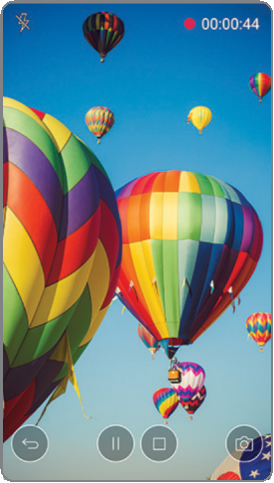
- U načinu rada kamere dodirnite Camcorder (Videokamera)
![]() da biste automatski započeli snimanje.
da biste automatski započeli snimanje. - Dodirnite Stop recording (Zaustavi snimanje)
![]() da biste prekinuli snimanje. Također možete pauzirati snimanje i nastaviti kasnije dodirom na Pause (Pauza)
da biste prekinuli snimanje. Također možete pauzirati snimanje i nastaviti kasnije dodirom na Pause (Pauza) ![]() , > Continue Recording (> Nastavi snimanje)
, > Continue Recording (> Nastavi snimanje) ![]() i snimite fotografije tijekom snimanja dodirom na
i snimite fotografije tijekom snimanja dodirom na ![]() .
.
 da biste automatski započeli snimanje.
 da biste prekinuli snimanje. Također možete pauzirati snimanje i nastaviti kasnije dodirom na Pause (Pauza)
  , > Continue Recording (> Nastavi snimanje)
  i snimite fotografije tijekom snimanja dodirom na
  .
.Pošaljite sliku
- Nakon snimanja slike ili videozapisa, dodirnite sličicu galerije u kutu zaslona, dodirnite zaslon, a zatim dodirnite Share (Podijeli)
![]() .
. - Dodirnite da biste podijelili svoju sliku ili videozapis putem poruka, e-pošte, Bluetooth® i više.
 .
.QuickMemo+
Stvorite bilješke pomoću QuickMemo+
- Na početnom zaslonu prijeđite prstom da biste dodirnuli Tools (Alati), a zatim dodirnite QuickMemo+.
- Dodirnite
![]() da biste dodali novu bilješku ili
da biste dodali novu bilješku ili ![]() da biste dodali tekst ili crtali po slici.
da biste dodali tekst ili crtali po slici.
![]()
- Dodirnite Done (Gotovo)
![]() da biste spremili svoju bilješku.
da biste spremili svoju bilješku. - Da biste dodali podsjetnik za vrijeme ili lokaciju bilješci, dodirnite bilješku, a zatim dodirnite Add reminder (Dodaj podsjetnik).
![]()
 da biste dodali novu bilješku ili
  da biste dodali tekst ili crtali po slici.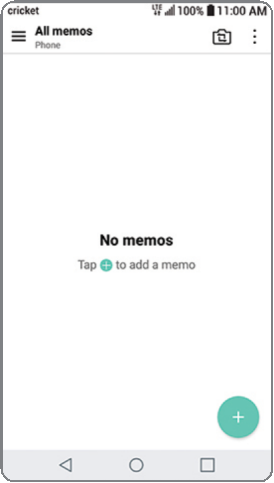
 da biste spremili svoju bilješku.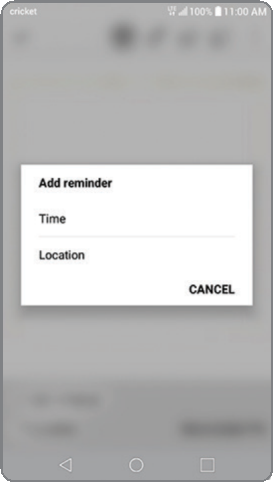
Knock Code® i Knock On®
Postavljanje Knock Code
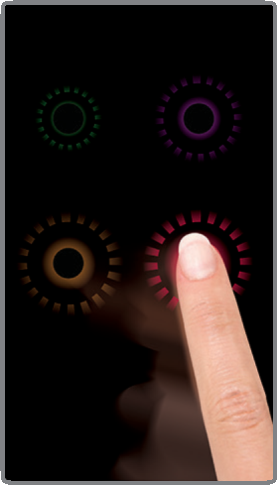
Knock Code vam omogućuje otključavanje telefona jednostavnim kodom uzorka dodira.
- Na početnom zaslonu prijeđite prstom da biste dodirnuli Tools (Alati), a zatim odaberite Settings (Postavke). U izborniku Settings (Postavke) odaberite karticu Display (Zaslon).
- Dodirnite Lock Screen (Zaključani zaslon), odaberite Screen Lock (Zaključavanje zaslona), a zatim dodirnite Knock Code.
- Dodirnite NEXT (DALJE).
- Dodirnite kvadrante na zaslonu da biste postavili uzorak otključavanja.
- Dodirnite NEXT (DALJE), ponovno unesite uzorak dodira, a zatim dodirnite CONFIRM (POTVRDI).
- Dodirnite NEXT (DALJE).
- Unesite sigurnosni PIN i dodirnite NEXT (DALJE). Potvrdite ga i dodirnite OK.
- Odaberite vrstu obavijesti koju želite prikazati na zaključanom zaslonu i dodirnite OK.
Probudite zaslon pomoću Knock On
- Dok je telefon u stanju mirovanja, dvaput dodirnite zaslon prstom.
- Kada se zaslon probudi, možete pregledati obavijesti, pristupiti aplikacijama na zaključanom zaslonu ili otključati telefon.
Više informacija
Na webu
Detaljne informacije o podršci, uključujući specifikacije uređaja i cjeloviti korisnički priručnik, dostupne su na www.cricketwireless.com/support/devices.
Na telefonu
- Nazovite korisničku službu na 1-855-246-2461 ili
- Nazovite 611 s telefona
Dodatna oprema
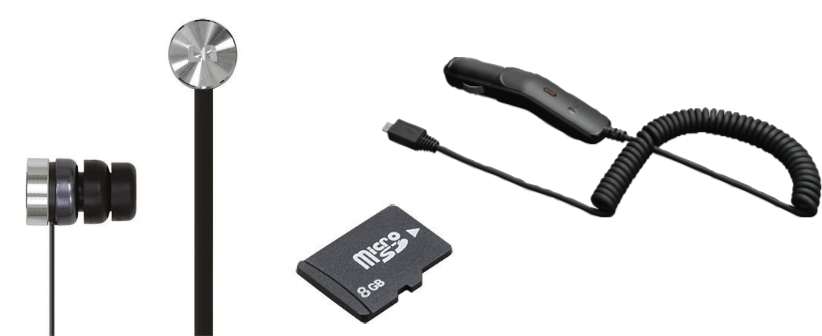
Cricket nudi cijelu liniju dodatne opreme. Za više informacija, posjetite www.cricketwireless.com/shop/accessories ili posjetite lokalnog Cricket trgovca.
Proizvod udovoljava smjernicama FCC-a za izloženost radiofrekvencijama—FCC ID ZNFL83BL. Ovaj uređaj je u skladu s dijelom 15 FCC pravila. Rad podliježe sljedećim dvama uvjetima:
- ovaj uređaj ne smije uzrokovati štetne smetnje i
- ovaj uređaj mora prihvatiti sve primljene smetnje, uključujući smetnje koje mogu uzrokovati neželjeni rad.
Copyright © 2017 LG Electronics MobileComm U.S.A., Inc. SVA PRAVA PRIDRŽANA. LG, LG Life's Good i LG logo su registrirani zaštitni znakovi tvrtke LG Corp. Stylo je zaštitni znak tvrtke LG Electronics, Inc. Ostali zaštitni znakovi i trgovački nazivi vlasništvo su njihovih vlasnika. Sve značajke, funkcionalnosti i ostale specifikacije proizvoda podložne su promjenama bez prethodne najave. Snimke zaslona su simulirane i podložne su promjenama.
© 2017 Cricket Wireless LLC. Sva prava pridržana. Cricket i logotip Cricket registrirani su zaštitni znakovi pod licencom Cricket Wireless LLC.
MBM65740901 (1.0)

Reference
![www.cricketwireless.com]() Telefoni i uređaji | Zajednica
Telefoni i uređaji | ZajednicaDodatna oprema za mobilne telefone: maske, punjači i više | Cricket Wireless


Preuzmi priručnik
Ovdje možete preuzeti punu pdf verziju priručnika, koja može sadržavati dodatne sigurnosne upute, informacije o jamstvu, FCC pravila, itd.
Preuzmi LG Cricket Stylo 3 Vodič za brzi početak


