LG X charge - Vodič za brzi početak rada pametnog telefona
- 1 Upoznajte svoj uređaj
- 2 Postavljanje telefona
- 3 Zaslon osjetljiv na dodir
- 4 Personalizacija
- 5 Pozivi i govorna pošta
- 6 Slanje tekstualnih i slikovnih poruka
- 7 E-pošta
- 8 Cricket usluge
- 9 Aplikacije na Google Playu
- 10 Kamera i video
- 11 Jedinstvene LG značajke
- 12 Baterija i punjenje
- 13 Više informacija
- 14 Dodatna oprema
- 15 Reference
- 16 Preuzmi priručnik
- 17 Na drugim jezicima
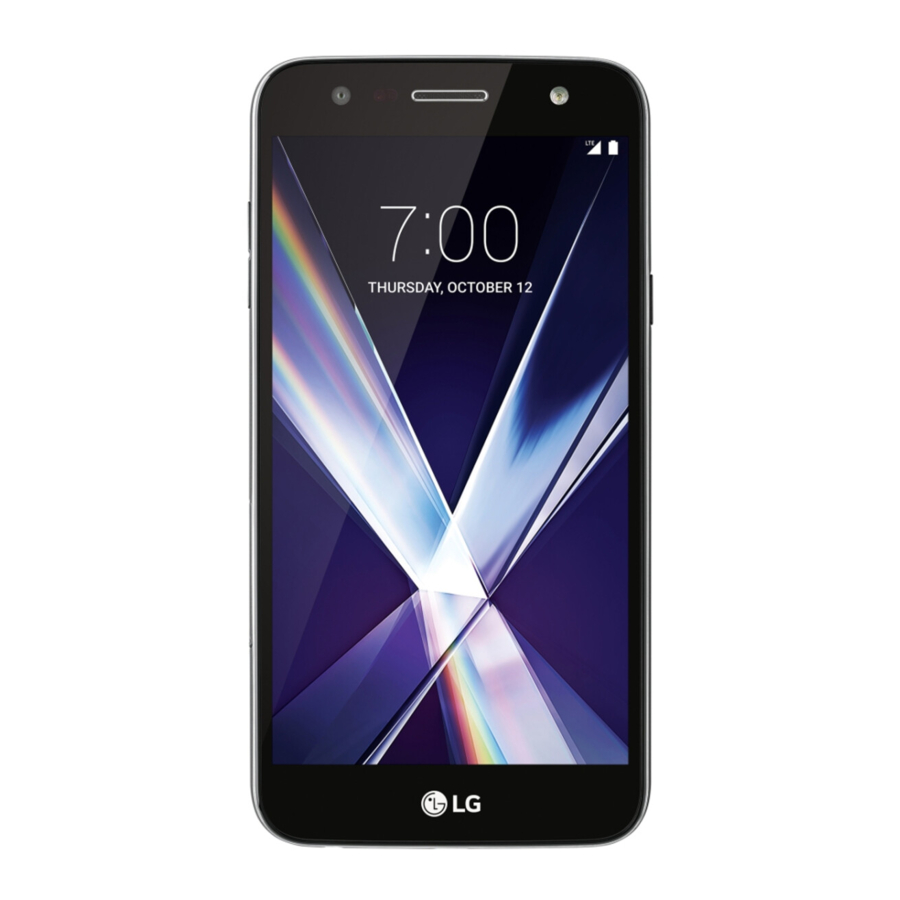
Upoznajte svoj uređaj

Postavljanje telefona
Umetanje nano-SIM i microSD kartica
- Umetnite alat za izbacivanje ladice u rupu na ladici za nano-SIM karticu i izvucite ladicu.

- Stavite nano-SIM i microSD kartice (prodaju se zasebno) u ladicu tako da zlatni kontakti budu okrenuti prema dolje.

- Pažljivo vratite ladicu na mjesto.
- Napunite telefon priloženim adapterom za punjenje i kabelom. Imajte na umu da se baterija ne može ukloniti.


Napomena: Baterija i stražnji poklopac se ne mogu ukloniti. Pokušaji uklanjanja mogu uzrokovati sigurnosni rizik i poništiti jamstvo.
Zaslon osjetljiv na dodir
Korištenje zaslona osjetljivog na dodir

- Koristite vrh prsta za lagano dodirivanje zaslona.
- Dodirnite, povucite ili kliznite prstom gore, dolje, lijevo i desno po zaslonu osjetljivom na dodir za obavljanje različitih funkcija.
- Da biste se vratili na prethodni zaslon, dodirnite tipku Back key (tipka za povratak)
![]() .
. - Pritisnite tipku Home key (tipka za početni zaslon)
![]() u bilo kojem trenutku da biste se vratili na glavni početni zaslon.
u bilo kojem trenutku da biste se vratili na glavni početni zaslon. - Dodirnite tipku Recent apps key (tipka za nedavne aplikacije)
![]() za prikaz i pristup popisu aplikacija koje ste nedavno koristili.
za prikaz i pristup popisu aplikacija koje ste nedavno koristili. - S glavnog početnog zaslona kliznite ulijevo za pristup aplikacijama na telefonu.
 .
. u bilo kojem trenutku da biste se vratili na glavni početni zaslon.
 za prikaz i pristup popisu aplikacija koje ste nedavno koristili.
Panel obavijesti
Pogledajte brzi sažetak upozorenja na telefonu, kao što su nove poruke, e-pošta, pozivi i ažuriranja softvera s panelom obavijesti.

- Prijeđite prstom prema dolje s vrha bilo kojeg zaslona za pristup panelu obavijesti. Prijeđite prstom prema dolje drugi put da biste otkrili dodatne opcije.
- Očistite pojedinačne obavijesti prelaskom prstom ulijevo ili udesno na upozorenje ili dodirnite Clear (očisti) da biste uklonili sve obavijesti.
- Prijeđite prstom da biste dvaput povukli panel obavijesti. Tap Edit (dodirnite Uredi)
![]() da biste prilagodili panel obavijesti.
da biste prilagodili panel obavijesti.
 da biste prilagodili panel obavijesti.
Personalizacija
Prilagođavanje početnih zaslona
Personalizirajte svoj početni zaslon widgetima i pozadinama.

- Dodirnite i držite prazan dio početnog zaslona za pristup opcijama prilagodbe.
- Pregledajte opcije widgeta prelaskom prstom za pomicanje, a zatim dodirnite ili povucite stavku da biste je dodali na početni zaslon.
- Idite na postavke početnog zaslona i odaberite vrstu početnog zaslona, pozadinu, efekt prelaska zaslona i opcije izgleda.
Organiziranje početnih zaslona

- Da biste premjestili widget ili mapu, dodirnite je i držite, a zatim je povucite na novo mjesto.
- Da biste izbrisali widget, dodirnite i držite, a zatim povucite stavku na Remove (ukloni)
![]() .
. - Da biste deinstalirali preuzete aplikacije, dodirnite i držite, a zatim povucite stavku na Uninstall (deinstaliraj)
![]() .
. - Da biste stvorili mapu, dodirnite i držite ikonu i povucite je na drugu ikonu.
- Da biste preimenovali mapu, dodirnite je, dodirnite naziv mape i dodirnite polje Folder name (naziv mape) da biste otvorili tipkovnicu.
 .
. .
.Pozivi i govorna pošta
HD Voice Capable - Uživajte u kristalno čistim razgovorima*
Uspostavljanje poziva
- S početnog zaslona dodirnite Phone (telefon)
![]() .
. - Odaberite opciju za upućivanje poziva.
![]()
 .
.
Korištenje poziva na čekanju
S pozivom na čekanju možete obavljati dva poziva odjednom.
- Dok ste u pozivu, čut ćete ton ako stigne drugi poziv.
- Dodirnite Answer (odgovori) i prijeđite prstom u bilo kojem smjeru da biste primili poziv. Vaš će se trenutni poziv automatski staviti na čekanje, a oba će poziva biti navedena na zaslonu.
- Jednostavno dodirnite poziv na popisu da biste ga aktivirali.
Provjera govorne pošte
- S početnog zaslona dodirnite Phone (telefon)
![]() .
. - Na kartici "Dial" (biranje) dodirnite Voicemail (govorna pošta)
![]() .
.
![]()
 .
. .
.
* Da biste iskusili Cricket HD Voice, oba pozivatelja moraju imati kompatibilni pametni telefon s HD Voice mogućnostima i uputiti poziv putem Cricketove LTE mreže ili kompatibilne mreže. Cricketova LTE pokrivenost nije ekvivalentna ukupnoj pokrivenosti mreže. HD Voice pozivi upućeni na kompatibilnom uređaju i na LTE mreži možda neće iskusiti HD Voice vezu u vrijeme zagušenja mreže. Mreže drugih operatera mogu raditi s Cricketovom LTE mrežom kako bi podržale HD Voice poziv.
Slanje tekstualnih i slikovnih poruka
Slanje tekstualne poruke
- S početnog zaslona dodirnite Messaging (slanje poruka)
![]() .
. - Dodirnite Compose (sastavi)
![]() za početak nove poruke.
za početak nove poruke. - U polje To (za) unesite broj ili naziv kontakta ili dodirnite Contacts (kontakti)
![]() da biste odabrali kontakt iz adresara.
da biste odabrali kontakt iz adresara. - Dodirnite polje Enter message (unesite poruku) i unesite tekst.
- Dodirnite Send (pošalji).
![]()
 .
. za početak nove poruke.
 da biste odabrali kontakt iz adresara.
Slanje slikovne poruke
- Slijedite korake 1-4 gore.
- Dodirnite Attach (priloži)
![]() .
. - Dodirnite Image (slika) i odaberite sliku ili odaberite drugu datoteku za prilaganje.
- Dodirnite Send (pošalji).
![]()
 .
.
Molimo vas, nemojte slati poruke i voziti.
E-pošta
Postavljanje e-pošte
- Prijeđite prstom ulijevo s glavnog početnog zaslona, a zatim dodirnite Email (e-pošta)
![]() .
. - Odaberite davatelja usluga e-pošte.
- Unesite adresu e-pošte i lozinku, a zatim dodirnite NEXT (dalje).
- Nakon što se vaša e-pošta sinkronizira s telefonom, dodirnite DONE (gotovo). Sada možete čitati i slati e-poštu.
![]()
 .
.
Stvaranje i slanje poruke e-pošte
- Prijeđite prstom ulijevo s glavnog početnog zaslona, a zatim dodirnite Email (e-pošta)
![]() .
. - Da biste sastavili novu poruku, dodirnite Compose (sastavi)
![]() .
. - Dodirnite polje To (za) i unesite adresu e-pošte ili ime ili dodirnite Contacts (kontakti)
![]() da biste odabrali kontakt iz adresara.
da biste odabrali kontakt iz adresara. - Unesite predmet i poruku.
- Da biste priložili datoteke, dodirnite ATTACH (priloži) i slijedite upute na zaslonu.
- Dodirnite SEND (pošalji).
![]()
 .
. da biste odabrali kontakt iz adresara.
Napomena: Da biste postavili poslovnu e-poštu, obratite se administratoru IT sustava.
Cricket usluge
Ove usluge čine korištenje Cricketa još boljim i lakšim!
My Cricket: Pristupite naplati, izvršite brzu uplatu, pogledajte korištenje i pristupite podršci s dlana.

Visual Voicemail: Brzo pregledajte, pristupite i reproducirajte poruke govorne pošte. Jednostavno spremite važne brojeve na popis favorita i odgovorite na poruke pozivom ili slanjem poruka.

Cricket Wi-Fi Manager: Pomaže vam uštedjeti brze podatke traženjem besplatnih i otvorenih Wi-Fi® žarišnih točaka kad god ste u njihovoj blizini. Također pamti vaše omiljene Wi-Fi žarišne točke i automatski vas povezuje. Cricket obavlja pretraživanje kako biste vi mogli uštedjeti.

Deezer: Slušajte u pokretu glazbu za streaming bez oglasa, preuzmite svoje favorite na telefon i nabavite prilagođene popise pjesama na temelju vaših preferencija.

Aplikacije na Google Playu
Pristup Google Playu
- S početnog zaslona dodirnite Play Store (trgovina Play)
![]() .
. - Koristite svoj postojeći Google™ račun za prijavu ili stvorite račun slijedeći upute na zaslonu.
 .
.Navigacija Google Playom
Pronađite aplikacije, igre i još mnogo toga u Trgovini Play.
- Dodirnite kategoriju za pregledavanje popularnih aplikacija, igara, filmova i glazbe organiziranih prema popularnosti ili kategoriji.
![]()
- Dodirnite traku za pretraživanje na vrhu zaslona da biste pretražili Trgovinu Play za određenu igru ili aplikaciju.
- Da biste instalirali, dodirnite aplikaciju i slijedite upute na zaslonu. Nakon instalacije vidjet ćete upozorenje na panelu obavijesti. Otvorite aplikaciju iz ove obavijesti ili prelaskom prstom ulijevo s glavnog početnog zaslona i lociranjem na sekundarnom početnom zaslonu.
![]()


Napomena: Morat ćete postaviti način plaćanja u mapi "Account" (račun) u izborniku opcija Trgovine Play da biste kupili aplikacije.
Kamera i video
Snimanje slike
- S početnog zaslona dodirnite Camera (kamera)
![]() .
. - Dodirnite Settings (postavke)
![]() da biste prilagodili postavke kamere, kao što su mjerač vremena, mreža ili razlučivost. Povećajte i smanjite zumiranje stiskanjem/razmicanjem dva prsta na zaslonu.
da biste prilagodili postavke kamere, kao što su mjerač vremena, mreža ili razlučivost. Povećajte i smanjite zumiranje stiskanjem/razmicanjem dva prsta na zaslonu. - Dodirnite Shutter (okidač)
![]() ili pritisnite tipku Volume up/down key (tipka za pojačavanje/smanjivanje glasnoće) da biste snimili fotografiju.
ili pritisnite tipku Volume up/down key (tipka za pojačavanje/smanjivanje glasnoće) da biste snimili fotografiju.
 .
. da biste prilagodili postavke kamere, kao što su mjerač vremena, mreža ili razlučivost. Povećajte i smanjite zumiranje stiskanjem/razmicanjem dva prsta na zaslonu.
 ili pritisnite tipku Volume up/down key (tipka za pojačavanje/smanjivanje glasnoće) da biste snimili fotografiju.
Snimanje videozapisa
- U načinu rada kamere dodirnite Camcorder (videokamera) da biste automatski započeli snimanje.
- Dodirnite Stop recording (zaustavi snimanje)
![]() da biste završili snimanje. Također možete pauzirati snimanje i nastaviti kasnije dodirivanjem Pause (pauza)
da biste završili snimanje. Također možete pauzirati snimanje i nastaviti kasnije dodirivanjem Pause (pauza) ![]() > Resume (nastavi)
> Resume (nastavi) ![]() i snimanje fotografija tijekom snimanja dodirivanjem
i snimanje fotografija tijekom snimanja dodirivanjem ![]() .
.
 da biste završili snimanje. Također možete pauzirati snimanje i nastaviti kasnije dodirivanjem Pause (pauza)
  > Resume (nastavi)
  i snimanje fotografija tijekom snimanja dodirivanjem
  .
.Slanje slike ili videozapisa
Nakon snimanja slike ili videozapisa, dodirnite Share now (podijeli sada)  da biste odmah podijelili svoju sliku putem slanja poruka. Ikona "Share now" (podijeli sada) promijenit će se prema vašem najnovijem izboru "Quick Share" (brzo dijeljenje). Također možete prijeći prstom na Share via (podijeli putem)
  za više opcija kao što su Bluetooth®, e-pošta i druge društvene platforme.
Pregled slika i videozapisa
- S početnog zaslona dodirnite Gallery (galerija)
![]() .
. - Dodirnite album, a zatim dodirnite sliku ili videozapis.
 .
.Jedinstvene LG značajke
Stvaranje bilješki s QuickMemo®+
- Prijeđite prstom ulijevo s glavnog početnog zaslona i odaberite mapu Tools (alati). Zatim dodirnite QuickMemo+
![]() .
. - Dodirnite
![]() da biste dodali novu bilješku ili
da biste dodali novu bilješku ili ![]() da biste snimili fotografiju za dodavanje teksta ili crtanje na slici.
da biste snimili fotografiju za dodavanje teksta ili crtanje na slici.
![]()
 .
. da biste dodali novu bilješku ili
  da biste snimili fotografiju za dodavanje teksta ili crtanje na slici.
Postavljanje Knock Codea
- Prijeđite prstom dvaput prema dolje s vrha zaslona i pristupite ikoni Settings (postavke)
![]() .
. - Idite na General (općenito)>Security (sigurnost)> Lock screen (zaključani zaslon)> Select screen (odaberite zaslon) lock (zaključavanje) i zatim dodirnite Knock Code.
- Dodirnite NEXT (dalje).
- Dodirnite kvadrante na zaslonu da biste postavili uzorak otključavanja i slijedite korake za postavljanje sigurnosnog PIN-a i potvrdu.
![]()
 .
.
Probudite zaslon pomoću Knock Ona
Dok je telefon u stanju mirovanja, dvaput dodirnite zaslon prstom.
Baterija i punjenje
LG X charge dolazi s baterijom proširenog kapaciteta od 4500 mAh koja se ne može ukloniti i koja pruža do 2 puna dana trajanja baterije.
Štednja baterije
Štednja baterije smanjuje korištenje značajki kao što su svjetlina i vibracija kada je baterija pri kraju. Uključite je da biste produljili trajanje baterije.
- S početnog zaslona dodirnite Settings (postavke)
![]() > General (općenito) > Battery and power saving (baterija i ušteda energije) > Battery saver (štednja baterije).
> General (općenito) > Battery and power saving (baterija i ušteda energije) > Battery saver (štednja baterije). - Dodirnite prekidač za uključivanje/isključivanje da biste uključili "Battery saver" (štednja baterije), a zatim dodirnite Turn Battery saver on (uključi štednju baterije) i odaberite razinu za početak "Battery saver" (štednja baterije).
![]()
 > General (općenito) > Battery and power saving (baterija i ušteda energije) > Battery saver (štednja baterije).
Brzo punjenje
LG X charge podržava Qualcomm® Quick Charge™ 2.0, sveobuhvatan skup tehnologija upravljanja baterijom koji omogućuje brže punjenje telefona od telefona koji koriste konvencionalne metode punjenja.
Da biste postigli punu brzinu punjenja, provjerite je li vaš uređaj napunjen priloženim adapterom.
Više informacija
Na webu
Detaljne informacije o podršci, uključujući specifikacije uređaja i cjeloviti korisnički priručnik, dostupne su na: www.cricketwireless.com/support/devices.
Na telefonu
- Nazovite službu za korisnike na 1-855-246-2461 ili
- Nazovite 611 s telefona
Dodatna oprema
Cricket nudi cijelu liniju dodatne opreme. Za više informacija idite na www.cricketwireless.com/shop/ accessories ili posjetite lokalnog prodavača Cricketa.

Proizvod je u skladu s FCC smjernicama za izloženost radiofrekvencijama—FCC ID ZNFL63BL. Ovaj je uređaj sukladan s dijelom 15 FCC pravila. Rad podliježe sljedećim dvama uvjetima:
- ovaj uređaj ne smije uzrokovati štetne smetnje i
- ovaj uređaj mora prihvatiti sve primljene smetnje, uključujući smetnje koje mogu uzrokovati neželjeni rad. Autorska prava © 2017 LG Electronics MobileComm U.S.A., Inc. SVA PRAVA PRIDRŽANA. LG, LG Life's Good i logotip LG registrirani su zaštitni znakovi tvrtke LG Corp. LG X charge zaštitni je znak tvrtke LG Electronics, Inc. Sve značajke, funkcionalnosti i ostale specifikacije proizvoda podložne su promjenama bez prethodne najave. Snimke zaslona su simulirane i podložne su promjenama.
© 2017 Cricket Wireless LLC. Sva prava pridržana. Cricket i logotip Cricket registrirani su zaštitni znakovi pod licencom Cricket Wireless LLC.

Reference

Preuzmi priručnik
Ovdje možete preuzeti punu pdf verziju priručnika, koja može sadržavati dodatne sigurnosne upute, informacije o jamstvu, FCC pravila, itd.
Preuzmi LG X charge - Vodič za brzi početak rada pametnog telefona


