LG X charge - Udhëzues i Shpejtë i Smartphone-it
- 1 Njohja me Pajisjen tuaj
- 2 Konfigurimi i telefonit
- 3 Ekrani me prekje
- 4 Personalizimi
- 5 Telefonatat dhe mesazhet zanore
- 6 Mesazhet me tekst dhe me fotografi
- 7 Email
- 8 Shërbimet e Cricket
- 9 Aplikacionet në Google Play
- 10 Kamera dhe video
- 11 Veçoritë unike të LG
- 12 Bateria dhe ngarkimi
- 13 Më shumë informacion
- 14 Aksesorë
- 15 Referencat
- 16 Shkarko manual
- 17 Në Gjuhë të Tjera
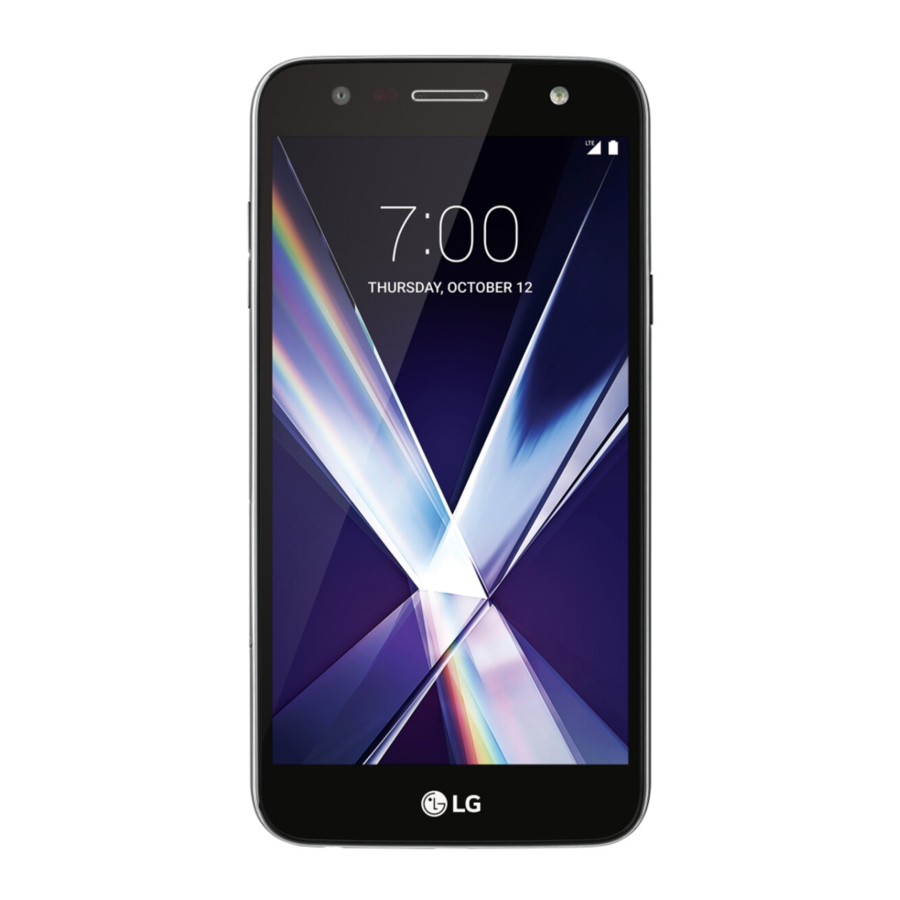
Njohja me Pajisjen tuaj

Konfigurimi i telefonit
Vendosja e kartave nano-SIM dhe microSD
- Vendosni mjetin nxjerrës të tabakës në vrimën në tabakanë e kartës nano-SIM dhe tërhiqeni tabakanë jashtë.

- Vendosni kartat nano-SIM dhe microSD (shiten veçmas) në tabaka me kontaktet me ngjyrë ari të drejtuara poshtë.

- Rrëshqisni me kujdes tabakanë përsëri në vend.
- Ngarkoni telefonin tuaj me përshtatësin dhe kabllon e ngarkimit të përfshirë. Ju lutemi vini re se bateria nuk hiqet.


Shënim: Si bateria ashtu edhe kapaku i pasmë nuk hiqen. Përpjekjet për t'i hequr ato mund të shkaktojnë një rrezik sigurie dhe do të anulojnë garancinë.
Ekrani me prekje
Përdorimi i ekranit me prekje

- Përdorni majën e gishtit tuaj për të prekur lehtë ekranin.
- Trokitni lehtë, zvarritni ose rrëshqisni gishtin lart, poshtë, majtas dhe djathtas në ekranin me prekje për të kryer funksione të ndryshme.
- Për t'u kthyer në ekranin e mëparshëm, trokitni lehtë Butonin e Pasëm (Back key)
![]() .
. - Shtypni Butonin Kryesor (Home key)
![]() në çdo kohë për t'u kthyer në ekranin kryesor.
në çdo kohë për t'u kthyer në ekranin kryesor. - Trokitni lehtë Butonin e Aplikacioneve të Fundit (Recent apps key)
![]() për të parë dhe hyrë në një listë të aplikacioneve që keni përdorur së fundmi.
për të parë dhe hyrë në një listë të aplikacioneve që keni përdorur së fundmi. - Nga ekrani kryesor, rrëshqisni majtas për të hyrë në aplikacionet në telefonin tuaj.
 .
. në çdo kohë për t'u kthyer në ekranin kryesor.
 për të parë dhe hyrë në një listë të aplikacioneve që keni përdorur së fundmi.
Paneli i njoftimeve
Shikoni një përmbledhje të shpejtë të njoftimeve në telefonin tuaj, si p.sh., mesazhe të reja, email-e, telefonata dhe përditësime softuerike me Panelin e Njoftimeve.

- Rrëshqisni poshtë nga pjesa e sipërme e çdo ekrani për të hyrë në Panelin e Njoftimeve. Rrëshqisni poshtë një herë të dytë për të zbuluar opsione shtesë.
- Fshini njoftimet individuale duke rrëshqitur majtas ose djathtas në njoftim, ose trokitni lehtë Fshije (Clear) për të hequr të gjitha njoftimet.
- Rrëshqisni për të tërhequr poshtë panelin e njoftimeve dy herë. Trokitni lehtë Redakto (Tap Edit)
![]() për të personalizuar Panelin e Njoftimeve.
për të personalizuar Panelin e Njoftimeve.
 për të personalizuar Panelin e Njoftimeve.
Personalizimi
Personalizimi i ekraneve kryesore
Personalizoni ekranin tuaj kryesor me miniaplikacione dhe sfond.

- Trokitni lehtë dhe mbani shtypur një pjesë bosh të ekranit kryesor për të hyrë në opsionet e personalizimit.
- Shfletoni opsionet e miniaplikacioneve duke rrëshqitur për të lëvizur, dhe më pas trokitni lehtë ose zvarritni një artikull për ta shtuar atë në një ekran kryesor.
- Shkoni te cilësimet e ekranit kryesor dhe zgjidhni llojin e shtëpisë, sfondin, efektin e rrëshqitjes së ekranit dhe opsionet e paraqitjes.
Organizimi i ekraneve kryesore

- Për të lëvizur një miniaplikacion ose dosje, trokitni lehtë dhe mbajeni shtypur, dhe më pas zvarriteni në një vend të ri.
- Për të fshirë një miniaplikacion, trokitni lehtë dhe mbajeni shtypur dhe më pas zvarritni një artikull në Hiqe (Remove)
![]() .
. - Për të çinstaluar aplikacionet e shkarkuara, trokitni lehtë dhe mbajeni shtypur dhe më pas zvarritni një artikull në Çinstalo (Uninstall)
![]() .
. - Për të krijuar një dosje, trokitni lehtë dhe mbani shtypur një ikonë dhe zvarriteni sipër një ikone tjetër.
- Për të riemëruar një dosje, trokitni lehtë mbi të, trokitni lehtë emrin e dosjes dhe trokitni lehtë fushën Emri i dosjes (Folder name) për të nxjerrë tastierën.
 .
. .
.Telefonatat dhe mesazhet zanore
I aftë për HD Voice - Shijoni biseda të qarta kristal*
Telefononi
- Nga ekrani kryesor, trokitni lehtë Telefon (Phone)
![]() .
. - Zgjidhni një opsion për të bërë një telefonatë.
![]()
 .
.
Përdorni pritjen e telefonatës
Me pritjen e telefonatës, ju mund të merrni dy telefonata menjëherë.
- Ndërsa jeni në një telefonatë, do të dëgjoni një ton nëse vjen një telefonatë tjetër.
- Trokitni lehtë Përgjigju (Answer) dhe rrëshqisni në çdo drejtim për të marrë telefonatën. Telefonata juaj aktuale do të vendoset automatikisht në pritje dhe të dy telefonatat do të listohen në ekran.
- Thjesht trokitni lehtë një telefonatë në listë për ta bërë atë aktive.
Kontrolloni mesazhin zanor
- Nga ekrani kryesor, trokitni lehtë Telefon (Phone)
![]() .
. - Nga skeda Dial, trokitni lehtë Mesazh Zanor (Voicemail)
![]() .
.
![]()
 .
. .
.
* Për të përjetuar Cricket HD Voice, të dy telefonuesit duhet të kenë një smartphone të pajtueshëm me HD Voice dhe të bëjnë telefonatën përmes Rrjetit LTE të Cricket ose një rrjeti të pajtueshëm. Mbulimi LTE i Cricket nuk është ekuivalent me mbulimin e përgjithshëm të rrjetit të tij. Telefonatat HD Voice të bëra në një pajisje të pajtueshme dhe në rrjetin LTE mund të mos përjetojnë një lidhje HD Voice në kohë të mbingarkesës së rrjetit. Rrjetet e operatorëve të tjerë mund të bashkëveprojnë me rrjetin LTE të Cricket për të mbështetur një telefonatë HD Voice.
Mesazhet me tekst dhe me fotografi
Dërgoni një mesazh me tekst
- Nga ekrani kryesor, trokitni lehtë Mesazhet (Messaging)
![]() .
. - Trokitni lehtë Shkruaj (Compose)
![]() për të filluar një mesazh të ri.
për të filluar një mesazh të ri. - Në fushën Për (To), futni një numër ose një emër kontakti, ose trokitni lehtë Kontaktet (Contacts)
![]() për të zgjedhur një kontakt nga libri i adresave.
për të zgjedhur një kontakt nga libri i adresave. - Trokitni lehtë fushën Fut mesazhin (Enter message) dhe futni tekstin tuaj.
- Trokitni lehtë Dërgo (Send).
![]()
 .
. për të filluar një mesazh të ri.
 për të zgjedhur një kontakt nga libri i adresave.
Dërgoni një mesazh me fotografi
- Ndiqni hapat 1-4 më sipër.
- Trokitni lehtë Bashkangjit (Attach)
![]() .
. - Trokitni lehtë Imazh (Image) dhe zgjidhni një fotografi, ose zgjidhni një skedar tjetër për ta bashkangjitur.
- Trokitni lehtë Dërgo (Send).
![]()
 .
.
Ju lutemi mos shkruani mesazhe dhe mos ngisni makinën.
Konfigurimi i email-it
- Rrëshqisni majtas nga ekrani kryesor, dhe më pas trokitni lehtë Email
![]() .
. - Zgjidhni një ofrues email-i.
- Futni adresën e email-it dhe fjalëkalimin, dhe më pas trokitni lehtë NEXT (NEXT).
- Pasi email-i juaj të jetë sinkronizuar me telefonin tuaj, trokitni lehtë U KRYE (DONE). Tani mund të lexoni dhe dërgoni email-e.
![]()
 .
.
Krijoni dhe dërgoni një mesazh email-i
- Rrëshqisni majtas nga ekrani kryesor, dhe më pas trokitni lehtë Email
![]() .
. - Për të shkruar një mesazh të ri, trokitni lehtë Shkruaj (Compose)
![]() .
. - Trokitni lehtë fushën Për (To) dhe futni një adresë ose emër email-i, ose trokitni lehtë Kontaktet (Contacts)
![]() për të zgjedhur një kontakt nga libri i adresave.
për të zgjedhur një kontakt nga libri i adresave. - Futni një subjekt dhe mesazh.
- Për të bashkangjitur skedarë, trokitni lehtë BASHKANGJIT (ATTACH) dhe ndiqni udhëzimet në ekran.
- Trokitni lehtë DËRGO (SEND).
![]()
 .
. për të zgjedhur një kontakt nga libri i adresave.
Shënim: Për të konfiguruar email-in e korporatës, kontaktoni administratorin tuaj të IT.
Shërbimet e Cricket
Këto shërbime e bëjnë përdorimin e Cricket edhe më të mirë dhe më të lehtë!
My Cricket: Hyni në faturim, bëni një pagesë të shpejtë, shikoni përdorimin dhe hyni në mbështetje nga pëllëmba e dorës suaj.

Visual Voicemail: Shikoni, hyni dhe luani shpejt mesazhet tuaja zanore. Ruani lehtësisht numrat e rëndësishëm në listën tuaj të të Preferuarve dhe përgjigjuni mesazheve duke telefonuar ose duke dërguar mesazhe me tekst.

Cricket Wi-Fi Manager: Ju ndihmon të kurseni të dhënat tuaja me shpejtësi të lartë duke kërkuar pika të lira dhe të hapura Wi-Fi® sa herë që jeni afër tyre. Gjithashtu mban mend pikat tuaja të preferuara Wi-Fi dhe ju lidh automatikisht. Cricket bën kërkimin në mënyrë që ju të mund të bëni kursimin.

Deezer: Dëgjoni në lëvizje me muzikë transmetuese pa reklama, shkarkoni të preferuarat tuaja në telefonin tuaj dhe merrni lista dëgjimi të personalizuara bazuar në preferencat tuaja.

Aplikacionet në Google Play
Hyni në Google Play
- Nga ekrani kryesor, trokitni lehtë Play Store
![]() .
. - Përdorni llogarinë tuaj ekzistuese Google™ për t'u futur, ose krijoni një duke ndjekur udhëzimet në ekran.
 .
.Navigoni në Google Play
Gjeni aplikacione, lojëra dhe më shumë në Play Store.
- Trokitni lehtë një kategori për të shfletuar aplikacionet, lojërat, filmat dhe muzikën e njohur të organizuar sipas popullaritetit ose kategorisë.
![]()
- Trokitni lehtë shiritin e kërkimit në krye të ekranit për të kërkuar në Play Store për një lojë ose aplikacion specifik.
- Për të instaluar, trokitni lehtë aplikacionin dhe ndiqni udhëzimet në ekran. Pasi të instalohet, do të shihni një njoftim në panelin e Njoftimeve. Hapni aplikacionin nga ky njoftim ose duke rrëshqitur majtas nga ekrani kryesor dhe duke e lokalizuar atë në një ekran kryesor dytësor.
![]()


Shënim: Do t'ju duhet të konfiguroni një mënyrë pagese në dosjen e Llogarisë në menunë e opsioneve të Play Store për të blerë aplikacione.
Kamera dhe video
Bëni një fotografi
- Nga ekrani kryesor, trokitni lehtë Kamera (Camera)
![]() .
. - Trokitni lehtë Cilësimet (Settings)
![]() për të rregulluar cilësimet e kamerës tuaj, si p.sh., kohëmatësi, rrjeta ose rezolucioni. Zmadhoni dhe zvogëloni duke shtrënguar/shpërndarë dy gishta në ekran.
për të rregulluar cilësimet e kamerës tuaj, si p.sh., kohëmatësi, rrjeta ose rezolucioni. Zmadhoni dhe zvogëloni duke shtrënguar/shpërndarë dy gishta në ekran. - Trokitni lehtë Butonin e Shkrepjes (Shutter)
![]() ose shtypni Butonin e Volumit lart/poshtë (Volume up/down key) për të bërë një fotografi.
ose shtypni Butonin e Volumit lart/poshtë (Volume up/down key) për të bërë një fotografi.
 .
. për të rregulluar cilësimet e kamerës tuaj, si p.sh., kohëmatësi, rrjeta ose rezolucioni. Zmadhoni dhe zvogëloni duke shtrënguar/shpërndarë dy gishta në ekran.
 ose shtypni Butonin e Volumit lart/poshtë (Volume up/down key) për të bërë një fotografi.
Regjistroni një video
- Në modalitetin e kamerës, trokitni lehtë Videokamera (Camcorder) për të filluar automatikisht regjistrimin.
- Trokitni lehtë Ndalo regjistrimin (Stop recording)
![]() për të përfunduar regjistrimin. Ju gjithashtu mund të ndaloni regjistrimin dhe të vazhdoni më vonë duke trokitur lehtë Pauzë (Pause)
për të përfunduar regjistrimin. Ju gjithashtu mund të ndaloni regjistrimin dhe të vazhdoni më vonë duke trokitur lehtë Pauzë (Pause) ![]() > Rifillo (Resume)
> Rifillo (Resume) ![]() dhe të kapni fotografi gjatë regjistrimit duke trokitur lehtë
dhe të kapni fotografi gjatë regjistrimit duke trokitur lehtë ![]() .
.
 për të përfunduar regjistrimin. Ju gjithashtu mund të ndaloni regjistrimin dhe të vazhdoni më vonë duke trokitur lehtë Pauzë (Pause)
  > Rifillo (Resume)
  dhe të kapni fotografi gjatë regjistrimit duke trokitur lehtë
  .
.Dërgoni një fotografi ose video
Pasi të keni bërë një fotografi ose video, trokitni lehtë Ndaj tani (Share now)  për të ndarë menjëherë imazhin tuaj përmes Mesazheve. Ikona Ndaj tani do të ndryshojë sipas zgjedhjes tuaj më të fundit të Ndarjes së Shpejtë. Ju gjithashtu mund të rrëshqisni Ndaj përmes (Share via)
  për më shumë opsione të tilla si Bluetooth®, Email dhe platforma të tjera sociale.
Shikoni fotografi dhe video
- Nga ekrani kryesor, trokitni lehtë Galeria (Gallery)
![]() .
. - Trokitni lehtë një album, dhe më pas trokitni lehtë një imazh ose video.
 .
.Veçoritë unike të LG
Krijoni memo me QuickMemo®+
- Rrëshqisni majtas nga ekrani kryesor, dhe zgjidhni dosjen Mjetet (Tools). Më pas trokitni lehtë QuickMemo+
![]() .
. - Trokitni lehtë
![]() për të shtuar një memo të re, ose
për të shtuar një memo të re, ose ![]() për të bërë një fotografi për të shtuar tekst ose për të vizatuar në imazh.
për të bërë një fotografi për të shtuar tekst ose për të vizatuar në imazh.
![]()
 .
. për të shtuar një memo të re, ose
  për të bërë një fotografi për të shtuar tekst ose për të vizatuar në imazh.
Konfiguroni Knock Code
- Rrëshqisni poshtë dy herë nga pjesa e sipërme e ekranit dhe hyni në ikonën Cilësimet (Settings)
![]() .
. - Shkoni te Të përgjithshme (General)>Siguria (Security)> Kyçja e ekranit (Lock screen)> Zgjidhni kyçjen e ekranit (Select screen lock) dhe më pas trokitni lehtë Knock Code.
- Trokitni lehtë NEXT (NEXT).
- Trokitni lehtë kuadratet në ekran për të vendosur modelin tuaj të zhbllokimit dhe ndiqni hapat për të vendosur një PIN rezervë dhe konfirmoni.
![]()
 .
.
Aktivizoni ekranin tuaj me Knock On
Ndërsa telefoni është në modalitetin e gjumit, trokitni lehtë ekranin dy herë me gishtin tuaj.
Bateria dhe ngarkimi
LG X charge vjen me një bateri me kapacitet të zgjeruar jo të lëvizshme 4,500 mAh që ofron deri në 2 ditë të plota baterie.
Kursyesi i baterisë
Kursyesi i baterisë redukton përdorimin e veçorive si shkëlqimi dhe dridhja kur bateria juaj është e ulët. Aktivizojeni atë për të nxjerrë më shumë jetë nga bateria juaj.
- Nga ekrani kryesor, trokitni lehtë Cilësimet (Settings)
![]() > Të përgjithshme (General) > Bateria dhe kursimi i energjisë (Battery and power saving) > Kursyesi i baterisë (Battery saver).
> Të përgjithshme (General) > Bateria dhe kursimi i energjisë (Battery and power saving) > Kursyesi i baterisë (Battery saver). - Trokitni lehtë çelësin ndez/fik për të aktivizuar Kursyesin e baterisë, më pas trokitni lehtë Aktivizo Kursyesin e baterisë (Turn Battery saver on) dhe zgjidhni një nivel për të filluar Kursyesi i baterisë.
![]()
 > Të përgjithshme (General) > Bateria dhe kursimi i energjisë (Battery and power saving) > Kursyesi i baterisë (Battery saver).
Ngarkim i shpejtë
LG X charge mbështet Qualcomm® Quick Charge™ 2.0, një grup gjithëpërfshirës teknologjish të menaxhimit të baterisë që e lejon telefonin tuaj të ngarkohet më shpejt se telefonat që përdorin metoda konvencionale të ngarkimit.
Për të arritur shpejtësi të plota ngarkimi, sigurohuni që pajisja juaj të jetë ngarkuar me përshtatësin e përfshirë.
Më shumë informacion
Në internet
Informacione të detajuara mbështetëse, duke përfshirë specifikimet e pajisjes dhe manualin e plotë të përdoruesit, janë të disponueshme në: www.cricketwireless.com/support/devices.
Në telefon
- Telefononi Kujdesin ndaj Klientit në 1-855-246-2461 ose
- Telefononi 611 nga telefoni juaj
Aksesorë
Cricket ofron një linjë të plotë aksesorësh. Për më shumë informacion, shkoni te www.cricketwireless.com/shop/ accessories ose vizitoni shitësin tuaj lokal të Cricket.

Produkti plotëson Udhëzimet e Ekspozimit ndaj Frekuencës Radio të FCC—FCC ID ZNFL63BL. Kjo pajisje përputhet me Pjesën 15 të Rregullave të FCC. Funksionimi i nënshtrohet dy kushteve të mëposhtme:
- kjo pajisje mund të mos shkaktojë ndërhyrje të dëmshme, dhe
- kjo pajisje duhet të pranojë çdo ndërhyrje të marrë, duke përfshirë ndërhyrjet që mund të shkaktojnë funksionim të padëshiruar. E drejta e autorit © 2017 LG Electronics MobileComm U.S.A., Inc. TË GJITHA TË DREJTAT E REZERVUARA. LG, LG Life's Good dhe logoja LG janë marka të regjistruara tregtare të LG Corp. LG X charge është një markë tregtare e LG Electronics, Inc. Të gjitha veçoritë, funksionalitetet dhe specifikimet e tjera të produktit mund të ndryshojnë pa paralajmërim. Pamjet e ekranit janë të simuluara dhe mund të ndryshojnë.
© 2017 Cricket Wireless LLC. Të gjitha të drejtat e rezervuara. Cricket dhe logoja e Cricket janë marka të regjistruara tregtare nën licencë për Cricket Wireless LLC.

Referencat

Shkarko manual
Këtu mund të shkarkoni versionin e plotë pdf të manualit, ai mund të përmbajë udhëzime shtesë sigurie, informacione garancioni, rregulla FCC, etj.
Shkarko LG X charge - Udhëzues i Shpejtë i Smartphone-it


