LG X charge - Vodnik za hiter začetek uporabe pametnega telefona
- 1 Spoznajte svojo napravo
- 2 Nastavitev telefona
- 3 Zaslon na dotik
- 4 Prilagodite
- 5 Klici in glasovna pošta
- 6 Besedilna in slikovna sporočila
- 7 E-pošta
- 8 Storitve Cricket
- 9 Aplikacije v Googlu Play
- 10 Fotoaparat in video
- 11 Edinstvene funkcije LG
- 12 Baterija in polnjenje
- 13 Več informacij
- 14 Dodatna oprema
- 15 Reference
- 16 Prenesi navodilo
- 17 V drugih jezikih
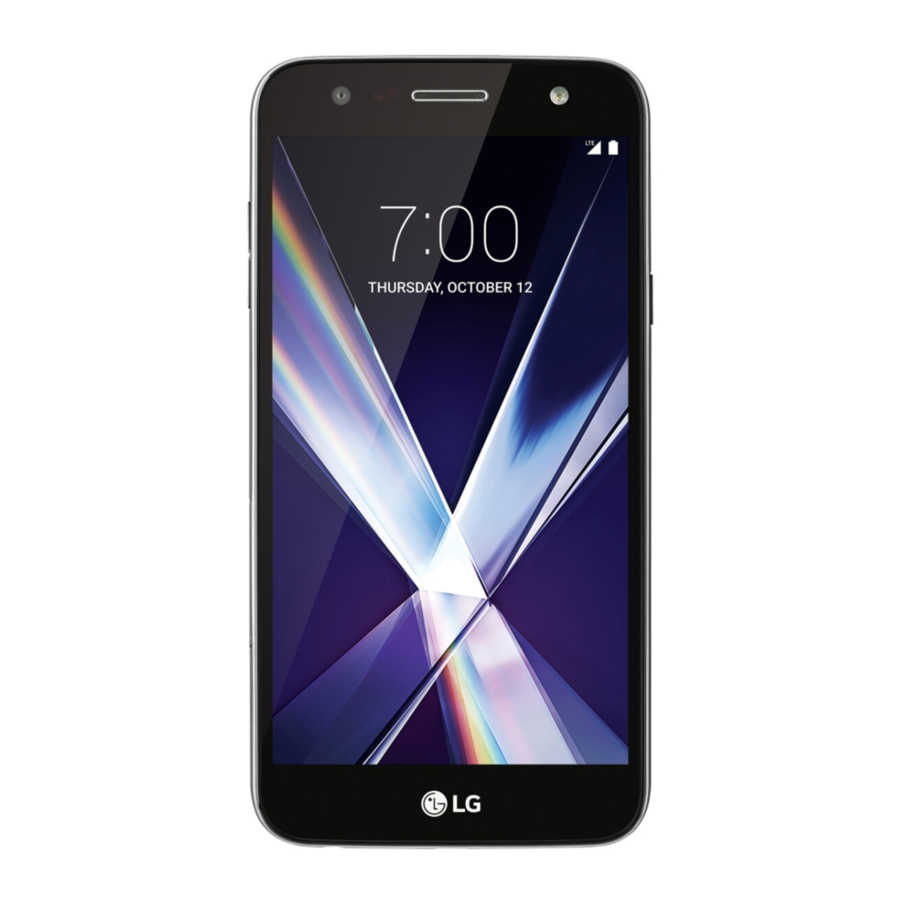
Spoznajte svojo napravo

Nastavitev telefona
Vstavljanje kartic nano-SIM in microSD
- Vstavite orodje za izmet pladnja v luknjo na pladnju za kartico nano-SIM in izvlecite pladenj.

- Postavite kartici nano-SIM in microSD (naprodaj posebej) v pladenj tako, da so zlato obarvani kontakti obrnjeni navzdol.

- Previdno potisnite pladenj nazaj na svoje mesto.
- Napolnite telefon s priloženim adapterjem za polnjenje in kablom. Upoštevajte, da baterije ni mogoče odstraniti.


Opomba: Baterije in zadnjega pokrova ni mogoče odstraniti. Poskusi odstranitve lahko povzročijo nevarnost in razveljavijo garancijo.
Zaslon na dotik
Uporaba zaslona na dotik

- Z blazinico prsta se rahlo dotaknite zaslona.
- Tapnite, povlecite ali potisnite prst gor, dol, levo in desno po zaslonu na dotik, da izvedete različne funkcije.
- Če se želite vrniti na prejšnji zaslon, tapnite tipko Nazaj (Back key)
![]() .
. - Pritisnite tipko Domov (Home key)
![]() , da se kadar koli vrnete na glavni domači zaslon.
, da se kadar koli vrnete na glavni domači zaslon. - Tapnite tipko Nedavne aplikacije (Recent apps key)
![]() , da si ogledate in dostopate do seznama aplikacij, ki ste jih nedavno uporabljali.
, da si ogledate in dostopate do seznama aplikacij, ki ste jih nedavno uporabljali. - Na glavnem domačem zaslonu povlecite levo, da dostopate do aplikacij v telefonu.
 .
. , da se kadar koli vrnete na glavni domači zaslon.
 , da si ogledate in dostopate do seznama aplikacij, ki ste jih nedavno uporabljali.
Plošča z obvestili
Oglejte si hiter povzetek opozoril v telefonu, kot so nova sporočila, e-poštna sporočila, klici in posodobitve programske opreme, s ploščo z obvestili.

- Povlecite navzdol z vrha katerega koli zaslona, da dostopate do plošče z obvestili. Drugič povlecite navzdol, da razkrijete dodatne možnosti.
- Počistite posamezna obvestila tako, da povlečete levo ali desno po opozorilu, ali tapnite Počisti (Clear), da odstranite vsa obvestila.
- Povlecite, da dvakrat potegnete navzdol ploščo z obvestili. Tapnite Uredi (Edit)
![]() , da prilagodite ploščo z obvestili.
, da prilagodite ploščo z obvestili.
 , da prilagodite ploščo z obvestili.
Prilagodite
Prilagajanje domačih zaslonov
Prilagodite svoj domači zaslon z gradniki in ozadji.

- Tapnite in pridržite prazen del domačega zaslona, da dostopate do možnosti prilagajanja.
- Prebrskajte možnosti gradnikov tako, da povlečete za pomikanje, nato pa tapnite ali povlecite element, da ga dodate na domači zaslon.
- Pojdite v nastavitve domačega zaslona in izberite vrsto domačega zaslona, ozadje, učinek potega po zaslonu in možnosti postavitve.
Organiziranje domačih zaslonov

- Če želite premakniti gradnik ali mapo, jo tapnite in pridržite, nato pa jo povlecite na novo mesto.
- Če želite izbrisati gradnik, ga tapnite in pridržite, nato pa povlecite element v Odstrani (Remove)
![]() .
. - Če želite odstraniti prenesene aplikacije, tapnite in pridržite, nato pa povlecite element v Odstrani (Uninstall)
![]() .
. - Če želite ustvariti mapo, tapnite in pridržite ikono ter jo povlecite na drugo ikono.
- Če želite preimenovati mapo, jo tapnite, tapnite ime mape in tapnite polje Ime mape (Folder name), da prikličete tipkovnico.
 .
. .
.Klici in glasovna pošta
Zmožnost HD Voice - Uživajte v kristalno čistih pogovorih*
Opravljanje klica
- Na domačem zaslonu tapnite Telefon (Phone)
![]() .
. - Izberite možnost za opravljanje klica.
![]()
 .
.
Uporaba čakanja na klic
S čakanjem na klic lahko sprejmete dva klica hkrati.
- Med klicem boste zaslišali ton, če pride še en klic.
- Tapnite Odgovori (Answer) in povlecite v katero koli smer, da sprejmete klic. Trenutni klic bo samodejno prekinjen in oba klica bosta navedena na zaslonu.
- Preprosto tapnite klic na seznamu, da ga aktivirate.
Preverjanje glasovne pošte
- Na domačem zaslonu tapnite Telefon (Phone)
![]() .
. - Na zavihku Klicanje tapnite Glasovna pošta (Voicemail)
![]() .
.
![]()
 .
. .
.
* Za izkušnjo Cricket HD Voice morata imeti oba klicatelja združljiv pametni telefon, ki podpira HD Voice, in opraviti klic prek omrežja LTE družbe Cricket ali združljivega omrežja. Pokritost LTE družbe Cricket ni enaka njeni splošni pokritosti omrežja. Pri klicih HD Voice, opravljenih v združljivi napravi in v omrežju LTE, včasih ne bo mogoče vzpostaviti povezave HD Voice zaradi preobremenjenosti omrežja. Omrežja drugih operaterjev lahko delujejo z omrežjem LTE družbe Cricket za podporo klicu HD Voice.
Besedilna in slikovna sporočila
Pošiljanje besedilnega sporočila
- Na domačem zaslonu tapnite Sporočila (Messaging)
![]() .
. - Tapnite Sestavi (Compose)
![]() , da začnete novo sporočilo.
, da začnete novo sporočilo. - V polje Za (To) vnesite številko ali ime stika ali tapnite Stiki (Contacts)
![]() , da izberete stik iz imenika.
, da izberete stik iz imenika. - Tapnite polje Vnesite sporočilo (Enter message) in vnesite besedilo.
- Tapnite Pošlji (Send).
![]()
 .
. , da začnete novo sporočilo.
 , da izberete stik iz imenika.
Pošiljanje slikovnega sporočila
- Sledite zgornjim korakom od 1 do 4.
- Tapnite Priloži (Attach)
![]() .
. - Tapnite Slika (Image) in izberite sliko ali izberite drugo datoteko za prilogo.
- Tapnite Pošlji (Send).
![]()
 .
.
Prosimo, ne pišite sporočil med vožnjo.
E-pošta
Nastavitev e-pošte
- Povlecite levo z glavnega domačega zaslona in nato tapnite E-pošta (Email)
![]() .
. - Izberite ponudnika e-pošte.
- Vnesite e-poštni naslov in geslo ter tapnite NAPREJ (NEXT).
- Ko je vaša e-pošta sinhronizirana s telefonom, tapnite DOKONČANO (DONE). Zdaj lahko berete in pošiljate e-poštna sporočila.
![]()
 .
.
Ustvarjanje in pošiljanje e-poštnega sporočila
- Povlecite levo z glavnega domačega zaslona in nato tapnite E-pošta (Email)
![]() .
. - Če želite sestaviti novo sporočilo, tapnite Sestavi (Compose)
![]() .
. - Tapnite polje Za (To) in vnesite e-poštni naslov ali ime ali tapnite Stiki (Contacts)
![]() , da izberete stik iz imenika.
, da izberete stik iz imenika. - Vnesite zadevo in sporočilo.
- Če želite priložiti datoteke, tapnite PRILOŽI (ATTACH) in sledite navodilom na zaslonu.
- Tapnite POŠLJI (SEND).
![]()
 .
. , da izberete stik iz imenika.
Opomba: Če želite nastaviti poslovno e-pošto, se obrnite na skrbnika IT.
Storitve Cricket
Te storitve izboljšujejo in olajšajo uporabo storitve Cricket!
My Cricket: Dostopajte do obračunavanja, hitro plačajte, si oglejte porabo in dostopajte do podpore iz dlani.

Visual Voicemail: Hitro si oglejte, dostopajte in predvajajte sporočila glasovne pošte. Preprosto shranite pomembne številke na seznam priljubljenih in se odzovite na sporočila s klicem ali pošiljanjem sporočil.

Cricket Wi-Fi Manager: Pomaga vam prihraniti hitre podatke z iskanjem brezplačnih in odprtih žariščnih točk Wi-Fi®, kadar koli ste v njihovi bližini. Zapomni si tudi vaše najljubše žariščne točke Wi-Fi in vas samodejno poveže. Cricket išče, da lahko vi prihranite.

Deezer: Poslušajte na poti s pretakanjem glasbe brez oglasov, prenesite svoje priljubljene v telefon in pridobite prilagojene sezname predvajanja glede na vaše nastavitve.

Aplikacije v Googlu Play
Dostop do Google Play
- Na domačem zaslonu tapnite Trgovina Play (Play Store)
![]() .
. - Uporabite svoj obstoječi račun Google™ za prijavo ali ustvarite račun po navodilih na zaslonu.
 .
.Krmarjenje po Googlu Play
Poiščite aplikacije, igre in še več v Trgovini Play.
- Tapnite kategorijo, da prebrskate priljubljene aplikacije, igre, filme in glasbo, razvrščene po priljubljenosti ali kategoriji.
![]()
- Tapnite iskalno vrstico na vrhu zaslona, da poiščete določeno igro ali aplikacijo v Trgovini Play.
- Če želite namestiti, tapnite aplikacijo in sledite navodilom na zaslonu. Ko je nameščena, boste v plošči z obvestili videli opozorilo. Odprite aplikacijo iz tega obvestila ali tako, da povlečete levo z glavnega domačega zaslona in jo poiščete na sekundarnem domačem zaslonu.
![]()


Opomba: Če želite kupiti aplikacije, boste morali nastaviti način plačila v mapi Račun v meniju z možnostmi Trgovine Play.
Fotoaparat in video
Fotografiranje
- Na domačem zaslonu tapnite Fotoaparat (Camera)
![]() .
. - Tapnite Nastavitve (Settings)
![]() , da prilagodite nastavitve fotoaparata, kot so časovnik, mreža ali ločljivost. Povečajte in pomanjšajte tako, da stisnete/razprete dva prsta na zaslonu.
, da prilagodite nastavitve fotoaparata, kot so časovnik, mreža ali ločljivost. Povečajte in pomanjšajte tako, da stisnete/razprete dva prsta na zaslonu. - Tapnite Sprožilec (Shutter)
![]() ali pritisnite tipko za povečanje/zmanjšanje glasnosti (Volume up/down key), da posnamete fotografijo.
ali pritisnite tipko za povečanje/zmanjšanje glasnosti (Volume up/down key), da posnamete fotografijo.
 .
. , da prilagodite nastavitve fotoaparata, kot so časovnik, mreža ali ločljivost. Povečajte in pomanjšajte tako, da stisnete/razprete dva prsta na zaslonu.
 ali pritisnite tipko za povečanje/zmanjšanje glasnosti (Volume up/down key), da posnamete fotografijo.
Snemanje videoposnetka
- V načinu fotoaparata tapnite Videokamera (Camcorder), da samodejno začnete snemati.
- Tapnite Ustavi snemanje (Stop recording)
![]() , da končate snemanje. Snemanje lahko tudi začasno ustavite in nadaljujete pozneje tako, da tapnete Premor (Pause)
, da končate snemanje. Snemanje lahko tudi začasno ustavite in nadaljujete pozneje tako, da tapnete Premor (Pause) ![]() > Nadaljuj (Resume)
> Nadaljuj (Resume) ![]() in med snemanjem posnamete fotografije tako, da tapnete
in med snemanjem posnamete fotografije tako, da tapnete ![]() .
.
 , da končate snemanje. Snemanje lahko tudi začasno ustavite in nadaljujete pozneje tako, da tapnete Premor (Pause)
  > Nadaljuj (Resume)
  in med snemanjem posnamete fotografije tako, da tapnete
  .
.Pošiljanje slike ali videoposnetka
Po fotografiranju ali snemanju videoposnetka tapnite Deli zdaj (Share now)  , da takoj delite svojo sliko prek Sporočil. Ikona Deli zdaj se bo spremenila glede na vašo najnovejšo izbiro Hitre skupne rabe. Lahko tudi povlečete Deli prek (Share via)
  za več možnosti, kot so Bluetooth®, e-pošta in druge družbene platforme.
Ogled slik in videoposnetkov
- Na domačem zaslonu tapnite Galerija (Gallery)
![]() .
. - Tapnite album in nato tapnite sliko ali videoposnetek.
 .
.Edinstvene funkcije LG
Ustvarjanje beležk s programom QuickMemo®+
- Povlecite levo z glavnega domačega zaslona in izberite mapo Orodja (Tools). Nato tapnite QuickMemo+
![]() .
. - Tapnite
![]() , da dodate novo beležko, ali
, da dodate novo beležko, ali ![]() , da posnamete fotografijo, da dodate besedilo ali rišete po sliki.
, da posnamete fotografijo, da dodate besedilo ali rišete po sliki.
![]()
 .
. , da dodate novo beležko, ali
  , da posnamete fotografijo, da dodate besedilo ali rišete po sliki.
Nastavitev kode Knock Code
- Dvakrat povlecite navzdol z vrha zaslona in dostopajte do ikone Nastavitve (Settings)
![]() .
. - Pojdite v Splošno (General)>Varnost (Security)> Zaklenjeni zaslon (Lock screen)> Izberite zaklepanje zaslona (Select screen lock) in nato tapnite Knock Code.
- Tapnite NAPREJ (NEXT).
- Tapnite kvadrante na zaslonu, da nastavite vzorec odklepanja, in sledite korakom za nastavitev varnostne kode PIN in potrdite.
![]()
 .
.
Prebudite zaslon s funkcijo Knock On
Ko je telefon v načinu mirovanja, dvakrat tapnite zaslon s prstom.
Baterija in polnjenje
LG X charge ima 4.500 mAh neodstranljivo baterijo s podaljšano kapaciteto, ki zagotavlja do 2 polna dneva delovanja baterije.
Varčevanje z baterijo
Varčevanje z baterijo zmanjša uporabo funkcij, kot sta svetlost in vibriranje, ko je baterija skoraj prazna. Vklopite ga, da iz baterije iztisnete več.
- Na domačem zaslonu tapnite Nastavitve (Settings)
![]() > Splošno (General) > Baterija in varčevanje z energijo (Battery and power saving) > Varčevanje z baterijo (Battery saver).
> Splošno (General) > Baterija in varčevanje z energijo (Battery and power saving) > Varčevanje z baterijo (Battery saver). - Tapnite stikalo za vklop/izklop, da vklopite varčevanje z baterijo, nato tapnite Vklopi varčevanje z baterijo (Turn Battery saver on) in izberite raven, pri kateri se bo začelo varčevanje z baterijo.
![]()
 > Splošno (General) > Baterija in varčevanje z energijo (Battery and power saving) > Varčevanje z baterijo (Battery saver).
Hitro polnjenje
LG X charge podpira Qualcomm® Quick Charge™ 2.0, obsežen nabor tehnologij za upravljanje baterije, ki omogoča hitrejše polnjenje telefona kot pri telefonih, ki uporabljajo običajne načine polnjenja.
Za doseganje polne hitrosti polnjenja poskrbite, da bo vaša naprava napolnjena s priloženim adapterjem.
Več informacij
Na spletu
Podrobne informacije o podpori, vključno s specifikacijami naprave in celotnim uporabniškim priročnikom, so na voljo na: www.cricketwireless.com/support/devices.
Po telefonu
- Pokličite službo za pomoč uporabnikom na 1-855-246-2461 ali
- Pokličite 611 iz telefona
Dodatna oprema
Cricket ponuja celotno linijo dodatne opreme. Za več informacij obiščite www.cricketwireless.com/shop/accessories ali obiščite lokalnega prodajalca Cricket.

Izdelek ustreza smernicam FCC za izpostavljenost radiofrekvenčnemu sevanju – FCC ID ZNFL63BL. Ta naprava je skladna s 15. delom pravil FCC. Delovanje je odvisno od naslednjih dveh pogojev:
- ta naprava ne sme povzročati škodljivih motenj in
- ta naprava mora sprejeti vse prejete motnje, vključno z motnjami, ki lahko povzročijo neželeno delovanje. Avtorske pravice © 2017 LG Electronics MobileComm U.S.A., Inc. VSE PRAVICE PRIDRŽANE. LG, LG Life's Good in logotip LG so registrirane blagovne znamke družbe LG Corp. LG X charge je blagovna znamka družbe LG Electronics, Inc. Vse funkcije, funkcionalnosti in druge specifikacije izdelka se lahko spremenijo brez predhodnega obvestila. Posnetki zaslona so simulirani in se lahko spremenijo.
© 2017 Cricket Wireless LLC. Vse pravice pridržane. Cricket in logotip Cricket sta registrirani blagovni znamki pod licenco družbe Cricket Wireless LLC.

Reference

Prenesi navodilo
Tukaj lahko prenesete polno pdf različico navodila, ki lahko vsebuje dodatna varnostna navodila, informacije o garanciji, FCC pravila itd.
Prenesi LG X charge - Vodnik za hiter začetek uporabe pametnega telefona


