LG X charge - Ghid de inițiere rapidă pentru smartphone
- 1 Familiarizarea cu dispozitivul dvs.
- 2 Configurarea telefonului
- 3 Ecran tactil
- 4 Personalizare
- 5 Apeluri și mesagerie vocală
- 6 Mesaje text și imagine
- 7 E-mail
- 8 Servicii Cricket
- 9 Aplicații pe Google Play
- 10 Cameră și video
- 11 Funcții LG unice
- 12 Baterie și încărcare
- 13 Mai multe informații
- 14 Accesorii
- 15 Referințe
- 16 Descărcați manualul
- 17 În alte limbi
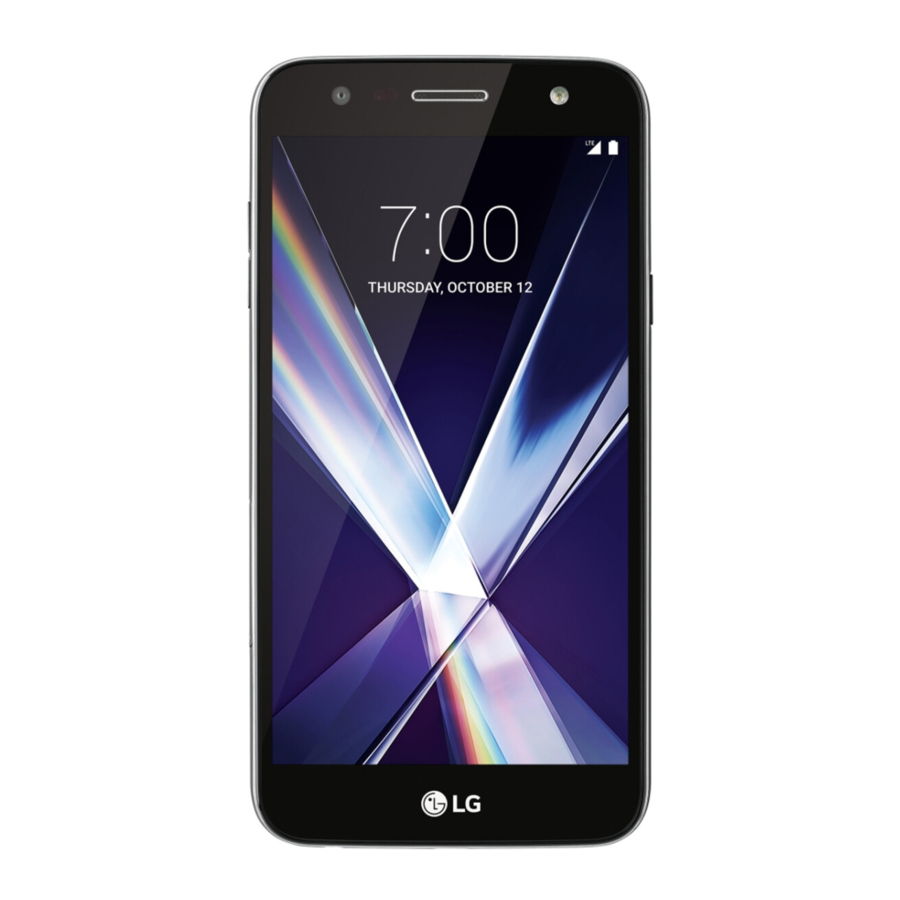
Familiarizarea cu dispozitivul dvs.

Configurarea telefonului
Introducerea cardurilor nano-SIM și microSD
- Introduceți instrumentul de ejectare a tăvii în orificiul de pe tava cardului nano-SIM și trageți tava afară.

- Așezați cardurile nano-SIM și microSD (vândute separat) în tavă cu contactele aurii orientate în jos.

- Glisați cu grijă tava înapoi în poziție.
- Încărcați telefonul cu adaptorul și cablul de încărcare incluse. Vă rugăm să rețineți că bateria nu este detașabilă.


Notă: Atât bateria, cât și capacul din spate nu sunt detașabile. Încercările de a le îndepărta pot provoca un pericol pentru siguranță și vor anula garanția.
Ecran tactil
Utilizarea ecranului tactil

- Folosiți vârful degetului pentru a atinge ușor ecranul.
- Atingeți, trageți sau glisați degetul în sus, în jos, la stânga și la dreapta pe ecranul tactil pentru a efectua diferite funcții.
- Pentru a reveni la ecranul anterior, atingeți Back key (tasta Înapoi)
![]() .
. - Apăsați Home key (tasta Acasă)
![]() în orice moment pentru a reveni la ecranul principal de pornire.
în orice moment pentru a reveni la ecranul principal de pornire. - Atingeți Recent apps key (tasta Aplicații recente)
![]() pentru a vizualiza și accesa o listă de aplicații pe care le-ați utilizat recent.
pentru a vizualiza și accesa o listă de aplicații pe care le-ați utilizat recent. - Din ecranul principal de pornire, glisați spre stânga pentru a accesa aplicațiile de pe telefon.
 .
. în orice moment pentru a reveni la ecranul principal de pornire.
 pentru a vizualiza și accesa o listă de aplicații pe care le-ați utilizat recent.
Panoul de notificări
Vizualizați un rezumat rapid al alertelor de pe telefon, cum ar fi mesaje noi, e-mailuri, apeluri și actualizări de software cu panoul de notificări.

- Glisați în jos din partea de sus a oricărui ecran pentru a accesa panoul de notificări. Glisați în jos a doua oară pentru a dezvălui opțiuni suplimentare.
- Ștergeți notificările individuale glisând spre stânga sau spre dreapta pe alertă, sau atingeți Clear (Șterge) pentru a elimina toate notificările.
- Glisați pentru a trage în jos panoul de notificări de două ori. Tap Edit (Atingeți Editare)
![]() pentru a personaliza panoul de notificări.
pentru a personaliza panoul de notificări.
 pentru a personaliza panoul de notificări.
Personalizare
Personalizarea ecranelor de pornire
Personalizați-vă ecranul de pornire cu widget-uri și imagini de fundal.

- Atingeți și mențineți apăsată o parte goală a ecranului de pornire pentru a accesa opțiunile de personalizare.
- Răsfoiți opțiunile widget-urilor glisând pentru a derula, apoi atingeți sau trageți un element pentru a-l adăuga la un ecran de pornire.
- Accesați setările ecranului de pornire și selectați tipul de pornire, imaginea de fundal, efectul de glisare a ecranului și opțiunile de aspect.
Organizarea ecranelor de pornire

- Pentru a muta un widget sau un folder, atingeți-l și mențineți-l apăsat, apoi trageți-l într-o locație nouă.
- Pentru a șterge un widget, atingeți și mențineți apăsat, apoi trageți un element la Remove (Elimină)
![]() .
. - Pentru a dezinstala aplicațiile descărcate, atingeți și mențineți apăsat, apoi trageți un element la Uninstall (Dezinstalează)
![]() .
. - Pentru a crea un folder, atingeți și mențineți apăsată o pictogramă și trageți-o peste o altă pictogramă.
- Pentru a redenumi un folder, atingeți-l, atingeți numele folderului și atingeți câmpul Folder name (Nume folder) pentru a afișa tastatura.
 .
. .
.Apeluri și mesagerie vocală
Compatibil cu HD Voice - Bucurați-vă de conversații clare*
Efectuarea unui apel
- Din ecranul de pornire, atingeți Phone (Telefon)
![]() .
. - Selectați o opțiune pentru a efectua un apel.
![]()
 .
.
Utilizarea apelului în așteptare
Cu apelul în așteptare, puteți prelua două apeluri simultan.
- În timpul unui apel, veți auzi un ton dacă intră un alt apel.
- Atingeți Answer (Răspunde) și glisați în orice direcție pentru a primi apelul. Apelul curent va fi pus automat în așteptare, iar ambele apeluri vor fi afișate pe ecran.
- Pur și simplu atingeți un apel din listă pentru a-l activa.
Verificarea mesageriei vocale
- Din ecranul de pornire, atingeți Phone (Telefon)
![]() .
. - Din fila Dial (Apelare), atingeți Voicemail (Mesagerie vocală)
![]() .
.
![]()
 .
. .
.
* Pentru a beneficia de Cricket HD Voice, ambii apelanți trebuie să aibă un smartphone compatibil cu HD Voice și să efectueze apelul prin rețeaua LTE a Cricket sau o rețea compatibilă. Acoperirea LTE a Cricket nu este echivalentă cu acoperirea generală a rețelei sale. Apelurile HD Voice efectuate pe un dispozitiv compatibil și în rețeaua LTE pot să nu beneficieze de o conexiune HD Voice în perioadele de congestionare a rețelei. Rețelele altor operatori pot interoperabiliza cu rețeaua LTE a Cricket pentru a suporta un apel HD Voice.
Mesaje text și imagine
Trimiterea unui mesaj text
- Din ecranul de pornire, atingeți Messaging (Mesagerie)
![]() .
. - Atingeți Compose (Compune)
![]() pentru a începe un mesaj nou.
pentru a începe un mesaj nou. - În câmpul To (Către), introduceți un număr sau un nume de contact, sau atingeți Contacts (Contacte)
![]() pentru a selecta un contact din agenda telefonică.
pentru a selecta un contact din agenda telefonică. - Atingeți câmpul Enter message (Introduceți mesajul) și introduceți textul.
- Atingeți Send (Trimite).
![]()
 .
. pentru a începe un mesaj nou.
 pentru a selecta un contact din agenda telefonică.
Trimiterea unui mesaj imagine
- Urmați pașii 1-4 de mai sus.
- Atingeți Attach (Atașează)
![]() .
. - Atingeți Image (Imagine) și selectați o imagine, sau alegeți un alt fișier de atașat.
- Atingeți Send (Trimite).
![]()
 .
.
Vă rugăm să nu trimiteți mesaje text în timp ce conduceți.
Configurarea e-mailului
- Glisați spre stânga din ecranul principal de pornire, apoi atingeți Email (E-mail)
![]() .
. - Selectați un furnizor de e-mail.
- Introduceți adresa de e-mail și parola, apoi atingeți NEXT (Următorul).
- Odată ce e-mailul dvs. s-a sincronizat cu telefonul, atingeți DONE (Gata). Acum puteți citi și trimite e-mailuri.
![]()
 .
.
Crearea și trimiterea unui mesaj e-mail
- Glisați spre stânga din ecranul principal de pornire, apoi atingeți Email (E-mail)
![]() .
. - Pentru a compune un mesaj nou, atingeți Compose (Compune)
![]() .
. - Atingeți câmpul To (Către) și introduceți o adresă de e-mail sau un nume, sau atingeți Contacts (Contacte)
![]() pentru a selecta un contact din agenda telefonică.
pentru a selecta un contact din agenda telefonică. - Introduceți un subiect și un mesaj.
- Pentru a atașa fișiere, atingeți ATTACH (Atașează) și urmați instrucțiunile de pe ecran.
- Atingeți SEND (Trimite).
![]()
 .
. pentru a selecta un contact din agenda telefonică.
Notă: Pentru a configura e-mailul corporativ, contactați administratorul IT.
Servicii Cricket
Aceste servicii fac utilizarea Cricket și mai bună și mai ușoară!
My Cricket: Accesați facturarea, efectuați o plată rapidă, vizualizați utilizarea și accesați asistență din palma mâinii.

Visual Voicemail: Vizualizați, accesați și redați rapid mesajele vocale. Salvați cu ușurință numere importante în lista de Favorite și răspundeți la mesaje apelând înapoi sau trimițând mesaje text.

Cricket Wi-Fi Manager: Vă ajută să economisiți datele de mare viteză căutând hotspot-uri Wi-Fi® gratuite și deschise ori de câte ori sunteți în apropierea lor. De asemenea, vă amintește hotspot-urile Wi-Fi preferate și vă conectează automat. Cricket face căutarea, astfel încât dvs. să puteți face economii.

Deezer: Ascultați din mers cu muzică în flux fără reclame, descărcați-vă favoritele pe telefon și obțineți liste de redare personalizate în funcție de preferințele dvs.

Aplicații pe Google Play
Accesarea Google Play
- Din ecranul de pornire, atingeți Play Store (Magazin Play)
![]() .
. - Utilizați contul dvs. Google™ existent pentru a vă conecta sau creați unul urmând instrucțiunile de pe ecran.
 .
.Navigarea în Google Play
Găsiți aplicații, jocuri și multe altele în Magazinul Play.
- Atingeți o categorie pentru a răsfoi aplicații, jocuri, filme și muzică populare, organizate după popularitate sau categorie.
![]()
- Atingeți bara de căutare din partea de sus a ecranului pentru a căuta un anumit joc sau aplicație în Magazinul Play.
- Pentru a instala, atingeți aplicația și urmați instrucțiunile de pe ecran. Odată instalată, veți vedea o alertă în panoul de notificări. Deschideți aplicația din această notificare sau glisând spre stânga din ecranul principal de pornire și localizând-o pe un ecran de pornire secundar.
![]()


Notă: Va trebui să configurați o metodă de plată în folderul Cont din meniul de opțiuni al Magazinului Play pentru a achiziționa aplicații.
Cameră și video
Realizarea unei fotografii
- Din ecranul de pornire, atingeți Camera (Cameră)
![]() .
. - Atingeți Settings (Setări)
![]() pentru a ajusta setările camerei, cum ar fi cronometrul, grila sau rezoluția. Măriți și micșorați prin ciupirea/depărtarea a două degete pe ecran.
pentru a ajusta setările camerei, cum ar fi cronometrul, grila sau rezoluția. Măriți și micșorați prin ciupirea/depărtarea a două degete pe ecran. - Atingeți Shutter (Declanșator)
![]() sau apăsați Volume up/down key (tasta Volum sus/jos) pentru a face o fotografie.
sau apăsați Volume up/down key (tasta Volum sus/jos) pentru a face o fotografie.
 .
. pentru a ajusta setările camerei, cum ar fi cronometrul, grila sau rezoluția. Măriți și micșorați prin ciupirea/depărtarea a două degete pe ecran.
 sau apăsați Volume up/down key (tasta Volum sus/jos) pentru a face o fotografie.
Înregistrarea unui videoclip
- În modul cameră, atingeți Camcorder (Cameră video) pentru a începe automat înregistrarea.
- Atingeți Stop recording (Oprire înregistrare)
![]() pentru a termina înregistrarea. Puteți, de asemenea, să întrerupeți o înregistrare și să continuați mai târziu atingând Pause (Pauză)
pentru a termina înregistrarea. Puteți, de asemenea, să întrerupeți o înregistrare și să continuați mai târziu atingând Pause (Pauză) ![]() > Resume (Reluare)
> Resume (Reluare) ![]() și să capturați fotografii în timpul înregistrării atingând
și să capturați fotografii în timpul înregistrării atingând ![]() .
.
 pentru a termina înregistrarea. Puteți, de asemenea, să întrerupeți o înregistrare și să continuați mai târziu atingând Pause (Pauză)
  > Resume (Reluare)
  și să capturați fotografii în timpul înregistrării atingând
  .
.Trimiterea unei imagini sau a unui videoclip
După ce faceți o fotografie sau înregistrați un videoclip, atingeți Share now (Partajează acum)  pentru a partaja instantaneu imaginea prin Mesagerie. Pictograma Partajează acum se va schimba în funcție de cea mai recentă alegere de Partajare rapidă. Puteți, de asemenea, să glisați Share via (Partajează prin)
  pentru mai multe opțiuni, cum ar fi Bluetooth®, E-mail și alte platforme sociale.
Vizualizarea imaginilor și a videoclipurilor
- Din ecranul de pornire, atingeți Gallery (Galerie)
![]() .
. - Atingeți un album, apoi atingeți o imagine sau un videoclip.
 .
.Funcții LG unice
Crearea de note cu QuickMemo®+
- Glisați spre stânga din ecranul principal de pornire și selectați folderul Tools (Instrumente). Apoi atingeți QuickMemo+
![]() .
. - Atingeți
![]() pentru a adăuga o notă nouă, sau
pentru a adăuga o notă nouă, sau ![]() pentru a face o fotografie pentru a adăuga text sau a desena pe imagine.
pentru a face o fotografie pentru a adăuga text sau a desena pe imagine.
![]()
 .
. pentru a adăuga o notă nouă, sau
  pentru a face o fotografie pentru a adăuga text sau a desena pe imagine.
Configurarea Knock Code
- Glisați în jos de două ori din partea de sus a ecranului și accesați pictograma Settings (Setări)
![]() .
. - Accesați General (General)>Security (Securitate)> Lock screen (Blocare ecran)> Select screen lock (Selectați blocarea ecranului) și apoi atingeți Knock Code.
- Atingeți NEXT (Următorul).
- Atingeți cadranele de pe ecran pentru a seta modelul de deblocare și urmați pașii pentru a configura un cod PIN de rezervă și a confirma.
![]()
 .
.
Trezirea ecranului cu Knock On
În timp ce telefonul este în modul de repaus, atingeți ecranul de două ori cu degetul.
Baterie și încărcare
LG X charge vine cu o baterie de capacitate extinsă, nedetașabilă, de 4.500 mAh, care oferă până la 2 zile întregi de baterie.
Economisire baterie
Economisirea bateriei reduce utilizarea funcțiilor precum luminozitatea și vibrațiile atunci când bateria este descărcată. Activați-o pentru a obține mai multă autonomie de la baterie.
- Din ecranul de pornire, atingeți Settings (Setări)
![]() > General (General) > Battery and power saving (Baterie și economisire energie) > Battery saver (Economisire baterie).
> General (General) > Battery and power saving (Baterie și economisire energie) > Battery saver (Economisire baterie). - Atingeți comutatorul de pornire/oprire pentru a activa Economisirea bateriei, apoi atingeți Turn Battery saver on (Activați Economisirea bateriei) și alegeți un nivel pentru ca Economisirea bateriei să înceapă.
![]()
 > General (General) > Battery and power saving (Baterie și economisire energie) > Battery saver (Economisire baterie).
Încărcare rapidă
LG X charge acceptă Qualcomm® Quick Charge™ 2.0, o suită completă de tehnologii de gestionare a bateriei care permite telefonului să se încarce mai repede decât telefoanele care utilizează metode convenționale de încărcare.
Pentru a obține viteze de încărcare complete, asigurați-vă că dispozitivul este încărcat cu adaptorul inclus.
Mai multe informații
Pe web
Informații detaliate de asistență, inclusiv specificațiile dispozitivului și manualul complet de utilizare, sunt disponibile la: www.cricketwireless.com/support/devices.
La telefon
- Apelați Serviciul Clienți la 1-855-246-2461 sau
- Formați 611 de pe telefon
Accesorii
Cricket oferă o linie completă de accesorii. Pentru mai multe informații, accesați www.cricketwireless.com/shop/ accessories sau vizitați retailerul local Cricket.

Produsul respectă Ghidurile FCC privind expunerea la frecvențe radio—ID FCC ZNFL63BL. Acest dispozitiv respectă Partea 15 din Regulile FCC. Funcționarea este supusă următoarelor două condiții:
- acest dispozitiv nu poate provoca interferențe dăunătoare și
- acest dispozitiv trebuie să accepte orice interferență primită, inclusiv interferențe care pot provoca o funcționare nedorită. Copyright © 2017 LG Electronics MobileComm U.S.A., Inc. TOATE DREPTURILE REZERVATE. LG, LG Life's Good și sigla LG sunt mărci comerciale înregistrate ale LG Corp. LG X charge este o marcă comercială a LG Electronics, Inc. Toate caracteristicile, funcționalitățile și alte specificații ale produsului pot fi modificate fără notificare. Capturile de ecran sunt simulate și pot fi modificate.
© 2017 Cricket Wireless LLC. Toate drepturile rezervate. Cricket și sigla Cricket sunt mărci comerciale înregistrate sub licență pentru Cricket Wireless LLC.

Referințe

Descărcați manualul
Aici puteți descărca versiunea completă pdf a manualului, aceasta poate conține instrucțiuni suplimentare de siguranță, informații despre garanție, reguli FCC etc.
Descărcați LG X charge - Ghid de inițiere rapidă pentru smartphone


