LG X charge - Příručka rychlého startu pro smartphone
- 1 Seznámení se zařízením
- 2 Nastavení telefonu
- 3 Dotyková obrazovka
- 4 Přizpůsobení
- 5 Hovory a hlasová schránka
- 6 Textové a obrázkové zprávy
- 7 E-mail
- 8 Služby Cricket
- 9 Aplikace na Google Play
- 10 Fotoaparát a video
- 11 Unikátní funkce LG
- 12 Baterie a nabíjení
- 13 Více informací
- 14 Příslušenství
- 15 Reference
- 16 Stáhnout návod
- 17 V jiných jazycích
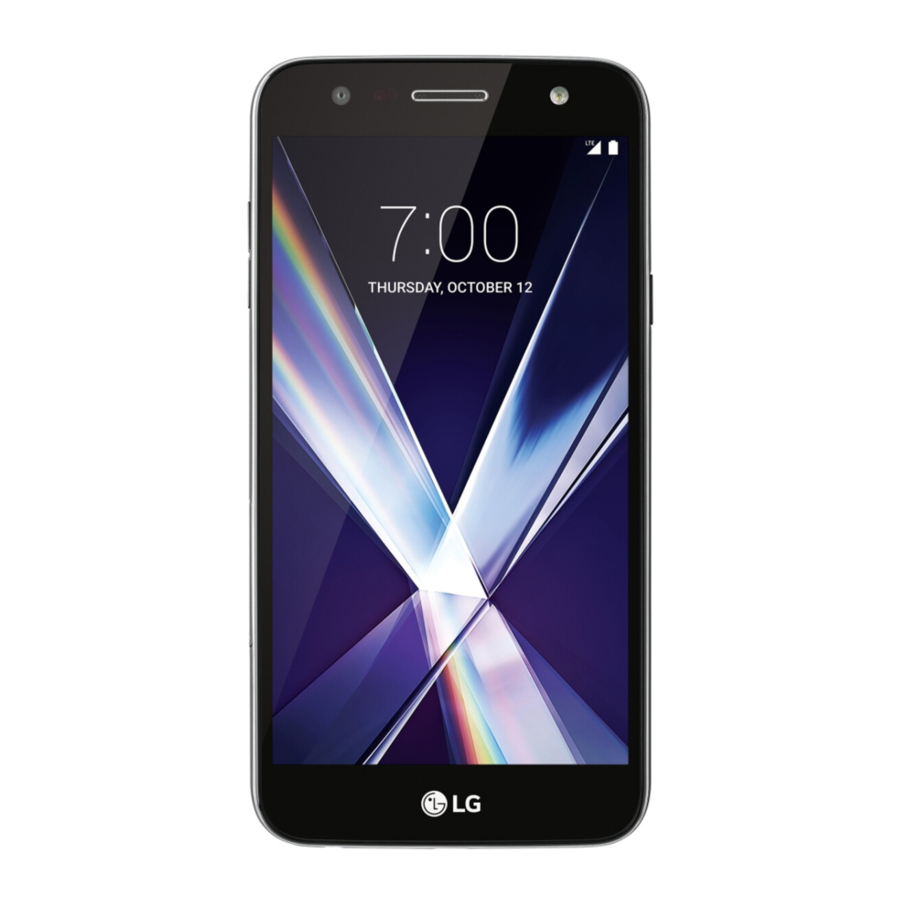
Seznámení se zařízením

Nastavení telefonu
Vložení nano-SIM a microSD karet
- Vložte nástroj pro vysunutí zásuvky do otvoru na zásuvce nano-SIM karty a vytáhněte zásuvku.

- Umístěte nano-SIM a microSD karty (prodávají se samostatně) do zásuvky tak, aby kontakty zlaté barvy směřovaly dolů.

- Opatrně zasuňte zásuvku zpět na místo.
- Nabijte telefon pomocí přiloženého nabíjecího adaptéru a kabelu. Upozorňujeme, že baterie není vyjímatelná.


Poznámka: Baterie ani zadní kryt nejsou vyjímatelné. Pokusy o jejich odstranění by mohly způsobit bezpečnostní riziko a zruší platnost záruky.
Dotyková obrazovka
Používání dotykové obrazovky

- Použijte koneček prstu k lehkému dotyku obrazovky.
- Klepnutím, tažením nebo posunutím prstu nahoru, dolů, doleva a doprava na dotykové obrazovce provádějte různé funkce.
- Chcete-li se vrátit na předchozí obrazovku, klepněte na tlačítko Zpět (Back key)
![]() .
. - Stiskněte tlačítko Domů (Home key)
![]() kdykoli se chcete vrátit na hlavní domovskou obrazovku.
kdykoli se chcete vrátit na hlavní domovskou obrazovku. - Klepněte na tlačítko Poslední aplikace (Recent apps key)
![]() pro zobrazení a přístup k seznamu aplikací, které jste nedávno používali.
pro zobrazení a přístup k seznamu aplikací, které jste nedávno používali. - Z hlavní domovské obrazovky posuňte prstem doleva pro přístup k aplikacím v telefonu.
 .
. kdykoli se chcete vrátit na hlavní domovskou obrazovku.
 pro zobrazení a přístup k seznamu aplikací, které jste nedávno používali.
Panel oznámení
Zobrazte si rychlý souhrn upozornění v telefonu, jako jsou nové zprávy, e-maily, hovory a aktualizace softwaru, pomocí panelu Oznámení.

- Přejetím prstem dolů z horní části libovolné obrazovky získáte přístup k panelu Oznámení. Přejetím prstem dolů podruhé zobrazíte další možnosti.
- Vymažte jednotlivá oznámení přejetím prstem doleva nebo doprava na upozornění, nebo klepněte na Vymazat (Clear) pro odstranění všech oznámení.
- Přejetím stáhněte panel oznámení dvakrát. Klepněte na Upravit (Tap Edit)
![]() pro přizpůsobení panelu Oznámení.
pro přizpůsobení panelu Oznámení.
 pro přizpůsobení panelu Oznámení.
Přizpůsobení
Přizpůsobení domovských obrazovek
Přizpůsobte si domovskou obrazovku pomocí widgetů a tapet.

- Klepněte a podržte prázdnou část domovské obrazovky pro přístup k možnostem přizpůsobení.
- Procházejte možnosti widgetů posouváním, a poté klepněte nebo přetáhněte položku pro přidání na domovskou obrazovku.
- Přejděte do nastavení domovské obrazovky a vyberte typ domovské obrazovky, tapetu, efekt posouvání obrazovky a možnosti rozvržení.
Uspořádání domovských obrazovek

- Chcete-li přesunout widget nebo složku, klepněte na ni a podržte ji, a poté ji přetáhněte na nové místo.
- Chcete-li odstranit widget, klepněte na něj a podržte jej, a poté přetáhněte položku do Odstranit (Remove)
![]() .
. - Chcete-li odinstalovat stažené aplikace, klepněte na ně a podržte je, a poté přetáhněte položku do Odinstalovat (Uninstall)
![]() .
. - Chcete-li vytvořit složku, klepněte a podržte ikonu a přetáhněte ji na jinou ikonu.
- Chcete-li přejmenovat složku, klepněte na ni, klepněte na název složky a klepněte na pole Název složky (Folder name) pro zobrazení klávesnice.
 .
. .
.Hovory a hlasová schránka
HD Voice Capable - Užijte si křišťálově čisté konverzace*
Uskutečnění hovoru
- Z domovské obrazovky klepněte na Telefon (Phone)
![]() .
. - Vyberte možnost pro uskutečnění hovoru.
![]()
 .
.
Použití čekání na hovor
S čekáním na hovor můžete přijímat dva hovory najednou.
- Během hovoru uslyšíte tón, pokud přichází další hovor.
- Klepněte na Přijmout (Answer) a přejeďte prstem libovolným směrem pro přijetí hovoru. Váš aktuální hovor bude automaticky přidržen a oba hovory budou uvedeny na obrazovce.
- Jednoduše klepněte na hovor v seznamu, aby se stal aktivním.
Kontrola hlasové schránky
- Z domovské obrazovky klepněte na Telefon (Phone)
![]() .
. - Na kartě Vytáčení klepněte na Hlasová schránka (Voicemail)
![]() .
.
![]()
 .
. .
.
* Pro využití Cricket HD Voice musí mít oba volající kompatibilní smartphone s podporou HD Voice a uskutečnit hovor přes síť LTE společnosti Cricket nebo kompatibilní síť. Pokrytí LTE společností Cricket není ekvivalentní jejímu celkovému pokrytí sítě. Hovory HD Voice uskutečněné na kompatibilním zařízení a v síti LTE nemusí mít vždy připojení HD Voice v době přetížení sítě. Sítě jiných operátorů mohou spolupracovat se sítí LTE společnosti Cricket na podpoře hovoru HD Voice.
Textové a obrázkové zprávy
Odeslání textové zprávy
- Z domovské obrazovky klepněte na Zprávy (Messaging)
![]() .
. - Klepněte na Nová zpráva (Compose)
![]() pro zahájení nové zprávy.
pro zahájení nové zprávy. - Do pole Komu (To) zadejte číslo nebo jméno kontaktu, nebo klepněte na Kontakty (Contacts)
![]() pro výběr kontaktu z adresáře.
pro výběr kontaktu z adresáře. - Klepněte na pole Zadejte zprávu (Enter message) a zadejte text.
- Klepněte na Odeslat (Send).
![]()
 .
. pro zahájení nové zprávy.
 pro výběr kontaktu z adresáře.
Odeslání obrázkové zprávy
- Postupujte podle kroků 1-4 výše.
- Klepněte na Připojit (Attach)
![]() .
. - Klepněte na Obrázek (Image) a vyberte obrázek, nebo vyberte jiný soubor k připojení.
- Klepněte na Odeslat (Send).
![]()
 .
.
Prosím, nepište zprávy a neřiďte.
Nastavení e-mailu
- Přejeďte prstem doleva z hlavní domovské obrazovky a poté klepněte na E-mail (Email)
![]() .
. - Vyberte poskytovatele e-mailu.
- Zadejte e-mailovou adresu a heslo a poté klepněte na DALŠÍ (NEXT).
- Jakmile se váš e-mail synchronizuje s telefonem, klepněte na HOTOVO (DONE). Nyní můžete číst a odesílat e-maily.
![]()
 .
.
Vytvoření a odeslání e-mailové zprávy
- Přejeďte prstem doleva z hlavní domovské obrazovky a poté klepněte na E-mail (Email)
![]() .
. - Chcete-li vytvořit novou zprávu, klepněte na Nová zpráva (Compose)
![]() .
. - Klepněte na pole Komu (To) a zadejte e-mailovou adresu nebo jméno, nebo klepněte na Kontakty (Contacts)
![]() pro výběr kontaktu z adresáře.
pro výběr kontaktu z adresáře. - Zadejte předmět a zprávu.
- Chcete-li připojit soubory, klepněte na PŘIPOJIT (ATTACH) a postupujte podle pokynů na obrazovce.
- Klepněte na ODESLAT (SEND).
![]()
 .
. pro výběr kontaktu z adresáře.
Poznámka: Chcete-li nastavit firemní e-mail, kontaktujte správce IT.
Služby Cricket
Díky těmto službám je používání Cricket ještě lepší a snadnější!
My Cricket: Získejte přístup k fakturaci, proveďte rychlou platbu, zobrazte využití a získejte podporu z dlaně své ruky.

Visual Voicemail: Rychle si prohlédněte, získejte přístup a přehrajte zprávy hlasové schránky. Snadno si uložte důležitá čísla do seznamu Oblíbených a reagujte na zprávy zavoláním zpět nebo odesláním textové zprávy.

Cricket Wi-Fi Manager: Pomáhá vám šetřit data vysokorychlostního připojení vyhledáváním bezplatných a otevřených hotspotů Wi-Fi®, kdykoli jste poblíž. Také si pamatuje vaše oblíbené hotspoty Wi-Fi a automaticky vás k nim připojí. Cricket vyhledává, abyste mohli šetřit.

Deezer: Poslouchejte na cestách s hudbou streamovanou bez reklam, stahujte si oblíbené skladby do telefonu a získejte přizpůsobené seznamy skladeb na základě vašich preferencí.

Aplikace na Google Play
Přístup ke Google Play
- Z domovské obrazovky klepněte na Obchod Play (Play Store)
![]() .
. - Použijte svůj stávající účet Google™ k přihlášení, nebo si vytvořte nový podle pokynů na obrazovce.
 .
.Navigace v Google Play
Najděte aplikace, hry a další v Obchodě Play.
- Klepnutím na kategorii můžete procházet oblíbené aplikace, hry, filmy a hudbu uspořádané podle popularity nebo kategorie.
![]()
- Klepněte na vyhledávací lištu v horní části obrazovky a vyhledejte v Obchodě Play konkrétní hru nebo aplikaci.
- Chcete-li nainstalovat, klepněte na aplikaci a postupujte podle pokynů na obrazovce. Po instalaci se zobrazí upozornění v panelu Oznámení. Otevřete aplikaci z tohoto oznámení nebo přejetím prstem doleva z hlavní domovské obrazovky a vyhledáním na sekundární domovské obrazovce.
![]()


Poznámka: Pro nákup aplikací budete muset nastavit způsob platby ve složce Účet v nabídce možností Obchodu Play.
Fotoaparát a video
Pořízení snímku
- Z domovské obrazovky klepněte na Fotoaparát (Camera)
![]() .
. - Klepněte na Nastavení (Settings)
![]() pro úpravu nastavení fotoaparátu, jako je časovač, mřížka nebo rozlišení. Přibližujte a oddalujte sevřením/rozevřením dvou prstů na obrazovce.
pro úpravu nastavení fotoaparátu, jako je časovač, mřížka nebo rozlišení. Přibližujte a oddalujte sevřením/rozevřením dvou prstů na obrazovce. - Klepněte na Spoušť (Shutter)
![]() nebo stiskněte tlačítko Zvýšení/snížení hlasitosti (Volume up/down key) pro pořízení fotografie.
nebo stiskněte tlačítko Zvýšení/snížení hlasitosti (Volume up/down key) pro pořízení fotografie.
 .
. pro úpravu nastavení fotoaparátu, jako je časovač, mřížka nebo rozlišení. Přibližujte a oddalujte sevřením/rozevřením dvou prstů na obrazovce.
 nebo stiskněte tlačítko Zvýšení/snížení hlasitosti (Volume up/down key) pro pořízení fotografie.
Nahrávání videa
- V režimu fotoaparátu klepněte na Videokamera (Camcorder) pro automatické zahájení nahrávání.
- Klepněte na Ukončit nahrávání (Stop recording)
![]() pro ukončení nahrávání. Můžete také pozastavit nahrávání a pokračovat později klepnutím na Pozastavit (Pause)
pro ukončení nahrávání. Můžete také pozastavit nahrávání a pokračovat později klepnutím na Pozastavit (Pause) ![]() > Pokračovat (Resume)
> Pokračovat (Resume) ![]() a pořizovat fotografie během nahrávání klepnutím na
a pořizovat fotografie během nahrávání klepnutím na ![]() .
.
 pro ukončení nahrávání. Můžete také pozastavit nahrávání a pokračovat později klepnutím na Pozastavit (Pause)
  > Pokračovat (Resume)
  a pořizovat fotografie během nahrávání klepnutím na
  .
.Odeslání obrázku nebo videa
Po pořízení snímku nebo videa klepněte na Sdílet nyní (Share now)  pro okamžité sdílení obrázku prostřednictvím Zpráv. Ikona Sdílet nyní se změní podle vašeho posledního výběru Rychlého sdílení. Můžete také přejet prstem na Sdílet přes (Share via)
  pro další možnosti, jako je Bluetooth®, E-mail a další sociální platformy.
Zobrazení obrázků a videí
- Z domovské obrazovky klepněte na Galerie (Gallery)
![]() .
. - Klepněte na album a poté klepněte na obrázek nebo video.
 .
.Unikátní funkce LG
Vytváření poznámek pomocí QuickMemo®+
- Přejeďte prstem doleva z hlavní domovské obrazovky a vyberte složku Nástroje (Tools). Poté klepněte na QuickMemo+
![]() .
. - Klepněte na
![]() pro přidání nové poznámky, nebo
pro přidání nové poznámky, nebo ![]() pro pořízení fotografie pro přidání textu nebo kreslení na obrázek.
pro pořízení fotografie pro přidání textu nebo kreslení na obrázek.
![]()
 .
. pro přidání nové poznámky, nebo
  pro pořízení fotografie pro přidání textu nebo kreslení na obrázek.
Nastavení Knock Code
- Přejeďte prstem dvakrát dolů z horní části obrazovky a získejte přístup k ikoně Nastavení (Settings)
![]() .
. - Přejděte na Obecné (General)>Zabezpečení (Security)> Zámek obrazovky (Lock screen)> Vyberte zámek obrazovky (Select screen lock) a poté klepněte na Knock Code.
- Klepněte na DALŠÍ (NEXT).
- Klepněte na kvadranty na obrazovce pro nastavení vzoru odemknutí a postupujte podle kroků pro nastavení záložního kódu PIN a potvrzení.
![]()
 .
.
Probuzení obrazovky pomocí Knock On
Když je telefon v režimu spánku, dvakrát klepněte prstem na obrazovku.
Baterie a nabíjení
LG X charge je dodáván s nevyměnitelnou baterií s rozšířenou kapacitou 4 500 mAh, která poskytuje až 2 celé dny výdrže baterie.
Šetřič baterie
Šetřič baterie snižuje používání funkcí, jako je jas a vibrace, když je baterie téměř vybitá. Zapněte jej, abyste z baterie získali více energie.
- Z domovské obrazovky klepněte na Nastavení (Settings)
![]() > Obecné (General) > Baterie a úspora energie (Battery and power saving) > Šetřič baterie (Battery saver).
> Obecné (General) > Baterie a úspora energie (Battery and power saving) > Šetřič baterie (Battery saver). - Klepnutím na přepínač zapněte Šetřič baterie, poté klepněte na Zapnout Šetřič baterie (Turn Battery saver on) a vyberte úroveň, při které se má Šetřič baterie spustit.
![]()
 > Obecné (General) > Baterie a úspora energie (Battery and power saving) > Šetřič baterie (Battery saver).
Rychlé nabíjení
LG X charge podporuje Qualcomm® Quick Charge™ 2.0, komplexní sadu technologií správy baterie, která umožňuje rychlejší nabíjení telefonu než telefony, které používají konvenční metody nabíjení.
Chcete-li dosáhnout plné rychlosti nabíjení, ujistěte se, že je zařízení nabízeno pomocí přiloženého adaptéru.
Více informací
Na webu
Podrobné informace o podpoře, včetně specifikací zařízení a úplné uživatelské příručky, jsou k dispozici na: www.cricketwireless.com/support/devices.
Po telefonu
- Zavolejte zákaznickou péči na číslo 1-855-246-2461 nebo
- Vytočte číslo 611 ze svého telefonu
Příslušenství
Cricket nabízí kompletní řadu příslušenství. Další informace naleznete na www.cricketwireless.com/shop/accessories nebo navštivte místního prodejce Cricket.

Produkt splňuje směrnice FCC pro vystavení vysokofrekvenčnímu záření—FCC ID ZNFL63BL. Toto zařízení splňuje část 15 pravidel FCC. Provoz podléhá následujícím dvěma podmínkám:
- toto zařízení nesmí způsobovat škodlivé rušení a
- toto zařízení musí akceptovat jakékoli přijaté rušení, včetně rušení, které může způsobit nežádoucí provoz. Copyright © 2017 LG Electronics MobileComm U.S.A., Inc. VŠECHNA PRÁVA VYHRAZENA. LG, LG Life's Good a logo LG jsou registrované ochranné známky společnosti LG Corp. LG X charge je ochranná známka společnosti LG Electronics, Inc. Všechny funkce, funkčnost a další specifikace produktu se mohou změnit bez předchozího upozornění. Snímky obrazovky jsou simulované a mohou se změnit.
© 2017 Cricket Wireless LLC. Všechna práva vyhrazena. Cricket a logo Cricket jsou registrované ochranné známky na základě licence společnosti Cricket Wireless LLC.

Reference

Stáhnout návod
Zde si můžete stáhnout úplnou verzi návodu ve formátu pdf, může obsahovat další bezpečnostní pokyny, informace o záruce, pravidla FCC atd.
Stáhnout LG X charge - Příručka rychlého startu pro smartphone


