LG X charge - Smartfon uchun tezkor qo'llanma
- 1 Qurilmangiz bilan tanishish
- 2 Telefonni sozlash
- 3 Sensorli ekran
- 4 Moslashtirish
- 5 Qo'ng'iroqlar va ovozli pochta
- 6 Matnli va rasmli xabarlar
- 7 Elektron pochta
- 8 Cricket xizmatlari
- 9 Google Playdagi ilovalar
- 10 Kamera va video
- 11 LGning noyob xususiyatlari
- 12 Batareya va zaryadlash
- 13 Qo'shimcha ma'lumot
- 14 Aksessuarlar
- 15 Havolalar
- 16 Qo'llanmani yuklab olish
- 17 Boshqa tillarda
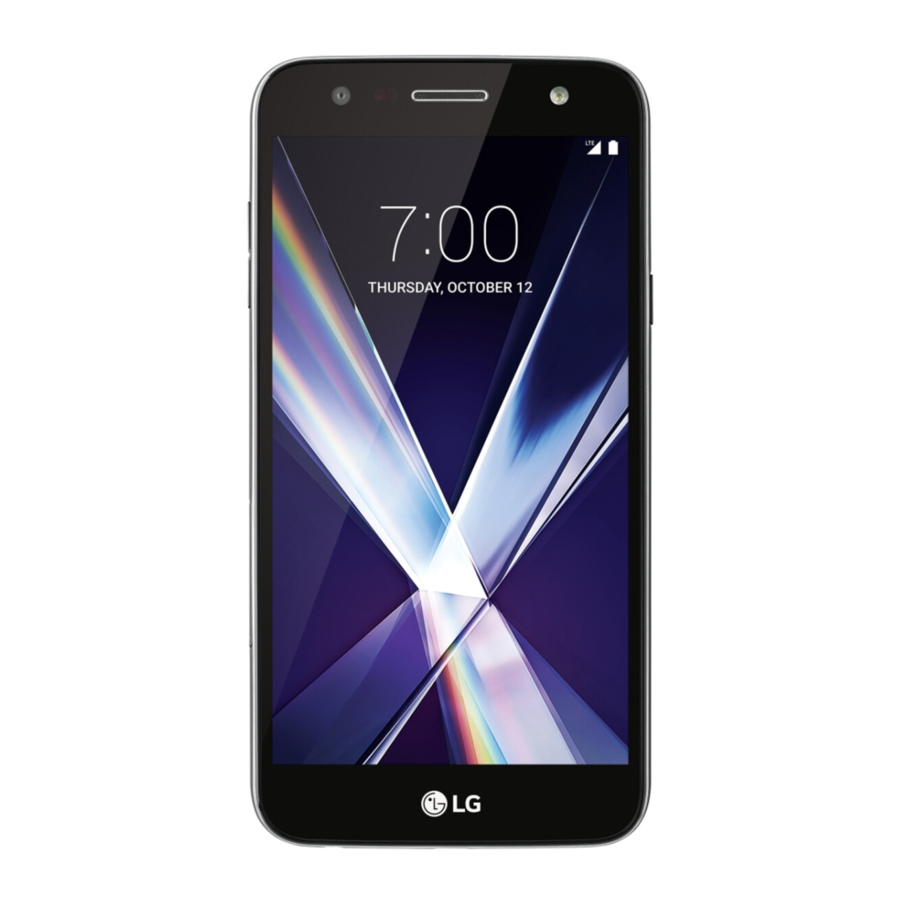
Qurilmangiz bilan tanishish

Telefonni sozlash
nano-SIM va microSD kartalarini kiritish
- Tovoqni chiqarish moslamasini nano-SIM karta tepsisidagi teshikka kiriting va tepsini tortib oling.

- nano-SIM va microSD kartalarini (alohida sotiladi) tepsiga oltin rangli kontaktlari pastga qaratilgan holda joylashtiring.

- Tovoqni ehtiyotkorlik bilan joyiga suring.
- Telefoningizni taqdim etilgan zaryadlash adapteri va kabeli bilan zaryadlang. E'tibor bering, batareyani chiqarib bo'lmaydi.


Eslatma: Batareya ham, orqa qopqoq ham olinmaydi. Ularni olib tashlashga urinish xavfsizlik xavfini keltirib chiqarishi mumkin va kafolatni bekor qiladi.
Sensorli ekran
Sensorli ekrandan foydalanish

- Ekraningizga yengil tegish uchun barmoq uchidan foydalaning.
- Turli funksiyalarni bajarish uchun sensorli ekranda barmog'ingizni tekkizing, sudrab boring yoki yuqoriga, pastga, chapga va o'ngga siljiting.
- Oldingi ekranga qaytish uchun Back key (Orqaga tugmasi)
![]() tugmasini bosing.
tugmasini bosing. - Asosiy bosh ekranga qaytish uchun istalgan vaqtda Home key (Bosh sahifa tugmasi)
![]() tugmasini bosing.
tugmasini bosing. - Yaqinda ishlatgan ilovalar ro'yxatini ko'rish va ularga kirish uchun Recent apps key (Yaqindagi ilovalar tugmasi)
![]() tugmasini bosing.
tugmasini bosing. - Asosiy bosh ekrandan telefoningizdagi ilovalarga kirish uchun chapga suring.
 tugmasini bosing.
 tugmasini bosing.
 tugmasini bosing.
Bildirishnomalar paneli
Telefoningizdagi yangi xabarlar, elektron pochta xabarlari, qo'ng'iroqlar va dasturiy ta'minot yangilanishlari kabi ogohlantirishlarning qisqacha mazmunini Bildirishnomalar panelida ko'ring.

- Bildirishnomalar paneliga kirish uchun istalgan ekranning yuqori qismidan pastga suring. Qo'shimcha parametrlarni ochish uchun ikkinchi marta pastga suring.
- Ogohlantirishdagi bildirishnomalarni chapga yoki o'ngga surish orqali tozalang yoki barcha bildirishnomalarni olib tashlash uchun Clear (Tozalash) tugmasini bosing.
- Bildirishnomalar panelini ikki marta pastga tortish uchun suring. Bildirishnomalar panelini sozlash uchun Tap Edit (Tahrirlash)
![]() tugmasini bosing.
tugmasini bosing.
 tugmasini bosing.
Moslashtirish
Bosh ekranlarni sozlash
Bosh ekraningizni vidjetlar va fon rasmlari bilan shaxsiylashtiring.

- Sozlash opsiyalariga kirish uchun bosh ekranning bo'sh qismini bosing va ushlab turing.
- Vidjet opsiyalarini ko'rish uchun surish orqali aylantiring va keyin elementni bosh ekranga qo'shish uchun bosing yoki sudrab olib boring.
- Bosh ekran sozlamalariga o'ting va bosh ekran turini, fon rasmini, ekran surish effektini va tartib opsiyalarini tanlang.
Bosh ekranlarni tashkil qilish

- Vidjet yoki papkani ko'chirish uchun uni bosing va ushlab turing, so'ng uni yangi joyga sudrab boring.
- Vidjetni o'chirish uchun elementni bosing va ushlab turing, so'ng Remove (O'chirish)
![]() ga sudrab boring.
ga sudrab boring. - Yuklab olingan ilovalarni o'chirish uchun elementni bosing va ushlab turing, so'ng Uninstall (O'chirish)
![]() ga sudrab boring.
ga sudrab boring. - Papka yaratish uchun belgi ustida bosing va ushlab turing va uni boshqa belgi ustiga sudrab olib boring.
- Papkani qayta nomlash uchun uni bosing, papka nomini bosing va klaviaturani ochish uchun Folder name (Papka nomi) maydonini bosing.
 ga sudrab boring.
 ga sudrab boring.
Qo'ng'iroqlar va ovozli pochta
HD Voice qobiliyatiga ega - tiniq suhbatlardan rohatlaning*
Qo'ng'iroq qilish
- Bosh ekrandan Phone (Telefon)
![]() tugmasini bosing.
tugmasini bosing. - Qo'ng'iroq qilish uchun variantni tanlang.
![]()
 tugmasini bosing.
Qo'ng'iroqni kutishdan foydalanish
Qo'ng'iroqni kutish yordamida bir vaqtning o'zida ikkita qo'ng'iroqqa javob berishingiz mumkin.
- Qo'ng'iroq paytida boshqa qo'ng'iroq kirsa, siz signalni eshitasiz.
- Qo'ng'iroqni qabul qilish uchun Answer (Javob berish) tugmasini bosing va istalgan yo'nalishda suring. Joriy qo'ng'irog'ingiz avtomatik ravishda kutish rejimiga o'tkaziladi va ikkala qo'ng'iroq ham ekranda ro'yxatga olinadi.
- Uni faollashtirish uchun ro'yxatdagi qo'ng'iroqni bosing.
Ovozli pochtani tekshirish
- Bosh ekrandan Phone (Telefon)
![]() tugmasini bosing.
tugmasini bosing. - Terish yorlig'idan Voicemail (Ovozli pochta)
![]() tugmasini bosing.
tugmasini bosing.
![]()
 tugmasini bosing.
 tugmasini bosing.
* Cricket HD Voicedan foydalanish uchun ikkala qo'ng'iroq qiluvchida ham mos keluvchi HD Voice qobiliyatiga ega smartfon bo'lishi va Cricket's LTE Network yoki mos keluvchi tarmoq orqali qo'ng'iroq qilishlari kerak. Cricket's LTE qamrovi uning umumiy tarmoq qamroviga teng emas. Mos keluvchi qurilmada va LTE tarmog'ida amalga oshirilgan HD Voice qo'ng'iroqlari tarmoqning tiqilib qolgan vaqtlarida HD Voice ulanishini boshdan kechirmasligi mumkin. Boshqa operatorlarning tarmoqlari HD Voice qo'ng'iroqlarini qo'llab-quvvatlash uchun Cricket LTE tarmog'i bilan o'zaro aloqada bo'lishi mumkin.
Matnli va rasmli xabarlar
Matnli xabar yuborish
- Bosh ekrandan Messaging (Xabarlar)
![]() tugmasini bosing.
tugmasini bosing. - Yangi xabar boshlash uchun Compose (Yozish)
![]() tugmasini bosing.
tugmasini bosing. - To (Kimga) maydoniga raqam yoki kontakt nomini kiriting yoki kontaktlar kitobidan kontaktni tanlash uchun Contacts (Kontaktlar)
![]() tugmasini bosing.
tugmasini bosing. - Enter message (Xabar kiriting) maydonini bosing va matningizni kiriting.
- Send (Yuborish) tugmasini bosing.
![]()
 tugmasini bosing.
 tugmasini bosing.
 tugmasini bosing.
Rasm xabarini yuborish
- Yuqoridagi 1-4 bosqichlarni bajaring.
- Attach (Biriktirish)
![]() tugmasini bosing.
tugmasini bosing. - Image (Rasm) tugmasini bosing va rasmni tanlang yoki biriktirish uchun boshqa faylni tanlang.
- Send (Yuborish) tugmasini bosing.
![]()
 tugmasini bosing.
Iltimos, matn yozmang va mashina haydamang.
Elektron pochta
Elektron pochta sozlamalari
- Asosiy bosh ekrandan chapga suring, so'ng Email (Elektron pochta)
![]() tugmasini bosing.
tugmasini bosing. - Elektron pochta provayderini tanlang.
- Elektron pochta manzilini va parolni kiriting, so'ng NEXT (Keyingi) tugmasini bosing.
- Elektron pochtangiz telefoningiz bilan sinxronlashtirilgandan so'ng DONE (Bajarildi) tugmasini bosing. Endi siz elektron pochta xabarlarini o'qishingiz va yuborishingiz mumkin.
![]()
 tugmasini bosing.
Elektron pochta xabarini yaratish va yuborish
- Asosiy bosh ekrandan chapga suring, so'ng Email (Elektron pochta)
![]() tugmasini bosing.
tugmasini bosing. - Yangi xabar yozish uchun Compose (Yozish)
![]() tugmasini bosing.
tugmasini bosing. - To (Kimga) maydonini bosing va elektron pochta manzilini yoki nomini kiriting yoki kontaktlar kitobidan kontaktni tanlash uchun Contacts (Kontaktlar)
![]() tugmasini bosing.
tugmasini bosing. - Mavzu va xabarni kiriting.
- Fayllarni biriktirish uchun ATTACH (Biriktirish) tugmasini bosing va ekrandagi ko'rsatmalarga amal qiling.
- SEND (Yuborish) tugmasini bosing.
![]()
 tugmasini bosing.
 tugmasini bosing.
Eslatma: Korporativ elektron pochtani sozlash uchun IT administratoringizga murojaat qiling.
Cricket xizmatlari
Ushbu xizmatlar Cricketdan foydalanishni yanada yaxshiroq va osonroq qiladi!
My Cricket: Hisob-kitoblarga kiring, tezkor to'lovni amalga oshiring, foydalanishni ko'ring va qo'lingiz bilan yordamga murojaat qiling.

Visual Voicemail: Ovozli pochta xabarlaringizni tezda ko'ring, kiring va qayta tinglang. Muhim raqamlarni sevimlilar ro'yxatiga osonlikcha saqlang va qo'ng'iroq qilish yoki SMS orqali xabarlarga javob bering.

Cricket Wi-Fi Manager: Sizga yaqin joyda bepul va ochiq Wi-Fi® nuqtalarini qidirish orqali yuqori tezlikdagi ma'lumotlaringizni tejashga yordam beradi. Shuningdek, sevimli Wi-Fi nuqtalaringizni eslab qoladi va sizni avtomatik ravishda bog'laydi. Cricket qidiruvni amalga oshiradi, shunda siz tejashingiz mumkin.

Deezer: Reklamasiz oqimli musiqa bilan yo'lda tinglang, sevimli musiqangizni telefoningizga yuklab oling va afzalliklaringiz asosida moslashtirilgan pleylistlarni oling.

Google Playdagi ilovalar
Google Playga kirish
- Bosh ekrandan Play Store (Play Market)
![]() tugmasini bosing.
tugmasini bosing. - Tizimga kirish uchun mavjud Google™ akkauntingizdan foydalaning yoki ekrandagi ko'rsatmalarga rioya qilib, yangisini yarating.
 tugmasini bosing.
Google Playda navigatsiya
Play Storeda ilovalar, o'yinlar va boshqa ko'p narsalarni toping.
- Ommabopligi yoki toifasi bo'yicha tashkil etilgan mashhur ilovalarni, o'yinlarni, filmlarni va musiqani ko'rish uchun toifani bosing.
![]()
- Muayyan o'yin yoki ilovani qidirish uchun ekran yuqorisidagi qidiruv panelini bosing.
- O'rnatish uchun ilovani bosing va ekrandagi ko'rsatmalarga amal qiling. O'rnatilgandan so'ng Bildirishnomalar panelida ogohlantirishni ko'rasiz. Ushbu bildirishnomadan yoki asosiy bosh ekrandan chapga surish va uni ikkinchi darajali bosh ekranda topish orqali ilovani oching.
![]()


Eslatma: Ilovalarni sotib olish uchun Play Store opsiyalari menyusidagi Hisob papkasida to'lov usulini o'rnatishingiz kerak bo'ladi.
Kamera va video
Rasmga olish
- Bosh ekrandan Camera (Kamera)
![]() tugmasini bosing.
tugmasini bosing. - Taymer, grid yoki ruxsat kabi kamera sozlamalarini o'zgartirish uchun Settings (Sozlamalar)
![]() tugmasini bosing. Ekranda ikkita barmoqni chimchilab/yoyib kattalashtiring va kichraytiring.
tugmasini bosing. Ekranda ikkita barmoqni chimchilab/yoyib kattalashtiring va kichraytiring. - Suratga olish uchun Shutter (Zatvor)
![]() tugmasini bosing yoki Volume up/down key (Ovozni balandlatish/pasaytirish tugmasi) tugmasini bosing.
tugmasini bosing yoki Volume up/down key (Ovozni balandlatish/pasaytirish tugmasi) tugmasini bosing.
 tugmasini bosing.
 tugmasini bosing. Ekranda ikkita barmoqni chimchilab/yoyib kattalashtiring va kichraytiring.
 tugmasini bosing yoki Volume up/down key (Ovozni balandlatish/pasaytirish tugmasi) tugmasini bosing.
Video olish
- Kamera rejimida avtomatik ravishda yozishni boshlash uchun Camcorder (Videokamera) tugmasini bosing.
- Yozuvni tugatish uchun Stop recording (Yozuvni to'xtatish)
![]() tugmasini bosing. Shuningdek, siz yozuvni to'xtatib, keyinroq Pause (Pauza)
tugmasini bosing. Shuningdek, siz yozuvni to'xtatib, keyinroq Pause (Pauza) ![]() > Resume (Davom ettirish)
> Resume (Davom ettirish) ![]() tugmasini bosish orqali davom ettirishingiz va
tugmasini bosish orqali davom ettirishingiz va ![]() tugmasini bosish orqali yozuv paytida suratga olishingiz mumkin.
tugmasini bosish orqali yozuv paytida suratga olishingiz mumkin.
 tugmasini bosing. Shuningdek, siz yozuvni to'xtatib, keyinroq Pause (Pauza)
  > Resume (Davom ettirish)
  tugmasini bosish orqali davom ettirishingiz va
  tugmasini bosish orqali yozuv paytida suratga olishingiz mumkin.
Rasm yoki videoni yuborish
Rasm yoki video olgandan so'ng, rasmingizni Xabarlar orqali darhol baham ko'rish uchun Share now (Hozir ulashish)  tugmasini bosing. Hozir ulashish belgisi sizning eng so'nggi Tez ulashish tanlovingiz bo'yicha o'zgaradi. Shuningdek, Bluetooth®, Email va boshqa ijtimoiy platformalar kabi ko'proq variantlar uchun Share via (Ulashish orqali)
  tugmasini surishingiz mumkin.
Rasmlar va videolarni ko'rish
- Bosh ekrandan Gallery (Galereya)
![]() tugmasini bosing.
tugmasini bosing. - Albumni, so'ngra rasm yoki videoni bosing.
 tugmasini bosing.
LGning noyob xususiyatlari
QuickMemo®+ bilan eslatmalar yaratish
- Asosiy bosh ekrandan chapga suring va Tools (Asboblar) papkasini tanlang. So'ngra QuickMemo+ (QuickMemo+)
![]() tugmasini bosing.
tugmasini bosing. - Yangi eslatma qo'shish uchun
![]() tugmasini bosing yoki rasmga matn qo'shish yoki chizish uchun suratga olish uchun
tugmasini bosing yoki rasmga matn qo'shish yoki chizish uchun suratga olish uchun ![]() tugmasini bosing.
tugmasini bosing.
![]()
 tugmasini bosing.
 tugmasini bosing yoki rasmga matn qo'shish yoki chizish uchun suratga olish uchun
  tugmasini bosing.
Knock Code-ni o'rnatish
- Ekran yuqorisidan ikki marta pastga suring va Settings (Sozlamalar) belgisiga
![]() kiring.
kiring. - General (Umumiy)>Security (Xavfsizlik)> Lock screen (Qulf ekran)> Select screen (Ekranni tanlash) lock (qulf) ga o'ting va so'ngra Knock Code tugmasini bosing.
- NEXT (Keyingi) tugmasini bosing.
- Qulfdan chiqarish naqshini o'rnatish uchun ekrandagi kvadrantlarni bosing va zaxira PIN-kodini o'rnatish va tasdiqlash uchun amallarni bajaring.
![]()
 kiring.
Knock On bilan ekraningizni uyg'oting
Telefon uyqu rejimida bo'lganida, barmog'ingiz bilan ekranni ikki marta bosing.
Batareya va zaryadlash
LG X charge 4500 mAh olinmaydigan kengaytirilgan sig'imli batareyasi bilan birga keladi, u 2 kungacha batareyani ta'minlaydi.
Batareyani tejash
Batareyani tejash batareyangiz quvvati kam bo'lganda yorqinlik va tebranish kabi funksiyalardan foydalanishni kamaytiradi. Batareyangizdan ko'proq foydalanish uchun uni yoqing.
- Bosh ekrandan Settings (Sozlamalar)
![]() > General (Umumiy) > Battery and power saving (Batareya va quvvatni tejash) > Battery saver. (Batareyani tejash) tugmasini bosing.
> General (Umumiy) > Battery and power saving (Batareya va quvvatni tejash) > Battery saver. (Batareyani tejash) tugmasini bosing. - Batareyani tejashni yoqish uchun yoqish/o'chirish tugmasini bosing, so'ng Turn Battery saver on (Batareyani tejashni yoqish) tugmasini bosing va Batareyani tejashni boshlash uchun darajani tanlang.
![]()
 > General (Umumiy) > Battery and power saving (Batareya va quvvatni tejash) > Battery saver. (Batareyani tejash) tugmasini bosing.
Tez zaryadlash
LG X charge Qualcomm® Quick Charge™ 2.0-ni qo'llab-quvvatlaydi, bu batareyani boshqarish texnologiyalarining keng qamrovli to'plami bo'lib, telefoningizga odatdagi zaryadlash usullaridan foydalanadigan telefonlarga qaraganda tezroq zaryadlash imkonini beradi.
To'liq zaryadlash tezligiga erishish uchun qurilmangiz taqdim etilgan adapter bilan zaryadlanganligiga ishonch hosil qiling.
Qo'shimcha ma'lumot
Vebda
Qurilma xususiyatlari va to'liq foydalanuvchi qo'llanmasi, jumladan, batafsil yordam ma'lumotlari quyida keltirilgan: www.cricketwireless.com/support/devices.
Telefonda
- Mijozlarga xizmat ko'rsatish markaziga 1-855-246-2461 raqami orqali qo'ng'iroq qiling yoki
- Telefoningizdan 611 raqamini tering.
Aksessuarlar
Cricket aksessuarlarning to'liq qatorini taklif etadi. Qo'shimcha ma'lumot olish uchun www.cricketwireless.com/shop/ accessories saytiga o'ting yoki mahalliy Cricket sotuvchisiga tashrif buyuring.

Mahsulot FCC Radio Frequency Exposure Guidelines—FCC ID ZNFL63BL ga javob beradi. Ushbu qurilma FCC qoidalarining 15-qismiga mos keladi. Ishlash quyidagi ikkita shartga bog'liq:
- ushbu qurilma zararli shovqinlarni keltirib chiqarmasligi kerak va
- ushbu qurilma istalmagan ishlashga olib kelishi mumkin bo'lgan shovqinlarni ham qabul qilishi kerak. Mualliflik huquqi © 2017 LG Electronics MobileComm U.S.A., Inc. BARCHA HUQUQLAR HIMOYALANGAN. LG, LG Life's Good va LG logotipi LG Corpning ro'yxatdan o'tgan savdo belgilaridir. LG X charge - bu LG Electronics, Inc.ning savdo belgisidir. Barcha funksiyalar, funksionallik va boshqa mahsulot xususiyatlari ogohlantirilmasdan o'zgartirilishi mumkin. Ekran suratlari simulyatsiya qilingan va o'zgartirilishi mumkin.
© 2017 Cricket Wireless LLC. Barcha huquqlar himoyalangan. Cricket va Cricket logotipi Cricket Wireless LLCga litsenziya bo'yicha ro'yxatdan o'tgan savdo belgilaridir.

Havolalar

Qo'llanmani yuklab olish
Bu yerda siz qo'llanmaning to'liq pdf versiyasini yuklab olishingiz mumkin, u qo'shimcha xavfsizlik ko'rsatmalari, kafolat ma'lumotlari, FCC qoidalari va hokazolarni o'z ichiga olishi mumkin.
LG X charge - Smartfon uchun tezkor qo'llanma ni yuklab olish


