LG X charge - Οδηγός γρήγορης εκκίνησης smartphone
- 1 Γνωριμία με τη συσκευή σας
- 2 Ρύθμιση τηλεφώνου
- 3 Οθόνη αφής
- 4 Εξατομίκευση
- 5 Κλήσεις και φωνητικό ταχυδρομείο
- 6 Αποστολή μηνυμάτων κειμένου και εικόνων
- 7 Email
- 8 Υπηρεσίες Cricket
- 9 Εφαρμογές στο Google Play
- 10 Κάμερα και βίντεο
- 11 Μοναδικά χαρακτηριστικά LG
- 12 Μπαταρία και φόρτιση
- 13 Περισσότερες πληροφορίες
- 14 Αξεσουάρ
- 15 Λήψη εγχειριδίου
- 16 Σε άλλες γλώσσες
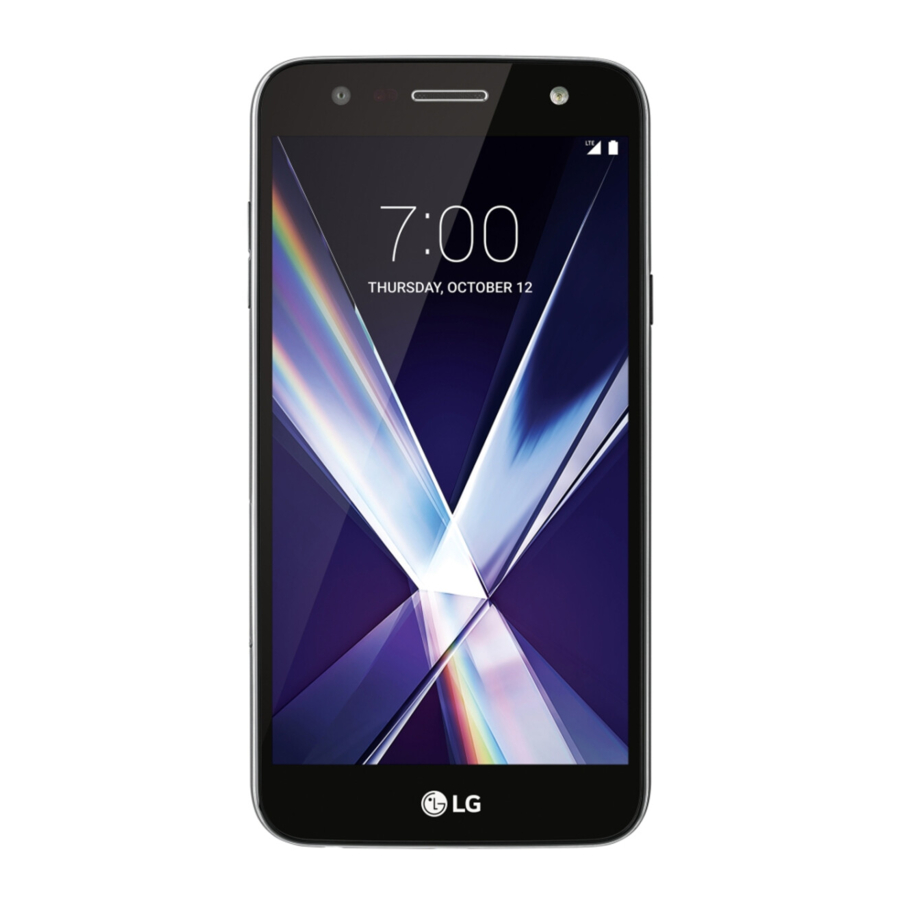
Γνωριμία με τη συσκευή σας

Ρύθμιση τηλεφώνου
Εισαγωγή των καρτών nano-SIM και microSD
- Εισαγάγετε το εργαλείο εξαγωγής της θήκης στην οπή της θήκης της κάρτας nano-SIM και τραβήξτε τη θήκη προς τα έξω.

- Τοποθετήστε τις κάρτες nano-SIM και microSD (πωλούνται ξεχωριστά) στη θήκη με τις χρυσαφένιες επαφές προς τα κάτω.

- Σύρετε προσεκτικά τη θήκη πίσω στη θέση της.
- Φορτίστε το τηλέφωνό σας με τον παρεχόμενο προσαρμογέα φόρτισης και το καλώδιο. Λάβετε υπόψη ότι η μπαταρία δεν είναι αφαιρούμενη.


Σημείωση: Τόσο η μπαταρία όσο και το πίσω κάλυμμα δεν είναι αφαιρούμενα. Οι προσπάθειες αφαίρεσής τους μπορεί να προκαλέσουν κίνδυνο για την ασφάλεια και θα ακυρώσουν την εγγύηση.
Οθόνη αφής
Χρήση της οθόνης αφής

- Χρησιμοποιήστε την άκρη του δακτύλου σας για να αγγίξετε ελαφρά την οθόνη.
- Πατήστε, σύρετε ή γλιστρήστε το δάχτυλό σας προς τα πάνω, προς τα κάτω, αριστερά και δεξιά στην οθόνη αφής για να εκτελέσετε διαφορετικές λειτουργίες.
- Για να επιστρέψετε στην προηγούμενη οθόνη, πατήστε το πλήκτρο "Πίσω" (Back key)
![]() .
. - Πατήστε το πλήκτρο "Αρχική σελίδα" (Home key)
![]() ανά πάσα στιγμή για να επιστρέψετε στην κύρια αρχική οθόνη.
ανά πάσα στιγμή για να επιστρέψετε στην κύρια αρχική οθόνη. - Πατήστε το πλήκτρο "Πρόσφατες εφαρμογές" (Recent apps key)
![]() για να δείτε και να αποκτήσετε πρόσβαση σε μια λίστα εφαρμογών που χρησιμοποιήσατε πρόσφατα.
για να δείτε και να αποκτήσετε πρόσβαση σε μια λίστα εφαρμογών που χρησιμοποιήσατε πρόσφατα. - Από την κύρια αρχική οθόνη, σύρετε προς τα αριστερά για να αποκτήσετε πρόσβαση σε εφαρμογές στο τηλέφωνό σας.
 .
. ανά πάσα στιγμή για να επιστρέψετε στην κύρια αρχική οθόνη.
 για να δείτε και να αποκτήσετε πρόσβαση σε μια λίστα εφαρμογών που χρησιμοποιήσατε πρόσφατα.
Πίνακας ειδοποιήσεων
Δείτε μια γρήγορη σύνοψη των ειδοποιήσεων στο τηλέφωνό σας, όπως νέα μηνύματα, email, κλήσεις και ενημερώσεις λογισμικού με τον Πίνακα ειδοποιήσεων.

- Σύρετε προς τα κάτω από το επάνω μέρος οποιασδήποτε οθόνης για να αποκτήσετε πρόσβαση στον Πίνακα ειδοποιήσεων. Σύρετε προς τα κάτω μια δεύτερη φορά για να αποκαλύψετε πρόσθετες επιλογές.
- Καθαρίστε μεμονωμένες ειδοποιήσεις σύροντας προς τα αριστερά ή προς τα δεξιά στην ειδοποίηση ή πατήστε "Εκκαθάριση" (Clear) για να καταργήσετε όλες τις ειδοποιήσεις.
- Σύρετε για να τραβήξετε προς τα κάτω τον πίνακα ειδοποιήσεων δύο φορές. Πατήστε "Επεξεργασία" (Tap Edit)
![]() για να προσαρμόσετε τον Πίνακα ειδοποιήσεων.
για να προσαρμόσετε τον Πίνακα ειδοποιήσεων.
 για να προσαρμόσετε τον Πίνακα ειδοποιήσεων.
Εξατομίκευση
Προσαρμογή αρχικών οθονών
Εξατομικεύστε την αρχική οθόνη σας με γραφικά στοιχεία και ταπετσαρίες.

- Πατήστε παρατεταμένα ένα κενό μέρος της αρχικής οθόνης για να αποκτήσετε πρόσβαση στις επιλογές προσαρμογής.
- Περιηγηθείτε στις επιλογές γραφικών στοιχείων σύροντας για κύλιση και, στη συνέχεια, πατήστε ή σύρετε ένα στοιχείο για να το προσθέσετε σε μια αρχική οθόνη.
- Μεταβείτε στις ρυθμίσεις της αρχικής οθόνης και επιλέξτε τον τύπο αρχικής σελίδας, την ταπετσαρία, το εφέ σάρωσης οθόνης και τις επιλογές διάταξης.
Οργάνωση αρχικών οθονών

- Για να μετακινήσετε ένα γραφικό στοιχείο ή φάκελο, πατήστε το παρατεταμένα και, στη συνέχεια, σύρετέ το σε μια νέα θέση.
- Για να διαγράψετε ένα γραφικό στοιχείο, πατήστε το παρατεταμένα και, στη συνέχεια, σύρετε ένα στοιχείο στο "Κατάργηση" (Remove)
![]() .
. - Για να απεγκαταστήσετε ληφθείσες εφαρμογές, πατήστε παρατεταμένα και, στη συνέχεια, σύρετε ένα στοιχείο στο "Απεγκατάσταση" (Uninstall)
![]() .
. - Για να δημιουργήσετε ένα φάκελο, πατήστε παρατεταμένα ένα εικονίδιο και σύρετέ το πάνω από ένα άλλο εικονίδιο.
- Για να μετονομάσετε ένα φάκελο, πατήστε τον, πατήστε το όνομα του φακέλου και πατήστε το πεδίο "Όνομα φακέλου" (Folder name) για να εμφανιστεί το πληκτρολόγιο.
 .
. .
.Κλήσεις και φωνητικό ταχυδρομείο
Δυνατότητα HD Voice - Απολαύστε κρυστάλλινες συνομιλίες*
Πραγματοποίηση κλήσης
- Από την αρχική οθόνη, πατήστε "Τηλέφωνο" (Phone)
![]() .
. - Επιλέξτε μια επιλογή για να πραγματοποιήσετε μια κλήση.
![]()
 .
.
Χρήση αναμονής κλήσης
Με την αναμονή κλήσης, μπορείτε να πραγματοποιήσετε δύο κλήσεις ταυτόχρονα.
- Κατά τη διάρκεια μιας κλήσης, θα ακούσετε έναν ήχο εάν εισέλθει μια άλλη κλήση.
- Πατήστε "Απάντηση" (Answer) και σύρετε προς οποιαδήποτε κατεύθυνση για να λάβετε την κλήση. Η τρέχουσα κλήση σας θα τεθεί αυτόματα σε αναμονή και οι δύο κλήσεις θα εμφανίζονται στην οθόνη.
- Απλώς πατήστε μια κλήση στη λίστα για να την ενεργοποιήσετε.
Έλεγχος φωνητικού ταχυδρομείου
- Από την αρχική οθόνη, πατήστε "Τηλέφωνο" (Phone)
![]() .
. - Από την καρτέλα "Κλήση", πατήστε "Φωνητικό ταχυδρομείο" (Voicemail)
![]() .
.
![]()
 .
. .
.
* Για να απολαύσετε το Cricket HD Voice, και οι δύο καλούντες πρέπει να έχουν ένα συμβατό smartphone με δυνατότητα HD Voice και να πραγματοποιήσουν την κλήση μέσω του δικτύου LTE της Cricket ή ενός συμβατού δικτύου. Η κάλυψη LTE της Cricket δεν είναι ισοδύναμη με τη συνολική κάλυψη δικτύου της. Οι κλήσεις HD Voice που πραγματοποιούνται σε μια συμβατή συσκευή και στο δίκτυο LTE ενδέχεται να μην έχουν σύνδεση HD Voice σε περιόδους συμφόρησης του δικτύου. Τα δίκτυα άλλων παρόχων ενδέχεται να συνεργάζονται με το δίκτυο LTE της Cricket για να υποστηρίξουν μια κλήση HD Voice.
Αποστολή μηνυμάτων κειμένου και εικόνων
Αποστολή μηνύματος κειμένου
- Από την αρχική οθόνη, πατήστε "Μηνύματα" (Messaging)
![]() .
. - Πατήστε "Σύνταξη" (Compose)
![]() για να ξεκινήσετε ένα νέο μήνυμα.
για να ξεκινήσετε ένα νέο μήνυμα. - Στο πεδίο "Προς" (To), εισαγάγετε έναν αριθμό ή ένα όνομα επαφής ή πατήστε "Επαφές" (Contacts)
![]() για να επιλέξετε μια επαφή από το βιβλίο διευθύνσεων.
για να επιλέξετε μια επαφή από το βιβλίο διευθύνσεων. - Πατήστε το πεδίο "Εισαγωγή μηνύματος" (Enter message) και εισαγάγετε το κείμενό σας.
- Πατήστε "Αποστολή" (Send).
![]()
 .
. για να ξεκινήσετε ένα νέο μήνυμα.
 για να επιλέξετε μια επαφή από το βιβλίο διευθύνσεων.
Αποστολή μηνύματος εικόνας
- Ακολουθήστε τα βήματα 1-4 παραπάνω.
- Πατήστε "Επισύναψη" (Attach)
![]() .
. - Πατήστε "Εικόνα" (Image) και επιλέξτε μια εικόνα ή επιλέξτε ένα άλλο αρχείο για επισύναψη.
- Πατήστε "Αποστολή" (Send).
![]()
 .
.
Μην στέλνετε μηνύματα και οδηγείτε.
Ρύθμιση email
- Σύρετε προς τα αριστερά από την κύρια αρχική οθόνη και, στη συνέχεια, πατήστε "Email" (Email)
![]() .
. - Επιλέξτε έναν πάροχο email.
- Εισαγάγετε τη διεύθυνση email και τον κωδικό πρόσβασης και, στη συνέχεια, πατήστε "ΕΠΟΜΕΝΟ" (NEXT).
- Μόλις συγχρονιστεί το email σας με το τηλέφωνό σας, πατήστε "ΤΕΛΟΣ" (DONE). Τώρα μπορείτε να διαβάζετε και να στέλνετε email.
![]()
 .
.
Δημιουργία και αποστολή μηνύματος email
- Σύρετε προς τα αριστερά από την κύρια αρχική οθόνη και, στη συνέχεια, πατήστε "Email" (Email)
![]() .
. - Για να συντάξετε ένα νέο μήνυμα, πατήστε "Σύνταξη" (Compose)
![]() .
. - Πατήστε το πεδίο "Προς" (To) και εισαγάγετε μια διεύθυνση email ή ένα όνομα ή πατήστε "Επαφές" (Contacts)
![]() για να επιλέξετε μια επαφή από το βιβλίο διευθύνσεων.
για να επιλέξετε μια επαφή από το βιβλίο διευθύνσεων. - Εισαγάγετε ένα θέμα και ένα μήνυμα.
- Για να επισυνάψετε αρχεία, πατήστε "ΕΠΙΣΥΝΑΨΗ" (ATTACH) και ακολουθήστε τις οδηγίες στην οθόνη.
- Πατήστε "ΑΠΟΣΤΟΛΗ" (SEND).
![]()
 .
. για να επιλέξετε μια επαφή από το βιβλίο διευθύνσεων.
Σημείωση: Για να ρυθμίσετε εταιρικό email, επικοινωνήστε με τον διαχειριστή IT.
Υπηρεσίες Cricket
Αυτές οι υπηρεσίες κάνουν τη χρήση του Cricket ακόμα καλύτερη και ευκολότερη!
My Cricket: Αποκτήστε πρόσβαση στη χρέωση, πραγματοποιήστε μια γρήγορη πληρωμή, προβάλετε τη χρήση και αποκτήστε πρόσβαση στην υποστήριξη από την παλάμη του χεριού σας.

Visual Voicemail: Δείτε, αποκτήστε πρόσβαση και αναπαραγάγετε γρήγορα τα μηνύματα φωνητικού ταχυδρομείου σας. Αποθηκεύστε εύκολα σημαντικούς αριθμούς στη λίστα "Αγαπημένα" και απαντήστε σε μηνύματα καλώντας πίσω ή στέλνοντας μήνυμα.

Cricket Wi-Fi Manager: Σας βοηθά να εξοικονομήσετε τα δεδομένα υψηλής ταχύτητας αναζητώντας δωρεάν και ανοιχτά σημεία πρόσβασης Wi-Fi® όποτε βρίσκεστε κοντά τους. Επίσης, θυμάται τα αγαπημένα σας σημεία πρόσβασης Wi-Fi και σας συνδέει αυτόματα. Το Cricket κάνει την αναζήτηση, ώστε να μπορείτε να κάνετε την αποταμίευση.

Deezer: Ακούστε εν κινήσει με μουσική streaming χωρίς διαφημίσεις, κατεβάστε τα αγαπημένα σας στο τηλέφωνό σας και λάβετε προσαρμοσμένες λίστες αναπαραγωγής με βάση τις προτιμήσεις σας.

Εφαρμογές στο Google Play
Πρόσβαση στο Google Play
- Από την αρχική οθόνη, πατήστε "Play Store" (Play Store)
![]() .
. - Χρησιμοποιήστε τον υπάρχοντα λογαριασμό σας Google™ για να συνδεθείτε ή δημιουργήστε έναν ακολουθώντας τις οδηγίες στην οθόνη.
 .
.Πλοήγηση στο Google Play
Βρείτε εφαρμογές, παιχνίδια και άλλα στο Play Store.
- Πατήστε μια κατηγορία για να περιηγηθείτε σε δημοφιλείς εφαρμογές, παιχνίδια, ταινίες και μουσική οργανωμένα ανά δημοτικότητα ή κατηγορία.
![]()
- Πατήστε τη γραμμή αναζήτησης στο επάνω μέρος της οθόνης για να αναζητήσετε ένα συγκεκριμένο παιχνίδι ή εφαρμογή στο Play Store.
- Για να εγκαταστήσετε, πατήστε την εφαρμογή και ακολουθήστε τις οδηγίες στην οθόνη. Μόλις εγκατασταθεί, θα δείτε μια ειδοποίηση στον Πίνακα ειδοποιήσεων. Ανοίξτε την εφαρμογή από αυτήν την ειδοποίηση ή σύροντας προς τα αριστερά από την κύρια αρχική οθόνη και εντοπίζοντάς την σε μια δευτερεύουσα αρχική οθόνη.
![]()


Σημείωση: Θα χρειαστεί να ρυθμίσετε έναν τρόπο πληρωμής στο φάκελο "Λογαριασμός" (Account) στο μενού επιλογών του Play Store για να αγοράσετε εφαρμογές.
Κάμερα και βίντεο
Λήψη φωτογραφίας
- Από την αρχική οθόνη, πατήστε "Κάμερα" (Camera)
![]() .
. - Πατήστε "Ρυθμίσεις" (Settings)
![]() για να προσαρμόσετε τις ρυθμίσεις της κάμεράς σας, όπως χρονοδιακόπτη, πλέγμα ή ανάλυση. Κάντε μεγέθυνση και σμίκρυνση τσιμπώντας/ανοίγοντας δύο δάχτυλα στην οθόνη.
για να προσαρμόσετε τις ρυθμίσεις της κάμεράς σας, όπως χρονοδιακόπτη, πλέγμα ή ανάλυση. Κάντε μεγέθυνση και σμίκρυνση τσιμπώντας/ανοίγοντας δύο δάχτυλα στην οθόνη. - Πατήστε "Κλείστρο" (Shutter)
![]() ή πατήστε το πλήκτρο "Ένταση ήχου πάνω/κάτω" (Volume up/down key) για να τραβήξετε μια φωτογραφία.
ή πατήστε το πλήκτρο "Ένταση ήχου πάνω/κάτω" (Volume up/down key) για να τραβήξετε μια φωτογραφία.
 .
. για να προσαρμόσετε τις ρυθμίσεις της κάμεράς σας, όπως χρονοδιακόπτη, πλέγμα ή ανάλυση. Κάντε μεγέθυνση και σμίκρυνση τσιμπώντας/ανοίγοντας δύο δάχτυλα στην οθόνη.
 ή πατήστε το πλήκτρο "Ένταση ήχου πάνω/κάτω" (Volume up/down key) για να τραβήξετε μια φωτογραφία.
Λήψη βίντεο
- Στη λειτουργία κάμερας, πατήστε "Βιντεοκάμερα" (Camcorder) για να ξεκινήσει αυτόματα η εγγραφή.
- Πατήστε "Διακοπή εγγραφής" (Stop recording)
![]() για να τερματίσετε την εγγραφή. Μπορείτε επίσης να διακόψετε προσωρινά μια εγγραφή και να συνεχίσετε αργότερα πατώντας "Παύση" (Pause)
για να τερματίσετε την εγγραφή. Μπορείτε επίσης να διακόψετε προσωρινά μια εγγραφή και να συνεχίσετε αργότερα πατώντας "Παύση" (Pause) ![]() > "Συνέχεια" (Resume)
> "Συνέχεια" (Resume) ![]() και να τραβήξετε φωτογραφίες κατά την εγγραφή πατώντας
και να τραβήξετε φωτογραφίες κατά την εγγραφή πατώντας ![]() .
.
 για να τερματίσετε την εγγραφή. Μπορείτε επίσης να διακόψετε προσωρινά μια εγγραφή και να συνεχίσετε αργότερα πατώντας "Παύση" (Pause)
  > "Συνέχεια" (Resume)
  και να τραβήξετε φωτογραφίες κατά την εγγραφή πατώντας
  .
.Αποστολή φωτογραφίας ή βίντεο
Αφού τραβήξετε μια φωτογραφία ή ένα βίντεο, πατήστε "Κοινή χρήση τώρα" (Share now)  για να μοιραστείτε άμεσα την εικόνα σας μέσω "Μηνυμάτων" (Messaging). Το εικονίδιο "Κοινή χρήση τώρα" θα αλλάξει ανάλογα με την πιο πρόσφατη επιλογή "Γρήγορη κοινή χρήση" (Quick Share). Μπορείτε επίσης να σύρετε "Κοινή χρήση μέσω" (Share via)
  για περισσότερες επιλογές, όπως Bluetooth®, Email και άλλες κοινωνικές πλατφόρμες.
Προβολή φωτογραφιών και βίντεο
- Από την αρχική οθόνη, πατήστε "Συλλογή" (Gallery)
![]() .
. - Πατήστε ένα άλμπουμ και, στη συνέχεια, πατήστε μια εικόνα ή ένα βίντεο.
 .
.Μοναδικά χαρακτηριστικά LG
Δημιουργία σημειώσεων με το QuickMemo®+
- Σύρετε προς τα αριστερά από την κύρια αρχική οθόνη και επιλέξτε το φάκελο "Εργαλεία" (Tools). Στη συνέχεια, πατήστε QuickMemo+
![]() .
. - Πατήστε
![]() για να προσθέσετε μια νέα σημείωση ή
για να προσθέσετε μια νέα σημείωση ή ![]() για να τραβήξετε μια φωτογραφία για να προσθέσετε κείμενο ή να σχεδιάσετε στην εικόνα.
για να τραβήξετε μια φωτογραφία για να προσθέσετε κείμενο ή να σχεδιάσετε στην εικόνα.
![]()
 .
. για να προσθέσετε μια νέα σημείωση ή
  για να τραβήξετε μια φωτογραφία για να προσθέσετε κείμενο ή να σχεδιάσετε στην εικόνα.
Ρύθμιση Knock Code
- Σύρετε προς τα κάτω δύο φορές από το επάνω μέρος της οθόνης και αποκτήστε πρόσβαση στο εικονίδιο "Ρυθμίσεις" (Settings)
![]() .
. - Μεταβείτε στην ενότητα "Γενικά" (General)>"Ασφάλεια" (Security)> "Οθόνη κλειδώματος" (Lock screen)> "Επιλογή κλειδώματος οθόνης" (Select screen lock) και, στη συνέχεια, πατήστε Knock Code.
- Πατήστε "ΕΠΟΜΕΝΟ" (NEXT).
- Πατήστε τα τεταρτημόρια στην οθόνη για να ορίσετε το μοτίβο ξεκλειδώματος και ακολουθήστε τα βήματα για να ρυθμίσετε ένα εφεδρικό PIN και να επιβεβαιώσετε.
![]()
 .
.
Ξυπνήστε την οθόνη σας με το Knock On
Ενώ το τηλέφωνο βρίσκεται σε κατάσταση αναστολής λειτουργίας, πατήστε την οθόνη δύο φορές με το δάχτυλό σας.
Μπαταρία και φόρτιση
Το LG X charge διαθέτει μια μη αφαιρούμενη μπαταρία εκτεταμένης χωρητικότητας 4.500 mAh που παρέχει έως και 2 πλήρεις ημέρες μπαταρίας.
Εξοικονόμηση μπαταρίας
Η εξοικονόμηση μπαταρίας μειώνει τη χρήση λειτουργιών όπως η φωτεινότητα και η δόνηση όταν η μπαταρία σας είναι χαμηλή. Ενεργοποιήστε την για να έχετε περισσότερη διάρκεια ζωής από την μπαταρία σας.
- Από την αρχική οθόνη, πατήστε "Ρυθμίσεις" (Settings)
![]() > "Γενικά" (General) > "Μπαταρία και εξοικονόμηση ενέργειας" (Battery and power saving) > "Εξοικονόμηση μπαταρίας" (Battery saver).
> "Γενικά" (General) > "Μπαταρία και εξοικονόμηση ενέργειας" (Battery and power saving) > "Εξοικονόμηση μπαταρίας" (Battery saver). - Πατήστε το διακόπτη ενεργοποίησης/απενεργοποίησης για να ενεργοποιήσετε την "Εξοικονόμηση μπαταρίας" (Battery saver) και, στη συνέχεια, πατήστε "Ενεργοποίηση εξοικονόμησης μπαταρίας" (Turn Battery saver on) και επιλέξτε ένα επίπεδο για να ξεκινήσει η "Εξοικονόμηση μπαταρίας" (Battery saver).
![]()
 > "Γενικά" (General) > "Μπαταρία και εξοικονόμηση ενέργειας" (Battery and power saving) > "Εξοικονόμηση μπαταρίας" (Battery saver).
Γρήγορη φόρτιση
Το LG X charge υποστηρίζει Qualcomm® Quick Charge™ 2.0, μια ολοκληρωμένη σουίτα τεχνολογιών διαχείρισης μπαταρίας που επιτρέπει στο τηλέφωνό σας να φορτίζει πιο γρήγορα από τα τηλέφωνα που χρησιμοποιούν συμβατικές μεθόδους φόρτισης.
Για να επιτύχετε πλήρεις ταχύτητες φόρτισης, βεβαιωθείτε ότι η συσκευή σας φορτίζεται με τον παρεχόμενο προσαρμογέα.
Περισσότερες πληροφορίες
Στο διαδίκτυο
Λεπτομερείς πληροφορίες υποστήριξης, συμπεριλαμβανομένων των προδιαγραφών της συσκευής και του πλήρους εγχειριδίου χρήστη, είναι διαθέσιμες στη διεύθυνση: www.cricketwireless.com/support/devices.
Στο τηλέφωνο
- Καλέστε την Εξυπηρέτηση Πελατών στο 1-855-246-2461 ή
- Καλέστε το 611 από το τηλέφωνό σας
Αξεσουάρ
Η Cricket προσφέρει μια πλήρη σειρά αξεσουάρ. Για περισσότερες πληροφορίες, μεταβείτε στη διεύθυνση www.cricketwireless.com/shop/ accessories ή επισκεφθείτε το τοπικό σας κατάστημα λιανικής πώλησης Cricket.

Το προϊόν πληροί τις Οδηγίες Έκθεσης σε Ραδιοσυχνότητες της FCC—FCC ID ZNFL63BL. Αυτή η συσκευή συμμορφώνεται με το Μέρος 15 των Κανόνων FCC. Η λειτουργία υπόκειται στις ακόλουθες δύο προϋποθέσεις
Λήψη εγχειριδίου
Εδώ μπορείτε να κατεβάσετε την πλήρη έκδοση pdf του εγχειριδίου, μπορεί να περιέχει πρόσθετες οδηγίες ασφαλείας, πληροφορίες εγγύησης, κανόνες FCC κ.λπ.
Λήψη LG X charge - Οδηγός γρήγορης εκκίνησης smartphone


