LG Optimus L70 - Οδηγός γρήγορης εκκίνησης Smartphone 4.5 ιντσών
- 1 Γνωριμία με το LG Optimus L70
- 2 Ρύθμιση τηλεφώνου
- 3 Οθόνη αφής
- 4 Εξατομίκευση
- 5 Κλήσεις και φωνητικό ταχυδρομείο
- 6 Αποστολή μηνυμάτων κειμένου και εικόνων
- 7 Email
- 8 Υπηρεσίες Cricket
- 9 Εφαρμογές στο Google Play
- 10 Κάμερα και βίντεο
- 11 Λειτουργία QSlide
- 12 Knock Code και ενημερωτικό LED
- 13 Περισσότερες πληροφορίες
- 14 Αξεσουάρ
- 15 Αναφορές
- 16 Λήψη εγχειριδίου
- 17 Σε άλλες γλώσσες
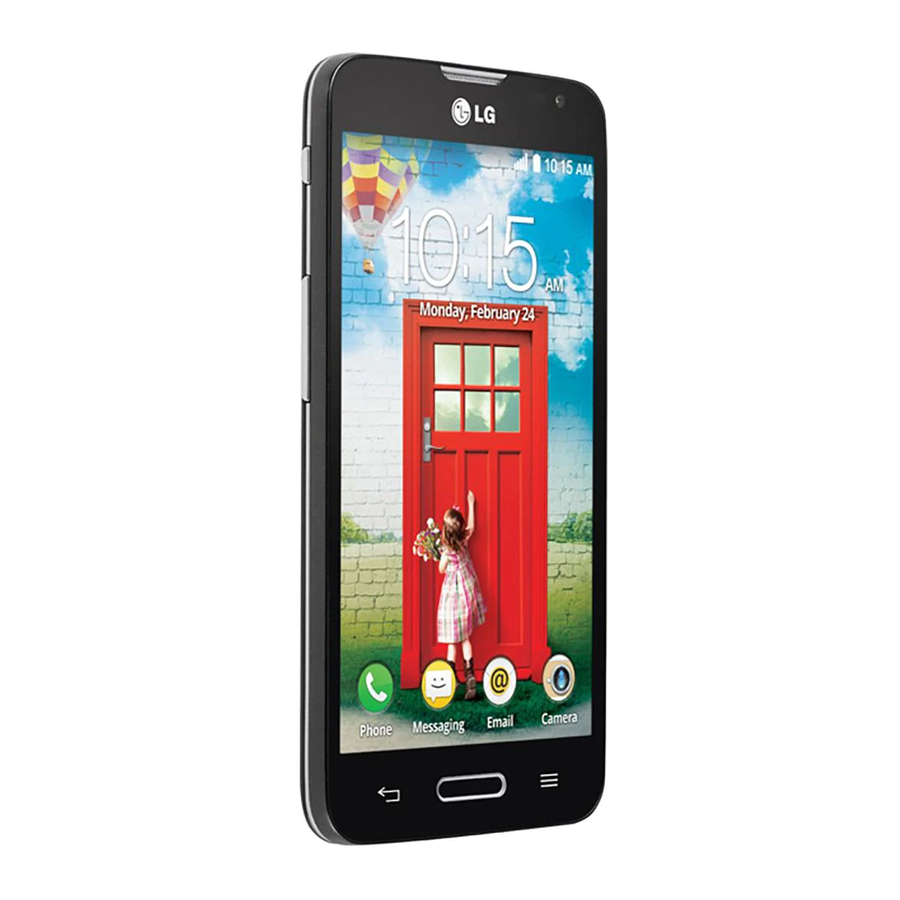
Γνωριμία με το LG Optimus L70™

Ρύθμιση τηλεφώνου
Εισαγωγή της μπαταρίας, της κάρτας micro-SIM και της κάρτας microSD™
- Αφαιρέστε το πίσω κάλυμμα πιέζοντας τον αντίχειρά σας στο κέντρο του πίσω καλύμματος ενώ χρησιμοποιείτε ένα δάχτυλο για να τραβήξετε από το κάτω κέντρο της συσκευής.

- Εισαγάγετε την micro-SIM με τις χρυσαφί επαφές προς τα κάτω.

- Εισαγάγετε την κάρτα microSD (προαιρετικό) με τις χρυσαφί επαφές προς τα κάτω.


- Εισαγάγετε την μπαταρία βεβαιωθείτε ότι οι σύνδεσμοι είναι ευθυγραμμισμένοι.

- Επανατοποθετήστε το πίσω κάλυμμα και φορτίστε το τηλέφωνό σας.

Οθόνη αφής
Πλοήγηση στο τηλέφωνό σας
- Χρησιμοποιήστε την άκρη του δακτύλου σας για να αγγίξετε ελαφρά την οθόνη.
- Χρησιμοποιήστε γρήγορες κινήσεις του δακτύλου σας στην οθόνη αφής για να σύρετε προς τα πάνω, προς τα κάτω, αριστερά και δεξιά.
![]()
- Για να επιστρέψετε στην προηγούμενη οθόνη, πατήστε το Back (Πίσω) key (πλήκτρο)
![]() .
. - Πατήστε το Home (Αρχική) key (πλήκτρο) οποιαδήποτε στιγμή για να επιστρέψετε στην κύρια αρχική οθόνη.
- Πατήστε το Menu (Μενού) key (πλήκτρο)
![]() για να αποκτήσετε πρόσβαση στις επιλογές μενού για την οθόνη στην οποία βρίσκεστε.
για να αποκτήσετε πρόσβαση στις επιλογές μενού για την οθόνη στην οποία βρίσκεστε. - Πατήστε Apps (Εφαρμογές)
![]() για να αποκτήσετε πρόσβαση στις εφαρμογές στο τηλέφωνό σας.
για να αποκτήσετε πρόσβαση στις εφαρμογές στο τηλέφωνό σας.

 .
. για να αποκτήσετε πρόσβαση στις επιλογές μενού για την οθόνη στην οποία βρίσκεστε.
 για να αποκτήσετε πρόσβαση στις εφαρμογές στο τηλέφωνό σας.
Πίνακας ειδοποιήσεων
Ο πίνακας ειδοποιήσεων παρέχει γρήγορη πρόσβαση σε ειδοποιήσεις, συμπεριλαμβανομένων νέων μηνυμάτων, email και ενημερώσεων λογισμικού.
- Πατήστε το επάνω μέρος της αρχικής οθόνης και σύρετε το δάχτυλό σας προς τα κάτω για να δείτε τον πίνακα ειδοποιήσεων.
![]()
- Σύρετε αριστερά ή δεξιά για να διαγράψετε μεμονωμένες ειδοποιήσεις ή πατήστε Clear (Εκκαθάριση) για να καταργήσετε όλες.

Εξατομίκευση
Προσαρμογή αρχικών οθονών

Πατήστε παρατεταμένα ένα κενό μέρος της αρχικής οθόνης και επιλέξτε Apps (Εφαρμογές), Widgets (Γραφικά στοιχεία) ή Wallpapers (Ταπετσαρίες). Σύρετε για να μετακινηθείτε στις διαθέσιμες επιλογές. Πατήστε ένα στοιχείο για να το προσθέσετε σε μια αρχική οθόνη.
Οργάνωση αρχικών οθονών

- Για να μετακινήσετε ένα widget (γραφικό στοιχείο), μια συντόμευση ή έναν φάκελο, πατήστε παρατεταμένα και, στη συνέχεια, σύρετέ το σε μια νέα θέση.
- Για να διαγράψετε, πατήστε παρατεταμένα και, στη συνέχεια, σύρετε ένα στοιχείο στο Remove (Κατάργηση).
- Για να δημιουργήσετε έναν φάκελο, πατήστε παρατεταμένα ένα εικονίδιο και σύρετέ το πάνω από ένα άλλο εικονίδιο.
- Για να μετονομάσετε έναν φάκελο, πατήστε τον, πατήστε το όνομα και πατήστε το πεδίο Folder (Φάκελος) name (όνομα) για να εμφανιστεί το πληκτρολόγιο.
Κλήσεις και φωνητικό ταχυδρομείο
Πραγματοποίηση κλήσης

- Από την αρχική οθόνη, πατήστε Phone (Τηλέφωνο)
![]() .
. - Επιλέξτε μια επιλογή για να πραγματοποιήσετε μια κλήση:
- Dial: (Κλήση:) Εισαγάγετε χειροκίνητα τον αριθμό τηλεφώνου.
- Call logs: (Αρχεία κλήσεων:) Επιστρέψτε ή δοκιμάστε ξανά μια κλήση.
- Contacts: (Επαφές:) Κλήση από το βιβλίο διευθύνσεών σας.
- Favorites: (Αγαπημένα:) Συχνές και αγαπημένες επαφές.
- Groups: (Ομάδες:) Επαφές οργανωμένες ανά κατηγορία.
 .
.Χρήση αναμονής κλήσης
Η αναμονή κλήσης σάς βοηθά να απαντήσετε σε μια κλήση ενώ βρίσκεστε σε μια υπάρχουσα κλήση.
- Ενώ βρίσκεστε σε μια κλήση, θα ακούσετε έναν ήχο εάν εισέλθει μια άλλη κλήση.
- Απαντήστε στη νέα κλήση. Η τρέχουσα κλήση σας θα τεθεί αυτόματα σε αναμονή και οι δύο κλήσεις θα εμφανίζονται στην οθόνη.
- Απλώς πατήστε μια κλήση στη λίστα για να την ενεργοποιήσετε.
Έλεγχος φωνητικού ταχυδρομείου

- Από την αρχική οθόνη, πατήστε Phone (Τηλέφωνο)
![]() .
. - Από την καρτέλα Dial (Κλήση) στο επάνω μέρος της οθόνης, πατήστε Voicemail (Φωνητικό ταχυδρομείο)
![]() ή πατήστε παρατεταμένα το 1 (1) key (πλήκτρο)
ή πατήστε παρατεταμένα το 1 (1) key (πλήκτρο) ![]() .
.
 ή πατήστε παρατεταμένα το 1 (1) key (πλήκτρο)
  .
.Αποστολή μηνυμάτων κειμένου και εικόνων
Αποστολή μηνύματος κειμένου

- Από την αρχική οθόνη, πατήστε Messaging (Μηνύματα)
![]() .
. - Πατήστε Compose (Σύνταξη)
![]() για να ξεκινήσετε ένα νέο μήνυμα κειμένου.
για να ξεκινήσετε ένα νέο μήνυμα κειμένου. - Στο πεδίο To (Προς), εισαγάγετε έναν αριθμό ή ένα όνομα επαφής ή πατήστε Contacts (Επαφές)
![]() για να αποκτήσετε πρόσβαση στις επαφές σας.
για να αποκτήσετε πρόσβαση στις επαφές σας. - Πατήστε το πεδίο Enter message (Εισαγωγή μηνύματος) και εισαγάγετε το κείμενό σας.
- Πατήστε Send (Αποστολή).
 .
. για να ξεκινήσετε ένα νέο μήνυμα κειμένου.
 για να αποκτήσετε πρόσβαση στις επαφές σας.
Αποστολή μηνύματος εικόνας

- Ακολουθήστε τα βήματα 1-4 παραπάνω.
- Πατήστε Paperclip (Συνδετήρας)
![]() .
. - Πατήστε Image (Εικόνα) και ακολουθήστε τις οδηγίες στην οθόνη για να επιλέξετε μια εικόνα.
- Πατήστε Send (Αποστολή).
 .
.Μην στέλνετε μηνύματα και οδηγείτε.
Ρύθμιση email (Gmail™, Yahoo!®, κ.λπ.)

- Από την αρχική οθόνη, πατήστε Email (Email)
![]() .
. - Επιλέξτε έναν πάροχο email.
- Εισαγάγετε τη διεύθυνση email και τον κωδικό πρόσβασης και, στη συνέχεια, πατήστε Next (Επόμενο).
- Το email σας θα αρχίσει να συγχρονίζεται με το τηλέφωνό σας. Πατήστε Done (Τέλος).
 .
.Δημιουργία και αποστολή μηνύματος email

- Από την αρχική οθόνη, πατήστε Email (Email)
![]() .
. - Για να συντάξετε ένα νέο μήνυμα, πατήστε Compose (Σύνταξη)
![]() .
. - Πατήστε το πεδίο To (Προς) και εισαγάγετε μια διεύθυνση email ή ένα όνομα.
- Εισαγάγετε ένα θέμα και ένα μήνυμα.
- Για να επισυνάψετε αρχεία, πατήστε Attach (Επισύναψη) και ακολουθήστε τις οδηγίες στην οθόνη.
- Πατήστε Send (Αποστολή).
 .
.Σημείωση: Για να ρυθμίσετε εταιρικό email, επικοινωνήστε με τον διαχειριστή IT.
Υπηρεσίες Cricket
Αυτές οι υπηρεσίες κάνουν τη χρήση της Cricket ακόμα καλύτερη και ευκολότερη!

My Cricket: Αποκτήστε πρόσβαση στη χρέωση, πραγματοποιήστε μια γρήγορη πληρωμή, δείτε τη χρήση και αποκτήστε πρόσβαση στην υποστήριξη από την παλάμη του χεριού σας.

Cricket Wi-Fi: Συνδεθείτε αυτόματα σε δωρεάν και ανοιχτά Wi-Fi® hotspots, βοηθώντας σας να μεγιστοποιήσετε τη χρήση δεδομένων και να βελτιώσετε την κάλυψη.

Cricket Voicemail: Δείτε, αποκτήστε πρόσβαση και αναπαράγετε γρήγορα τα μηνύματα του τηλεφωνητή σας. Αποθηκεύστε εύκολα σημαντικούς αριθμούς στη λίστα των Αγαπημένων σας και απαντήστε σε μηνύματα καλώντας πίσω ή στέλνοντας μήνυμα.
Για να ενημερώσετε και να χρησιμοποιήσετε εφαρμογές
- Από την αρχική οθόνη, πατήστε Apps (Εφαρμογές)
![]() και πατήστε το φάκελο Cricket.
και πατήστε το φάκελο Cricket. - Πατήστε μια εφαρμογή Cricket.
- Θα κατευθυνθείτε στο Google Play™. Πατήστε Update (Ενημέρωση) και, στη συνέχεια, πατήστε Accept (Αποδοχή).
- Μόλις εγκατασταθεί, θα δείτε μια ειδοποίηση στον πίνακα Ειδοποιήσεων. Ανοίξτε την εφαρμογή από αυτήν την ειδοποίηση ή εντοπίζοντάς την στις Apps (Εφαρμογές)
![]() .
.
Εφαρμογές στο Google Play™
Πρόσβαση στο Google Play

- Από την αρχική οθόνη, πατήστε Play (Αναπαραγωγή) Store (Κατάστημα)
![]() .
. - Χρησιμοποιήστε τον υπάρχοντα λογαριασμό σας Google™ ή δημιουργήστε έναν ακολουθώντας τα βήματα στην οθόνη.
 .
.Πλοήγηση στο Google Play
Από το Play Store, θα έχετε πολλούς τρόπους για να αναζητήσετε εφαρμογές, παιχνίδια και άλλα.

- Πατήστε μια κατηγορία για να περιηγηθείτε σε δημοφιλείς εφαρμογές, παιχνίδια, ταινίες και μουσική οργανωμένα ανά δημοτικότητα ή κατηγορία.
- Πατήστε Search (Αναζήτηση)
![]() για να αναζητήσετε στο Play Store ένα συγκεκριμένο παιχνίδι ή εφαρμογή.
για να αναζητήσετε στο Play Store ένα συγκεκριμένο παιχνίδι ή εφαρμογή. - Για να εγκαταστήσετε, πατήστε την εφαρμογή και ακολουθήστε τις οδηγίες. Μόλις εγκατασταθεί, θα δείτε μια ειδοποίηση στον πίνακα Ειδοποιήσεων. Ανοίξτε την εφαρμογή από αυτήν την ειδοποίηση ή εντοπίζοντάς την στις Apps (Εφαρμογές)
![]() .
.
 για να αναζητήσετε στο Play Store ένα συγκεκριμένο παιχνίδι ή εφαρμογή.
Σημείωση: Απαιτείται μια μέθοδος πληρωμής Google Wallet™ για την αγορά εφαρμογών.
Κάμερα και βίντεο
Λήψη φωτογραφίας

- Από την αρχική οθόνη, πατήστε Camera (Κάμερα)
![]() .
. - Πατήστε Settings (Ρυθμίσεις)
![]() για να προσαρμόσετε τις ρυθμίσεις της κάμεράς σας. Κάντε μεγέθυνση και σμίκρυνση τσιμπώντας/ απλώνοντας δύο δάχτυλα στην οθόνη.
για να προσαρμόσετε τις ρυθμίσεις της κάμεράς σας. Κάντε μεγέθυνση και σμίκρυνση τσιμπώντας/ απλώνοντας δύο δάχτυλα στην οθόνη. - Πατήστε Shutter (Κλείστρο)
![]() ή πατήστε ένα Volume (Πλήκτρο έντασης ήχου) για να τραβήξετε μια φωτογραφία.
ή πατήστε ένα Volume (Πλήκτρο έντασης ήχου) για να τραβήξετε μια φωτογραφία.
 .
. για να προσαρμόσετε τις ρυθμίσεις της κάμεράς σας. Κάντε μεγέθυνση και σμίκρυνση τσιμπώντας/ απλώνοντας δύο δάχτυλα στην οθόνη.
 ή πατήστε ένα Volume (Πλήκτρο έντασης ήχου) για να τραβήξετε μια φωτογραφία.
Προβολή φωτογραφιών

- Από την αρχική οθόνη, πατήστε Apps (Εφαρμογές)
![]() .
. - Πατήστε Gallery (Συλλογή)
![]() .
.
 .
.Λήψη βίντεο
- Στη λειτουργία κάμερας, σύρετε το Camera/camcorder slider (Ρυθμιστικό κάμερας/βιντεοκάμερας)
![]() για να μεταβείτε στη βιντεοκάμερα.
για να μεταβείτε στη βιντεοκάμερα. - Πατήστε Record (Εγγραφή)
![]() για να ξεκινήσετε και πατήστε Stop (Διακοπή) recording (εγγραφής)
για να ξεκινήσετε και πατήστε Stop (Διακοπή) recording (εγγραφής) ![]() για να τερματίσετε την εγγραφή.
για να τερματίσετε την εγγραφή.
 για να μεταβείτε στη βιντεοκάμερα.
 για να ξεκινήσετε και πατήστε Stop (Διακοπή) recording (εγγραφής)
  για να τερματίσετε την εγγραφή.
Αποστολή φωτογραφίας
- Αφού τραβήξετε μια φωτογραφία, πατήστε τη μικρογραφία στη γωνία της οθόνης και, στη συνέχεια, πατήστε Share (Κοινή χρήση)
![]() .
. - Πατήστε για να επιλέξετε μια επιλογή κοινής χρήσης, όπως μήνυμα κειμένου ή email.
 .
.Λειτουργία QSlide
Πολλαπλές εργασίες με το QSlide

- Από οποιαδήποτε οθόνη, σύρετε προς τα κάτω από το επάνω μέρος της οθόνης για να δείτε τον πίνακα Ειδοποιήσεων.
- Πατήστε μια εφαρμογή QSlide από το μενού. Η εφαρμογή θα εμφανιστεί ως ένα παράθυρο με δυνατότητα αλλαγής μεγέθους και μετακίνησης στην οθόνη.
- Σύρετε τη γωνία για να μεγεθύνετε το παράθυρο και σύρετε την επάνω γραμμή για να το μετακινήσετε. Πατήστε
![]() για να κάνετε την εφαρμογή QSlide πλήρους μεγέθους. Πατήστε
για να κάνετε την εφαρμογή QSlide πλήρους μεγέθους. Πατήστε ![]() για να τη μικρύνετε ξανά. Πατήστε Slider (Ρυθμιστικό)
για να τη μικρύνετε ξανά. Πατήστε Slider (Ρυθμιστικό) ![]() για να προσαρμόσετε τη διαφάνεια του παραθύρου.
για να προσαρμόσετε τη διαφάνεια του παραθύρου.
![]()
- Επαναλάβετε τα βήματα 1 και 2 για να ανοίξετε μια δεύτερη εφαρμογή QSlide.
- Για να κλείσετε μια εφαρμογή QSlide, πατήστε Close (Κλείσιμο)
![]() .
.
 για να κάνετε την εφαρμογή QSlide πλήρους μεγέθους. Πατήστε
  για να τη μικρύνετε ξανά. Πατήστε Slider (Ρυθμιστικό)
  για να προσαρμόσετε τη διαφάνεια του παραθύρου.
 .
.Knock Code™ και ενημερωτικό LED
Ρύθμιση του Knock Code
Αποκτήστε απευθείας πρόσβαση στην αρχική οθόνη διατηρώντας παράλληλα το τηλέφωνό σας ασφαλές.
- Από την αρχική οθόνη, πατήστε το Menu key (Πλήκτρο μενού)
![]() , στη συνέχεια πατήστε Lock (Κλείδωμα) screen (οθόνης) settings (ρυθμίσεις), στη συνέχεια πατήστε Select (Επιλογή) screen (οθόνης) lock (κλειδώματος), στη συνέχεια πατήστε Knock Code.
, στη συνέχεια πατήστε Lock (Κλείδωμα) screen (οθόνης) settings (ρυθμίσεις), στη συνέχεια πατήστε Select (Επιλογή) screen (οθόνης) lock (κλειδώματος), στη συνέχεια πατήστε Knock Code. - Χρησιμοποιώντας τα τεταρτημόρια στην οθόνη, πατήστε για να ορίσετε τον κωδικό μοτίβου σας.
![]()
- Πατήστε Continue (Συνέχεια), εισαγάγετε ξανά το μοτίβο και, στη συνέχεια, πατήστε Confirm (Επιβεβαίωση).
- Εισαγάγετε ένα εφεδρικό PIN και πατήστε Continue (Συνέχεια). Επιβεβαιώστε το και πατήστε OK.

Ενημερωτικό LED
Λάβετε έγχρωμες, φωτεινές ειδοποιήσεις στο κουμπί αρχικής οθόνης για ξυπνητήρια, αναπάντητες κλήσεις, υπενθυμίσεις και άλλα.
- Για να ενεργοποιήσετε ή να απενεργοποιήσετε το LED του κουμπιού αρχικής οθόνης, πατήστε το Menu (Μενού) key (πλήκτρο)
![]() , στη συνέχεια πατήστε All (Όλες) settings (ρυθμίσεις), στη συνέχεια πατήστε Display (Οθόνη), στη συνέχεια πατήστε Home button LED (LED κουμπιού αρχικής οθόνης). Πατήστε On/Off Switch (Διακόπτης ενεργοποίησης/απενεργοποίησης)
, στη συνέχεια πατήστε All (Όλες) settings (ρυθμίσεις), στη συνέχεια πατήστε Display (Οθόνη), στη συνέχεια πατήστε Home button LED (LED κουμπιού αρχικής οθόνης). Πατήστε On/Off Switch (Διακόπτης ενεργοποίησης/απενεργοποίησης) ![]() .
. - Για να ενεργοποιήσετε/απενεργοποιήσετε μια ειδοποίηση, πατήστε το checkbox (πλαίσιο ελέγχου)
![]() δίπλα του. Θα δείτε μια προεπισκόπηση όταν ενεργοποιήσετε τις περισσότερες ειδοποιήσεις.
δίπλα του. Θα δείτε μια προεπισκόπηση όταν ενεργοποιήσετε τις περισσότερες ειδοποιήσεις.
![]()
- Σύρετε το Slider (Ρυθμιστικό)
![]() για να προσαρμόσετε τη φωτεινότητα του LED.
για να προσαρμόσετε τη φωτεινότητα του LED.
 .
. δίπλα του. Θα δείτε μια προεπισκόπηση όταν ενεργοποιήσετε τις περισσότερες ειδοποιήσεις.
 για να προσαρμόσετε τη φωτεινότητα του LED.
Περισσότερες πληροφορίες
Στο διαδίκτυο
Λεπτομερείς πληροφορίες υποστήριξης, συμπεριλαμβανομένων των προδιαγραφών της συσκευής, της αντιμετώπισης προβλημάτων και των Συχνών Ερωτήσεων είναι διαθέσιμες στη διεύθυνση: www.cricketwireless.com/support/devices.
Στο τηλέφωνο
- Καλέστε την Εξυπηρέτηση Πελατών στο 1-855-246-2461 ή
- Καλέστε το 611 από το τηλέφωνό σας
Αξεσουάρ
Η Cricket προσφέρει μια πλήρη σειρά αξεσουάρ. Για περισσότερες πληροφορίες, μεταβείτε στη διεύθυνση www.cricketwireless.com/shop/accessories ή επισκεφθείτε το τοπικό σας κατάστημα λιανικής πώλησης Cricket.

Το προϊόν πληροί τις Οδηγίες Έκθεσης σε Ραδιοσυχνότητες της FCC—FCC ID ZNFD321. Αυτή η συσκευή συμμορφώνεται με το Μέρος 15 των Κανόνων της FCC. Η λειτουργία υπόκειται στις ακόλουθες δύο προϋποθέσεις:
- αυτή η συσκευή ενδέχεται να μην προκαλεί επιβλαβείς παρεμβολές και
- αυτή η συσκευή πρέπει να αποδέχεται οποιαδήποτε παρεμβολή λαμβάνεται, συμπεριλαμβανομένων των παρεμβολών που μπορεί να προκαλέσουν ανεπιθύμητη λειτουργία.
Copyright © 2014 LG Electronics USA, Inc. ALL RIGHTS RESERVED. LG, LG Life's Good και το λογότυπο της LG είναι σήματα κατατεθέντα της LG Corp. Όλα τα χαρακτηριστικά, η λειτουργικότητα και άλλες προδιαγραφές του προϊόντος υπόκεινται σε αλλαγές χωρίς προειδοποίηση. Οι λήψεις οθόνης είναι προσομοιωμένες και υπόκεινται σε αλλαγές.
© 2014 Cricket Wireless LLC. All rights reserved. Cricket is a trademark of Cricket Wireless LLC. Other marks are the property of their respective owners.
MBM64336901 (1.0) Printed in China

Αναφορές
![www.cricketwireless.com]() Phones & Devices | Community (Τηλέφωνα & Συσκευές | Κοινότητα)
Phones & Devices | Community (Τηλέφωνα & Συσκευές | Κοινότητα)Cell Phone Accessories: Cases, Chargers & More | Cricket Wireless (Αξεσουάρ Κινητών Τηλεφώνων: Θήκες, Φορτιστές & Περισσότερα | Cricket Wireless)


Λήψη εγχειριδίου
Εδώ μπορείτε να κατεβάσετε την πλήρη έκδοση pdf του εγχειριδίου, μπορεί να περιέχει πρόσθετες οδηγίες ασφαλείας, πληροφορίες εγγύησης, κανόνες FCC κ.λπ.
Λήψη LG Optimus L70 - Οδηγός γρήγορης εκκίνησης Smartphone 4.5 ιντσών


