LG Optimus L70 - Guía de inicio rápido para smartphone de 4.5 pulgadas
- 1 Conociendo tu LG Optimus L70
- 2 Configuración del teléfono
- 3 Pantalla táctil
- 4 Personalizar
- 5 Llamadas y correo de voz
- 6 Mensajes de texto y de imagen
- 7 Correo electrónico
- 8 Servicios de Cricket
- 9 Aplicaciones en Google Play
- 10 Cámara y video
- 11 Función QSlide
- 12 Knock Code y LED informativo
- 13 Más información
- 14 Accesorios
- 15 Referencias
- 16 Descargar manual
- 17 En otros idiomas
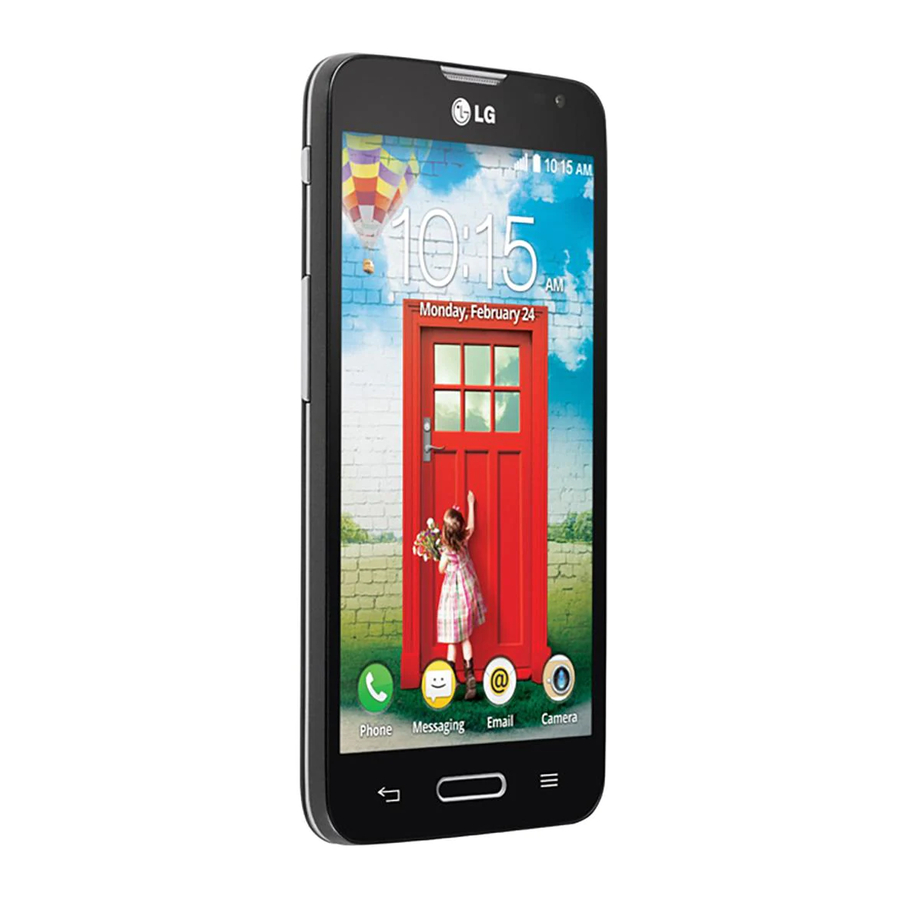
Conociendo tu LG Optimus L70™

Configuración del teléfono
Insertando la batería, la tarjeta micro-SIM y la tarjeta microSD™
- Retira la cubierta posterior presionando con el pulgar contra el centro de la cubierta posterior mientras usas un dedo para tirar desde el centro inferior del dispositivo.

- Inserta la micro-SIM con los contactos dorados hacia abajo.

- Inserta la tarjeta microSD (opcional) con los contactos dorados hacia abajo.


- Inserta la batería asegurándote de que los conectores estén alineados.

- Vuelve a colocar la cubierta posterior y carga tu teléfono.

Pantalla táctil
Navegando por tu teléfono
- Usa la yema del dedo para tocar ligeramente la pantalla.
- Usa movimientos rápidos de tu dedo en la pantalla táctil para deslizar hacia arriba, abajo, izquierda y derecha.
![]()
- Para volver a la pantalla anterior, toca la Back key (tecla Atrás)
![]() .
. - Presiona la Home key (tecla Inicio) en cualquier momento para volver a la pantalla de inicio principal.
- Toca la Menu key (tecla Menú)
![]() para acceder a las opciones de menú de la pantalla en la que te encuentras.
para acceder a las opciones de menú de la pantalla en la que te encuentras. - Toca Apps (Aplicaciones)
![]() para acceder a las aplicaciones en tu teléfono.
para acceder a las aplicaciones en tu teléfono.

 .
. para acceder a las opciones de menú de la pantalla en la que te encuentras.
 para acceder a las aplicaciones en tu teléfono.
Panel de notificaciones
El panel de notificaciones proporciona acceso rápido a alertas, incluyendo nuevos mensajes, correos electrónicos y actualizaciones de software.
- Toca la parte superior de la pantalla de inicio y arrastra el dedo hacia abajo para ver el panel de notificaciones.
![]()
- Desliza hacia la izquierda o hacia la derecha para borrar notificaciones individuales o toca Clear (Borrar) para eliminarlas todas.

Personalizar
Personalizando las pantallas de inicio

Toca y mantén presionada una parte en blanco de la pantalla de inicio y elige Apps (Aplicaciones), Widgets o Wallpapers (Fondos de pantalla). Desliza para desplazarte por las opciones disponibles. Toca un elemento para agregarlo a una pantalla de inicio.
Organizando las pantallas de inicio

- Para mover un widget, un acceso directo o una carpeta, toca y mantén presionado y luego arrástralo a una nueva ubicación.
- Para eliminar, toca y mantén presionado y luego arrastra un elemento a Remove (Eliminar).
- Para crear una carpeta, toca y mantén presionado un icono y arrástralo encima de otro icono.
- Para cambiar el nombre de una carpeta, tócala, toca el nombre y toca el campo Folder name (Nombre de la carpeta) para que aparezca el teclado.
Llamadas y correo de voz
Hacer una llamada

- Desde la pantalla de inicio, toca Phone (Teléfono)
![]() .
. - Selecciona una opción para realizar una llamada:
- Dial: (Marcar:) Ingresa manualmente el número de teléfono.
- Call logs: (Registros de llamadas:) Regresa o vuelve a intentar una llamada.
- Contacts: (Contactos:) Llama desde tu libreta de direcciones.
- Favorites: (Favoritos:) Contactos frecuentes y favoritos.
- Groups: (Grupos:) Contactos organizados por categoría.
 .
.Usar la llamada en espera
La llamada en espera te ayuda a contestar una llamada mientras estás en una llamada existente.
- Mientras estás en una llamada, escucharás un tono si entra otra llamada.
- Contesta la nueva llamada. Tu llamada actual se pondrá automáticamente en espera, y ambas llamadas aparecerán en la pantalla.
- Simplemente toca una llamada en la lista para activarla.
Revisar el correo de voz

- Desde la pantalla de inicio, toca Phone (Teléfono)
![]() .
. - Desde la pestaña "Dial" (Marcar) en la parte superior de la pantalla, toca Voicemail (Correo de voz)
![]() o toca y mantén presionada la 1 key (tecla 1)
o toca y mantén presionada la 1 key (tecla 1) ![]() .
.
 o toca y mantén presionada la 1 key (tecla 1)
  .
.Mensajes de texto y de imagen
Enviar un mensaje de texto

- Desde la pantalla de inicio, toca Messaging (Mensajería)
![]() .
. - Toca Compose (Redactar)
![]() para iniciar un nuevo mensaje de texto.
para iniciar un nuevo mensaje de texto. - En el campo To (Para), ingresa un número o un nombre de contacto o toca Contacts (Contactos)
![]() para acceder a tus contactos.
para acceder a tus contactos. - Toca el campo Enter message (Ingresar mensaje) e ingresa tu texto.
- Toca Send (Enviar).
 .
. para iniciar un nuevo mensaje de texto.
 para acceder a tus contactos.
Enviar un mensaje de imagen

- Sigue los pasos 1-4 anteriores.
- Toca Paperclip (Clip)
![]() .
. - Toca Image (Imagen) y sigue las instrucciones en pantalla para seleccionar una imagen.
- Toca Send (Enviar).
 .
.Por favor, no envíes mensajes de texto mientras conduces.
Correo electrónico
Configuración del correo electrónico (Gmail™, Yahoo!®, etc.)

- Desde la pantalla de inicio, toca Email (Correo electrónico)
![]() .
. - Selecciona un proveedor de correo electrónico.
- Ingresa la dirección de correo electrónico y la contraseña y luego toca Next (Siguiente).
- Tu correo electrónico comenzará a sincronizarse con tu teléfono. Toca Done (Listo).
 .
.Crear y enviar un mensaje de correo electrónico

- Desde la pantalla de inicio, toca Email (Correo electrónico)
![]() .
. - Para redactar un nuevo mensaje, toca Compose (Redactar)
![]() .
. - Toca el campo To (Para) e ingresa una dirección de correo electrónico o un nombre.
- Ingresa un asunto y un mensaje.
- Para adjuntar archivos, toca Attach (Adjuntar) y sigue las instrucciones en pantalla.
- Toca Send (Enviar).
 .
.Nota: Para configurar el correo electrónico corporativo, ponte en contacto con tu administrador de IT.
Servicios de Cricket
¡Estos servicios hacen que usar Cricket sea aún mejor y más fácil!

My Cricket: Accede a la facturación, realiza un pago rápido, consulta el uso y accede al soporte desde la palma de tu mano.

Cricket Wi-Fi: Conéctate automáticamente a puntos de acceso Wi-Fi® gratuitos y abiertos, lo que te ayudará a maximizar el uso de datos y mejorar la cobertura.

Cricket Voicemail: Ve, accede y reproduce rápidamente tus mensajes de correo de voz. Guarda fácilmente números importantes en tu lista de Favoritos y responde a los mensajes devolviendo la llamada o enviando un mensaje de texto.
Para actualizar y usar aplicaciones
- Desde la pantalla de inicio, toca Apps
![]() y toca la carpeta Cricket.
y toca la carpeta Cricket. - Toca una aplicación de Cricket.
- Serás dirigido a Google Play™. Toca Update (Actualizar) y luego toca Accept (Aceptar).
- Una vez instalada, verás una notificación en el panel de Notificaciones. Abre la aplicación desde esta notificación o localizándola en Apps
![]() .
.
Aplicaciones en Google Play™
Acceder a Google Play

- Desde la pantalla de inicio, toca Play Store
![]() .
. - Usa tu cuenta de Google™ existente o crea una siguiendo los pasos en la pantalla.
 .
.Navegar por Google Play
Desde Play Store, tendrás múltiples formas de buscar aplicaciones, juegos y más.

- Toca una categoría para explorar aplicaciones, juegos, películas y música populares organizados por popularidad o categoría.
- Toca Search
![]() para buscar en Play Store un juego o aplicación específica.
para buscar en Play Store un juego o aplicación específica. - Para instalar, toca la aplicación y sigue las instrucciones. Una vez instalada, verás una notificación en el panel de Notificaciones. Abre la aplicación desde esta notificación o localizándola en Apps
![]() .
.
 para buscar en Play Store un juego o aplicación específica.
Nota: Se requiere un método de pago de Google Wallet™ para comprar aplicaciones.
Cámara y video
Tomar una foto

- Desde la pantalla de inicio, toca Camera
![]() .
. - Toca Settings
![]() para ajustar la configuración de tu cámara. Amplía y reduce acercando o separando dos dedos en la pantalla.
para ajustar la configuración de tu cámara. Amplía y reduce acercando o separando dos dedos en la pantalla. - Toca Shutter
![]() o presiona una Volume key (tecla de volumen) para tomar una foto.
o presiona una Volume key (tecla de volumen) para tomar una foto.
 .
. para ajustar la configuración de tu cámara. Amplía y reduce acercando o separando dos dedos en la pantalla.
 o presiona una Volume key (tecla de volumen) para tomar una foto.
Ver fotos

- Desde la pantalla de inicio, toca Apps
![]() .
. - Toca Gallery
![]() .
.
 .
.Tomar un video
- En el modo de cámara, arrastra Camera/camcorder slider
![]() para cambiar a la videocámara.
para cambiar a la videocámara. - Toca Record
![]() para comenzar y toca Stop recording
para comenzar y toca Stop recording ![]() para finalizar la grabación.
para finalizar la grabación.
 para cambiar a la videocámara.
 para comenzar y toca Stop recording
  para finalizar la grabación.
Enviar una foto
- Después de tomar una foto, toca la miniatura en la esquina de la pantalla y luego toca Share
![]() .
. - Toca para elegir una opción para compartir, como un mensaje de texto o correo electrónico.
 .
.Función QSlide
Realizar múltiples tareas con QSlide

- Desde cualquier pantalla, desliza el dedo hacia abajo desde la parte superior de la pantalla para ver el panel de Notificaciones.
- Toca una aplicación QSlide desde el menú. La aplicación aparecerá como una ventana redimensionable y movible en la pantalla.
- Arrastra la esquina para agrandar la ventana y arrastra la barra superior para moverla. Toca
![]() para hacer que la aplicación QSlide sea de tamaño completo. Toca
para hacer que la aplicación QSlide sea de tamaño completo. Toca ![]() para hacerla más pequeña de nuevo. Toca Slider
para hacerla más pequeña de nuevo. Toca Slider ![]() para ajustar la transparencia de la ventana.
para ajustar la transparencia de la ventana.
![]()
- Repite los pasos 1 y 2 para abrir una segunda aplicación QSlide.
- Para salir de una aplicación QSlide, toca Close
![]() .
.
 para hacer que la aplicación QSlide sea de tamaño completo. Toca
  para hacerla más pequeña de nuevo. Toca Slider
  para ajustar la transparencia de la ventana.
 .
.Knock Code™ y LED informativo
Configurar Knock Code
Obtén acceso directo a la pantalla de inicio mientras mantienes tu teléfono seguro.
- Desde la pantalla de inicio, toca la Menu key
![]() (tecla de menú), luego toca Lock screen settings (configuración de pantalla de bloqueo), luego toca Select screen lock (seleccionar bloqueo de pantalla), luego toca Knock Code.
(tecla de menú), luego toca Lock screen settings (configuración de pantalla de bloqueo), luego toca Select screen lock (seleccionar bloqueo de pantalla), luego toca Knock Code. - Usando los cuadrantes en la pantalla, toca para configurar tu código de patrón.
![]()
- Toca Continue (Continuar), ingresa el patrón nuevamente y luego toca Confirm (Confirmar).
- Ingresa un PIN de respaldo y toca Continue (Continuar). Confírmalo y toca OK.

LED informativo
Recibe notificaciones iluminadas con códigos de color en el botón de inicio para alarmas, llamadas perdidas, recordatorios y más.
- Para encender o apagar el LED del botón de inicio, toca la Menu key
![]() (tecla de menú), luego toca All settings (todos los ajustes), luego toca Display (pantalla), luego toca Home button LED (LED del botón de inicio). Toca On/Off Switch
(tecla de menú), luego toca All settings (todos los ajustes), luego toca Display (pantalla), luego toca Home button LED (LED del botón de inicio). Toca On/Off Switch ![]() (interruptor de encendido/apagado).
(interruptor de encendido/apagado). - Para habilitar/deshabilitar una alerta, toca la checkbox
![]() (casilla de verificación) junto a ella. Verás una vista previa cuando habilites la mayoría de las alertas.
(casilla de verificación) junto a ella. Verás una vista previa cuando habilites la mayoría de las alertas.
![]()
- Arrastra el Slider
![]() (deslizador) para ajustar el brillo del LED.
(deslizador) para ajustar el brillo del LED.
 (interruptor de encendido/apagado).
 (casilla de verificación) junto a ella. Verás una vista previa cuando habilites la mayoría de las alertas.
 (deslizador) para ajustar el brillo del LED.
Más información
En la web
Información de soporte detallada, incluyendo especificaciones del dispositivo, solución de problemas y preguntas frecuentes, está disponible en: www.cricketwireless.com/support/devices.
Por teléfono
- Llama a Atención al Cliente al 1-855-246-2461 o
- Marca 611 desde tu teléfono
Accesorios
Cricket ofrece una línea completa de accesorios. Para obtener más información, visite www.cricketwireless.com/shop/accessories o visite su tienda Cricket local.

El producto cumple con las pautas de exposición a radiofrecuencia de la FCC—FCC ID ZNFD321. Este dispositivo cumple con la Parte 15 de las Reglas de la FCC. El funcionamiento está sujeto a las dos condiciones siguientes:
- este dispositivo no puede causar interferencias perjudiciales, y
- este dispositivo debe aceptar cualquier interferencia recibida, incluida la interferencia que pueda causar un funcionamiento no deseado.
Copyright © 2014 LG Electronics USA, Inc. TODOS LOS DERECHOS RESERVADOS. LG, LG Life's Good y el logotipo de LG son marcas registradas de LG Corp. Todas las características, la funcionalidad y otras especificaciones del producto están sujetas a cambios sin previo aviso. Las capturas de pantalla son simuladas y están sujetas a cambios.
© 2014 Cricket Wireless LLC. Todos los derechos reservados. Cricket es una marca comercial de Cricket Wireless LLC. Otras marcas son propiedad de sus respectivos dueños.
MBM64336901 (1.0) Impreso en China

Referencias
![www.cricketwireless.com]() Phones & Devices | Community (Teléfonos y dispositivos | Comunidad)
Phones & Devices | Community (Teléfonos y dispositivos | Comunidad)Cell Phone Accessories: Cases, Chargers & More | Cricket Wireless (Accesorios para teléfonos celulares: estuches, cargadores y más | Cricket Wireless)


Descargar manual
Aquí puedes descargar la versión completa en pdf del manual, puede contener instrucciones de seguridad adicionales, información de garantía, reglas de la FCC, etc.
Descargar LG Optimus L70 - Guía de inicio rápido para smartphone de 4.5 pulgadas


