Guía de inicio rápido del LG cricket Stylo 6
- 1 Conociendo tu LG Stylo 6
- 2 Configuración del teléfono
- 3 Pantalla táctil
- 4 Personalizar
- 5 Llamadas y correo de voz
- 6 Mensajes de texto y de imagen
- 7 Correo electrónico
- 8 Funciones útiles
- 9 Menú emergente
- 10 Nota con la pantalla apagada
- 11 Identificación de huellas dactilares
- 12 Fotos y video
- 13 Funciones únicas de LG
- 14 Administración del teléfono
- 15 Más información
- 16 Accesorios
- 17 Referencias
- 18 Descargar manual
- 19 En otros idiomas
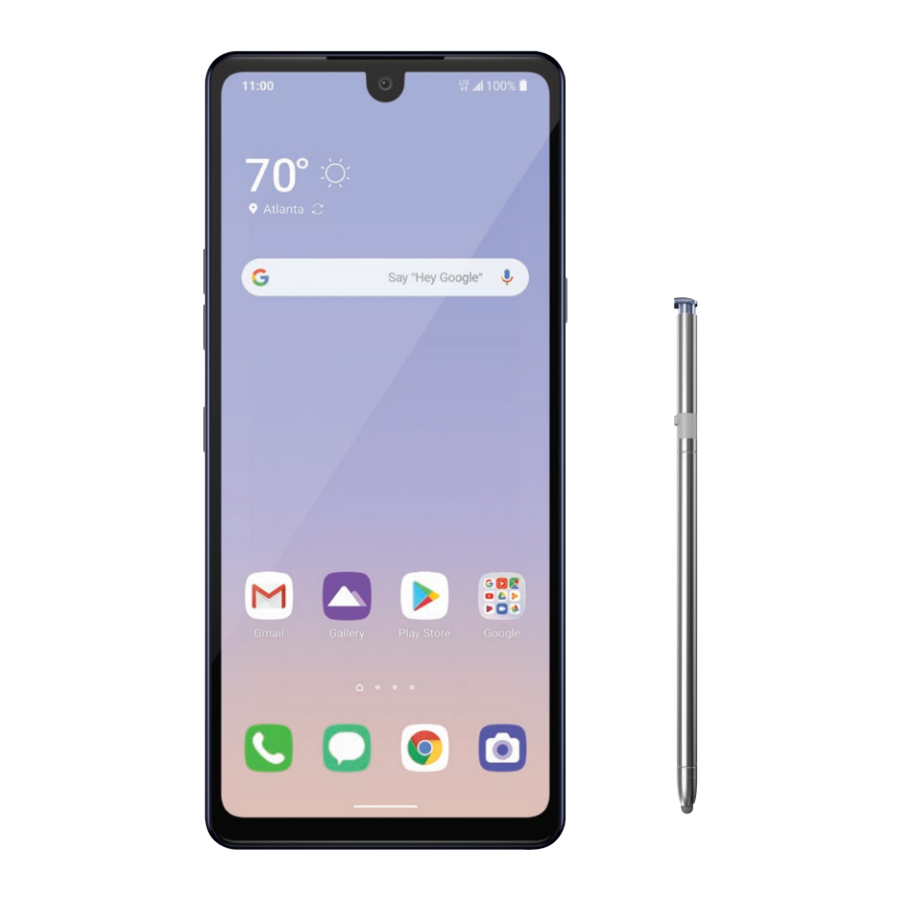
Conociendo tu LG Stylo ™ 6
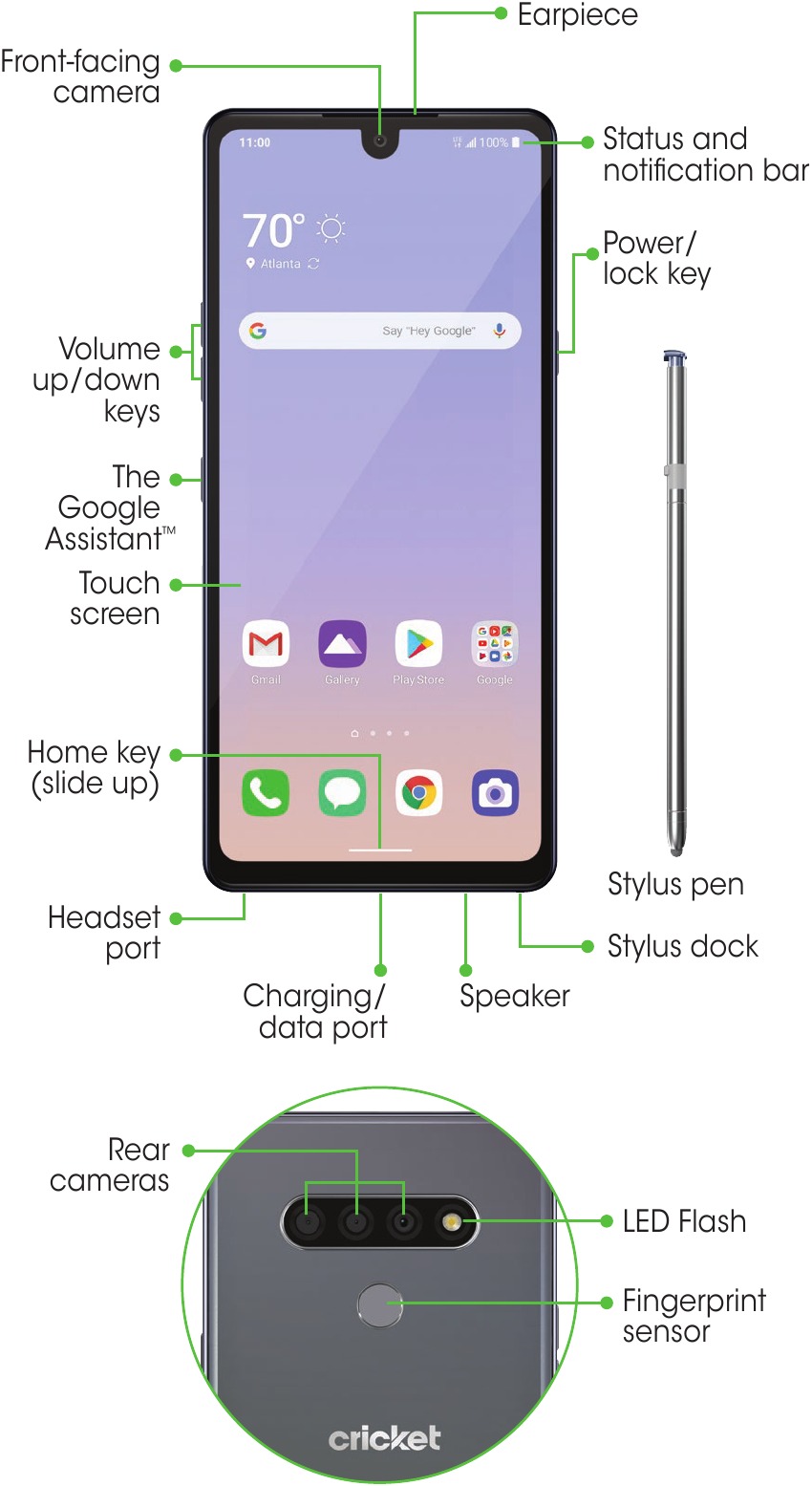
Configuración del teléfono
Insertando la tarjeta nano-SIM y la tarjeta microSD™

- Desde el lado inferior izquierdo del dispositivo, introduzca el extractor de la ranura de la tarjeta SIM (incluido) en el orificio hasta que se libere la ranura de la tarjeta. Tire completamente hacia afuera.
- Inserte la tarjeta nano-SIM en la ranura como se muestra con los contactos de color dorado hacia abajo.
- Inserte la tarjeta microSD (opcional) en la ranura microSD como se muestra con los contactos de color dorado hacia abajo.
- Vuelva a insertar la ranura de la tarjeta en el teléfono.
- Cargue su teléfono.
Pantalla táctil
Usando el control de gestos
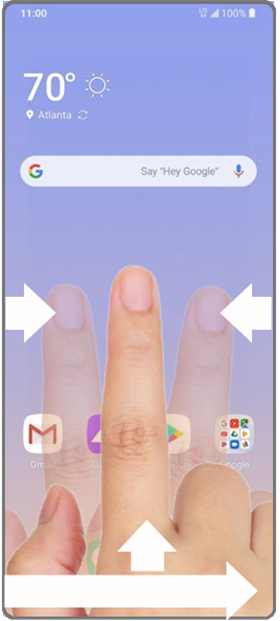
- Ir a la pantalla de inicio: Desliza hacia arriba desde el borde inferior de la pantalla
- Regresar: Desliza hacia adentro desde el borde izquierdo o derecho de la pantalla
- Cambiar entre aplicaciones: Desliza hacia arriba y mantén presionado desde el borde inferior de la pantalla
- Aplicaciones recientes: Desliza hacia la derecha a lo largo del borde inferior de la pantalla para cambiar entre tus aplicaciones recientes
Panel de notificaciones
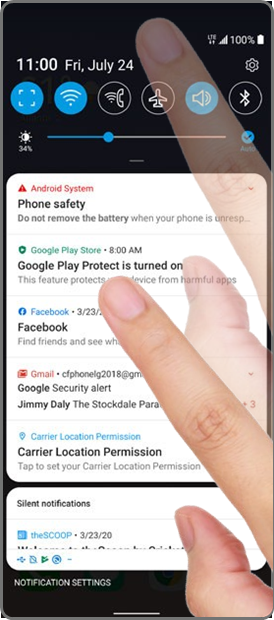
Vea rápidamente alertas como mensajes y correos electrónicos nuevos, llamadas recientes, actualizaciones de software y más en el panel de notificaciones.
- Desliza hacia abajo desde la parte superior de cualquier pantalla de inicio para acceder al panel de notificaciones.
Desliza hacia abajo una vez más para revelar opciones adicionales. - Borre las notificaciones individuales deslizando hacia la izquierda o hacia la derecha en la alerta, o toque CLEAR ALL (BORRAR TODO) para eliminar todas las notificaciones.
Personalizar
Personalizando las pantallas de inicio
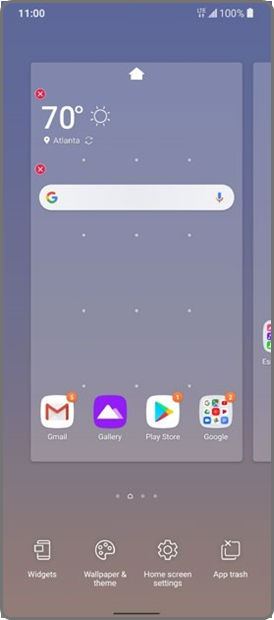
Personalice su pantalla de inicio con aplicaciones, widgets y fondos de pantalla. Toque y mantenga presionada una parte en blanco de la pantalla de inicio para acceder a las opciones de personalización, luego seleccione Widgets, Wallpaper & theme (Widgets, Fondo de pantalla y tema), Home screen settings (Ajustes de la pantalla de inicio) o App trash (Papelera de aplicaciones). Explore las opciones deslizando para desplazarse y toque o arrastre un elemento para agregarlo a una pantalla de inicio.
Organizando las pantallas de inicio
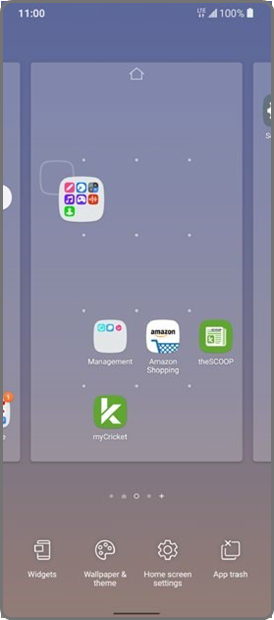
- Para mover un widget, un acceso directo o una carpeta, tóquelo y manténgalo presionado y luego arrástrelo a una nueva ubicación.
- Para eliminar, toque y mantenga presionado y luego arrastre el elemento hacia arriba hasta Remove (Eliminar).
- Para crear una carpeta, toque y mantenga presionado un icono y arrástrelo encima de otro icono.
- Para cambiar el nombre de una carpeta, tóquela y toque el campo de nombre de la Folder (Carpeta) para que aparezca el teclado.
Llamadas y correo de voz
Capaz de Voz HD
¡Disfrute de conversaciones nítidas con Voz HD!
Hacer una llamada
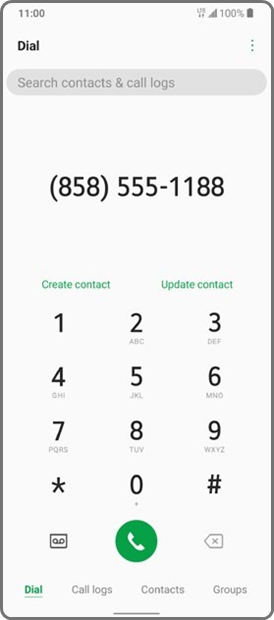
- Desde la pantalla de inicio, toque
![]() .
. - Ingrese un número de teléfono con el teclado de marcación, o toque Contacts (Contactos) para seleccionar un contacto de la lista.
- Toque
![]() para realizar la llamada.
para realizar la llamada.
 .
. para realizar la llamada.
Usar la llamada en espera
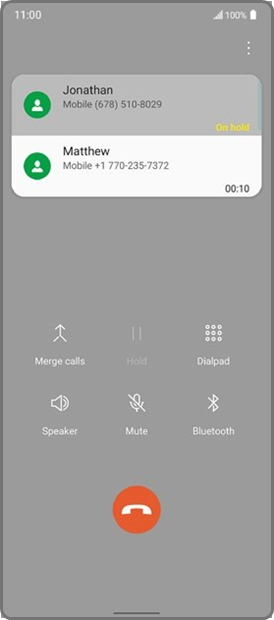
Con la llamada en espera, puede tomar dos llamadas a la vez.
- Mientras está en una llamada, escuchará un tono si entra otra llamada.
- Toque Answer (Responder) y deslice en cualquier dirección para recibir la llamada. Su llamada actual se pondrá automáticamente en espera y ambas llamadas aparecerán en la pantalla.
- Simplemente toque una llamada en la lista para activarla.
Revisar el correo de voz
- Desde la pantalla de inicio, toque Phone (Teléfono)
![]() .
. - Toque 1 en el teclado de marcación y presione
![]() para acceder al correo de voz.
para acceder al correo de voz.
Para experimentar Cricket HD Voice, ambas personas que llaman deben tener un teléfono inteligente compatible con HD Voice y realizar la llamada a través de la red LTE de Cricket o una red compatible. La cobertura LTE de Cricket no es equivalente a su cobertura de red general. Las llamadas de Voz HD realizadas en un dispositivo compatible y en la red LTE pueden no experimentar una conexión de Voz HD en momentos de congestión de la red. Las redes de otros operadores pueden interoperar con la red LTE de Cricket para admitir una llamada de Voz HD.
Mensajes de texto y de imagen
Enviar un mensaje de texto
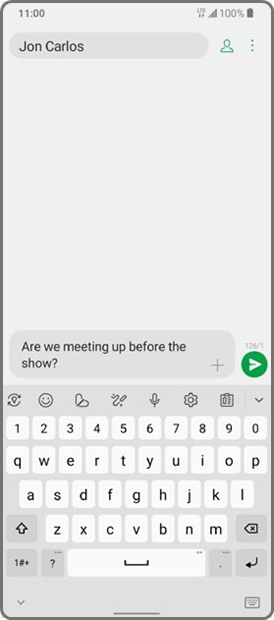
- Desde la pantalla de inicio, toque Messaging (Mensajería)
![]() .
. - Toque
![]() para redactar un nuevo mensaje.
para redactar un nuevo mensaje. - En el campo To (Para), ingrese un número o un nombre de contacto, o toque
![]() para seleccionar un contacto de la libreta de direcciones.
para seleccionar un contacto de la libreta de direcciones. - Toque el campo Enter message (Ingresar mensaje) e ingrese su texto.
- Toque
![]() para enviar.
para enviar.
 .
. para redactar un nuevo mensaje.
 para seleccionar un contacto de la libreta de direcciones.
 para enviar.
Enviar un mensaje con imagen
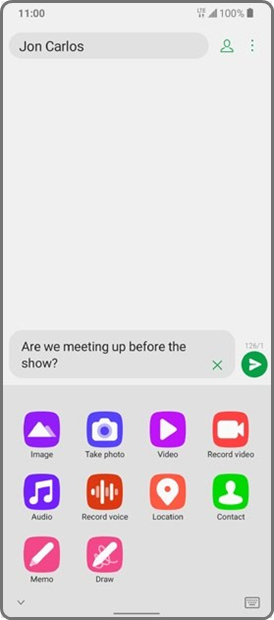
- Siga los pasos 1 a 4 anteriores.
- Toque
![]() en el campo del mensaje.
en el campo del mensaje. - Toque Image (Imagen)
![]() y seleccione una imagen, o elija otro archivo para adjuntar.
y seleccione una imagen, o elija otro archivo para adjuntar. - Toque
![]() para enviar.
para enviar.
 en el campo del mensaje.
 y seleccione una imagen, o elija otro archivo para adjuntar.
Correo electrónico
Configuración del correo electrónico
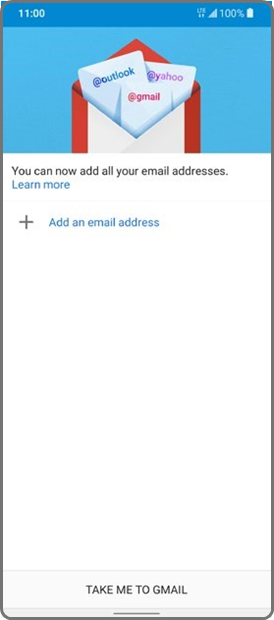
- Desde la pantalla de inicio, toque Gmail
![]() .
. - Revise la introducción o toque SKIP (OMITIR). Toque
![]() y luego seleccione un proveedor de correo electrónico.
y luego seleccione un proveedor de correo electrónico. - Ingrese la dirección de correo electrónico. Toque Next (Siguiente), luego ingrese la contraseña y toque Next (Siguiente).
- Seleccione I agree (Acepto) a los Términos y condiciones.
- Toque TAKE ME TO GMAIL (LLEVARME A GMAIL). Ahora puede leer y enviar correos electrónicos.
 .
. y luego seleccione un proveedor de correo electrónico.
Crear y enviar un mensaje de correo electrónico
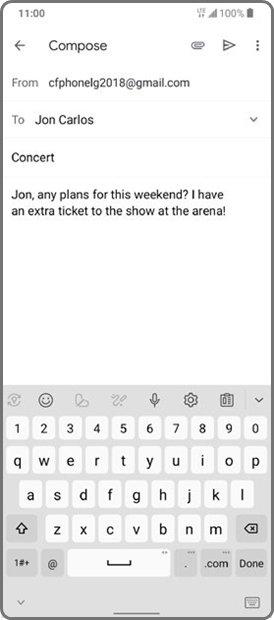
- Desde la pantalla de inicio, toque Gmail
![]() .
. - Para redactar un nuevo mensaje, toque
![]() .
. - Toque el campo To (Para) e ingrese una dirección de correo electrónico o nombre, o toque
![]() luego Add from Contacts (Agregar desde Contactos) para seleccionar de la libreta de direcciones.
luego Add from Contacts (Agregar desde Contactos) para seleccionar de la libreta de direcciones. - Ingrese un asunto y un mensaje.
- Para adjuntar archivos, toque
![]() y luego Attach file (Adjuntar archivo).
y luego Attach file (Adjuntar archivo). - Para enviar, toque
![]() .
.
 .
. luego Add from Contacts (Agregar desde Contactos) para seleccionar de la libreta de direcciones.
 y luego Attach file (Adjuntar archivo).
 .
.Funciones útiles
Servicios de Cricket
¡Estos servicios hacen que usar Cricket sea aún mejor y más fácil!

myCricket: Acceda a la facturación, realice un pago rápido, vea el uso y acceda al soporte desde la palma de su mano.

Visual Voicemail (Correo de voz visual): Vea, acceda y reproduzca rápidamente sus mensajes de correo de voz. Guarde fácilmente números importantes en su lista de Favoritos y responda a los mensajes devolviendo la llamada o enviando un mensaje de texto.
Servicios adicionales

theSCOOP: Reciba noticias, el clima local, resultados deportivos, entretenimiento y más directamente en su teléfono.
Accesos directos de aplicaciones
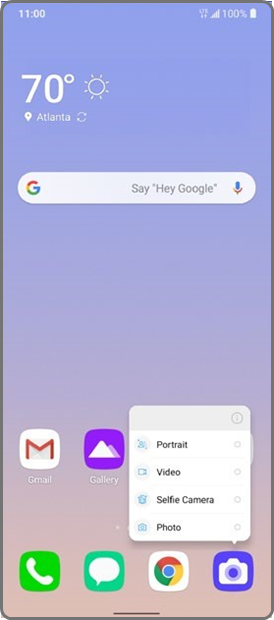
Ahorre pasos usando accesos directos de aplicaciones directamente desde su pantalla de inicio.
- Mantenga presionada una aplicación para abrir la lista de funciones.
- Seleccione la función que le gustaría y ¡será llevado inmediatamente a ella!
Menú emergente
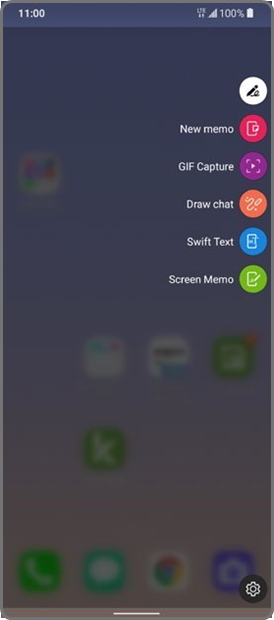
Capture notas sobre la marcha con el lápiz óptico premium, para que nunca pierda un pensamiento. Para habilitar el menú emergente:
- Mientras está en la pantalla de inicio, retire el lápiz óptico.
- Elija entre las aplicaciones optimizadas para el lápiz óptico que aparecen.
Nota con la pantalla apagada
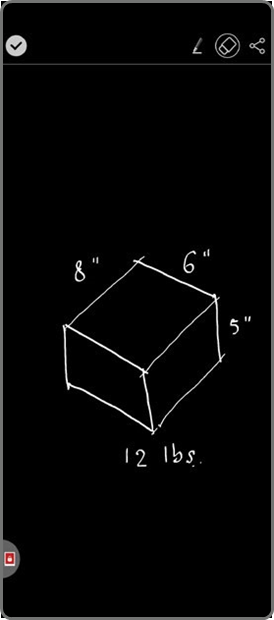
¡Anote instantáneamente ideas brillantes mientras la pantalla está apagada! De forma predeterminada, cuando la pantalla del dispositivo está apagada o en reposo, aún puede escribir sus notas rápidamente para guardarlas para más tarde.
- Retire el lápiz óptico integrado.
- Inmediatamente escriba o dibuje en la pantalla.
- Toque la marca de verificación
![]() para guardar, o toque Compartir
para guardar, o toque Compartir ![]() para compartir en las aplicaciones.
para compartir en las aplicaciones.
 para guardar, o toque Compartir
  para compartir en las aplicaciones.
Identificación de huellas dactilares
Desbloquee su dispositivo de forma segura y sencilla con su huella dactilar.
- Toque Settings (Ajustes)
![]() , toque Lock screen & security (Pantalla de bloqueo y seguridad), luego toque Fingerprints (Huellas dactilares).
, toque Lock screen & security (Pantalla de bloqueo y seguridad), luego toque Fingerprints (Huellas dactilares). - Siga las instrucciones para configurar su huella dactilar como una forma de desbloquear su dispositivo.
 , toque Lock screen & security (Pantalla de bloqueo y seguridad), luego toque Fingerprints (Huellas dactilares).
Fotos y video
¡No solo capture el momento; compártalo!
Tomar una foto
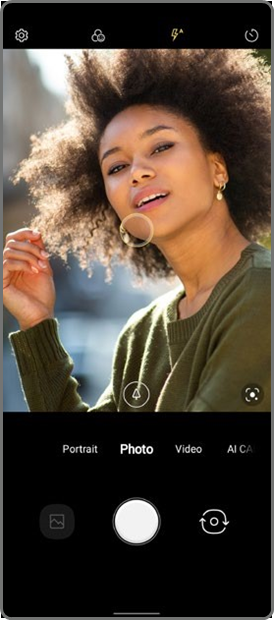
- Desde la pantalla de inicio, toque
![]() . Para iniciar la cámara cuando la pantalla está apagada, presione rápidamente dos veces la tecla de bajar el volumen.
. Para iniciar la cámara cuando la pantalla está apagada, presione rápidamente dos veces la tecla de bajar el volumen. - Acerque o aleje la imagen pellizcando con los dedos en la pantalla. Toque
![]() para ajustar la configuración de su cámara.
para ajustar la configuración de su cámara. - Toque
![]() para cambiar entre Estándar y Gran Angular.
para cambiar entre Estándar y Gran Angular. - Para tomar una foto, toque
![]() o presione una Volume key (Tecla de volumen).
o presione una Volume key (Tecla de volumen).
 . Para iniciar la cámara cuando la pantalla está apagada, presione rápidamente dos veces la tecla de bajar el volumen.
 para ajustar la configuración de su cámara.
 para cambiar entre Estándar y Gran Angular.
 o presione una Volume key (Tecla de volumen).
Grabar un video
- Dentro de la aplicación de la cámara, toque Video (Video). Toque
![]() para ajustar la configuración de video.
para ajustar la configuración de video. - Para comenzar a grabar, toque
![]() .
. - Puede tomar una foto mientras graba un video tocando
![]() .
. - Toque
![]() para pausar la grabación, y
para pausar la grabación, y ![]() para reanudar.
para reanudar. - Toque
![]() para detener la grabación.
para detener la grabación.
 para ajustar la configuración de video.
 .
. .
. para pausar la grabación, y
  para reanudar.
 para detener la grabación.
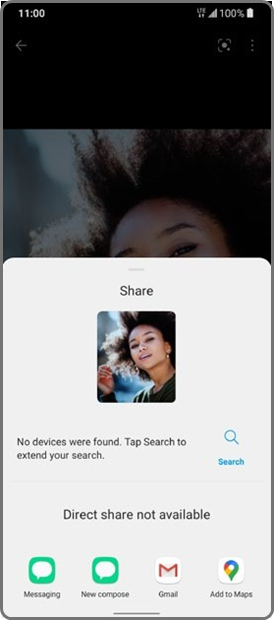
Compartir una foto o video
- Desde la pantalla de inicio, toque
![]() .
. - Toque un álbum y luego toque una foto o video.
- Luego toque
![]() y seleccione una opción para compartir.
y seleccione una opción para compartir.
Funciones únicas de LG
Crear notas con Quick-Memo+
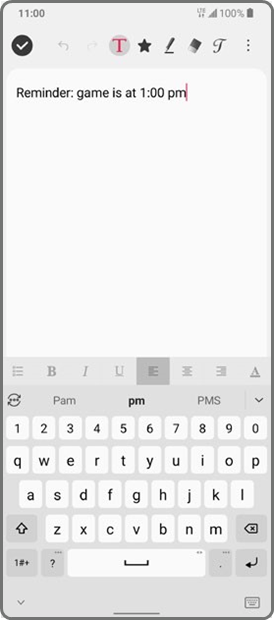
- Desde la pantalla de inicio, deslice hacia la izquierda y luego toque la carpeta Essentials (Esenciales), luego toque QuickMemo+
![]() .
. - Toque
![]() para crear una nueva nota para agregar texto o dibujar en una imagen.
para crear una nueva nota para agregar texto o dibujar en una imagen. - Toque Done (Listo)
![]() para guardar su nota.
para guardar su nota. - Para agregar un recordatorio de hora o ubicación a una nota, toque la nota y luego toque Add reminder (Agregar recordatorio) o Location (Ubicación).
 .
. para crear una nueva nota para agregar texto o dibujar en una imagen.
 para guardar su nota.
Active su pantalla con KnockON®
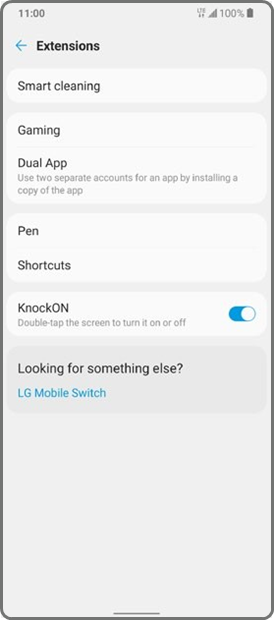
- Desde la pantalla de inicio, toque Settings (Ajustes)
![]() , luego Extensions (Extensiones). Debajo de KnockON toque el botón para habilitar esta función.
, luego Extensions (Extensiones). Debajo de KnockON toque el botón para habilitar esta función. - Toque la pantalla dos veces para activar el teléfono.
- Desde la pantalla de inicio, toque dos veces en un área en blanco para volver a poner el teléfono en reposo.
Administración del teléfono
Administre el uso de la memoria y la batería con estas herramientas integradas.
Limpieza inteligente
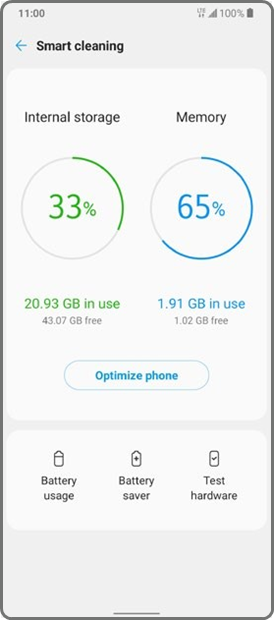
Aproveche al máximo su memoria dejando que la limpieza inteligente elimine los archivos antiguos e innecesarios.
- Desde la pantalla de inicio, deslice hacia la izquierda y luego toque la carpeta Management (Administración).
- Toque Smart cleaning (Limpieza inteligente)
![]() .
. - Toque Optimize phone (Optimizar teléfono).
 .
.Alternativamente, puede acceder a la limpieza inteligente dentro de la aplicación Settings (Ajustes)  debajo de Extensions (Extensiones).
Ahorro de batería
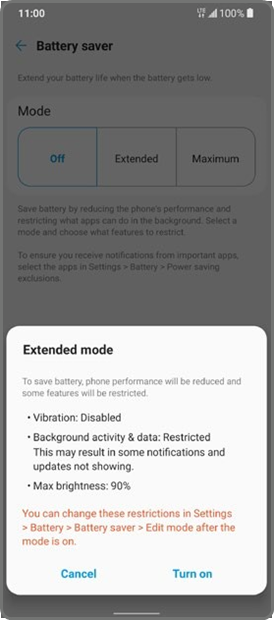
Extienda la duración de la batería optimizando el rendimiento.
- Dentro de la aplicación de limpieza inteligente, toque Battery saver (Ahorro de batería).
- Toque el modo Extended (Extendido) o Maximum (Máximo) para ayudar a extender la duración de la batería.*
* El tiempo real de la batería puede variar según la conectividad de la red y el uso de la aplicación.
Más información
En la web
La información de soporte detallada, incluidas las especificaciones del dispositivo y el manual del usuario completo, está disponible en www.cricketwireless.com/support/devices.
En el teléfono
- Llame a Atención al Cliente al 1-855-246-2461 o
- Marque 611 desde su teléfono
Accesorios
Cricket ofrece una línea completa de accesorios. Para obtener más información, vaya a www.cricketwireless.com/shop/accessories o visite su distribuidor local de Cricket.

Referencias
![www.cricketwireless.com]() Teléfonos y dispositivos | Comunidad
Teléfonos y dispositivos | ComunidadAccesorios para teléfonos celulares: fundas, cargadores y más | Cricket Wireless


Descargar manual
Aquí puedes descargar la versión completa en pdf del manual, puede contener instrucciones de seguridad adicionales, información de garantía, reglas de la FCC, etc.
Descargar Guía de inicio rápido del LG cricket Stylo 6


