Panduan Memulai Cepat LG cricket Stylo 6
- 1 Mengenal LG Stylo 6 Anda
- 2 Pengaturan telepon
- 3 Layar sentuh
- 4 Personalisasi
- 5 Panggilan dan pesan suara
- 6 Pesan teks dan gambar
- 7 Email
- 8 Fitur berguna
- 9 Menu Pop
- 10 Memo Layar Mati
- 11 ID Sidik Jari
- 12 Foto dan video
- 13 Fitur unik LG
- 14 Manajemen telepon
- 15 Informasi lebih lanjut
- 16 Aksesori
- 17 Referensi
- 18 Unduh manual
- 19 Dalam Bahasa Lain
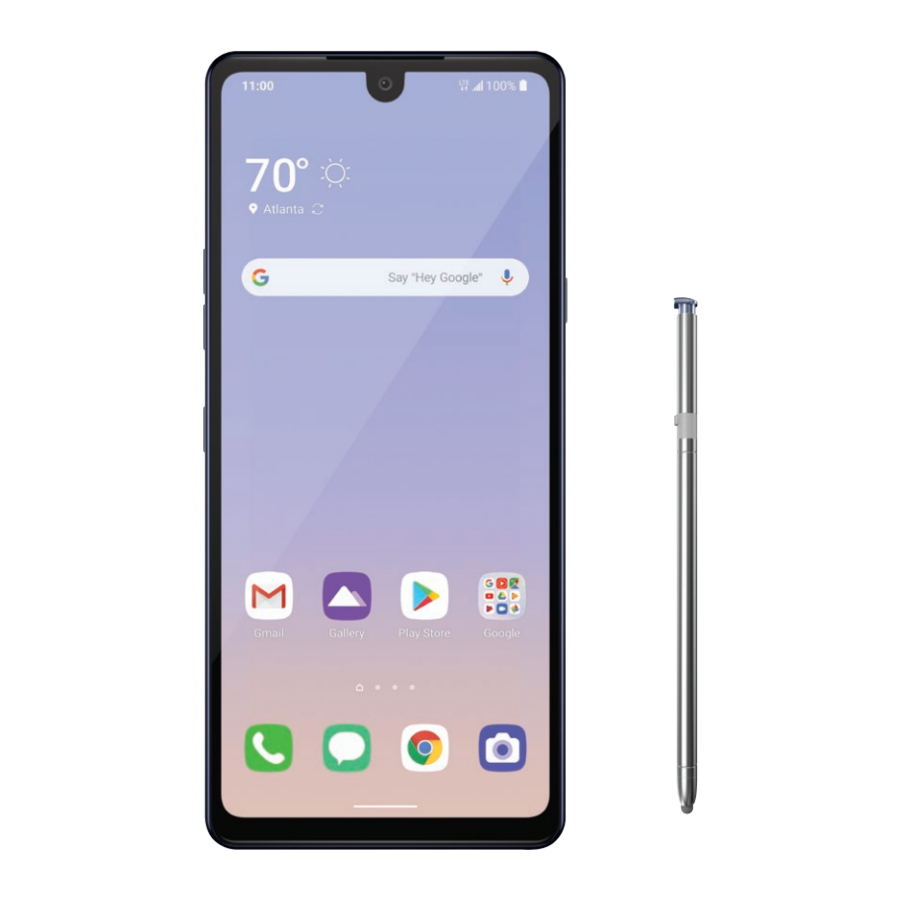
Mengenal LG Stylo ™ 6 Anda
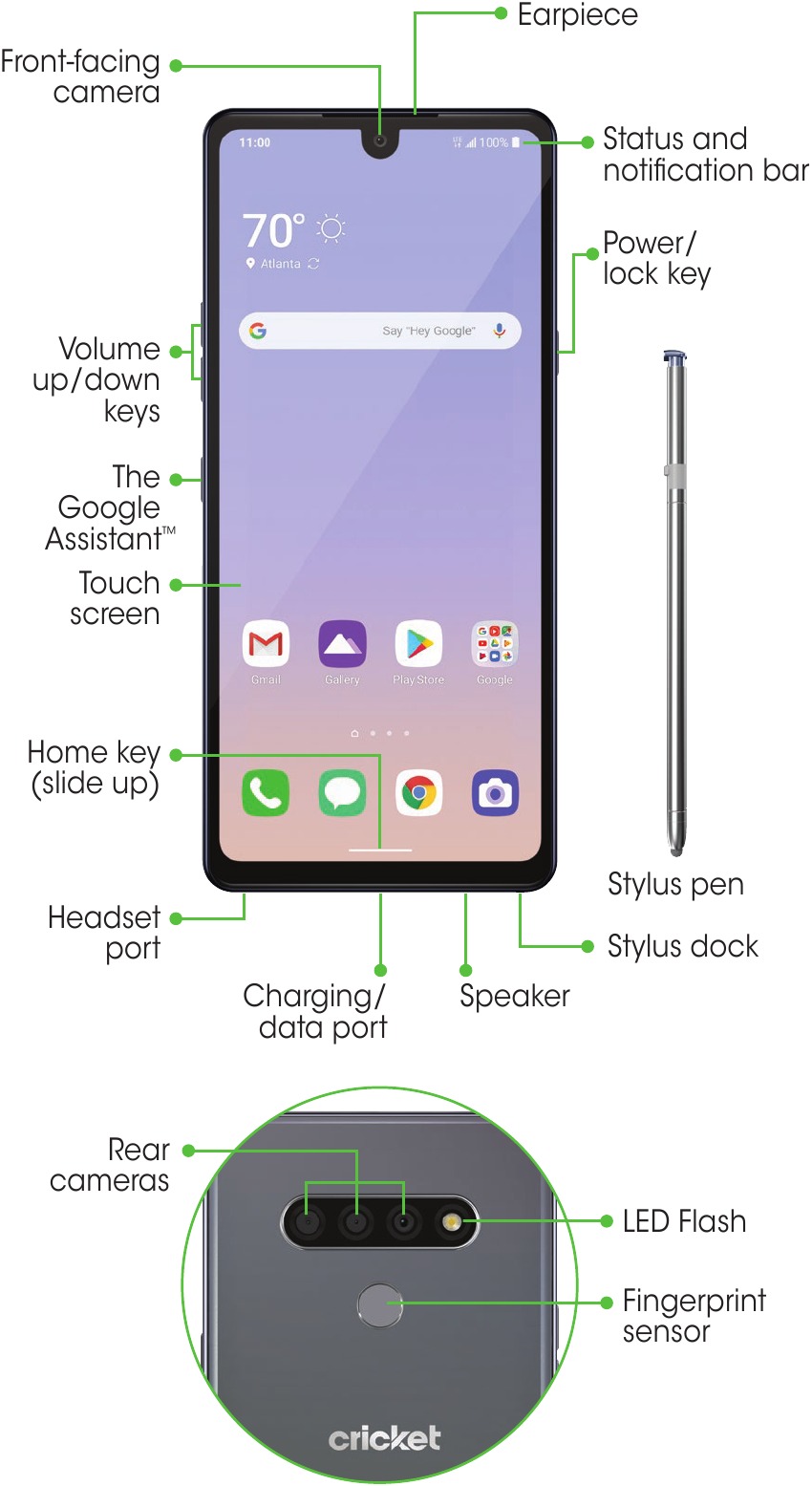
Pengaturan telepon
Memasukkan kartu nano-SIM, dan kartu microSD™

- Dari sisi kiri bawah perangkat, tusuk pelepas slot kartu SIM (termasuk) ke dalam lubang hingga slot kartu terlepas. Tarik sepenuhnya keluar.
- Masukkan kartu nano-SIM ke dalam slot seperti yang ditunjukkan dengan kontak berwarna emas menghadap ke bawah.
- Masukkan kartu microSD (opsional) ke dalam slot microSD seperti yang ditunjukkan dengan kontak berwarna emas menghadap ke bawah.
- Masukkan kembali slot kartu ke dalam telepon.
- Isi daya telepon Anda.
Layar sentuh
Menggunakan Kontrol Gestur
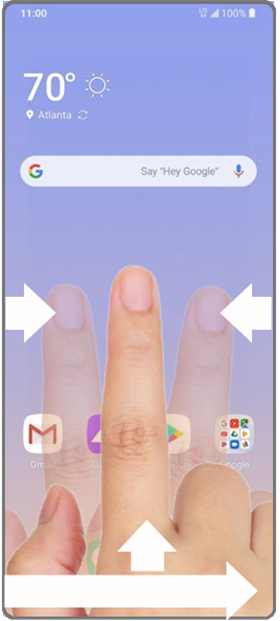
- Pergi ke Layar Utama: Geser ke atas dari tepi bawah layar
- Kembali: Geser dari tepi kiri atau kanan layar
- Beralih antar aplikasi: Geser ke atas dan tahan dari tepi bawah layar
- Aplikasi terbaru: Geser ke kanan di sepanjang tepi bawah layar untuk beralih antar aplikasi terbaru Anda
Panel notifikasi
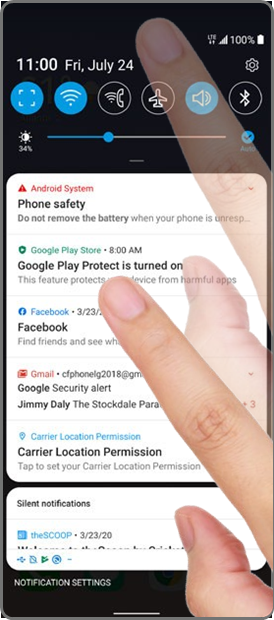
Lihat dengan cepat peringatan seperti pesan dan email baru, panggilan terbaru, pembaruan perangkat lunak, dan lainnya di panel Notifikasi.
- Geser ke bawah dari bagian atas layar beranda mana pun untuk mengakses panel Notifikasi.
Geser ke bawah sekali lagi untuk menampilkan opsi tambahan. - Hapus notifikasi individual dengan menggeser ke kiri atau kanan pada peringatan, atau ketuk HAPUS SEMUA untuk menghapus semua notifikasi.
Personalisasi
Menyesuaikan layar beranda
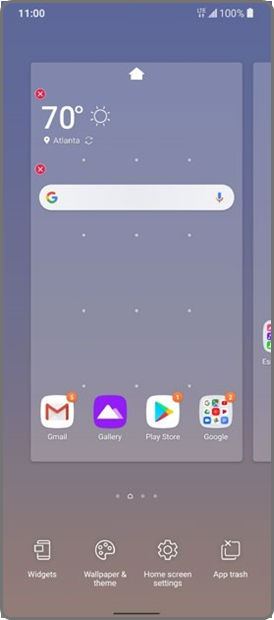
Personalisasi layar beranda Anda dengan aplikasi, widget, dan wallpaper. Ketuk dan tahan bagian kosong dari layar beranda untuk mengakses opsi penyesuaian, lalu pilih Widget, Wallpaper & tema, Pengaturan layar beranda, atau Tempat sampah aplikasi. Telusuri opsi dengan menggeser untuk menggulir, dan ketuk atau seret item untuk menambahkannya ke layar beranda.
Menata layar beranda
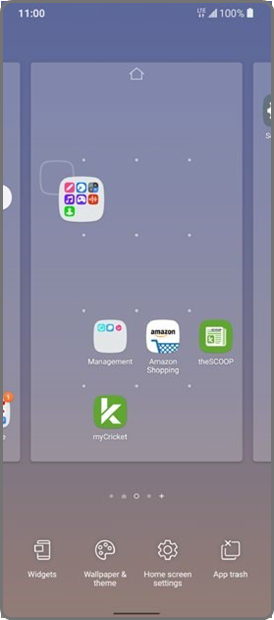
- Untuk memindahkan widget, pintasan, atau folder, ketuk dan tahan, lalu seret ke lokasi baru.
- Untuk menghapus, ketuk dan tahan, lalu seret item ke atas ke Hapus.
- Untuk membuat folder, ketuk dan tahan ikon, lalu seret di atas ikon lain.
- Untuk mengganti nama folder, ketuk, lalu ketuk bidang nama Folder untuk memunculkan keyboard.
Panggilan dan pesan suara
Berkemampuan HD Voice
Nikmati percakapan sejernih kristal dengan HD Voice!
Melakukan Panggilan
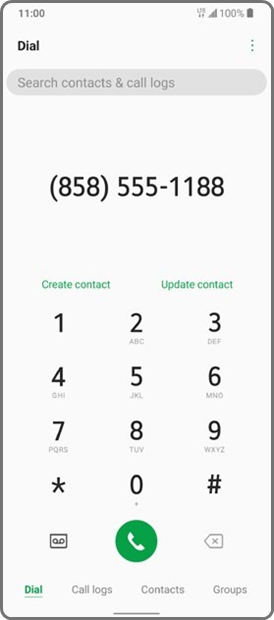
- Dari layar beranda, ketuk
![]() .
. - Masukkan nomor telepon dengan papan angka, atau ketuk Kontak untuk memilih kontak dari daftar.
- Ketuk
![]() untuk melakukan panggilan.
untuk melakukan panggilan.
 .
. untuk melakukan panggilan.
Menggunakan panggilan tunggu
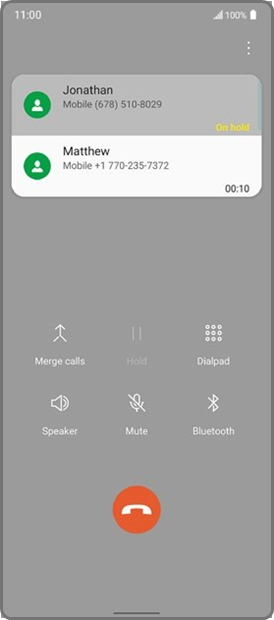
Dengan panggilan tunggu, Anda dapat menerima dua panggilan sekaligus.
- Saat sedang melakukan panggilan, Anda akan mendengar nada jika ada panggilan lain yang masuk.
- Ketuk Jawab (Answer) dan geser ke arah mana pun untuk menerima panggilan. Panggilan Anda saat ini akan otomatis ditahan, dan kedua panggilan akan terdaftar di layar.
- Cukup ketuk panggilan dalam daftar untuk mengaktifkannya.
Periksa pesan suara
- Dari layar beranda, ketuk Telepon (Phone)
![]() .
. - Ketuk 1 pada papan angka dan tekan
![]() untuk mengakses pesan suara.
untuk mengakses pesan suara.
Untuk merasakan Cricket HD Voice, kedua penelepon harus memiliki ponsel cerdas berkemampuan HD Voice yang kompatibel dan melakukan panggilan melalui Jaringan LTE Cricket atau jaringan yang kompatibel. Jangkauan LTE Cricket tidak setara dengan jangkauan jaringan keseluruhannya. Panggilan HD Voice yang dilakukan pada perangkat yang kompatibel dan di jaringan LTE mungkin tidak mengalami koneksi HD Voice pada saat jaringan padat. Jaringan operator lain dapat beroperasi dengan jaringan LTE Cricket untuk mendukung panggilan HD Voice.
Pesan teks dan gambar
Kirim pesan teks
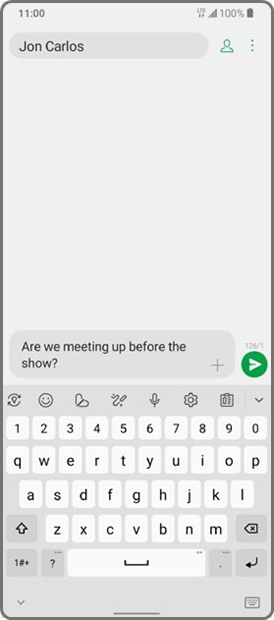
- Dari layar beranda, ketuk Pesan (Messaging)
![]() .
. - Ketuk
![]() untuk menulis pesan baru.
untuk menulis pesan baru. - Di bidang Kepada (To), masukkan nomor atau nama kontak, atau ketuk
![]() untuk memilih kontak dari buku alamat.
untuk memilih kontak dari buku alamat. - Ketuk bidang Masukkan pesan (Enter message) dan masukkan teks Anda.
- Ketuk
![]() untuk mengirim.
untuk mengirim.
 .
. untuk menulis pesan baru.
 untuk memilih kontak dari buku alamat.
 untuk mengirim.
Kirim pesan gambar
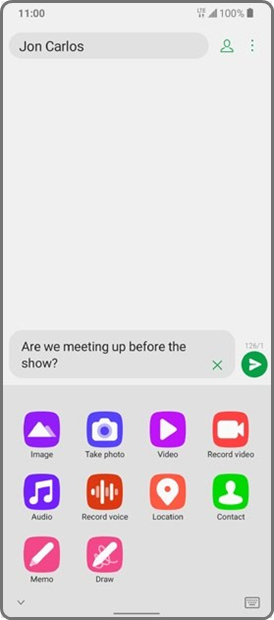
- Ikuti langkah 1- 4 di atas.
- Ketuk
![]() di bidang pesan.
di bidang pesan. - Ketuk Gambar (Image)
![]() dan pilih gambar, atau pilih file lain untuk dilampirkan.
dan pilih gambar, atau pilih file lain untuk dilampirkan. - Ketuk
![]() untuk mengirim.
untuk mengirim.
 di bidang pesan.
 dan pilih gambar, atau pilih file lain untuk dilampirkan.
Pengaturan email
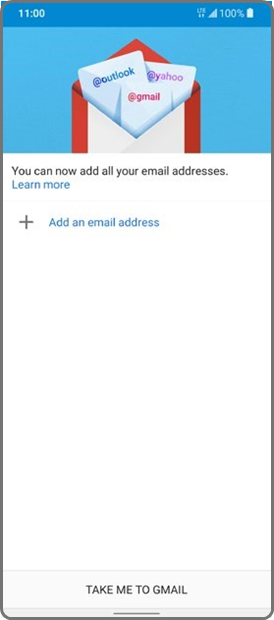
- Dari layar beranda, ketuk Gmail
![]() .
. - Lewati intro atau ketuk LEWATI (SKIP). Ketuk
![]() lalu pilih penyedia email.
lalu pilih penyedia email. - Masukkan alamat email. Ketuk Berikutnya (Next) lalu masukkan kata sandi dan ketuk Berikutnya (Next).
- Pilih Saya setuju (I agree) dengan S&K.
- Ketuk BAWA SAYA KE GMAIL (TAKE ME TO GMAIL). Anda sekarang dapat membaca dan mengirim email.
 .
. lalu pilih penyedia email.
Buat dan kirim pesan email
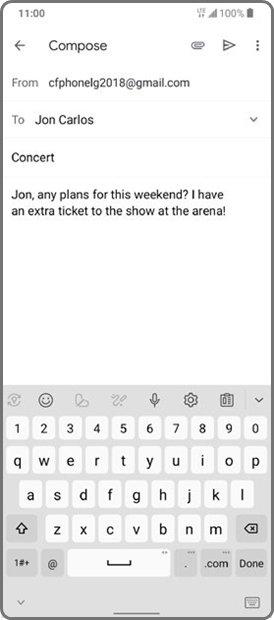
- Dari layar beranda, ketuk Gmail
![]() .
. - Untuk menulis pesan baru, ketuk
![]() .
. - Ketuk bidang Kepada (To) dan masukkan alamat email atau nama, atau ketuk
![]() lalu Tambahkan dari Kontak (Add from Contacts) untuk memilih dari buku alamat.
lalu Tambahkan dari Kontak (Add from Contacts) untuk memilih dari buku alamat. - Masukkan subjek dan pesan.
- Untuk melampirkan file, ketuk
![]() lalu Lampirkan file (Attach file).
lalu Lampirkan file (Attach file). - Untuk mengirim, ketuk
![]() .
.
 .
. lalu Tambahkan dari Kontak (Add from Contacts) untuk memilih dari buku alamat.
 lalu Lampirkan file (Attach file).
 .
.Fitur berguna
Layanan Cricket
Layanan ini membuat penggunaan Cricket menjadi lebih baik dan lebih mudah!

myCricket: Akses penagihan, lakukan pembayaran cepat, lihat penggunaan, dan akses dukungan dari telapak tangan Anda.

Visual Voicemail: Lihat, akses, dan putar ulang pesan suara Anda dengan cepat. Simpan nomor penting dengan mudah ke daftar Favorit Anda dan balas pesan dengan menelepon kembali atau mengirim pesan teks.
Layanan tambahan

theSCOOP: Dapatkan berita, cuaca lokal, skor olahraga, hiburan, dan lainnya langsung ke telepon Anda.
Pintasan aplikasi
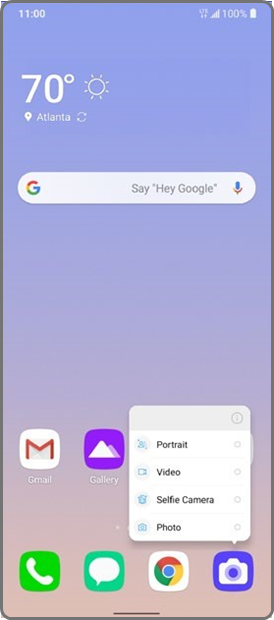
Hemat langkah menggunakan pintasan aplikasi langsung dari layar beranda Anda.
- Tekan dan tahan aplikasi untuk membuka daftar fungsi.
- Pilih fungsi yang Anda inginkan dan Anda akan langsung dibawa ke sana!
Menu Pop
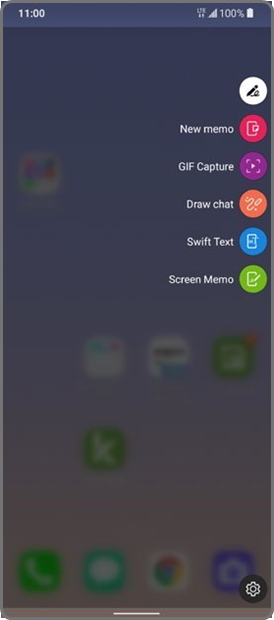
Tangkap catatan saat bepergian dengan stylus premium, sehingga Anda tidak pernah kehilangan pemikiran. Untuk mengaktifkan Menu Pop:
- Saat berada di layar beranda, lepaskan stylus.
- Pilih dari aplikasi yang dioptimalkan untuk stylus yang muncul.
Memo Layar Mati
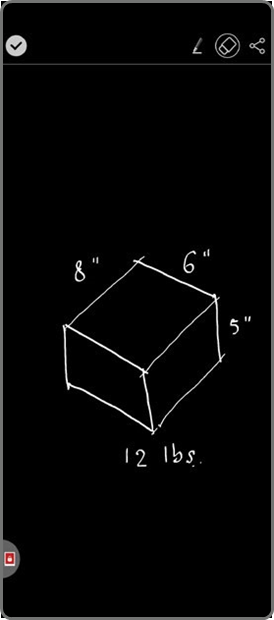
Langsung catat ide-ide brilian saat layar mati! Secara default, saat layar perangkat mati atau tidur, Anda masih dapat menulis catatan dengan cepat untuk disimpan nanti.
- Lepaskan Pena Stylus yang tertanam.
- Segera tulis atau gambar di layar.
- Ketuk tanda Centang
![]() untuk menyimpan, atau ketuk Bagikan (Share)
untuk menyimpan, atau ketuk Bagikan (Share) ![]() untuk berbagi ke aplikasi.
untuk berbagi ke aplikasi.
 untuk menyimpan, atau ketuk Bagikan (Share)
  untuk berbagi ke aplikasi.
ID Sidik Jari
Buka kunci perangkat Anda dengan aman dan mudah dengan sidik jari Anda.
- Ketuk Pengaturan (Settings)
![]() , ketuk Layar kunci & keamanan (Lock screen & security), lalu ketuk Sidik Jari (Fingerprints).
, ketuk Layar kunci & keamanan (Lock screen & security), lalu ketuk Sidik Jari (Fingerprints). - Ikuti instruksi untuk mengatur sidik jari Anda sebagai cara untuk membuka kunci perangkat Anda.
 , ketuk Layar kunci & keamanan (Lock screen & security), lalu ketuk Sidik Jari (Fingerprints).
Foto dan video
Jangan hanya menangkap momen; bagikan!
Ambil gambar
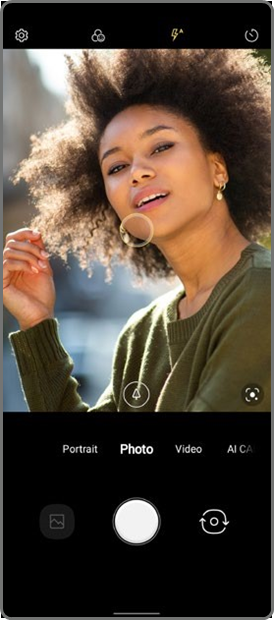
- Dari layar beranda, ketuk
![]() . Untuk meluncurkan kamera saat layar mati, tekan cepat tombol volume bawah dua kali.
. Untuk meluncurkan kamera saat layar mati, tekan cepat tombol volume bawah dua kali. - Perbesar/perkecil dengan mencubit dengan jari Anda di layar. Ketuk
![]() untuk menyesuaikan pengaturan kamera Anda.
untuk menyesuaikan pengaturan kamera Anda. - Ketuk
![]() untuk beralih antara Sudut Standar dan Lebar.
untuk beralih antara Sudut Standar dan Lebar. - Untuk mengambil foto, ketuk
![]() atau tekan Tombol Volume. (Volume key)
atau tekan Tombol Volume. (Volume key)
 . Untuk meluncurkan kamera saat layar mati, tekan cepat tombol volume bawah dua kali.
 untuk menyesuaikan pengaturan kamera Anda.
 untuk beralih antara Sudut Standar dan Lebar.
 atau tekan Tombol Volume. (Volume key)
Rekam video
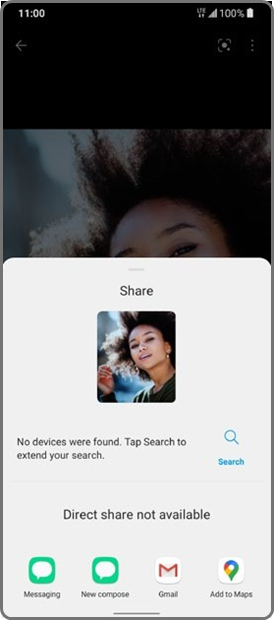
- Di dalam aplikasi kamera, ketuk Video. Ketuk
![]() untuk menyesuaikan pengaturan video.
untuk menyesuaikan pengaturan video. - Untuk mulai merekam, ketuk
![]() .
. - Anda dapat mengambil foto saat merekam video dengan mengetuk
![]() .
. - Ketuk
![]() untuk menjeda perekaman, dan
untuk menjeda perekaman, dan ![]() untuk melanjutkan.
untuk melanjutkan. - Ketuk
![]() untuk berhenti merekam.
untuk berhenti merekam.
 untuk menyesuaikan pengaturan video.
 .
. .
. untuk menjeda perekaman, dan
  untuk melanjutkan.
 untuk berhenti merekam.
Bagikan gambar atau video
- Dari layar beranda, ketuk
![]() .
. - Ketuk album lalu ketuk foto atau video.
- Lalu ketuk
![]() dan pilih opsi untuk berbagi.
dan pilih opsi untuk berbagi.
Fitur unik LG
Buat memo dengan Quick-Memo+
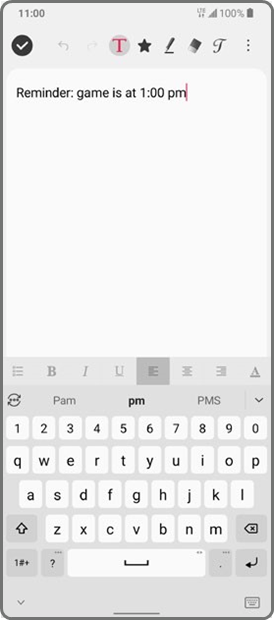
- Dari layar beranda, geser ke kiri lalu ketuk folder Penting (Essentials), lalu ketuk QuickMemo+
![]() .
. - Ketuk
![]() untuk membuat memo baru untuk menambahkan teks atau menggambar pada gambar.
untuk membuat memo baru untuk menambahkan teks atau menggambar pada gambar. - Ketuk Selesai (Done)
![]() untuk menyimpan memo Anda.
untuk menyimpan memo Anda. - Untuk menambahkan pengingat waktu atau lokasi ke memo, ketuk memo lalu ketuk Tambahkan pengingat (Add reminder) atau Lokasi (Location).
 .
. untuk membuat memo baru untuk menambahkan teks atau menggambar pada gambar.
 untuk menyimpan memo Anda.
Bangunkan layar Anda dengan KnockON®
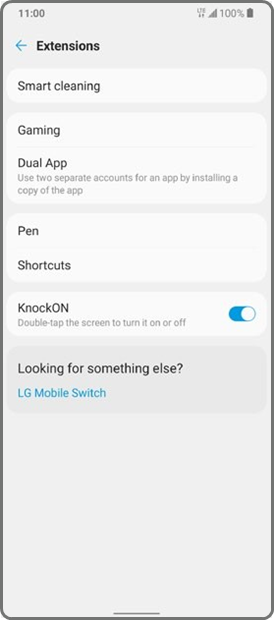
- Dari layar beranda, ketuk Pengaturan (Settings)
![]() , lalu Ekstensi (Extensions). Di bawah KnockON ketuk tombol untuk mengaktifkan fitur ini.
, lalu Ekstensi (Extensions). Di bawah KnockON ketuk tombol untuk mengaktifkan fitur ini. - Ketuk layar dua kali untuk membangunkan telepon.
- Dari layar beranda, ketuk dua kali pada area kosong untuk membuat telepon kembali tidur.
Manajemen telepon
Kelola memori dan penggunaan baterai Anda dengan alat bawaan ini.
Pembersihan cerdas
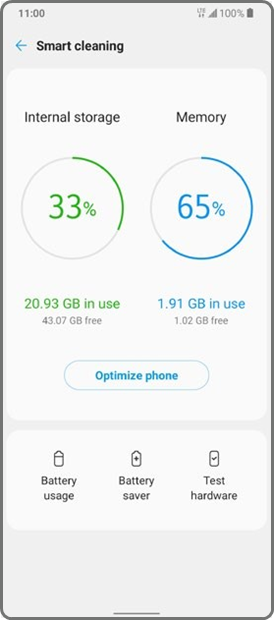
Manfaatkan memori Anda sebaik-baiknya dengan membiarkan Pembersihan cerdas menghapus file lama dan tidak diperlukan.
- Dari layar beranda, geser ke kiri lalu ketuk folder Manajemen (Management).
- Ketuk Pembersihan cerdas (Smart cleaning)
![]() .
. - Ketuk Optimalkan telepon (Optimize phone).
 .
.Atau, Anda dapat mengakses Pembersihan cerdas di dalam aplikasi Pengaturan (Settings)  di bawah Ekstensi (Extensions).
Penghemat Baterai
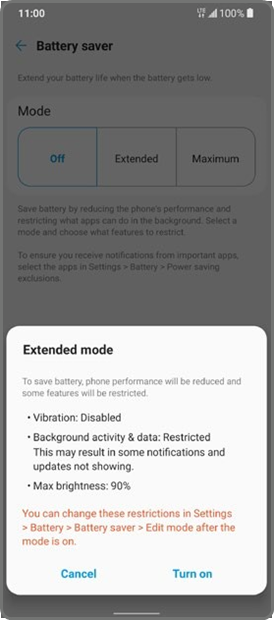
Perpanjang masa pakai baterai dengan mengoptimalkan kinerja.
- Di dalam aplikasi Pembersihan cerdas, ketuk Penghemat baterai (Battery saver).
- Ketuk mode Diperpanjang (Extended) atau Maksimum (Maximum) untuk membantu memperpanjang masa pakai baterai Anda.*
* Waktu baterai sebenarnya dapat bervariasi tergantung pada konektivitas jaringan dan penggunaan aplikasi.
Informasi lebih lanjut
Di web
Informasi dukungan terperinci, termasuk spesifikasi perangkat dan panduan pengguna lengkap, tersedia di www.cricketwireless.com/support/devices.
Di telepon
- Hubungi Layanan Pelanggan di 1-855-246-2461 atau
- Hubungi 611 dari telepon Anda
Aksesori
Cricket menawarkan jajaran lengkap aksesori. Untuk informasi lebih lanjut, kunjungi www.cricketwireless.com/shop/accessories atau kunjungi peritel Cricket lokal Anda.

Referensi
![www.cricketwireless.com]() Telepon & Perangkat | Komunitas
Telepon & Perangkat | KomunitasAksesori Telepon Seluler: Casing, Pengisi Daya & Lainnya | Cricket Wireless


Unduh manual
Di sini Anda dapat mengunduh versi pdf lengkap manual, mungkin berisi instruksi keselamatan tambahan, informasi garansi, aturan FCC, dll.
Unduh Panduan Memulai Cepat LG cricket Stylo 6


