LG cricket Stylo 6 Οδηγός Γρήγορης Εκκίνησης
- 1 Γνωριμία με το LG Stylo 6
- 2 Ρύθμιση τηλεφώνου
- 3 Οθόνη αφής
- 4 Εξατομίκευση
- 5 Κλήσεις και φωνητικό ταχυδρομείο
- 6 Αποστολή μηνυμάτων κειμένου και εικόνας
- 7 Email
- 8 Χρήσιμες λειτουργίες
- 9 Αναδυόμενο Μενού
- 10 Σημείωση με την Οθόνη Απενεργοποιημένη
- 11 Αναγνωριστικό δακτυλικού αποτυπώματος
- 12 Φωτογραφίες και βίντεο
- 13 Μοναδικές λειτουργίες LG
- 14 Διαχείριση τηλεφώνου
- 15 Περισσότερες πληροφορίες
- 16 Αξεσουάρ
- 17 Αναφορές
- 18 Λήψη εγχειριδίου
- 19 Σε άλλες γλώσσες
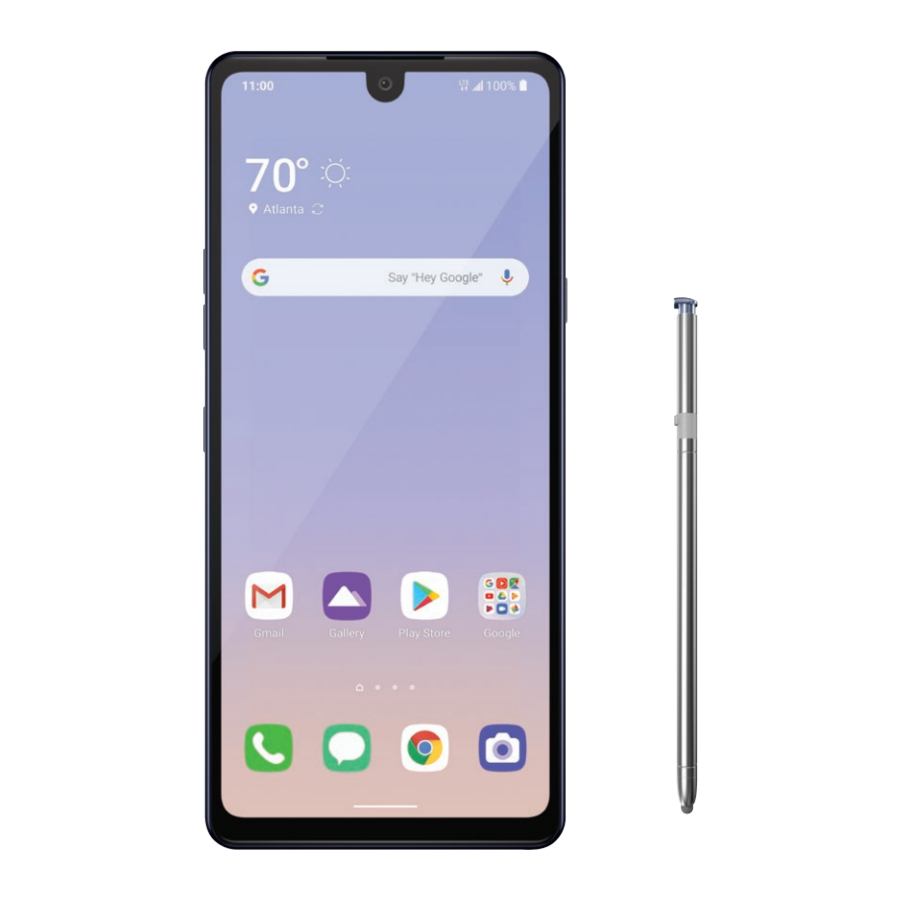
Γνωριμία με το LG Stylo ™ 6
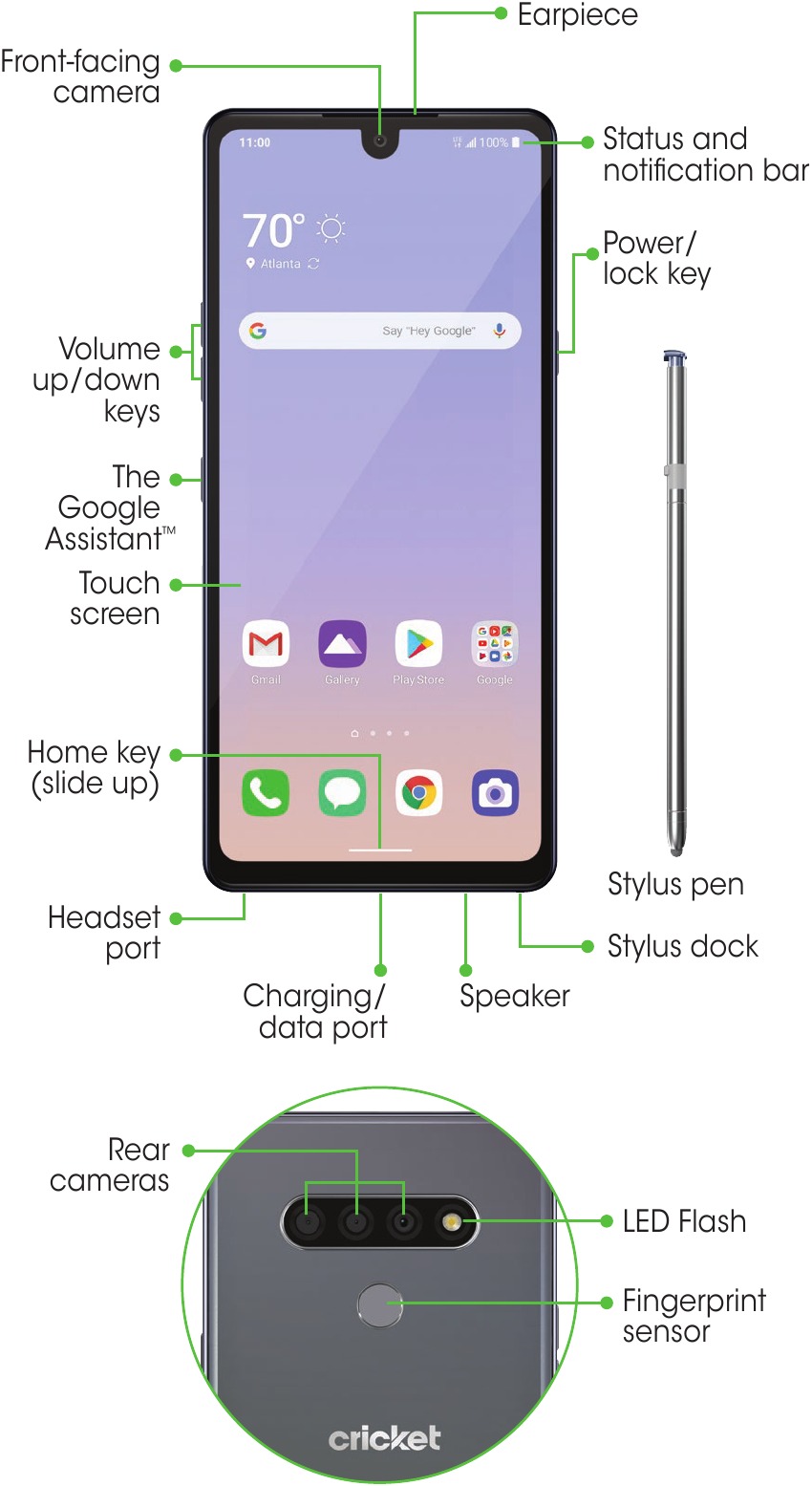
Ρύθμιση τηλεφώνου
Εισαγωγή της κάρτας nano-SIM και της κάρτας microSD™

- Από την κάτω αριστερή πλευρά της συσκευής, σπρώξτε το εργαλείο αφαίρεσης της υποδοχής κάρτας SIM (περιλαμβάνεται) στην τρύπα μέχρι να απελευθερωθεί η υποδοχή κάρτας. Τραβήξτε την εντελώς έξω.
- Εισαγάγετε την κάρτα nano-SIM στην υποδοχή όπως φαίνεται με τις χρυσαφένιες επαφές στραμμένες προς τα κάτω.
- Εισαγάγετε την κάρτα microSD (προαιρετικά) στην υποδοχή microSD όπως φαίνεται με τις χρυσαφένιες επαφές στραμμένες προς τα κάτω.
- Εισαγάγετε την υποδοχή κάρτας πίσω στο τηλέφωνο.
- Φορτίστε το τηλέφωνό σας.
Οθόνη αφής
Χρήση Ελέγχου με Χειρονομίες
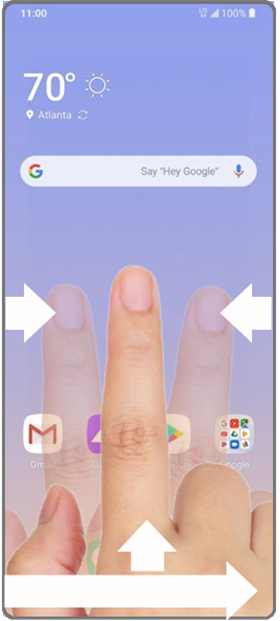
- Μετάβαση στην Αρχική Οθόνη: Σύρετε προς τα πάνω από το κάτω άκρο της οθόνης
- Επιστροφή: Σύρετε από το αριστερό ή το δεξί άκρο της οθόνης
- Εναλλαγή μεταξύ εφαρμογών: Σύρετε προς τα πάνω και κρατήστε από το κάτω άκρο της οθόνης
- Πρόσφατες εφαρμογές: Σύρετε δεξιά κατά μήκος του κάτω άκρου της οθόνης για εναλλαγή μεταξύ των πρόσφατων εφαρμογών σας
Πίνακας ειδοποιήσεων
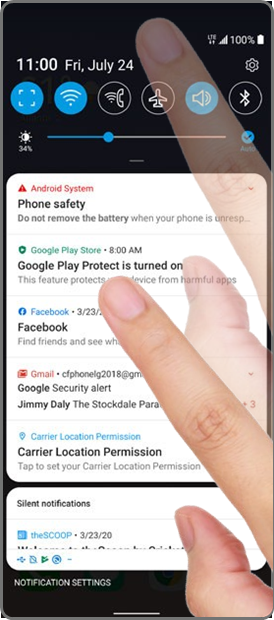
Δείτε γρήγορα ειδοποιήσεις όπως νέα μηνύματα και email, πρόσφατες κλήσεις, ενημέρωση λογισμικού και άλλα στον πίνακα ειδοποιήσεων.
- Σύρετε προς τα κάτω από το επάνω μέρος οποιασδήποτε αρχικής οθόνης για να αποκτήσετε πρόσβαση στον πίνακα ειδοποιήσεων.
Σύρετε προς τα κάτω άλλη μία φορά για να αποκαλύψετε επιπλέον επιλογές. - Καθαρίστε μεμονωμένες ειδοποιήσεις σύροντας αριστερά ή δεξιά στην ειδοποίηση ή πατήστε CLEAR ALL (ΚΑΘΑΡΙΣΜΟΣ ΟΛΩΝ) για να αφαιρέσετε όλες τις ειδοποιήσεις.
Εξατομίκευση
Προσαρμογή αρχικών οθονών
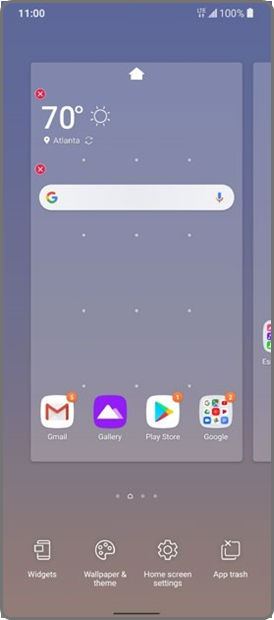
Εξατομικεύστε την αρχική οθόνη σας με εφαρμογές, widget και ταπετσαρίες. Πατήστε παρατεταμένα ένα κενό μέρος της αρχικής οθόνης για να αποκτήσετε πρόσβαση στις επιλογές προσαρμογής και, στη συνέχεια, επιλέξτε Widgets, Wallpaper & theme, Home screen settings (Widget, Ταπετσαρία & θέμα, Ρυθμίσεις αρχικής οθόνης) ή App trash (Κάδος εφαρμογών). Περιηγηθείτε στις επιλογές σύροντας για κύλιση και πατήστε ή σύρετε ένα στοιχείο για να το προσθέσετε σε μια αρχική οθόνη.
Οργάνωση αρχικών οθονών
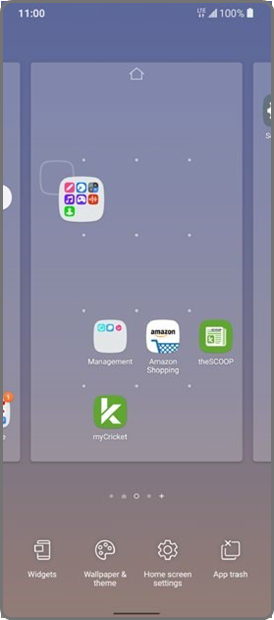
- Για να μετακινήσετε ένα widget, μια συντόμευση ή έναν φάκελο, πατήστε παρατεταμένα και, στη συνέχεια, σύρετέ το σε μια νέα θέση.
- Για να διαγράψετε, πατήστε παρατεταμένα και, στη συνέχεια, σύρετε το στοιχείο προς τα πάνω στο Remove (Αφαίρεση).
- Για να δημιουργήσετε έναν φάκελο, πατήστε παρατεταμένα ένα εικονίδιο και σύρετέ το πάνω από ένα άλλο εικονίδιο.
- Για να μετονομάσετε έναν φάκελο, πατήστε τον και πατήστε το πεδίο ονόματος Folder (Φάκελος) για να εμφανιστεί το πληκτρολόγιο.
Κλήσεις και φωνητικό ταχυδρομείο
Δυνατότητα HD Voice
Απολαύστε κρυστάλλινες συνομιλίες με HD Voice!
Πραγματοποίηση κλήσης
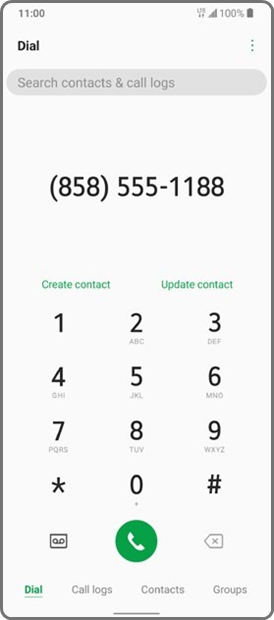
- Από την αρχική οθόνη, πατήστε
![]() .
. - Εισαγάγετε έναν αριθμό τηλεφώνου με το πληκτρολόγιο κλήσης ή πατήστε Contacts (Επαφές) για να επιλέξετε μια επαφή από τη λίστα.
- Πατήστε
![]() για να πραγματοποιήσετε την κλήση.
για να πραγματοποιήσετε την κλήση.
 .
. για να πραγματοποιήσετε την κλήση.
Χρήση αναμονής κλήσης
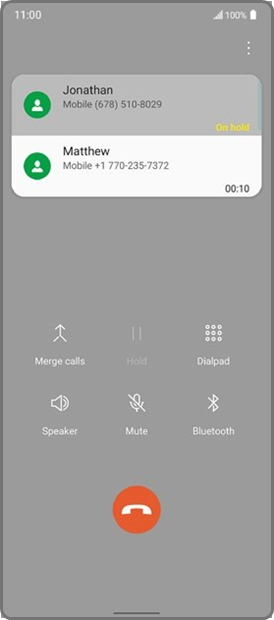
Με την αναμονή κλήσης, μπορείτε να λάβετε δύο κλήσεις ταυτόχρονα.
- Ενώ βρίσκεστε σε μια κλήση, θα ακούσετε έναν ήχο εάν εισέλθει μια άλλη κλήση.
- Πατήστε Answer (Απάντηση) και σύρετε προς οποιαδήποτε κατεύθυνση για να λάβετε την κλήση. Η τρέχουσα κλήση σας θα τεθεί αυτόματα σε αναμονή και οι δύο κλήσεις θα εμφανίζονται στην οθόνη.
- Απλώς πατήστε μια κλήση στη λίστα για να την ενεργοποιήσετε.
Έλεγχος φωνητικού ταχυδρομείου
- Από την αρχική οθόνη, πατήστε Phone (Τηλέφωνο)
![]() .
. - Πατήστε 1 στο πληκτρολόγιο κλήσης και πατήστε
![]() για να αποκτήσετε πρόσβαση στο φωνητικό ταχυδρομείο.
για να αποκτήσετε πρόσβαση στο φωνητικό ταχυδρομείο.
Για να απολαύσετε το Cricket HD Voice, και οι δύο καλούντες πρέπει να διαθέτουν ένα συμβατό smartphone με δυνατότητα HD Voice και να πραγματοποιήσουν την κλήση μέσω του δικτύου LTE της Cricket ή ενός συμβατού δικτύου. Η κάλυψη LTE της Cricket δεν είναι ισοδύναμη με τη συνολική κάλυψη του δικτύου της. Οι κλήσεις HD Voice που πραγματοποιούνται σε μια συμβατή συσκευή και στο δίκτυο LTE ενδέχεται να μην έχουν σύνδεση HD Voice σε περιόδους συμφόρησης του δικτύου. Τα δίκτυα άλλων παρόχων ενδέχεται να συνεργάζονται με το δίκτυο LTE της Cricket για την υποστήριξη μιας κλήσης HD Voice.
Αποστολή μηνυμάτων κειμένου και εικόνας
Αποστολή μηνύματος κειμένου
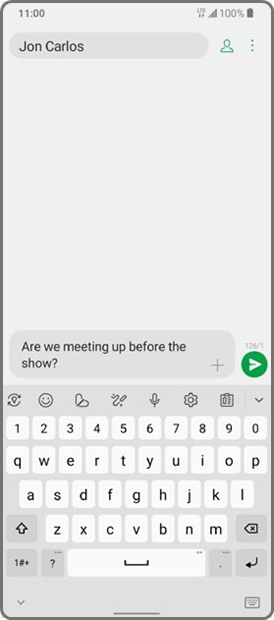
- Από την αρχική οθόνη, πατήστε Messaging (Μηνύματα)
![]() .
. - Πατήστε
![]() για να συντάξετε ένα νέο μήνυμα.
για να συντάξετε ένα νέο μήνυμα. - Στο πεδίο To (Προς), εισαγάγετε έναν αριθμό ή ένα όνομα επαφής ή πατήστε
![]() για να επιλέξετε μια επαφή από το βιβλίο διευθύνσεων.
για να επιλέξετε μια επαφή από το βιβλίο διευθύνσεων. - Πατήστε το πεδίο Enter message (Εισαγωγή μηνύματος) και εισαγάγετε το κείμενό σας.
- Πατήστε
![]() για αποστολή.
για αποστολή.
 .
. για να συντάξετε ένα νέο μήνυμα.
 για να επιλέξετε μια επαφή από το βιβλίο διευθύνσεων.
 για αποστολή.
Αποστολή μηνύματος εικόνας
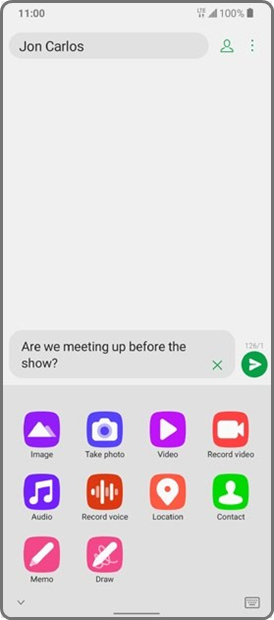
- Ακολουθήστε τα βήματα 1- 4 παραπάνω.
- Πατήστε
![]() στο πεδίο μηνύματος.
στο πεδίο μηνύματος. - Πατήστε Image (Εικόνα)
![]() και επιλέξτε μια εικόνα ή επιλέξτε ένα άλλο αρχείο για να επισυνάψετε.
και επιλέξτε μια εικόνα ή επιλέξτε ένα άλλο αρχείο για να επισυνάψετε. - Πατήστε
![]() για αποστολή.
για αποστολή.
 στο πεδίο μηνύματος.
 και επιλέξτε μια εικόνα ή επιλέξτε ένα άλλο αρχείο για να επισυνάψετε.
Ρύθμιση email
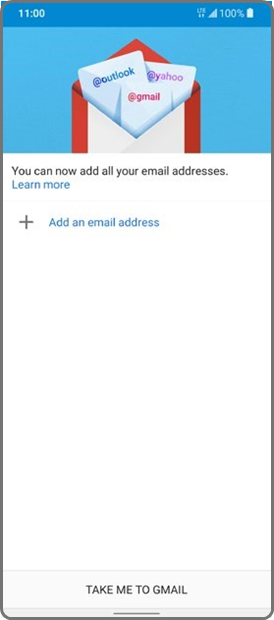
- Από την αρχική οθόνη, πατήστε Gmail
![]() .
. - Περάστε από την εισαγωγή ή πατήστε SKIP (ΠΑΡΑΛΕΙΨΗ). Πατήστε
![]() και, στη συνέχεια, επιλέξτε έναν πάροχο email.
και, στη συνέχεια, επιλέξτε έναν πάροχο email. - Εισαγάγετε τη διεύθυνση email. Πατήστε Next (Επόμενο) και, στη συνέχεια, εισαγάγετε τον κωδικό πρόσβασης και πατήστε Next (Επόμενο).
- Επιλέξτε I agree (Συμφωνώ) στους Όρους και Προϋποθέσεις.
- Πατήστε TAKE ME TO GMAIL (ΜΕΤΑΦΕΡΕΤΕ ΜΕ ΣΤΟ GMAIL). Τώρα μπορείτε να διαβάζετε και να στέλνετε email.
 .
. και, στη συνέχεια, επιλέξτε έναν πάροχο email.
Δημιουργία και αποστολή μηνύματος email
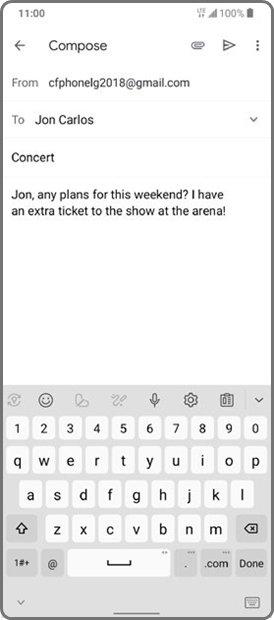
- Από την αρχική οθόνη, πατήστε Gmail
![]() .
. - Για να συντάξετε ένα νέο μήνυμα, πατήστε
![]() .
. - Πατήστε το πεδίο To (Προς) και εισαγάγετε μια διεύθυνση email ή ένα όνομα ή πατήστε
![]() και, στη συνέχεια, Add from Contacts (Προσθήκη από Επαφές) για να επιλέξετε από το βιβλίο διευθύνσεων.
και, στη συνέχεια, Add from Contacts (Προσθήκη από Επαφές) για να επιλέξετε από το βιβλίο διευθύνσεων. - Εισαγάγετε ένα θέμα και ένα μήνυμα.
- Για να επισυνάψετε αρχεία, πατήστε
![]() και, στη συνέχεια, Attach file (Επισύναψη αρχείου).
και, στη συνέχεια, Attach file (Επισύναψη αρχείου). - Για αποστολή, πατήστε
![]() .
.
 .
. και, στη συνέχεια, Add from Contacts (Προσθήκη από Επαφές) για να επιλέξετε από το βιβλίο διευθύνσεων.
 και, στη συνέχεια, Attach file (Επισύναψη αρχείου).
 .
.Χρήσιμες λειτουργίες
Υπηρεσίες Cricket
Αυτές οι υπηρεσίες κάνουν τη χρήση του Cricket ακόμα καλύτερη και ευκολότερη!

myCricket: Αποκτήστε πρόσβαση στη χρέωση, πραγματοποιήστε μια γρήγορη πληρωμή, δείτε τη χρήση και αποκτήστε πρόσβαση στην υποστήριξη από την παλάμη του χεριού σας.

Visual Voicemail: Δείτε, αποκτήστε πρόσβαση και αναπαράγετε γρήγορα τα μηνύματα φωνητικού ταχυδρομείου σας. Αποθηκεύστε εύκολα σημαντικούς αριθμούς στη λίστα αγαπημένων σας και απαντήστε σε μηνύματα καλώντας πίσω ή στέλνοντας μήνυμα.
Επιπλέον υπηρεσίες

theSCOOP: Λάβετε ειδήσεις, τοπικό καιρό, αθλητικά αποτελέσματα, ψυχαγωγία και άλλα απευθείας στο τηλέφωνό σας.
Συντομεύσεις εφαρμογών
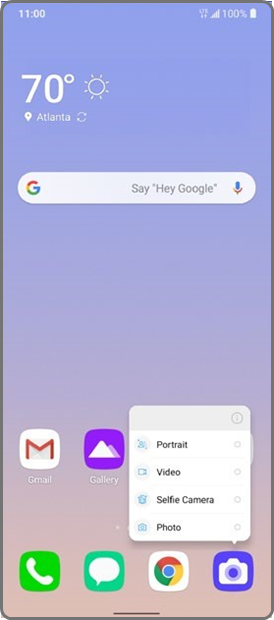
Εξοικονομήστε βήματα χρησιμοποιώντας συντομεύσεις εφαρμογών απευθείας από την αρχική οθόνη.
- Πατήστε παρατεταμένα μια εφαρμογή για να ανοίξετε τη λίστα λειτουργιών.
- Επιλέξτε τη λειτουργία που θέλετε και μεταφέρεστε αμέσως σε αυτήν!
Αναδυόμενο Μενού
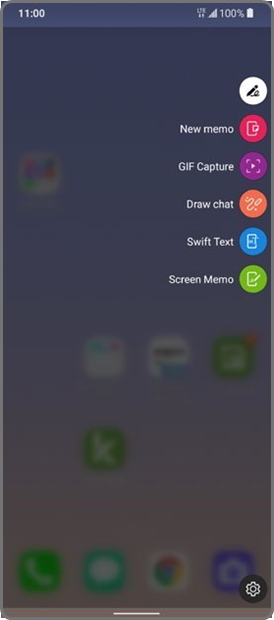
Καταγράψτε σημειώσεις εν κινήσει με την premium γραφίδα, ώστε να μην χάσετε ποτέ μια σκέψη. Για να ενεργοποιήσετε το Αναδυόμενο Μενού:
- Ενώ βρίσκεστε στην αρχική οθόνη, αφαιρέστε τη γραφίδα.
- Επιλέξτε από τις βελτιστοποιημένες για γραφίδα εφαρμογές που εμφανίζονται.
Σημείωση με την Οθόνη Απενεργοποιημένη
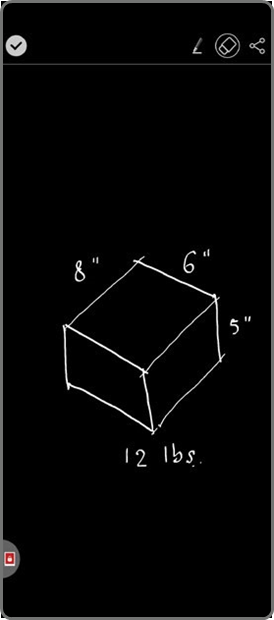
Καταγράψτε άμεσα λαμπρές ιδέες ενώ η οθόνη είναι απενεργοποιημένη! Από προεπιλογή, όταν η οθόνη της συσκευής είναι απενεργοποιημένη ή σε αναστολή λειτουργίας, μπορείτε ακόμα να γράψετε γρήγορα τις σημειώσεις σας για να τις αποθηκεύσετε για αργότερα.
- Αφαιρέστε την ενσωματωμένη Γραφίδα.
- Γράψτε ή σχεδιάστε αμέσως στην οθόνη.
- Πατήστε το σημάδι ελέγχου
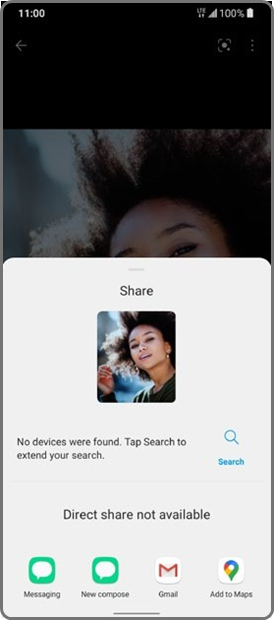
![]() για να αποθηκεύσετε ή πατήστε Κοινή χρήση
για να αποθηκεύσετε ή πατήστε Κοινή χρήση ![]() για να κοινοποιήσετε σε εφαρμογές.
για να κοινοποιήσετε σε εφαρμογές.
 για να αποθηκεύσετε ή πατήστε Κοινή χρήση
  για να κοινοποιήσετε σε εφαρμογές.
Αναγνωριστικό δακτυλικού αποτυπώματος
Ξεκλειδώστε με ασφάλεια και εύκολα τη συσκευή σας με το δακτυλικό σας αποτύπωμα.
- Πατήστε Settings (Ρυθμίσεις)
![]() , πατήστε Lock screen & security (Οθόνη κλειδώματος & ασφάλεια) και, στη συνέχεια, πατήστε Fingerprints (Δακτυλικά αποτυπώματα).
, πατήστε Lock screen & security (Οθόνη κλειδώματος & ασφάλεια) και, στη συνέχεια, πατήστε Fingerprints (Δακτυλικά αποτυπώματα). - Ακολουθήστε τις οδηγίες για να ρυθμίσετε το δακτυλικό σας αποτύπωμα ως τρόπο ξεκλειδώματος της συσκευής σας.
 , πατήστε Lock screen & security (Οθόνη κλειδώματος & ασφάλεια) και, στη συνέχεια, πατήστε Fingerprints (Δακτυλικά αποτυπώματα).
Φωτογραφίες και βίντεο
Μην απλώς καταγράψετε τη στιγμή. Μοιραστείτε την!
Λήψη φωτογραφίας
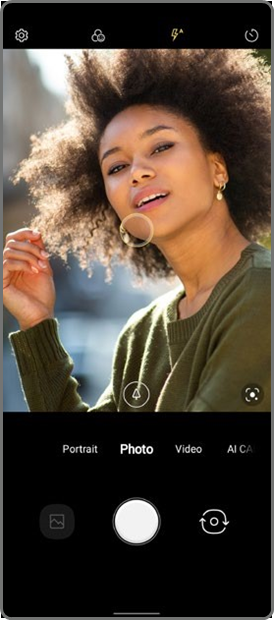
- Από την αρχική οθόνη, πατήστε
![]() . Για να εκκινήσετε την κάμερα όταν η οθόνη είναι απενεργοποιημένη, πατήστε γρήγορα δύο φορές το πλήκτρο μείωσης της έντασης.
. Για να εκκινήσετε την κάμερα όταν η οθόνη είναι απενεργοποιημένη, πατήστε γρήγορα δύο φορές το πλήκτρο μείωσης της έντασης. - Μεγέθυνση/σμίκρυνση τσιμπώντας με τα δάχτυλά σας στην οθόνη. Πατήστε
![]() για να προσαρμόσετε τις ρυθμίσεις της κάμεράς σας.
για να προσαρμόσετε τις ρυθμίσεις της κάμεράς σας. - Πατήστε
![]() για να αλλάξετε μεταξύ Standard (Τυπική) και Wide Angle (Ευρυγώνια).
για να αλλάξετε μεταξύ Standard (Τυπική) και Wide Angle (Ευρυγώνια). - Για να τραβήξετε μια φωτογραφία, πατήστε
![]() ή πατήστε ένα Volume key (Πλήκτρο έντασης).
ή πατήστε ένα Volume key (Πλήκτρο έντασης).
 . Για να εκκινήσετε την κάμερα όταν η οθόνη είναι απενεργοποιημένη, πατήστε γρήγορα δύο φορές το πλήκτρο μείωσης της έντασης.
 για να προσαρμόσετε τις ρυθμίσεις της κάμεράς σας.
 για να αλλάξετε μεταξύ Standard (Τυπική) και Wide Angle (Ευρυγώνια).
 ή πατήστε ένα Volume key (Πλήκτρο έντασης).
Εγγραφή βίντεο
- Μέσα στην εφαρμογή κάμερας, πατήστε Video (Βίντεο). Πατήστε
![]() για να προσαρμόσετε τις ρυθμίσεις βίντεο.
για να προσαρμόσετε τις ρυθμίσεις βίντεο. - Για να ξεκινήσετε την εγγραφή, πατήστε
![]() .
. - Μπορείτε να τραβήξετε μια φωτογραφία κατά την εγγραφή βίντεο πατώντας
![]() .
. - Πατήστε
![]() για να θέσετε σε παύση την εγγραφή και
για να θέσετε σε παύση την εγγραφή και ![]() για να συνεχίσετε.
για να συνεχίσετε. - Πατήστε
![]() για να σταματήσετε την εγγραφή.
για να σταματήσετε την εγγραφή.
 για να προσαρμόσετε τις ρυθμίσεις βίντεο.
 .
. .
. για να θέσετε σε παύση την εγγραφή και
  για να συνεχίσετε.
 για να σταματήσετε την εγγραφή.
Κοινή χρήση φωτογραφίας ή βίντεο
- Από την αρχική οθόνη, πατήστε
![]() .
. - Πατήστε ένα άλμπουμ και, στη συνέχεια, πατήστε μια φωτογραφία ή ένα βίντεο.
- Στη συνέχεια, πατήστε
![]() και επιλέξτε μια επιλογή για κοινή χρήση.
και επιλέξτε μια επιλογή για κοινή χρήση.
Μοναδικές λειτουργίες LG
Δημιουργία σημειώσεων με το Quick-Memo+
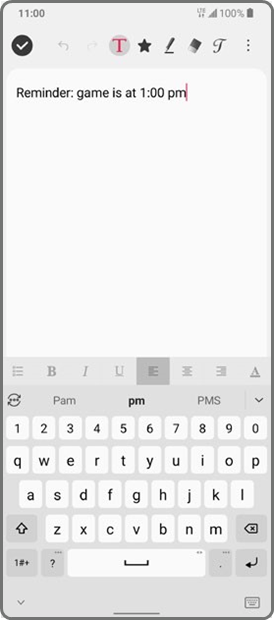
- Από την αρχική οθόνη, σύρετε προς τα αριστερά και, στη συνέχεια, πατήστε τον φάκελο Essentials (Βασικά), στη συνέχεια πατήστε QuickMemo+
![]() .
. - Πατήστε
![]() για να δημιουργήσετε μια νέα σημείωση για να προσθέσετε κείμενο ή να σχεδιάσετε σε μια εικόνα.
για να δημιουργήσετε μια νέα σημείωση για να προσθέσετε κείμενο ή να σχεδιάσετε σε μια εικόνα. - Πατήστε Done (Τέλος)
![]() για να αποθηκεύσετε τη σημείωσή σας.
για να αποθηκεύσετε τη σημείωσή σας. - Για να προσθέσετε μια υπενθύμιση ώρας ή τοποθεσίας σε μια σημείωση, πατήστε τη σημείωση και, στη συνέχεια, πατήστε Add reminder (Προσθήκη υπενθύμισης) ή Location (Τοποθεσία).
 .
. για να δημιουργήσετε μια νέα σημείωση για να προσθέσετε κείμενο ή να σχεδιάσετε σε μια εικόνα.
 για να αποθηκεύσετε τη σημείωσή σας.
Αφυπνίστε την οθόνη σας με το KnockON®
- Από την αρχική οθόνη, πατήστε Settings (Ρυθμίσεις)
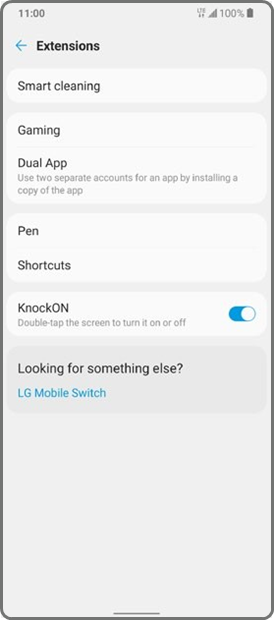
![]() , στη συνέχεια Extensions (Επεκτάσεις). Κάτω από το KnockON πατήστε το κουμπί για να ενεργοποιήσετε αυτήν τη λειτουργία.
, στη συνέχεια Extensions (Επεκτάσεις). Κάτω από το KnockON πατήστε το κουμπί για να ενεργοποιήσετε αυτήν τη λειτουργία. - Πατήστε δύο φορές την οθόνη για να αφυπνίσετε το τηλέφωνο.
- Από την αρχική οθόνη, πατήστε δύο φορές σε μια κενή περιοχή για να θέσετε ξανά το τηλέφωνο σε αναστολή λειτουργίας.
Διαχείριση τηλεφώνου
Διαχειριστείτε τη μνήμη και τη χρήση της μπαταρίας σας με αυτά τα ενσωματωμένα εργαλεία.
Έξυπνος καθαρισμός
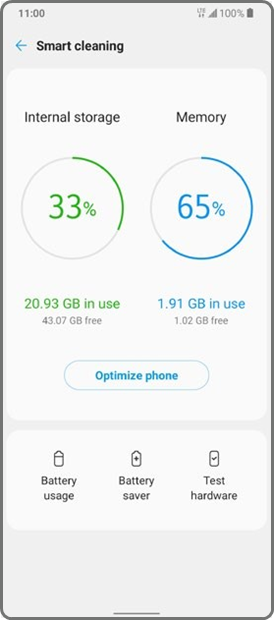
Αξιοποιήστε στο έπακρο τη μνήμη σας αφήνοντας τον Έξυπνο καθαρισμό να καθαρίσει παλιά και περιττά αρχεία.
- Από την αρχική οθόνη, σύρετε προς τα αριστερά και, στη συνέχεια, πατήστε τον φάκελο Management (Διαχείριση).
- Πατήστε Smart cleaning (Έξυπνος καθαρισμός)
![]() .
. - Πατήστε Optimize phone (Βελτιστοποίηση τηλεφώνου).
 .
.Εναλλακτικά, μπορείτε να αποκτήσετε πρόσβαση στον Έξυπνο καθαρισμό μέσα στην εφαρμογή Settings (Ρυθμίσεις)  κάτω από το Extensions (Επεκτάσεις).
Εξοικονόμηση μπαταρίας
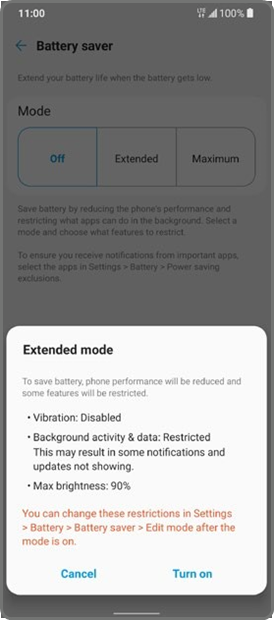
Επεκτείνετε τη διάρκεια ζωής της μπαταρίας βελτιστοποιώντας την απόδοση.
- Μέσα στην εφαρμογή Έξυπνος καθαρισμός, πατήστε Battery saver (Εξοικονόμηση μπαταρίας).
- Πατήστε είτε Extended (Εκτεταμένη) είτε Maximum (Μέγιστη) λειτουργία για να επεκτείνετε τη διάρκεια ζωής της μπαταρίας σας.*
* Ο πραγματικός χρόνος μπαταρίας ενδέχεται να διαφέρει ανάλογα με τη συνδεσιμότητα δικτύου και τη χρήση εφαρμογών.
Περισσότερες πληροφορίες
Στο διαδίκτυο
Λεπτομερείς πληροφορίες υποστήριξης, συμπεριλαμβανομένων των προδιαγραφών της συσκευής και του πλήρους εγχειριδίου χρήσης, είναι διαθέσιμες στη διεύθυνση www.cricketwireless.com/support/devices.
Στο τηλέφωνο
- Καλέστε την Εξυπηρέτηση Πελατών στο 1-855-246-2461 ή
- Καλέστε το 611 από το τηλέφωνό σας
Αξεσουάρ
Η Cricket προσφέρει μια πλήρη σειρά αξεσουάρ. Για περισσότερες πληροφορίες, μεταβείτε στη διεύθυνση www.cricketwireless.com/shop/accessories ή επισκεφθείτε το τοπικό σας κατάστημα λιανικής πώλησης Cricket.

Αναφορές
![www.cricketwireless.com]() Τηλέφωνα & Συσκευές | Κοινότητα
Τηλέφωνα & Συσκευές | ΚοινότηταΑξεσουάρ Κινητών Τηλεφώνων: Θήκες, Φορτιστές & Περισσότερα | Cricket Wireless


Λήψη εγχειριδίου
Εδώ μπορείτε να κατεβάσετε την πλήρη έκδοση pdf του εγχειριδίου, μπορεί να περιέχει πρόσθετες οδηγίες ασφαλείας, πληροφορίες εγγύησης, κανόνες FCC κ.λπ.
Λήψη LG cricket Stylo 6 Οδηγός Γρήγορης Εκκίνησης


