LG cricket Stylo 6 Hızlı Başlangıç Kılavuzu
- 1 LG cricket Stylo 6'nızı Tanıyın
- 2 Telefon kurulumu
- 3 Dokunmatik ekran
- 4 Kişiselleştir
- 5 Aramalar ve sesli mesaj
- 6 Metin ve resim mesajlaşma
- 7 E-posta
- 8 Faydalı özellikler
- 9 Pop Menüsü
- 10 Ekran Kapalı Notu
- 11 Parmak İzi Kimliği
- 12 Fotoğraflar ve video
- 13 Benzersiz LG özellikleri
- 14 Telefon yönetimi
- 15 Daha fazla bilgi
- 16 Aksesuarlar
- 17 Referanslar
- 18 Kılavuzu indir
- 19 Diğer Dillerde
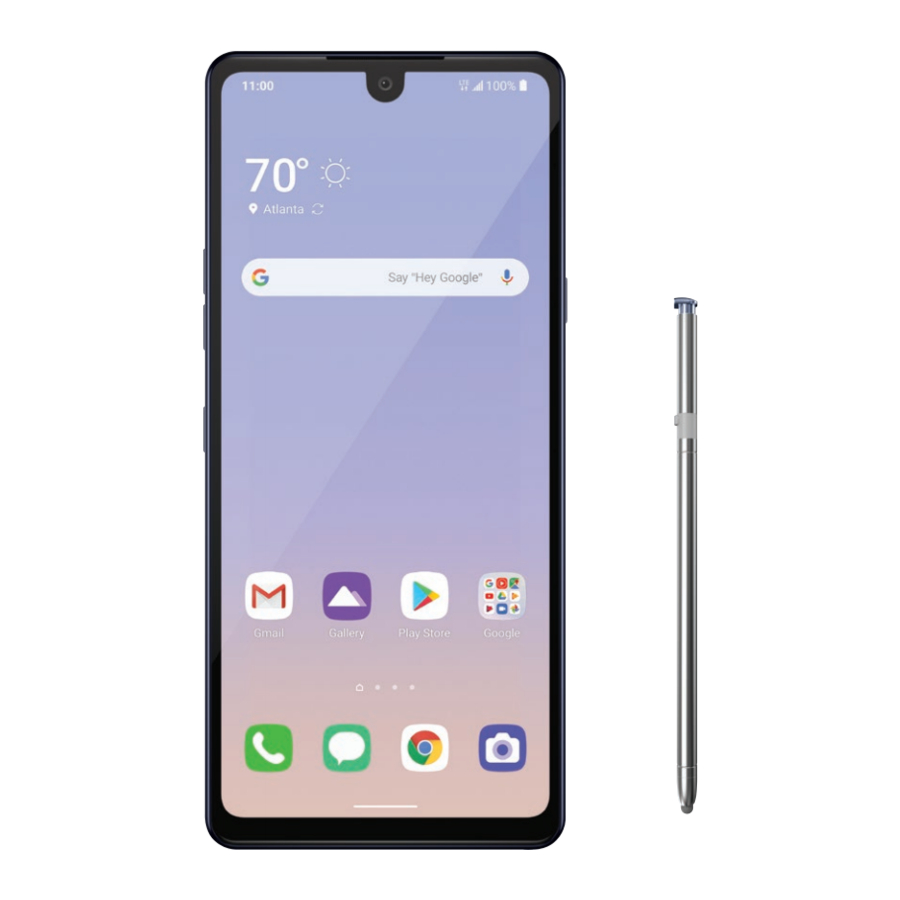
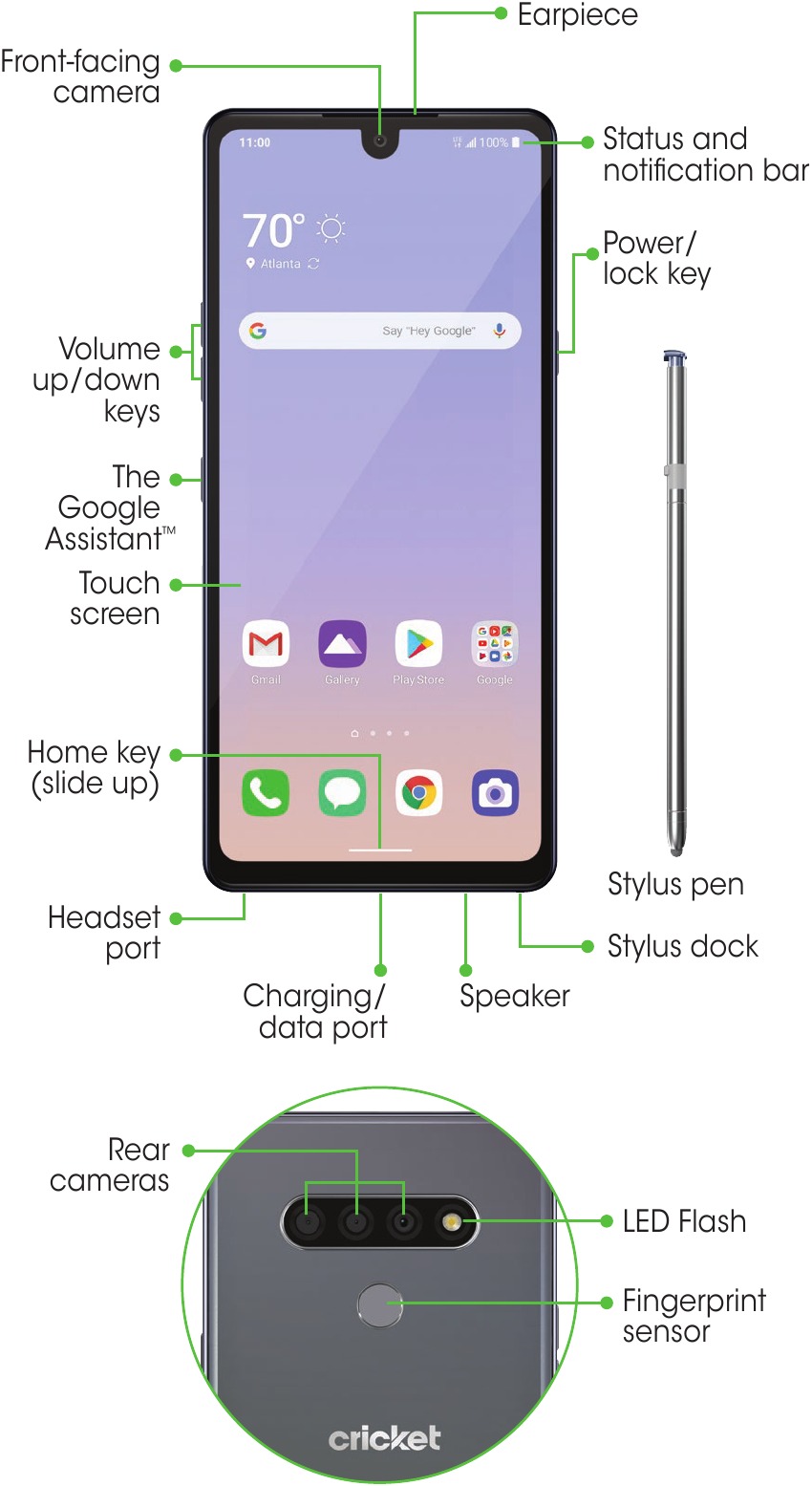
LG cricket Stylo ™ 6'nızı Tanıyın
Telefon kurulumu
nano-SIM kart ve microSD™ kartını takma

- Cihazın sol alt tarafından, kart yuvası serbest kalana kadar SIM kart yuvası çıkarıcısını (dahil) deliğe sokun. Tamamen dışarı çekin.
- nano-SIM kartını, altın renkli kontakları aşağı bakacak şekilde gösterildiği gibi yuvaya takın.
- microSD kartını (isteğe bağlı), altın renkli kontakları aşağı bakacak şekilde gösterildiği gibi microSD yuvasına takın.
- Kart yuvasını telefona geri takın.
- Telefonunuzu şarj edin.
Dokunmatik ekran
Hareket Kontrolünü Kullanma
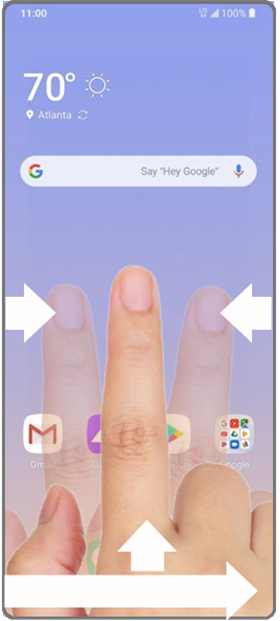
- Ana Ekrana Git: Ekranın alt kenarından yukarı kaydırın
- Geri Git: Ekranın sol veya sağ kenarından içeri kaydırın
- Uygulamalar arasında geçiş yap: Ekranın alt kenarından yukarı kaydırın ve basılı tutun
- Son uygulamalar: Son uygulamalarınız arasında geçiş yapmak için ekranın alt kenarı boyunca sağa kaydırın
Bildirim paneli
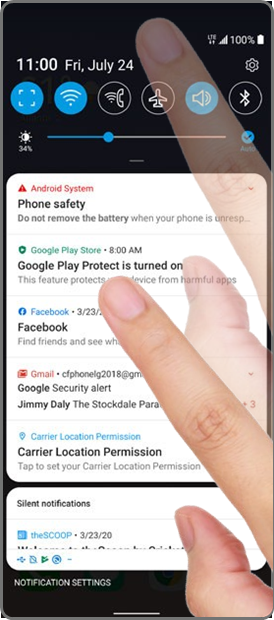
Bildirim panelinde yeni mesajlar ve e-postalar, son aramalar, yazılım güncellemeleri ve daha fazlası gibi uyarıları hızla görüntüleyin.
- Bildirim paneline erişmek için herhangi bir ana ekranın üstünden aşağı kaydırın.
Ek seçenekleri ortaya çıkarmak için bir kez daha aşağı kaydırın. - Uyarının üzerinde sola veya sağa kaydırarak tek tek bildirimleri temizleyin veya tüm bildirimleri kaldırmak için TÜMÜNÜ TEMİZLE'ye dokunun.
Kişiselleştir
Ana ekranları özelleştirme
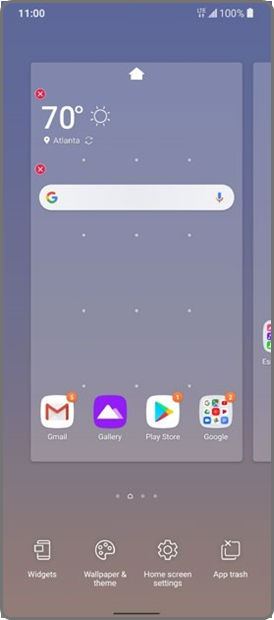
Ana ekranınızı uygulamalar, widget'lar ve duvar kağıtlarıyla kişiselleştirin. Özelleştirme seçeneklerine erişmek için ana ekranın boş bir bölümüne dokunun ve basılı tutun, ardından Widget'lar, Duvar kağıdı ve tema, Ana ekran ayarları veya Uygulama çöp kutusu'nu seçin. Kaydırarak seçeneklere göz atın ve bir öğeyi ana ekrana eklemek için dokunun veya sürükleyin.
Ana ekranları düzenleme
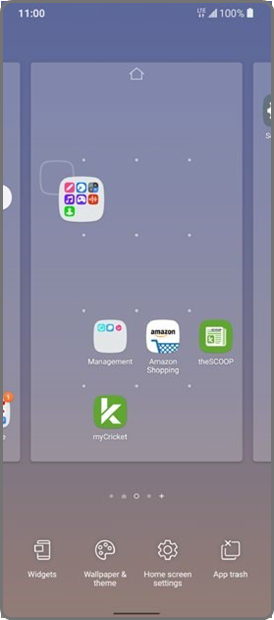
- Bir widget'ı, kısayolu veya klasörü taşımak için, üzerine dokunun ve basılı tutun ve ardından yeni bir konuma sürükleyin.
- Silmek için, üzerine dokunun ve basılı tutun ve ardından öğeyi Kaldır'a sürükleyin.
- Bir klasör oluşturmak için, bir simgeye dokunun ve basılı tutun ve başka bir simgenin üzerine sürükleyin.
- Bir klasörü yeniden adlandırmak için, üzerine dokunun ve klavyeyi getirmek için Klasör adı alanına dokunun.
Aramalar ve sesli mesaj
HD Ses Özellikli
HD Ses ile kristal netliğinde konuşmaların keyfini çıkarın!
Arama Yap
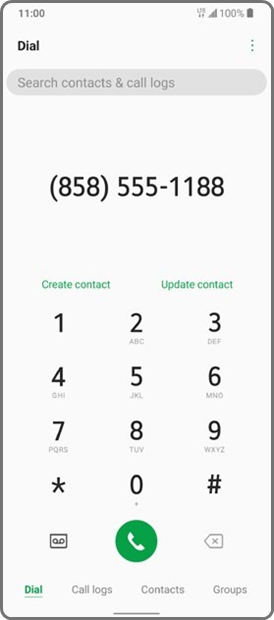
- Ana ekrandan
![]() 'e dokunun.
'e dokunun. - Çevirme tuş takımını kullanarak bir telefon numarası girin veya listeden bir kişi seçmek için Kişiler'e dokunun.
- Aramayı yapmak için
![]() 'e dokunun.
'e dokunun.
 'e dokunun.
 'e dokunun.
Arama bekletmeyi kullanma
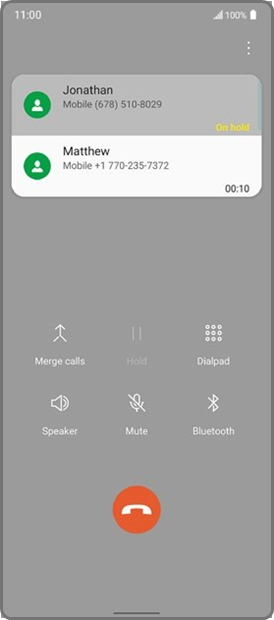
Arama bekletme ile aynı anda iki arama yapabilirsiniz.
- Bir arama sırasında, başka bir arama gelirse bir ton duyacaksınız.
- Aramayı almak için Cevapla'ya dokunun ve herhangi bir yöne kaydırın. Mevcut aramanız otomatik olarak beklemeye alınacak ve her iki arama da ekranda listelenecektir.
- Etkin hale getirmek için listede bir aramaya dokunmanız yeterlidir.
Sesli mesajı kontrol et
- Ana ekrandan Telefon
![]() 'e dokunun.
'e dokunun. - Çevirme tuş takımında 1'e dokunun ve sesli mesaja erişmek için
![]() 'e basın.
'e basın.
Cricket HD Ses deneyimini yaşamak için, her iki arayanın da uyumlu bir HD Ses özellikli akıllı telefonu olmalı ve aramayı Cricket'in LTE Ağı veya uyumlu bir ağ üzerinden yapmalıdır. Cricket'in LTE kapsamı, genel ağ kapsamına eşdeğer değildir. Uyumlu bir cihazda ve LTE ağında yapılan HD Ses aramaları, ağ tıkanıklığı zamanlarında bir HD Ses bağlantısı yaşamayabilir. Diğer operatörlerin ağları, bir HD Ses aramasını desteklemek için Cricket'in LTE ağı ile birlikte çalışabilir.
Metin ve resim mesajlaşma
Metin mesajı gönder
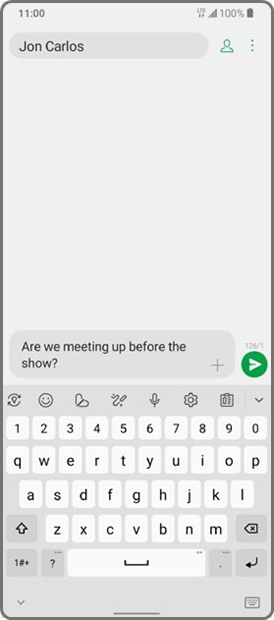
- Ana ekrandan Mesajlaşma
![]() 'e dokunun.
'e dokunun. - Yeni bir mesaj oluşturmak için
![]() 'e dokunun.
'e dokunun. - Kime alanına bir numara veya kişi adı girin veya adres defterinden bir kişi seçmek için
![]() 'e dokunun.
'e dokunun. - Mesaj girin alanına dokunun ve metninizi girin.
- Göndermek için
![]() 'e dokunun.
'e dokunun.
 'e dokunun.
 'e dokunun.
 'e dokunun.
 'e dokunun.
Resim mesajı gönder
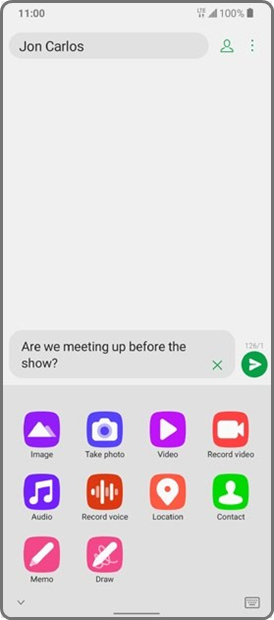
- Yukarıdaki 1-4 adımlarını izleyin.
- Mesaj alanında
![]() 'e dokunun.
'e dokunun. - Resim
![]() 'e dokunun ve bir resim seçin veya eklemek için başka bir dosya seçin.
'e dokunun ve bir resim seçin veya eklemek için başka bir dosya seçin. - Göndermek için
![]() 'e dokunun.
'e dokunun.
 'e dokunun.
 'e dokunun ve bir resim seçin veya eklemek için başka bir dosya seçin.
E-posta
E-posta kurulumu
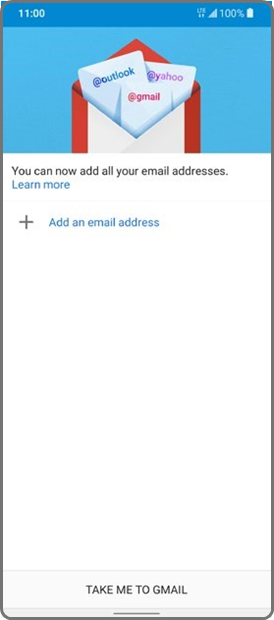
- Ana ekrandan Gmail
![]() 'e dokunun.
'e dokunun. - Tanıtımı geçin veya ATLA'ya dokunun.
![]() 'e dokunun ve ardından bir e-posta sağlayıcısı seçin.
'e dokunun ve ardından bir e-posta sağlayıcısı seçin. - E-posta adresini girin. İleri'ye dokunun, ardından şifreyi girin ve İleri'ye dokunun.
- Şartlar ve Koşulları kabul etmek için Kabul ediyorum'u seçin.
- BENİ GMAIL'E GÖTÜR'e dokunun. Artık e-postaları okuyabilir ve gönderebilirsiniz.
 'e dokunun.
 'e dokunun ve ardından bir e-posta sağlayıcısı seçin.
E-posta mesajı oluşturma ve gönderme
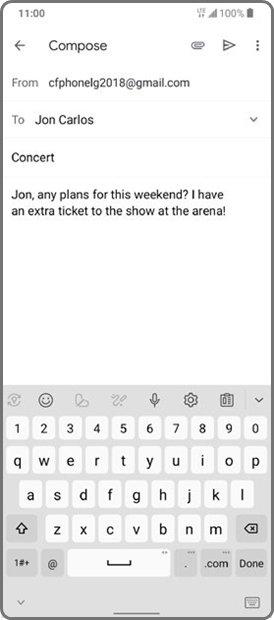
- Ana ekrandan Gmail
![]() 'e dokunun.
'e dokunun. - Yeni bir mesaj oluşturmak için
![]() 'e dokunun.
'e dokunun. - Kime alanına bir e-posta adresi veya ad girin veya adres defterinden seçmek için
![]() 'e ve ardından Kişilerden Ekle'ye dokunun.
'e ve ardından Kişilerden Ekle'ye dokunun. - Bir konu ve mesaj girin.
- Dosya eklemek için
![]() 'e ve ardından Dosya ekle'ye dokunun.
'e ve ardından Dosya ekle'ye dokunun. - Göndermek için
![]() 'e dokunun.
'e dokunun.
 'e dokunun.
 'e ve ardından Kişilerden Ekle'ye dokunun.
 'e ve ardından Dosya ekle'ye dokunun.
 'e dokunun.
Faydalı özellikler
Cricket servisleri
Bu servisler Cricket'i kullanmayı daha da iyi ve kolay hale getiriyor!

myCricket: Faturalandırmaya erişin, hızlı bir ödeme yapın, kullanımı görüntüleyin ve avucunuzun içinden desteğe erişin.

Görsel Sesli Mesaj: Sesli mesajlarınızı hızla görüntüleyin, erişin ve oynatın. Önemli numaraları kolayca Favoriler listenize kaydedin ve geri arayarak veya mesaj göndererek mesajlara yanıt verin.
Ek hizmetler

theSCOOP: Haberleri, yerel hava durumunu, spor skorlarını, eğlenceyi ve daha fazlasını doğrudan telefonunuza alın.
Uygulama kısayolları
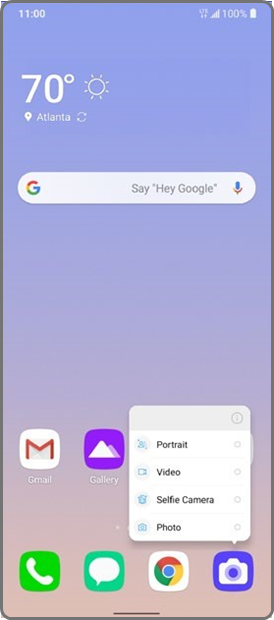
Doğrudan ana ekranınızdan uygulama kısayollarını kullanarak adımları kaydedin.
- İşlevler listesini açmak için bir uygulamaya basın ve basılı tutun.
- İstediğiniz işlevi seçin ve hemen ona yönlendirilirsiniz!
Pop Menüsü
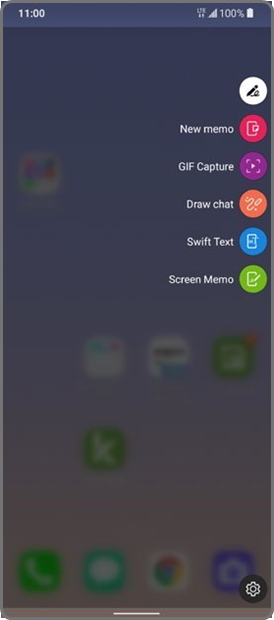
Hareket halindeyken notlar alın, böylece hiçbir düşünceyi kaybetmezsiniz. Pop Menüsünü etkinleştirmek için:
- Ana ekrandayken kalemi çıkarın.
- Görünen kalem için optimize edilmiş uygulamalardan birini seçin.
Ekran Kapalı Notu
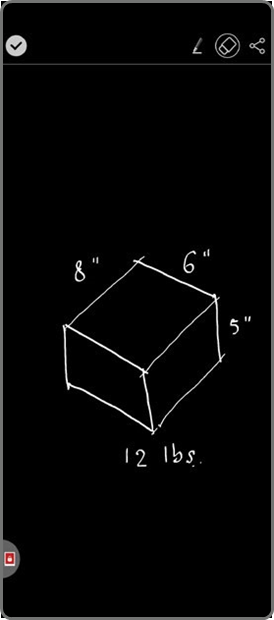
Ekran kapalıyken bile parlak fikirleri anında not alın! Varsayılan olarak, cihaz ekranı kapalı veya uyku modundayken, notlarınızı daha sonra kaydetmek için hızlıca yazabilirsiniz.
- Gömülü Kalem'i çıkarın.
- Hemen ekrana yazın veya çizin.
- Kaydetmek için Onay işaretine
![]() dokunun veya uygulamalara paylaşmak için Paylaş
dokunun veya uygulamalara paylaşmak için Paylaş ![]() 'a dokunun.
'a dokunun.
 dokunun veya uygulamalara paylaşmak için Paylaş
  'a dokunun.
Parmak İzi Kimliği
Parmak izinizle cihazınızın kilidini güvenli ve kolay bir şekilde açın.
- Ayarlar
![]() 'e, Kilit ekranı ve güvenlik'e ve ardından Parmak izleri'ne dokunun.
'e, Kilit ekranı ve güvenlik'e ve ardından Parmak izleri'ne dokunun. - Cihazınızın kilidini açmanın bir yolu olarak parmak izinizi ayarlamak için talimatları izleyin.
 'e, Kilit ekranı ve güvenlik'e ve ardından Parmak izleri'ne dokunun.
Fotoğraflar ve video
Sadece anı yakalamayın; paylaşın!
Fotoğraf çek
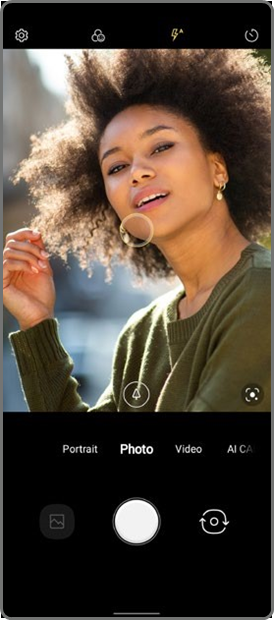
- Ana ekrandan
![]() 'e dokunun. Ekran kapalıyken kamerayı başlatmak için, aşağı ses tuşuna hızla iki kez basın.
'e dokunun. Ekran kapalıyken kamerayı başlatmak için, aşağı ses tuşuna hızla iki kez basın. - Ekranda parmaklarınızı kıstırarak yakınlaştırın/uzaklaştırın. Kamera ayarlarınızı yapmak için
![]() 'e dokunun.
'e dokunun. - Standart ve Geniş Açı arasında geçiş yapmak için
![]() 'e dokunun.
'e dokunun. - Fotoğraf çekmek için
![]() 'e dokunun veya bir Ses tuşuna basın.
'e dokunun veya bir Ses tuşuna basın.
 'e dokunun. Ekran kapalıyken kamerayı başlatmak için, aşağı ses tuşuna hızla iki kez basın.
 'e dokunun.
 'e dokunun.
 'e dokunun veya bir Ses tuşuna basın.
Video kaydet
- Kamera uygulamasının içinde Video'ya dokunun. Video ayarlarını yapmak için
![]() 'e dokunun.
'e dokunun. - Kayda başlamak için
![]() 'e dokunun.
'e dokunun. - Video kaydederken
![]() 'e dokunarak fotoğraf çekebilirsiniz.
'e dokunarak fotoğraf çekebilirsiniz. - Kaydı duraklatmak için
![]() 'e ve devam ettirmek için
'e ve devam ettirmek için ![]() 'e dokunun.
'e dokunun. - Kaydı durdurmak için
![]() 'e dokunun.
'e dokunun.
 'e dokunun.
 'e dokunun.
 'e dokunarak fotoğraf çekebilirsiniz.
 'e ve devam ettirmek için
  'e dokunun.
 'e dokunun.
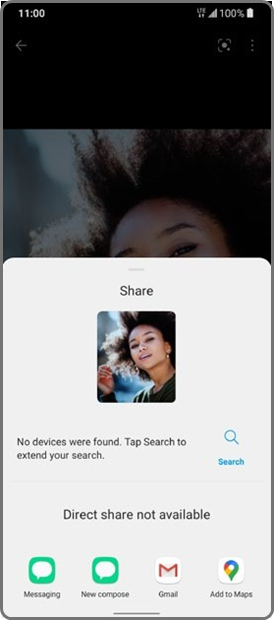
Resim veya video paylaş
- Ana ekrandan
![]() 'e dokunun.
'e dokunun. - Bir albüme ve ardından bir fotoğraf veya videoya dokunun.
- Ardından
![]() 'e dokunun ve paylaşmak için bir seçenek seçin.
'e dokunun ve paylaşmak için bir seçenek seçin.
Benzersiz LG özellikleri
Quick-Memo+ ile notlar oluşturun
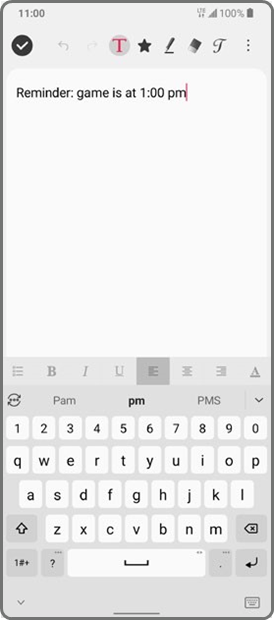
- Ana ekrandan sola kaydırın, ardından Temel klasörüne ve ardından QuickMemo+
![]() 'e dokunun.
'e dokunun. - Metin eklemek veya bir resim üzerine çizim yapmak için yeni bir not oluşturmak için
![]() 'e dokunun.
'e dokunun. - Notunuzu kaydetmek için Bitti
![]() 'ye dokunun.
'ye dokunun. - Bir nota bir zaman veya konum hatırlatıcısı eklemek için, nota dokunun ve ardından Hatırlatıcı ekle veya Konum'a dokunun.
 'e dokunun.
 'e dokunun.
 'ye dokunun.
KnockON® ile ekranınızı uyandırın
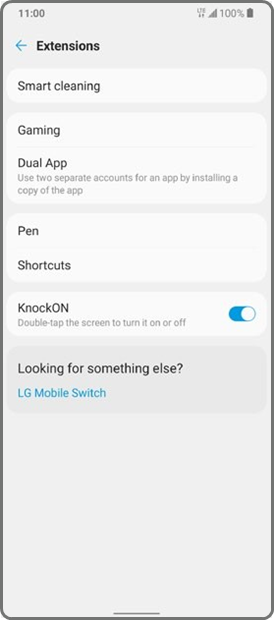
- Ana ekrandan Ayarlar
![]() 'e ve ardından Uzantılar'a dokunun. KnockON altında, bu özelliği etkinleştirmek için düğmeye dokunun.
'e ve ardından Uzantılar'a dokunun. KnockON altında, bu özelliği etkinleştirmek için düğmeye dokunun. - Telefonu uyandırmak için ekrana iki kez dokunun.
- Ana ekrandan, telefonu tekrar uyku moduna almak için boş bir alana iki kez dokunun.
Telefon yönetimi
Bu yerleşik araçlarla belleğinizi ve pil kullanımınızı yönetin.
Akıllı temizleme
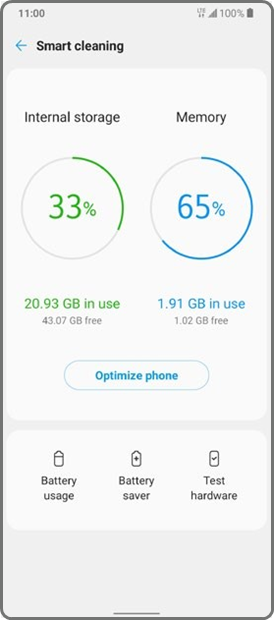
Akıllı temizlemenin eski ve gereksiz dosyaları temizlemesine izin vererek belleğinizden en iyi şekilde yararlanın.
- Ana ekrandan sola kaydırın, ardından Yönetim klasörüne dokunun.
- Akıllı temizleme
![]() 'e dokunun.
'e dokunun. - Telefonu optimize et'e dokunun.
 'e dokunun.
Alternatif olarak, Ayarlar  uygulamasının içindeki Uzantılar altında Akıllı temizlemeye erişebilirsiniz.
Pil Tasarrufu
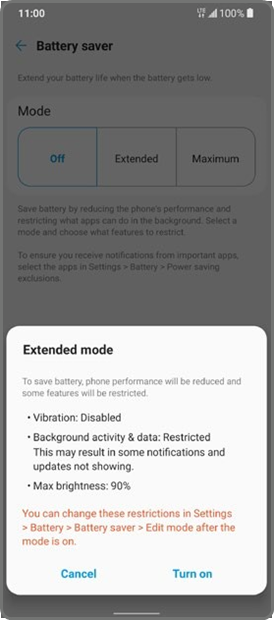
Performansı optimize ederek pil ömrünü uzatın.
- Akıllı temizleme uygulamasının içinde Pil tasarrufu'na dokunun.
- Pil ömrünüzü uzatmaya yardımcı olmak için Uzatılmış veya Maksimum modlarından birine dokunun.*
* Gerçek pil süresi, ağ bağlantısına ve uygulama kullanımına bağlı olarak değişebilir.
Daha fazla bilgi
Web'de
Cihaz özellikleri ve tam kullanıcı kılavuzu dahil olmak üzere ayrıntılı destek bilgileri www.cricketwireless.com/support/devices adresinde mevcuttur.
Telefonda
- 1-855-246-2461 numaralı telefondan Müşteri Hizmetlerini arayın veya
- Telefonunuzdan 611'i arayın
Aksesuarlar
Cricket, eksiksiz bir aksesuar yelpazesi sunar. Daha fazla bilgi için www.cricketwireless.com/shop/accessories adresine gidin veya yerel Cricket perakendecinizi ziyaret edin.

Referanslar
![www.cricketwireless.com]() Telefonlar ve Cihazlar | Topluluk
Telefonlar ve Cihazlar | ToplulukCep Telefonu Aksesuarları: Kılıflar, Şarj Cihazları ve Daha Fazlası | Cricket Wireless


Kılavuzu indir
Burada kılavuzun tam PDF sürümünü indirebilirsiniz, ek güvenlik talimatları, garanti bilgileri, FCC kuralları vb. içerebilir.
LG cricket Stylo 6 Hızlı Başlangıç Kılavuzu indir


