LG X charge - Guía de inicio rápido del Smartphone
- 1 Conociendo tu dispositivo
- 2 Configuración del teléfono
- 3 Pantalla táctil
- 4 Personalizar
- 5 Llamadas y correo de voz
- 6 Mensajes de texto y de imagen
- 7 Correo electrónico
- 8 Servicios de Cricket
- 9 Aplicaciones en Google Play
- 10 Cámara y video
- 11 Características únicas de LG
- 12 Batería y carga
- 13 Más información
- 14 Accesorios
- 15 Referencias
- 16 Descargar manual
- 17 En otros idiomas
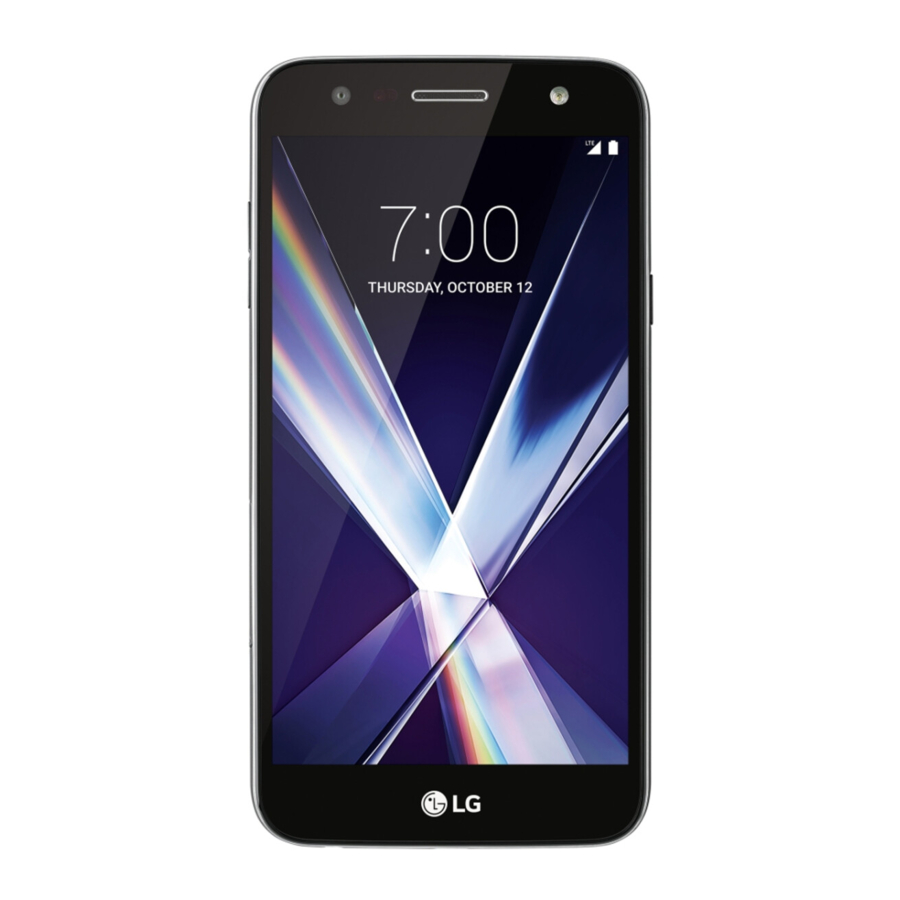
Conociendo tu dispositivo

Configuración del teléfono
Insertando las tarjetas nano-SIM y microSD
- Inserta la herramienta de expulsión de la bandeja en el orificio de la bandeja de la tarjeta nano-SIM y extrae la bandeja.

- Coloca las tarjetas nano-SIM y microSD (se venden por separado) en la bandeja con los contactos dorados hacia abajo.

- Desliza cuidadosamente la bandeja de nuevo en su lugar.
- Carga tu teléfono con el adaptador y cable de carga incluidos. Ten en cuenta que la batería no es extraíble.


Nota: Tanto la batería como la cubierta trasera no son extraíbles. Intentar quitarlas podría causar un peligro para la seguridad y anulará la garantía.
Pantalla táctil
Usando la pantalla táctil

- Usa la yema del dedo para tocar ligeramente la pantalla.
- Toca, arrastra o desliza el dedo hacia arriba, abajo, izquierda y derecha en la pantalla táctil para realizar diferentes funciones.
- Para volver a la pantalla anterior, toca la tecla Atrás (Back key)
![]() .
. - Presiona la tecla Inicio (Home key)
![]() en cualquier momento para volver a la pantalla de inicio principal.
en cualquier momento para volver a la pantalla de inicio principal. - Toca la tecla Aplicaciones recientes (Recent apps key)
![]() para ver y acceder a una lista de aplicaciones que has usado recientemente.
para ver y acceder a una lista de aplicaciones que has usado recientemente. - Desde la pantalla de inicio principal, desliza el dedo hacia la izquierda para acceder a las aplicaciones de tu teléfono.
 .
. en cualquier momento para volver a la pantalla de inicio principal.
 para ver y acceder a una lista de aplicaciones que has usado recientemente.
Panel de notificaciones
Visualiza un resumen rápido de las alertas en tu teléfono, como nuevos mensajes, correos electrónicos, llamadas y actualizaciones de software con el panel de notificaciones.

- Desliza el dedo hacia abajo desde la parte superior de cualquier pantalla para acceder al panel de notificaciones. Desliza el dedo hacia abajo una segunda vez para revelar opciones adicionales.
- Borra las notificaciones individuales deslizando el dedo hacia la izquierda o hacia la derecha en la alerta, o toca Borrar (Clear) para eliminar todas las notificaciones.
- Desliza el dedo para desplegar el panel de notificaciones dos veces. Toca Editar (Tap Edit)
![]() para personalizar el panel de notificaciones.
para personalizar el panel de notificaciones.
 para personalizar el panel de notificaciones.
Personalizar
Personalizando las pantallas de inicio
Personaliza tu pantalla de inicio con widgets y fondos de pantalla.

- Toca y mantén presionada una parte en blanco de la pantalla de inicio para acceder a las opciones de personalización.
- Explora las opciones de widgets deslizando el dedo para desplazarte y, a continuación, toca o arrastra un elemento para añadirlo a una pantalla de inicio.
- Ve a los ajustes de la pantalla de inicio y selecciona el tipo de inicio, el fondo de pantalla, el efecto de deslizamiento de la pantalla y las opciones de diseño.
Organizando las pantallas de inicio

- Para mover un widget o una carpeta, tócalo y mantenlo presionado, y luego arrástralo a una nueva ubicación.
- Para eliminar un widget, tócalo y mantenlo presionado y luego arrastra un elemento a Eliminar (Remove)
![]() .
. - Para desinstalar las aplicaciones descargadas, tócalas y mantenlas presionadas y luego arrastra un elemento a Desinstalar (Uninstall)
![]() .
. - Para crear una carpeta, toca y mantén presionado un icono y arrástralo encima de otro icono.
- Para cambiar el nombre de una carpeta, tócala, toca el nombre de la carpeta y toca el campo Nombre de la carpeta (Folder name) para que aparezca el teclado.
 .
. .
.Llamadas y correo de voz
Voz HD Capaz - Disfruta de conversaciones nítidas*
Hacer una llamada
- Desde la pantalla de inicio, toca Teléfono (Phone)
![]() .
. - Selecciona una opción para realizar una llamada.
![]()
 .
.
Usar la llamada en espera
Con la llamada en espera, puedes atender dos llamadas a la vez.
- Mientras estás en una llamada, oirás un tono si entra otra llamada.
- Toca Responder (Answer) y desliza el dedo en cualquier dirección para recibir la llamada. Tu llamada actual se pondrá automáticamente en espera y ambas llamadas aparecerán en la pantalla.
- Simplemente toca una llamada en la lista para activarla.
Revisar el correo de voz
- Desde la pantalla de inicio, toca Teléfono (Phone)
![]() .
. - Desde la pestaña Marcar, toca Correo de voz (Voicemail)
![]() .
.
![]()
 .
. .
.
* Para experimentar Cricket HD Voice, ambos interlocutores deben tener un smartphone compatible con HD Voice y realizar la llamada a través de la red LTE de Cricket o una red compatible. La cobertura LTE de Cricket no es equivalente a su cobertura de red general. Las llamadas de voz HD realizadas en un dispositivo compatible y en la red LTE pueden no experimentar una conexión de voz HD en momentos de congestión de la red. Las redes de otros operadores pueden interoperar con la red LTE de Cricket para soportar una llamada de voz HD.
Mensajes de texto y de imagen
Enviar un mensaje de texto
- Desde la pantalla de inicio, toca Mensajería (Messaging)
![]() .
. - Toca Redactar (Compose)
![]() para comenzar un nuevo mensaje.
para comenzar un nuevo mensaje. - En el campo Para (To), introduce un número o un nombre de contacto, o toca Contactos (Contacts)
![]() para seleccionar un contacto de la libreta de direcciones.
para seleccionar un contacto de la libreta de direcciones. - Toca el campo Introducir mensaje (Enter message) e introduce tu texto.
- Toca Enviar (Send).
![]()
 .
. para comenzar un nuevo mensaje.
 para seleccionar un contacto de la libreta de direcciones.
Enviar un mensaje con imagen
- Sigue los pasos 1 a 4 anteriores.
- Toca Adjuntar (Attach)
![]() .
. - Toca Imagen (Image) y selecciona una imagen, o elige otro archivo para adjuntar.
- Toca Enviar (Send).
![]()
 .
.
Por favor, no envíes mensajes de texto mientras conduces.
Correo electrónico
Configuración del correo electrónico
- Desliza el dedo hacia la izquierda desde la pantalla de inicio principal y, a continuación, toca Correo electrónico (Email)
![]() .
. - Selecciona un proveedor de correo electrónico.
- Introduce la dirección de correo electrónico y la contraseña, y luego toca SIGUIENTE (NEXT).
- Una vez que tu correo electrónico se haya sincronizado con tu teléfono, toca HECHO (DONE). Ahora puedes leer y enviar correos electrónicos.
![]()
 .
.
Crear y enviar un mensaje de correo electrónico
- Desliza el dedo hacia la izquierda desde la pantalla de inicio principal y, a continuación, toca Correo electrónico (Email)
![]() .
. - Para redactar un nuevo mensaje, toca Redactar (Compose)
![]() .
. - Toca el campo Para (To) e introduce una dirección de correo electrónico o un nombre, o toca Contactos (Contacts)
![]() para seleccionar un contacto de la libreta de direcciones.
para seleccionar un contacto de la libreta de direcciones. - Introduce un asunto y un mensaje.
- Para adjuntar archivos, toca ADJUNTAR (ATTACH) y sigue las instrucciones que aparecen en la pantalla.
- Toca ENVIAR (SEND).
![]()
 .
. para seleccionar un contacto de la libreta de direcciones.
Nota: Para configurar el correo electrónico corporativo, ponte en contacto con tu administrador de IT.
Servicios de Cricket
¡Estos servicios hacen que usar Cricket sea aún mejor y más fácil!
My Cricket: Accede a la facturación, realiza un pago rápido, consulta el uso y accede al soporte desde la palma de tu mano.

Visual Voicemail: Visualiza, accede y reproduce rápidamente tus mensajes de correo de voz. Guarda fácilmente los números importantes en tu lista de Favoritos y responde a los mensajes devolviendo la llamada o enviando un mensaje de texto.

Cricket Wi-Fi Manager: Te ayuda a ahorrar tus datos de alta velocidad buscando puntos de acceso Wi-Fi® gratuitos y abiertos siempre que estés cerca de ellos. También recuerda tus puntos de acceso Wi-Fi favoritos y te conecta automáticamente. Cricket hace la búsqueda para que tú puedas ahorrar.

Deezer: Escucha sobre la marcha con música en streaming sin anuncios, descarga tus favoritos en tu teléfono y obtén listas de reproducción personalizadas basadas en tus preferencias.

Aplicaciones en Google Play
Acceder a Google Play
- Desde la pantalla de inicio, toca Play Store
![]() .
. - Usa tu cuenta de Google™ existente para iniciar sesión, o crea una siguiendo las instrucciones que aparecen en la pantalla.
 .
.Navegar por Google Play
Encuentra aplicaciones, juegos y mucho más en la Play Store.
- Toca una categoría para explorar las aplicaciones, los juegos, las películas y la música populares organizados por popularidad o categoría.
![]()
- Toca la barra de búsqueda en la parte superior de la pantalla para buscar en la Play Store un juego o una aplicación específicos.
- Para instalar, toca la aplicación y sigue las instrucciones que aparecen en la pantalla. Una vez instalada, verás una alerta en el panel de notificaciones. Abre la aplicación desde esta notificación o deslizando el dedo hacia la izquierda desde la pantalla de inicio principal y localizándola en una pantalla de inicio secundaria.
![]()


Nota: Tendrás que configurar un método de pago en la carpeta Cuenta en el menú de opciones de Play Store para comprar aplicaciones.
Cámara y video
Tomar una foto
- Desde la pantalla de inicio, toca Cámara (Camera)
![]() .
. - Toca Ajustes (Settings)
![]() para ajustar la configuración de tu cámara, como el temporizador, la cuadrícula o la resolución. Amplía y reduce la imagen juntando o separando dos dedos en la pantalla.
para ajustar la configuración de tu cámara, como el temporizador, la cuadrícula o la resolución. Amplía y reduce la imagen juntando o separando dos dedos en la pantalla. - Toca Obturador (Shutter)
![]() o presiona la tecla de subir/bajar el volumen (Volume up/down key) para tomar una foto.
o presiona la tecla de subir/bajar el volumen (Volume up/down key) para tomar una foto.
 .
. para ajustar la configuración de tu cámara, como el temporizador, la cuadrícula o la resolución. Amplía y reduce la imagen juntando o separando dos dedos en la pantalla.
 o presiona la tecla de subir/bajar el volumen (Volume up/down key) para tomar una foto.
Grabar un video
- En el modo de cámara, toca Videocámara (Camcorder) para iniciar la grabación automáticamente.
- Toca Detener grabación (Stop recording)
![]() para finalizar la grabación. También puedes pausar una grabación y continuar más tarde tocando Pausa (Pause)
para finalizar la grabación. También puedes pausar una grabación y continuar más tarde tocando Pausa (Pause) ![]() > Reanudar (Resume)
> Reanudar (Resume) ![]() y capturar fotos mientras grabas tocando
y capturar fotos mientras grabas tocando ![]() .
.
 para finalizar la grabación. También puedes pausar una grabación y continuar más tarde tocando Pausa (Pause)
  > Reanudar (Resume)
  y capturar fotos mientras grabas tocando
  .
.Enviar una foto o un video
Después de tomar una foto o un video, toca Compartir ahora (Share now)  para compartir instantáneamente tu imagen a través de Mensajería. El icono Compartir ahora cambiará según tu elección más reciente de Compartir rápido. También puedes deslizar el dedo en Compartir a través de (Share via)
  para obtener más opciones como Bluetooth®, Correo electrónico y otras plataformas sociales.
Ver fotos y videos
- Desde la pantalla de inicio, toca Galería (Gallery)
![]() .
. - Toca un álbum y, a continuación, toca una imagen o un video.
 .
.Características únicas de LG
Crear notas con QuickMemo®+
- Desliza el dedo hacia la izquierda desde la pantalla de inicio principal y selecciona la carpeta Herramientas (Tools). A continuación, toca QuickMemo+
![]() .
. - Toca
![]() para añadir una nueva nota, o
para añadir una nueva nota, o ![]() para tomar una foto para añadir texto o dibujar en la imagen.
para tomar una foto para añadir texto o dibujar en la imagen.
![]()
 .
. para añadir una nueva nota, o
  para tomar una foto para añadir texto o dibujar en la imagen.
Configurar Knock Code
- Desliza el dedo hacia abajo dos veces desde la parte superior de la pantalla y accede al icono Ajustes (Settings)
![]() .
. - Ve a General>Seguridad> Pantalla de bloqueo (Lock screen)> Seleccionar bloqueo de pantalla (Select screen lock) y, a continuación, toca Knock Code.
- Toca SIGUIENTE (NEXT).
- Toca los cuadrantes de la pantalla para establecer tu patrón de desbloqueo y sigue los pasos para configurar un PIN de seguridad y confirmar.
![]()
 .
.
Activa tu pantalla con Knock On
Mientras el teléfono está en modo de suspensión, toca la pantalla dos veces con el dedo.
Batería y carga
El LG X charge viene con una batería de capacidad extendida no extraíble de 4,500 mAh que proporciona hasta 2 días completos de batería.
Ahorro de batería
El ahorro de batería reduce el uso de funciones como el brillo y la vibración cuando la batería está baja. Enciéndelo para prolongar la vida útil de tu batería.
- Desde la pantalla de inicio, toca Ajustes (Settings)
![]() > General > Batería y ahorro de energía (Battery and power saving) > Ahorro de batería (Battery saver).
> General > Batería y ahorro de energía (Battery and power saving) > Ahorro de batería (Battery saver). - Toca el interruptor de encendido/apagado para activar el Ahorro de batería, luego toca Activar Ahorro de batería (Turn Battery saver on) y elige un nivel para que comience el Ahorro de batería.
![]()
 > General > Batería y ahorro de energía (Battery and power saving) > Ahorro de batería (Battery saver).
Carga rápida
El LG X charge es compatible con Qualcomm® Quick Charge™ 2.0, un conjunto completo de tecnologías de gestión de la batería que permite que tu teléfono se cargue más rápido que los teléfonos que utilizan métodos de carga convencionales.
Para lograr velocidades de carga completas, asegúrate de que tu dispositivo se cargue con el adaptador incluido.
Más información
En la web
La información de soporte detallada, incluyendo las especificaciones del dispositivo y el manual de usuario completo, está disponible en: www.cricketwireless.com/support/devices.
En el teléfono
- Llama al Servicio de Atención al Cliente al 1-855-246-2461 o
- Marca 611 desde tu teléfono
Accesorios
Cricket ofrece una línea completa de accesorios. Para obtener más información, visita www.cricketwireless.com/shop/ accessories o visita tu tienda Cricket local.

El producto cumple con las Directrices de Exposición a Radiofrecuencia de la FCC—FCC ID ZNFL63BL. Este dispositivo cumple con la Parte 15 de las Normas de la FCC. El funcionamiento está sujeto a las dos condiciones siguientes:
- este dispositivo no puede causar interferencias perjudiciales, y
- este dispositivo debe aceptar cualquier interferencia recibida, incluyendo las interferencias que puedan causar un funcionamiento no deseado. Copyright © 2017 LG Electronics MobileComm U.S.A., Inc. TODOS LOS DERECHOS RESERVADOS. LG, LG Life's Good y el logotipo de LG son marcas registradas de LG Corp. LG X charge es una marca comercial de LG Electronics, Inc. Todas las características, funcionalidades y otras especificaciones del producto están sujetas a cambios sin previo aviso. Las capturas de pantalla son simuladas y están sujetas a cambios.
© 2017 Cricket Wireless LLC. Todos los derechos reservados. Cricket y el logotipo de Cricket son marcas registradas bajo licencia de Cricket Wireless LLC.

Referencias

Descargar manual
Aquí puedes descargar la versión completa en pdf del manual, puede contener instrucciones de seguridad adicionales, información de garantía, reglas de la FCC, etc.
Descargar LG X charge - Guía de inicio rápido del Smartphone


