LG X charge - Ръководство за бърз старт на смартфона
- 1 Запознаване с вашето устройство
- 2 Настройка на телефона
- 3 Тъчскрийн
- 4 Персонализиране
- 5 Обаждания и гласова поща
- 6 Текстови и картинни съобщения
- 7 Имейл
- 8 Услуги на Cricket
- 9 Приложения в Google Play
- 10 Камера и видео
- 11 Уникални функции на LG
- 12 Батерия и зареждане
- 13 Повече информация
- 14 Аксесоари
- 15 Препратки
- 16 Изтегли ръководство
- 17 На други езици
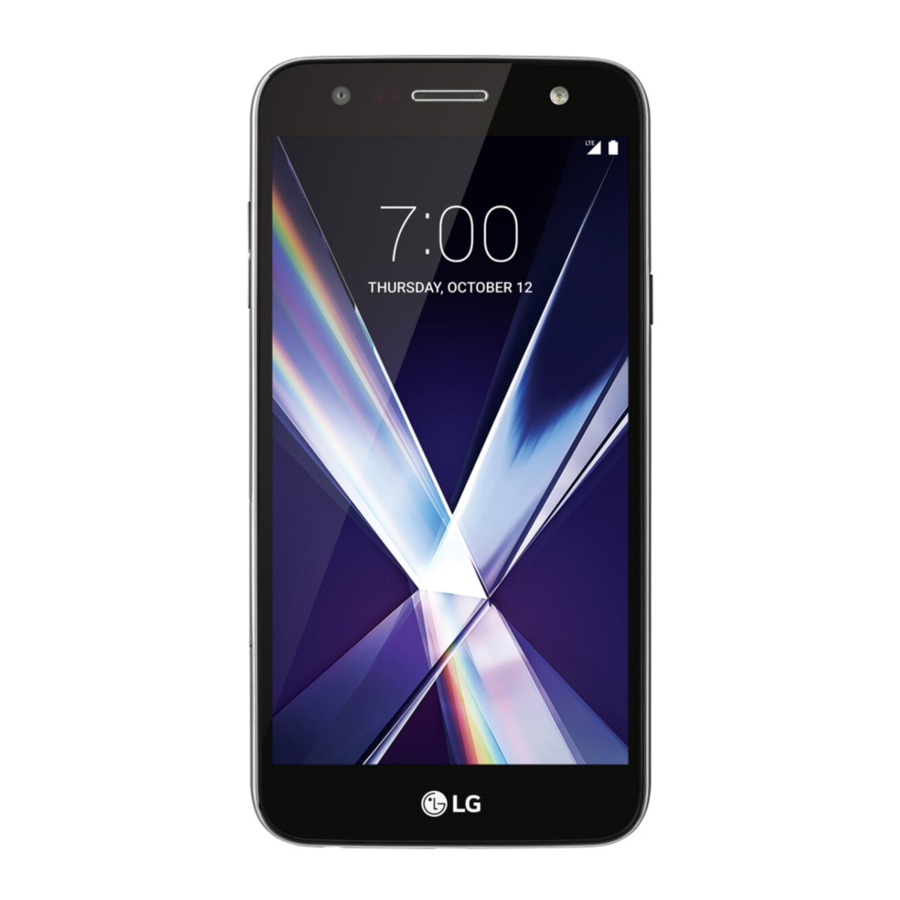
Запознаване с вашето устройство

Настройка на телефона
Поставяне на nano-SIM и microSD карти
- Поставете инструмента за изваждане на тавата в отвора на тавата за nano-SIM карта и издърпайте тавата.

- Поставете nano-SIM и microSD картите (продават се отделно) в тавата със златистите контакти надолу.

- Внимателно плъзнете тавата обратно на мястото ѝ.
- Заредете телефона си с включения адаптер за зареждане и кабел. Моля, обърнете внимание, че батерията не е сменяема.


Забележка: Както батерията, така и задният капак не са сменяеми. Опитите за тяхното премахване могат да причинят опасност за безопасността и ще анулират гаранцията.
Тъчскрийн
Използване на тъчскрийна

- Използвайте върха на пръста си, за да докоснете леко екрана.
- Докоснете, плъзнете или прекарайте пръста си нагоре, надолу, наляво и надясно по тъчскрийна, за да изпълнявате различни функции.
- За да се върнете към предишния екран, докоснете Back key (Бутон "Назад")
![]() .
. - Натиснете Home key (Бутон "Начало")
![]() по всяко време, за да се върнете към главния начален екран.
по всяко време, за да се върнете към главния начален екран. - Докоснете Recent apps key (Бутон "Последни приложения")
![]() , за да видите и получите достъп до списък с приложения, които сте използвали наскоро.
, за да видите и получите достъп до списък с приложения, които сте използвали наскоро. - От главния начален екран плъзнете наляво, за да получите достъп до приложенията на телефона си.
 .
. по всяко време, за да се върнете към главния начален екран.
 , за да видите и получите достъп до списък с приложения, които сте използвали наскоро.
Панел за известия
Вижте бързо обобщение на сигналите на телефона си, като например нови съобщения, имейли, обаждания и софтуерни актуализации, с панела за известия.

- Плъзнете надолу от горната част на всеки екран, за да получите достъп до панела за известия. Плъзнете надолу втори път, за да разкриете допълнителни опции.
- Изчистете отделните известия, като плъзнете наляво или надясно върху сигнала, или докоснете Clear (Изчистване), за да премахнете всички известия.
- Плъзнете, за да издърпате панела за известия два пъти. Tap Edit (Докоснете "Редактиране")
![]() , за да персонализирате панела за известия.
, за да персонализирате панела за известия.
 , за да персонализирате панела за известия.
Персонализиране
Персонализиране на началните екрани
Персонализирайте началния си екран с уиджети и тапети.

- Докоснете и задръжте празна част от началния екран, за да получите достъп до опциите за персонализиране.
- Прегледайте опциите за уиджети, като плъзнете, за да превъртите, и след това докоснете или плъзнете елемент, за да го добавите към начален екран.
- Отидете в настройките на началния екран и изберете тип на началния екран, тапет, ефект на плъзгане на екрана и опции за оформление.
Организиране на началните екрани

- За да преместите уиджет или папка, докоснете и задръжте, и след това го плъзнете до ново място.
- За да изтриете уиджет, докоснете и задръжте и след това плъзнете елемент към Remove (Премахване)
![]() .
. - За да деинсталирате изтеглени приложения, докоснете и задръжте и след това плъзнете елемент към Uninstall (Деинсталиране)
![]() .
. - За да създадете папка, докоснете и задръжте икона и я плъзнете върху друга икона.
- За да преименувате папка, докоснете я, докоснете името на папката и докоснете полето Folder name (Име на папка), за да изведете клавиатурата.
 .
. .
.Обаждания и гласова поща
HD Voice Capable - Насладете се на кристално чисти разговори*
Осъществяване на повикване
- От началния екран докоснете Phone (Телефон)
![]() .
. - Изберете опция за осъществяване на повикване.
![]()
 .
.
Използване на изчакване на повикване
С изчакването на повикване можете да провеждате две повиквания едновременно.
- Докато сте в разговор, ще чуете тон, ако постъпи друго повикване.
- Докоснете Answer (Отговор) и плъзнете в произволна посока, за да приемете повикването. Текущото ви повикване автоматично ще бъде поставено на изчакване и двете повиквания ще бъдат изброени на екрана.
- Просто докоснете повикване в списъка, за да го активирате.
Проверка на гласовата поща
- От началния екран докоснете Phone (Телефон)
![]() .
. - От раздела Dial (Набиране) докоснете Voicemail (Гласова поща)
![]() .
.
![]()
 .
. .
.
* За да изпитате Cricket HD Voice, и двамата участници в разговора трябва да имат съвместим смартфон с HD Voice и да осъществят повикването през LTE мрежата на Cricket или съвместима мрежа. LTE покритието на Cricket не е еквивалентно на общото му мрежово покритие. HD Voice повиквания, осъществени на съвместимо устройство и в LTE мрежата, може да не изпитат HD Voice връзка по време на претоварване на мрежата. Мрежите на други оператори могат да взаимодействат с LTE мрежата на Cricket, за да поддържат HD Voice повикване.
Текстови и картинни съобщения
Изпращане на текстово съобщение
- От началния екран докоснете Messaging (Съобщения)
![]() .
. - Докоснете Compose (Съставяне)
![]() , за да започнете ново съобщение.
, за да започнете ново съобщение. - В полето To (До) въведете номер или име на контакт, или докоснете Contacts (Контакти)
![]() , за да изберете контакт от адресната книга.
, за да изберете контакт от адресната книга. - Докоснете полето Enter message (Въведете съобщение) и въведете текста си.
- Докоснете Send (Изпращане).
![]()
 .
. , за да започнете ново съобщение.
 , за да изберете контакт от адресната книга.
Изпращане на картинно съобщение
- Следвайте стъпки 1-4 по-горе.
- Докоснете Attach (Прикачване)
![]() .
. - Докоснете Image (Изображение) и изберете снимка, или изберете друг файл за прикачване.
- Докоснете Send (Изпращане).
![]()
 .
.
Моля, не пишете съобщения и не шофирайте.
Имейл
Настройка на имейл
- Плъзнете наляво от главния начален екран и след това докоснете Email (Имейл)
![]() .
. - Изберете доставчик на имейл.
- Въведете имейл адреса и паролата и след това докоснете NEXT (НАПРЕД).
- След като имейлът ви се синхронизира с телефона ви, докоснете DONE (ГОТОВО). Вече можете да четете и изпращате имейли.
![]()
 .
.
Създаване и изпращане на имейл съобщение
- Плъзнете наляво от главния начален екран и след това докоснете Email (Имейл)
![]() .
. - За да съставите ново съобщение, докоснете Compose (Съставяне)
![]() .
. - Докоснете полето To (До) и въведете имейл адрес или име, или докоснете Contacts (Контакти)
![]() , за да изберете контакт от адресната книга.
, за да изберете контакт от адресната книга. - Въведете тема и съобщение.
- За да прикачите файлове, докоснете ATTACH (ПРИКАЧВАНЕ) и следвайте инструкциите на екрана.
- Докоснете SEND (ИЗПРАЩАНЕ).
![]()
 .
. , за да изберете контакт от адресната книга.
Забележка: За да настроите корпоративен имейл, се свържете с вашия ИТ администратор.
Услуги на Cricket
Тези услуги правят използването на Cricket още по-добро и по-лесно!
My Cricket: Получете достъп до фактуриране, извършете бързо плащане, прегледайте използването и получете достъп до поддръжка от дланта на ръката си.

Visual Voicemail: Бързо преглеждайте, получавайте достъп и възпроизвеждайте съобщенията си в гласовата поща. Лесно запазвайте важни номера в списъка си с любими и отговаряйте на съобщения, като се обадите обратно или изпратите текстово съобщение.

Cricket Wi-Fi Manager: Помага ви да запазите вашите високоскоростни данни, като търсите безплатни и отворени Wi-Fi® горещи точки, когато сте близо до тях. Също така запомня любимите ви Wi-Fi горещи точки и ви свързва автоматично. Cricket търси, за да можете вие да спестявате.

Deezer: Слушайте в движение с поточно предаване на музика без реклами, изтеглете любимите си песни на телефона си и получавайте персонализирани плейлисти въз основа на вашите предпочитания.

Приложения в Google Play
Достъп до Google Play
- От началния екран докоснете Play Store (Магазин Play)
![]() .
. - Използвайте съществуващия си Google™ акаунт, за да влезете, или създайте такъв, като следвате инструкциите на екрана.
 .
.Навигиране в Google Play
Намерете приложения, игри и други в Play Store.
- Докоснете категория, за да прегледате популярни приложения, игри, филми и музика, организирани по популярност или категория.
![]()
- Докоснете лентата за търсене в горната част на екрана, за да потърсите конкретна игра или приложение в Play Store.
- За да инсталирате, докоснете приложението и следвайте инструкциите на екрана. След като бъде инсталирано, ще видите сигнал в панела за известия. Отворете приложението от това известие или като плъзнете наляво от главния начален екран и го намерите на вторичен начален екран.
![]()


Забележка: Ще трябва да настроите метод на плащане в папката Account (Акаунт) в менюто с опции на Play Store, за да закупувате приложения.
Камера и видео
Направете снимка
- От началния екран докоснете Camera (Камера)
![]() .
. - Докоснете Settings (Настройки)
![]() , за да коригирате настройките на камерата си, като например таймер, решетка или разделителна способност. Увеличете и намалете мащаба, като съберете/разтворите два пръста на екрана.
, за да коригирате настройките на камерата си, като например таймер, решетка или разделителна способност. Увеличете и намалете мащаба, като съберете/разтворите два пръста на екрана. - Докоснете Shutter (Затвор)
![]() или натиснете Volume up/down key (Бутон за увеличаване/намаляване на звука), за да направите снимка.
или натиснете Volume up/down key (Бутон за увеличаване/намаляване на звука), за да направите снимка.
 .
. , за да коригирате настройките на камерата си, като например таймер, решетка или разделителна способност. Увеличете и намалете мащаба, като съберете/разтворите два пръста на екрана.
 или натиснете Volume up/down key (Бутон за увеличаване/намаляване на звука), за да направите снимка.
Заснемане на видео
- В режим на камера докоснете Camcorder (Видеокамера), за да започнете автоматично запис.
- Докоснете Stop recording (Спиране на записа)
![]() , за да прекратите записа. Можете също така да поставите на пауза запис и да продължите по-късно, като докоснете Pause (Пауза)
, за да прекратите записа. Можете също така да поставите на пауза запис и да продължите по-късно, като докоснете Pause (Пауза) ![]() > Resume (Възобновяване)
> Resume (Възобновяване) ![]() и да заснемате снимки по време на запис, като докоснете
и да заснемате снимки по време на запис, като докоснете ![]() .
.
 , за да прекратите записа. Можете също така да поставите на пауза запис и да продължите по-късно, като докоснете Pause (Пауза)
  > Resume (Възобновяване)
  и да заснемате снимки по време на запис, като докоснете
  .
.Изпращане на снимка или видео
След като направите снимка или видео, докоснете Share now (Споделяне сега)  , за да споделите незабавно изображението си чрез Messaging (Съобщения). Иконата Share now (Споделяне сега) ще се промени според най-скорошния ви избор за бързо споделяне. Можете също така да плъзнете Share via (Споделяне чрез)
  за повече опции, като например Bluetooth®, Email (Имейл) и други социални платформи.
Преглед на снимки и видеоклипове
- От началния екран докоснете Gallery (Галерия)
![]() .
. - Докоснете албум и след това докоснете изображение или видео.
 .
.Уникални функции на LG
Създаване на бележки с QuickMemo®+
- Плъзнете наляво от главния начален екран и изберете папката Tools (Инструменти). След това докоснете QuickMemo+
![]() .
. - Докоснете
![]() , за да добавите нова бележка, или
, за да добавите нова бележка, или ![]() , за да направите снимка, за да добавите текст или да рисувате върху изображението.
, за да направите снимка, за да добавите текст или да рисувате върху изображението.
![]()
 .
. , за да добавите нова бележка, или
  , за да направите снимка, за да добавите текст или да рисувате върху изображението.
Настройване на Knock Code
- Плъзнете надолу два пъти от горната част на екрана и получете достъп до иконата Settings (Настройки)
![]() .
. - Отидете на General (Общи)>Security (Сигурност)> Lock screen (Заключен екран)> Select screen (Избор на екран) lock (заключване) и след това докоснете Knock Code.
- Докоснете NEXT (НАПРЕД).
- Докоснете квадрантите на екрана, за да зададете модела си за отключване, и следвайте стъпките, за да настроите резервен ПИН код и да потвърдите.
![]()
 .
.
Събудете екрана си с Knock On
Докато телефонът е в режим на заспиване, докоснете екрана два пъти с пръста си.
Батерия и зареждане
LG X charge се предлага с 4500 mAh несменяема батерия с разширен капацитет, която осигурява до 2 пълни дни работа на батерията.
Икономия на батерия
Икономията на батерия намалява използването на функции като яркост и вибрация, когато батерията ви е изтощена. Включете го, за да получите повече живот от батерията си.
- От началния екран докоснете Settings (Настройки)
![]() > General (Общи) > Battery and power saving (Батерия и икономия на енергия) > Battery saver (Икономия на батерия).
> General (Общи) > Battery and power saving (Батерия и икономия на енергия) > Battery saver (Икономия на батерия). - Докоснете превключвателя за включване/изключване, за да включите Battery saver (Икономия на батерия), след което докоснете Turn Battery saver on (Включване на икономията на батерия) и изберете ниво за стартиране на Battery saver (Икономия на батерия).
![]()
 > General (Общи) > Battery and power saving (Батерия и икономия на енергия) > Battery saver (Икономия на батерия).
Бързо зареждане
LG X charge поддържа Qualcomm® Quick Charge™ 2.0, цялостен пакет от технологии за управление на батерията, който позволява на телефона ви да се зарежда по-бързо от телефоните, които използват конвенционални методи за зареждане.
За да постигнете пълна скорост на зареждане, уверете се, че устройството ви се зарежда с включения адаптер.
Повече информация
В интернет
Подробна информация за поддръжка, включително спецификации на устройството и пълното ръководство за потребителя, е достъпна на: www.cricketwireless.com/support/devices.
По телефона
- Обадете се на отдела за обслужване на клиенти на 1-855-246-2461 или
- Наберете 611 от телефона си
Аксесоари
Cricket предлага пълна гама от аксесоари. За повече информация отидете на www.cricketwireless.com/shop/ accessories или посетете местния търговец на дребно на Cricket.

Продуктът отговаря на указанията на FCC за излагане на радиочестоти—FCC ID ZNFL63BL. Това устройство отговаря на част 15 от правилата на FCC. Работата е предмет на следните две условия:
- това устройство не може да причинява вредни смущения и
- това устройство трябва да приема всякакви получени смущения, включително смущения, които могат да причинят нежелана работа. Авторско право © 2017 LG Electronics MobileComm U.S.A., Inc. ВСИЧКИ ПРАВА ЗАПАЗЕНИ. LG, LG Life's Good и логото на LG са регистрирани търговски марки на LG Corp. LG X charge е търговска марка на LG Electronics, Inc. Всички функции, функционалности и други спецификации на продукта подлежат на промяна без предизвестие. Екранните снимки са симулирани и подлежат на промяна.
© 2017 Cricket Wireless LLC. Всички права запазени. Cricket и логото на Cricket са регистрирани търговски марки, лицензирани на Cricket Wireless LLC.

Препратки

Изтегли ръководство
Тук можете да изтеглите пълната версия на ръководството в pdf формат, което може да съдържа допълнителни инструкции за безопасност, информация за гаранцията, правила на FCC и др.
Изтегли LG X charge - Ръководство за бърз старт на смартфона


