LG Cricket Fortune 2 Vodnik za hiter začetek
- 1 Spoznajte svoj LG Fortune 2
- 2 Namestitev telefona
- 3 Zaslon na dotik
- 4 Prilagodite
- 5 Klici in glasovna pošta
- 6 Uporabne funkcije
- 7 E-pošta
- 8 Pošiljanje besedilnih in slikovnih sporočil
- 9 Fotografije in video
- 10 Upravljanje telefona
- 11 Več informacij
- 12 Dodatna oprema
- 13 Reference
- 14 Prenesi navodilo
- 15 V drugih jezikih
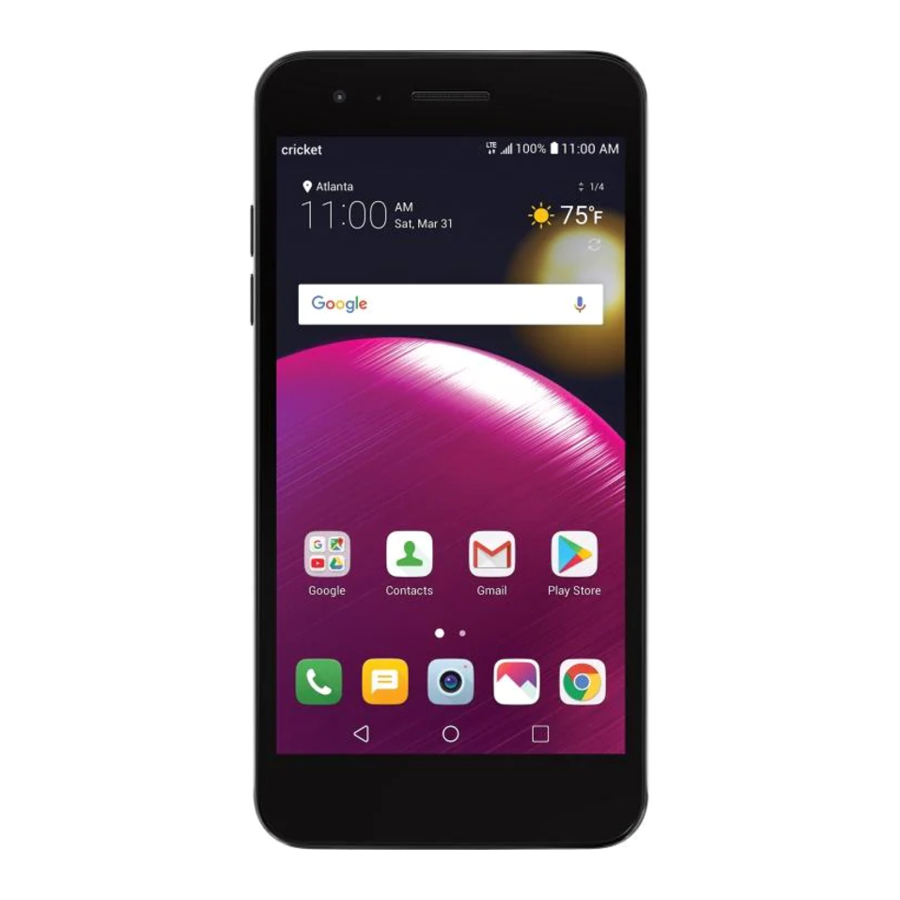
Spoznajte svoj LG Fortune® 2
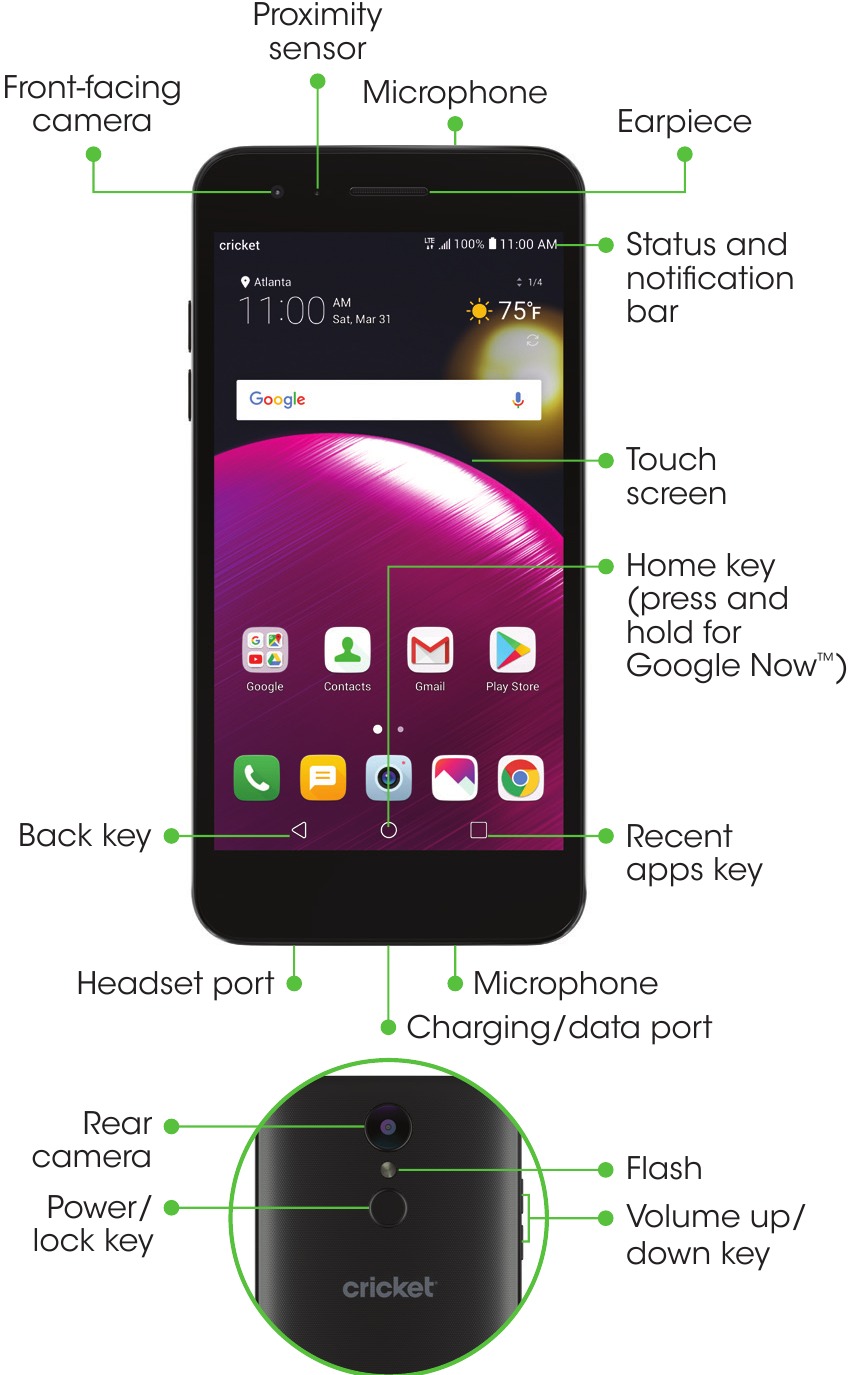
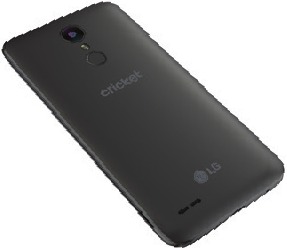
Barva naprave se lahko razlikuje.
Namestitev telefona
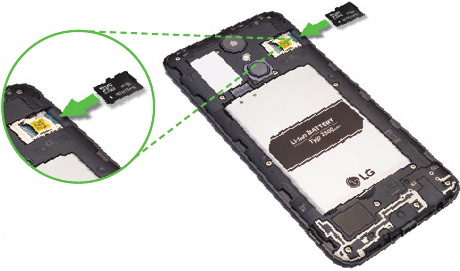
Vstavljanje baterije, kartice nano-SIM in kartice microSD™
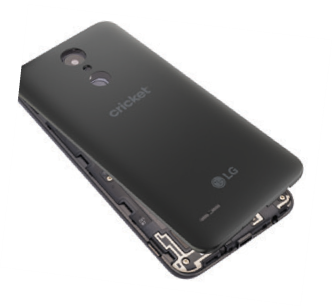
- Previdno odstranite zadnji pokrov, tako da s prstom ali palcem povlečete z leve spodnje strani naprave.

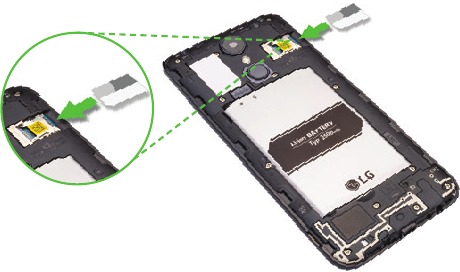
- Vstavite kartico nano-SIM v režo, kot je prikazano, z zlato obarvanimi kontakti navzdol.

- Vstavite kartico microSD (izbirno) v režo za microSD, kot je prikazano, z zlato obarvanimi kontakti navzdol.

- Vstavite baterijo, nato namestite zadnji pokrov (pokrov je varen, ko se zaskoči) in napolnite telefon.

Zaslon na dotik
Uporaba zaslona na dotik
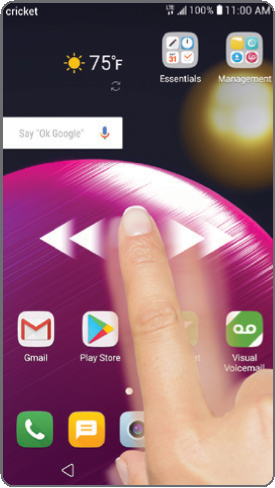
- Z blazinico prsta se rahlo dotaknite zaslona.
- Tapnite, povlecite ali potisnite prst navzgor, navzdol, levo in desno po zaslonu na dotik, da izvedete različne funkcije.
- Če se želite vrniti na prejšnji zaslon, tapnite tipko Nazaj (Back key)
![]() .
. - Pritisnite tipko Domov (Home key)
![]() kadar koli, da se vrnete na glavni domači zaslon.
kadar koli, da se vrnete na glavni domači zaslon. - Tapnite tipko Nedavne aplikacije (Recent apps key)
![]() za ogled in dostop do seznama aplikacij, ki ste jih nedavno uporabljali.
za ogled in dostop do seznama aplikacij, ki ste jih nedavno uporabljali.
 .
. kadar koli, da se vrnete na glavni domači zaslon.
 za ogled in dostop do seznama aplikacij, ki ste jih nedavno uporabljali.
Plošča z obvestili
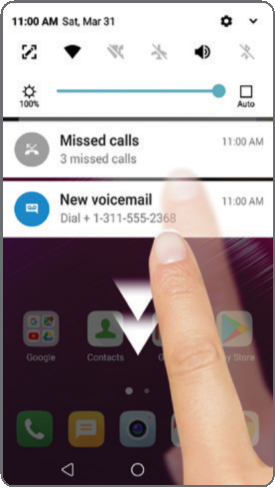
Hitro si oglejte opozorila, kot so nova sporočila in e-poštna sporočila, nedavni klici, posodobitev programske opreme in drugo, na plošči z obvestili.
- Povlecite navzdol z vrha katerega koli domačega zaslona, da dostopate do plošče z obvestili.
- Počistite posamezna obvestila tako, da povlečete levo ali desno po opozorilu, ali tapnite POČISTI (CLEAR), da odstranite vsa obvestila.
Prilagodite
Prilagajanje domačih zaslonov
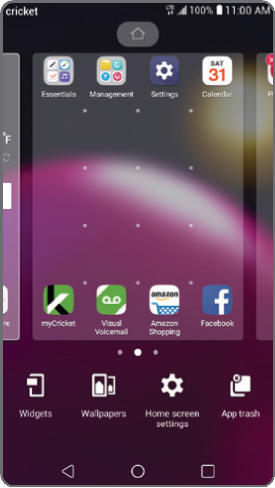
Prilagodite svoj domači zaslon z aplikacijami, pripomočki in ozadji. Tapnite in pridržite prazen del domačega zaslona, da dostopate do možnosti prilagajanja, nato izberite Pripomočki (Widgets), Ozadja (Wallpapers), Nastavitve domačega zaslona (Home screen settings) ali Smeti za aplikacije (App Trash). Brskajte po možnostih tako, da povlečete za pomikanje, in tapnite ali povlecite element, da ga dodate na domači zaslon.
Organiziranje domačih zaslonov
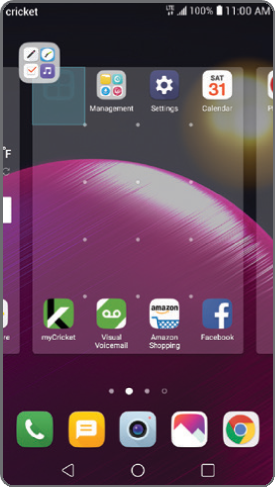
- Če želite premakniti pripomoček, bližnjico ali mapo, jo tapnite in pridržite ter jo povlecite na novo mesto.
- Če želite izbrisati, tapnite in pridržite ter povlecite element v Odstrani (Remove).
- Če želite ustvariti mapo, tapnite in pridržite ikono ter jo povlecite na drugo ikono.
- Če želite preimenovati mapo, jo tapnite, tapnite ime mape in tapnite polje z imenom Mapa (Folder), da prikličete tipkovnico.
Klici in glasovna pošta
Zmožnost HD Voice
Uživajte v kristalno jasnih pogovorih s HD Voice!
Opravljanje klica
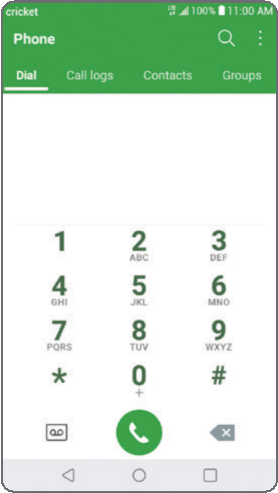
- Na domačem zaslonu tapnite
![]() .
. - Vnesite telefonsko številko s številčnico ali tapnite Stiki (Contacts), da izberete stik s seznama.
- Tapnite
![]() , da opravite klic.
, da opravite klic.
 .
. , da opravite klic.
Uporaba čakanja na klic
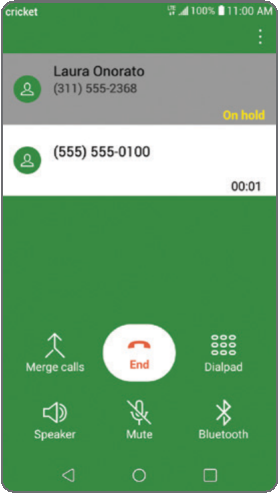
S čakanjem na klic lahko sprejmete dva klica hkrati.
- Med klicem boste zaslišali ton, če pride še en klic.
- Tapnite Odgovori (Answer) in povlecite v katero koli smer, da sprejmete klic. Trenutni klic bo samodejno preklopljen na čakanje in oba klica bosta navedena na zaslonu.
- Preprosto tapnite klic na seznamu, da ga aktivirate.
Preverjanje glasovne pošte
- Na domačem zaslonu tapnite Telefon (Phone)
![]() .
. - Na zaslonu za klicanje v aplikaciji Telefon tapnite Glasovna pošta (Voicemail)
![]() .
.
 .
. .
.Za izkušnjo Cricket HD Voice morata imeti oba klicatelja združljiv pametni telefon, ki podpira HD Voice, in opraviti klic prek omrežja LTE družbe Cricket ali združljivega omrežja. Pokritost LTE družbe Cricket ni enaka njeni splošni pokritosti omrežja. Pri klicih HD Voice, opravljenih v združljivi napravi in v omrežju LTE, morda ne bo vzpostavljena povezava HD Voice v času preobremenjenosti omrežja. Omrežja drugih operaterjev lahko delujejo z omrežjem LTE družbe Cricket za podporo klica HD Voice.
Uporabne funkcije
Storitve Cricket
Te storitve izboljšajo in olajšajo uporabo družbe Cricket!

My Cricket: Dostopajte do obračunavanja, hitro opravite plačilo, si oglejte uporabo in dostopajte do podpore iz dlani.

Vizualna glasovna pošta: Hitro si oglejte, dostopajte in predvajajte sporočila glasovne pošte. Preprosto shranite pomembne številke na seznam priljubljenih in se odzovite na sporočila s klicem ali pošiljanjem sporočil.
Dodatne storitve

NextRadio: Doživite lokalni FM radio, izboljšan z naslovnicami albumov, logotipi postaj in podrobnostmi o pesmih in programih v privlačnem prikazu. Poleg tega imejte dostop do opozoril v sili prek FM radia, ko mobilna storitev ne deluje.
Bližnjice do aplikacij
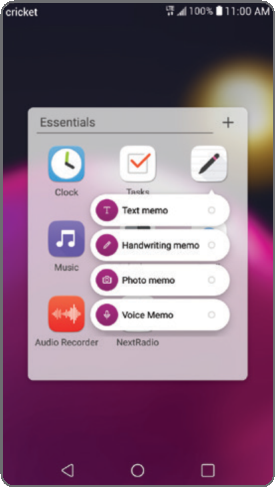
Prihranite korake z uporabo bližnjic do aplikacij neposredno z domačega zaslona.
- Pritisnite in pridržite aplikacijo, da odprete seznam funkcij.
- Izberite želeno funkcijo in takoj boste preusmerjeni nanjo!
E-pošta
Nastavitev e-pošte
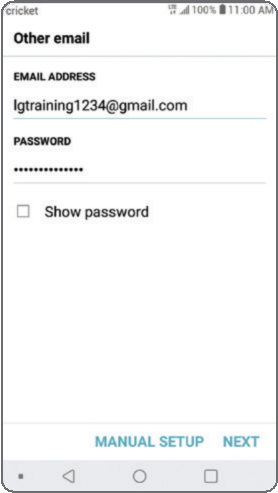
- Na domačem zaslonu enkrat povlecite levo, nato tapnite mapo Essentials (Essentials), tapnite E-pošta (Email)
![]() .
. - Izberite ponudnika e-pošte.
- Vnesite e-poštni naslov in geslo ter tapnite NAPREJ (NEXT).
- Ko se vaša e-pošta sinhronizira s telefonom, tapnite DOKONČANO (DONE). Zdaj lahko berete in pošiljate e-poštna sporočila.
 .
.Ustvarjanje in pošiljanje e-poštnega sporočila
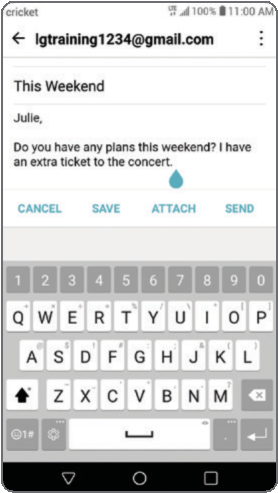
- Na domačem zaslonu enkrat povlecite levo, nato tapnite mapo Essentials (Essentials), tapnite E-pošta (Email)
![]() .
. - Če želite sestaviti novo sporočilo, tapnite Sestavi (Compose)
![]() .
. - Tapnite polje Za (To) in vnesite e-poštni naslov ali ime ali tapnite Stiki (Contacts)
![]() , da izberete stik iz imenika.
, da izberete stik iz imenika. - Vnesite zadevo in sporočilo.
- Če želite priložiti datoteke, tapnite PRILOŽI (ATTACH) in sledite navodilom na zaslonu.
- Tapnite POŠLJI (SEND).
 .
. , da izberete stik iz imenika.
Pošiljanje besedilnih in slikovnih sporočil
Pošiljanje besedilnega sporočila
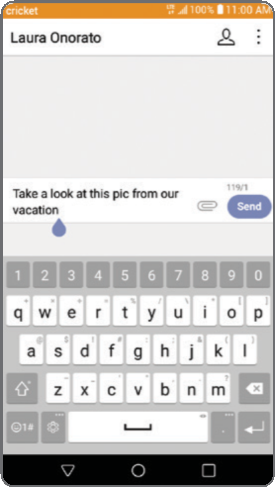
- Na domačem zaslonu tapnite Sporočanje (Messaging)
![]() .
. - Tapnite Sestavi (Compose)
![]() , da začnete novo sporočilo.
, da začnete novo sporočilo. - V polje Za vnesite številko ali ime stika ali tapnite Stiki (Contacts)
![]() , da izberete stik iz imenika.
, da izberete stik iz imenika. - Tapnite polje Vnesite sporočilo (Enter message) in vnesite besedilo.
- Tapnite Pošlji (Send).
 .
. , da začnete novo sporočilo.
 , da izberete stik iz imenika.
Pošiljanje slikovnega sporočila
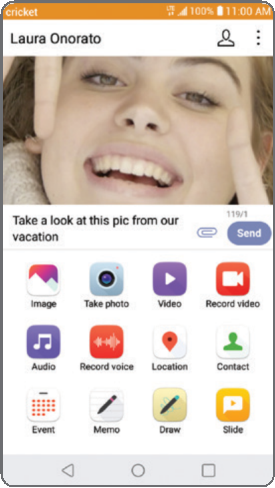
- Sledite zgornjim korakom od 1 do 4.
- Tapnite Priloži (Attach)
![]() .
. - Tapnite Slika (Image) in izberite sliko ali izberite drugo datoteko za prilogo.
- Tapnite Pošlji (Send).
 .
.Fotografije in video
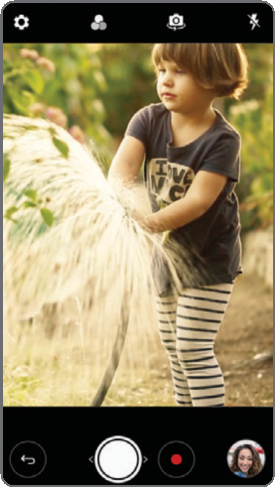
Ne samo ujemite trenutek; delite ga!
Fotografiranje
- Na domačem zaslonu tapnite
![]() .
. - Tapnite
![]() , da prilagodite nastavitve fotoaparata. Povečajte in pomanjšajte tako, da s prsti stisnete zaslon.
, da prilagodite nastavitve fotoaparata. Povečajte in pomanjšajte tako, da s prsti stisnete zaslon. - Če želite posneti fotografijo, tapnite
![]() ali pritisnite tipko za glasnost (Volume key).
ali pritisnite tipko za glasnost (Volume key).
 .
. , da prilagodite nastavitve fotoaparata. Povečajte in pomanjšajte tako, da s prsti stisnete zaslon.
 ali pritisnite tipko za glasnost (Volume key).
Snemanje videoposnetka
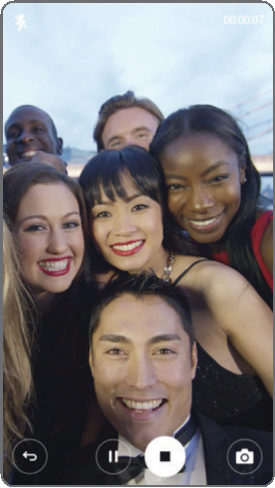
- Znotraj aplikacije fotoaparata
![]() tapnite
tapnite ![]() , da prilagodite nastavitve videoposnetka.
, da prilagodite nastavitve videoposnetka. - Če želite začeti snemati, tapnite
![]() .
. - Med snemanjem videoposnetka lahko posnamete fotografijo tako, da tapnete
![]() .
. - Tapnite
![]() , da začasno ustavite snemanje, in
, da začasno ustavite snemanje, in ![]() , da nadaljujete.
, da nadaljujete. - Tapnite
![]() , da ustavite snemanje.
, da ustavite snemanje.
 , da prilagodite nastavitve videoposnetka.
 .
. .
. , da začasno ustavite snemanje, in
  , da ustavite snemanje.
Deljenje slike ali videoposnetka
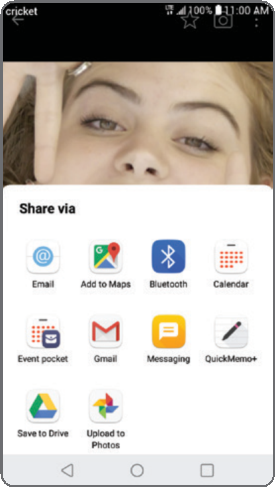
- Na domačem zaslonu tapnite
![]() >
> ![]() .
. - Tapnite album in nato tapnite fotografijo ali videoposnetek.
- Nato tapnite
![]() in izberite možnost za deljenje.
in izberite možnost za deljenje.
 >
>  .
. in izberite možnost za deljenje.
Upravljanje telefona
Upravljajte porabo pomnilnika in baterije s temi vgrajenimi orodji.
Pametno čiščenje
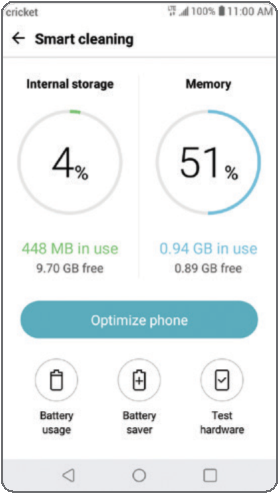
Kar najbolje izkoristite svoj pomnilnik tako, da Smart Cleaner počisti stare in nepotrebne datoteke.
- Na domačem zaslonu enkrat povlecite levo, nato tapnite mapo Upravljanje (Management).
- Tapnite Pametno čiščenje (Smart Cleaning)
![]() .
. - Tapnite Optimiziraj telefon (Optimize Phone).
 .
.Druga možnost je, da do Pametnega čiščenja dostopate znotraj aplikacije Nastavitve (Settings)  pod zavihkom Splošno (General).
Varčevanje z baterijo
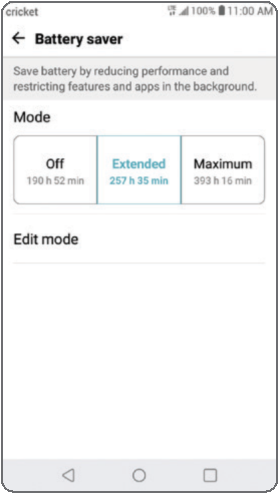
Podaljšajte življenjsko dobo baterije z optimizacijo delovanja.
- V aplikaciji Smart Cleaning tapnite Varčevanje z baterijo (Battery Saver).
- Tapnite način Razširjeno (Extended) ali način Največje (Maximum), da podaljšate življenjsko dobo baterije.*
* Zgornja slika je samo za ponazoritev.
Več informacij
Na spletu
Podrobne informacije o podpori, vključno s specifikacijami naprave in celotnim uporabniškim priročnikom, so na voljo na www.cricketwireless.com/support/devices.
Po telefonu
- Pokličite službo za pomoč uporabnikom na številko 1-855-246-2461 ali
- Pokličite 611 s svojega telefona
Dodatna oprema
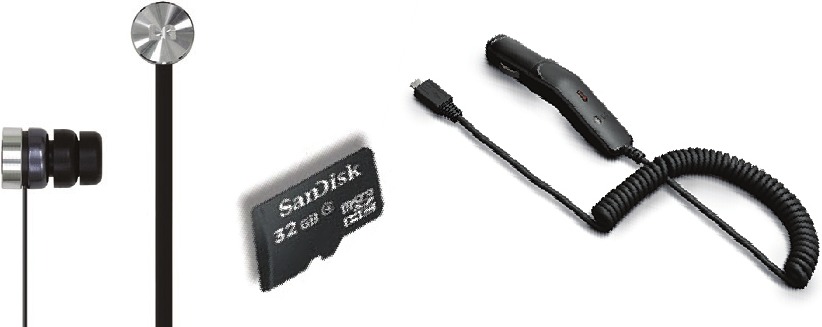
Cricket ponuja celotno linijo dodatne opreme. Za več informacij obiščite www.cricketwireless.com/shop/accessories ali obiščite lokalnega prodajalca Cricket.
Izdelek ustreza smernicam FCC o izpostavljenosti radiofrekvenčnemu sevanju—FCC ID ZNFX210APM. Ta naprava je skladna s 15. delom pravil FCC. Delovanje je odvisno od naslednjih dveh pogojev:
- ta naprava ne sme povzročati škodljivih motenj in
- ta naprava mora sprejeti vse prejete motnje, vključno z motnjami, ki lahko povzročijo neželeno delovanje.
Copyright © 2018 LG Electronics MobileComm U.S.A., Inc. VSE PRAVICE PRIDRŽANE. LG, LG Life's Good in logotip LG so registrirane blagovne znamke družbe LG Corp. Risio je blagovna znamka družbe LG Electronics, Inc. Spremembe ali modifikacije, ki jih družba LG Electronics MobileComm U.S.A., Inc. ni izrecno odobrila za skladnost, lahko razveljavijo uporabnikovo pooblastilo za upravljanje te opreme. Vse funkcije, funkcionalnosti in druge specifikacije izdelka se lahko spremenijo brez predhodnega obvestila. Posnetki zaslona so simulirani in se lahko spremenijo.
© 2018 Cricket Wireless LLC. Vse pravice pridržane. Cricket in logotip Cricket sta registrirani blagovni znamki pod licenco družbe Cricket Wireless LLC.

MBM66460501
Natisnjeno na Kitajskem

Reference
![www.cricketwireless.com]() Telefoni in naprave | Skupnost
Telefoni in naprave | SkupnostDodatna oprema za mobilne telefone: etuiji, polnilniki in več | Cricket Wireless


Prenesi navodilo
Tukaj lahko prenesete polno pdf različico navodila, ki lahko vsebuje dodatna varnostna navodila, informacije o garanciji, FCC pravila itd.
Prenesi LG Cricket Fortune 2 Vodnik za hiter začetek


