LG Cricket Fortune 2 Жылдам бастау нұсқаулығы
- 1 LG Fortune 2 телефоныңызбен танысу
- 2 Телефонды орнату
- 3 Сенсорлық экран
- 4 Жекелендіру
- 5 Қоңыраулар және дауыстық пошта
- 6 Пайдалы мүмкіндіктер
- 7 Электрондық пошта
- 8 Мәтіндік және суреттік хабарламалар
- 9 Фотосуреттер мен бейне
- 10 Телефонды басқару
- 11 Қосымша ақпарат
- 12 Аксессуарлар
- 13 Сілтемелер
- 14 Нұсқаулықты жүктеп алу
- 15 Басқа тілдерде
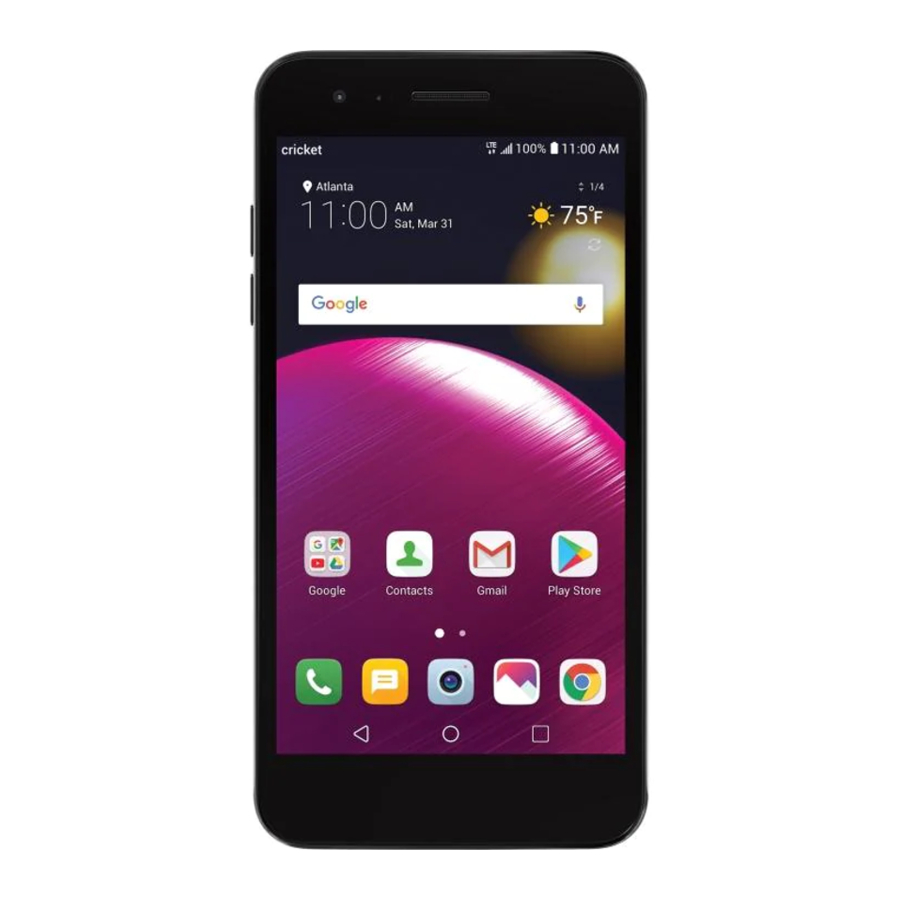
LG Fortune® 2 телефоныңызбен танысу
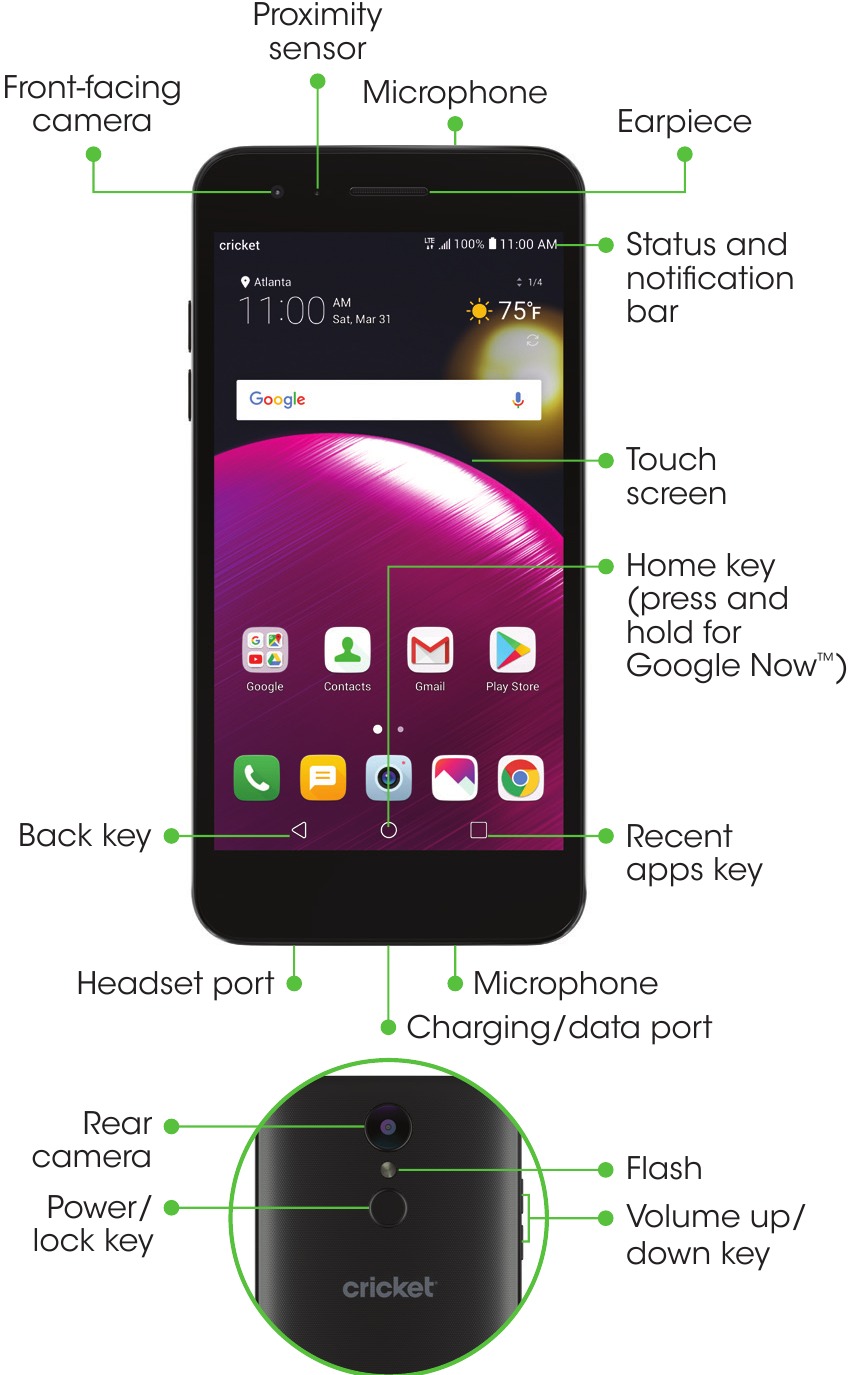
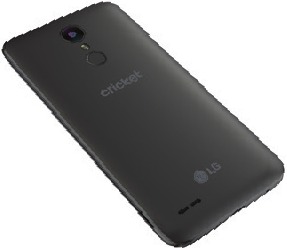
Құрылғының түсі әртүрлі болуы мүмкін.
Телефонды орнату
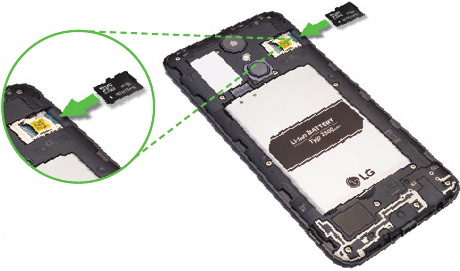
Батареяны, nano-SIM картасын және microSD™ картасын салу
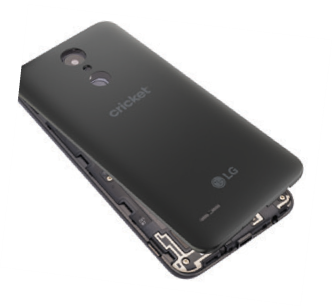
- Құрылғының сол жақ төменгі жағынан саусақпен немесе бас бармақпен тартып, артқы қақпақты абайлап алыңыз.

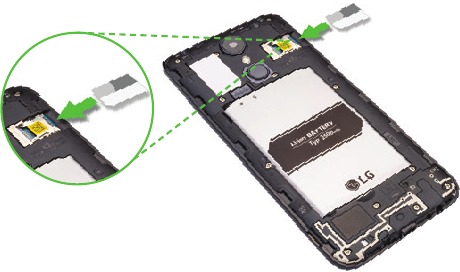
- nano-SIM картасын алтын түсті контактілері төмен қаратып, көрсетілгендей ұяға салыңыз.

- microSD картасын (міндетті емес) алтын түсті контактілері төмен қаратып, көрсетілгендей microSD ұясына салыңыз.

- Батареяны салыңыз, содан кейін артқы қақпақты орнына қойыңыз (қақпақ орнына түскенде бекітіледі) және телефоныңызды зарядтаңыз.

Сенсорлық экран
Сенсорлық экранды пайдалану
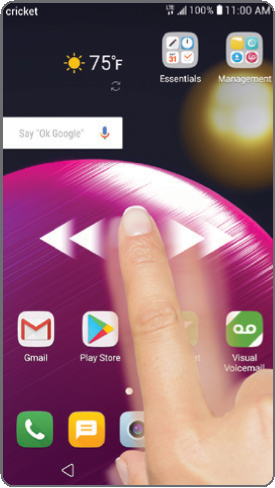
- Экранды жеңіл түрту үшін саусағыңыздың ұшын пайдаланыңыз.
- Әртүрлі функцияларды орындау үшін саусағыңызды сенсорлық экранда жоғары, төмен, солға және оңға қарай түртіңіз, сүйреңіз немесе сырғытыңыз.
- Алдыңғы экранға оралу үшін Артқа қайту пернесін
![]() түртіңіз.
түртіңіз. - Негізгі экранға оралу үшін кез келген уақытта Басты бет пернесін
![]() басыңыз.
басыңыз. - Жақында пайдаланған қолданбалардың тізімін көру және оған кіру үшін Соңғы қолданбалар пернесін
![]() түртіңіз.
түртіңіз.
 түртіңіз.
 басыңыз.
 түртіңіз.
Хабарландыру тақтасы
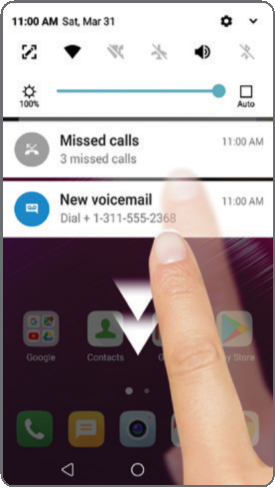
Хабарландыру тақтасындағы жаңа хабарламалар мен электрондық хаттар, соңғы қоңыраулар, бағдарламалық құралды жаңарту және т.б. сияқты ескертулерді жылдам қараңыз.
- Хабарландыру тақтасына кіру үшін кез келген негізгі экранның жоғарғы жағынан төмен қарай сырғытыңыз.
- Ескертуді солға немесе оңға сырғыту арқылы жеке хабарландыруларды тазалаңыз немесе барлық хабарландыруларды жою үшін ТАЗАРТУ (CLEAR) түймесін түртіңіз.
Жекелендіру
Негізгі экрандарды реттеу
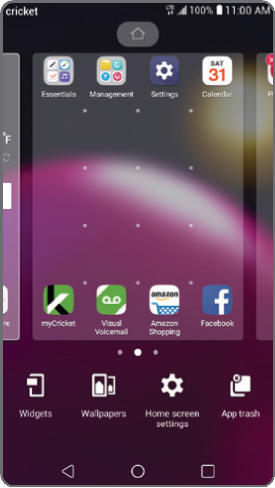
Негізгі экраныңызды қолданбалармен, виджеттермен және тұсқағаздармен жекелендіріңіз. Реттеу опцияларына кіру үшін негізгі экранның бос бөлігін түртіп тұрыңыз, содан кейін Виджеттерді (Widgets), Тұсқағаздарды (Wallpapers), Басты экран параметрлерін (Home screen settings) немесе Қолданба қоқысын (App Trash) таңдаңыз. Айналдыру арқылы опцияларды қарап шығыңыз және элементті негізгі экранға қосу үшін түртіңіз немесе сүйреңіз.
Негізгі экрандарды ұйымдастыру
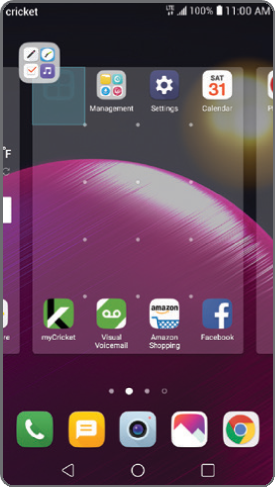
- Виджетті, сілтемені немесе қалтаны жылжыту үшін оны түртіп тұрыңыз, содан кейін оны жаңа орынға сүйреңіз.
- Жою үшін түртіп тұрыңыз, содан кейін элементті Жою (Remove) бөліміне сүйреңіз.
- Қалта жасау үшін белгішені түртіп тұрыңыз және оны басқа белгішенің үстіне сүйреңіз.
- Қалтаны қайта атау үшін оны түртіңіз, қалта атауын түртіңіз және пернетақтаны шығару үшін Қалта (Folder) атауы өрісін түртіңіз.
Қоңыраулар және дауыстық пошта
HD Voice мүмкіндігі
HD Voice арқылы мөлдір сөйлесулерден ләззат алыңыз!
Қоңырау шалу
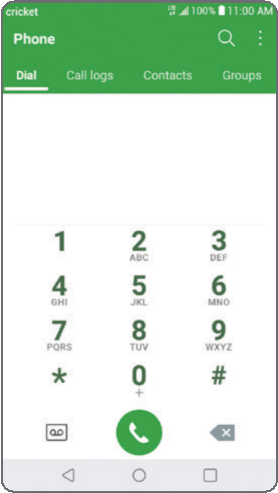
- Негізгі экраннан
![]() түймесін түртіңіз.
түймесін түртіңіз. - Тергіш тақтасымен телефон нөмірін енгізіңіз немесе тізімнен контактіні таңдау үшін Контактілерді (Contacts) түртіңіз.
- Қоңырау шалу үшін
![]() түймесін түртіңіз.
түймесін түртіңіз.
 түймесін түртіңіз.
 түймесін түртіңіз.
Қоңырауды күтуді пайдалану
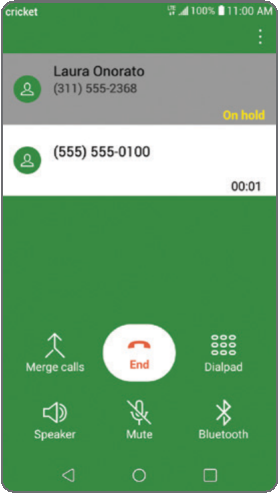
Қоңырауды күту арқылы бір уақытта екі қоңырау қабылдай аласыз.
- Қоңырау шалып жатқанда, басқа қоңырау түссе, дыбыс естисіз.
- Қоңырауды қабылдау үшін Жауап беру (Answer) түймесін түртіп, кез келген бағытта сырғытыңыз. Ағымдағы қоңырауыңыз автоматты түрде күту режиміне қойылады және екі қоңырау да экранда көрсетіледі.
- Оны белсенді ету үшін тізімдегі қоңырауды жай ғана түртіңіз.
Дауыстық поштаны тексеру
- Негізгі экраннан Телефон (Phone)
![]() түймесін түртіңіз.
түймесін түртіңіз. - Телефон қолданбасының Теру экранынан Дауыстық поштаны (Voicemail)
![]() түртіңіз.
түртіңіз.
 түймесін түртіңіз.
 түртіңіз.
Cricket HD Voice тәжірибесін пайдалану үшін қоңырау шалушылардың екеуінде де үйлесімді HD Voice мүмкіндігі бар смартфон болуы керек және қоңырауды Cricket LTE желісі немесе үйлесімді желі арқылы жасау керек. Cricket LTE қамтуы оның жалпы желілік қамтуына тең емес. LTE желісіндегі және үйлесімді құрылғыда жасалған HD Voice қоңыраулары желінің толып кетуі кезінде HD Voice қосылымын сезінбеуі мүмкін. Басқа операторлардың желілері HD Voice қоңырауын қолдау үшін Cricket LTE желісімен өзара әрекеттесуі мүмкін.
Пайдалы мүмкіндіктер
Cricket қызметтері
Бұл қызметтер Cricket-ті одан да жақсырақ және оңайырақ пайдалануға мүмкіндік береді!

My Cricket: Есепшотқа қол жеткізіңіз, жылдам төлем жасаңыз, пайдалануды қараңыз және қол астынан қолдауға қол жеткізіңіз.

Көрнекі дауыстық пошта: (Visual voicemail) Дауыстық пошта хабарламаларыңызды жылдам қараңыз, қол жеткізіңіз және ойнатыңыз. Маңызды нөмірлерді оңай Сақтаулылар тізіміне сақтаңыз және қоңырау шалу немесе мәтін жазу арқылы хабарламаларға жауап беріңіз.
Қосымша қызметтер

NextRadio: Альбом мұқабасымен, станция логотиптерімен және ән мен бағдарлама мәліметтерімен жақсартылған жергілікті FM радиосын қызықты дисплейде көріңіз. Сонымен қатар, ұялы байланыс қызметі істен шыққан кезде FM радиосы арқылы төтенше жағдай туралы ескертулерге қол жеткізіңіз.
Қолданбаның қысқа жолдары
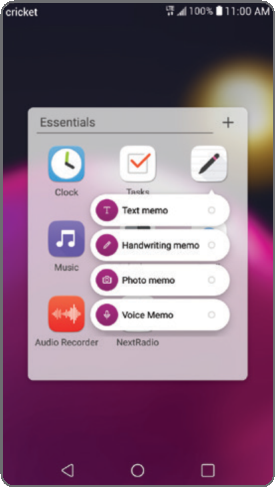
Негізгі экраныңыздан тікелей қолданбаның қысқа жолдарын пайдаланып қадамдарды сақтаңыз.
- Функциялар тізімін ашу үшін қолданбаны басып тұрыңыз.
- Қалаған функцияны таңдаңыз, сонда сіз бірден оған өтесіз!
Электрондық пошта
Электрондық поштаны орнату
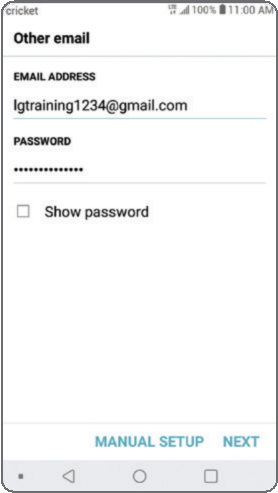
- Негізгі экраннан бір рет солға сырғытыңыз, содан кейін Негізгі (Essentials) қалтасын, содан кейін Электрондық поштаны (Email)
![]() түртіңіз.
түртіңіз. - Электрондық пошта провайдерін таңдаңыз.
- Электрондық пошта мекенжайы мен құпия сөзді енгізіп, КЕЛЕСІ (NEXT) түймесін түртіңіз.
- Электрондық поштаңыз телефонмен синхрондалғаннан кейін ДАЙЫН (DONE) түймесін түртіңіз. Енді сіз электрондық хаттарды оқи және жібере аласыз.
 түртіңіз.
Электрондық пошта хабарламасын жасау және жіберу
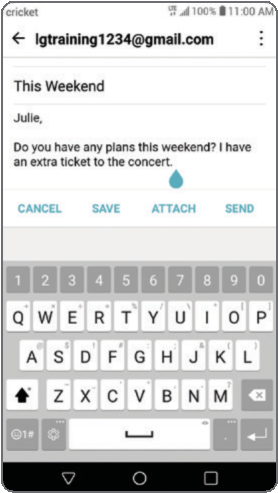
- Негізгі экраннан бір рет солға сырғытыңыз, содан кейін Негізгі (Essentials) қалтасын, содан кейін Электрондық поштаны (Email)
![]() түртіңіз.
түртіңіз. - Жаңа хабарлама жазу үшін Жазу (Compose)
![]() түймесін түртіңіз.
түймесін түртіңіз. - Кімге (To) өрісін түртіп, электрондық пошта мекенжайын немесе атын енгізіңіз немесе мекенжай кітабынан контактіні таңдау үшін Контактілерді (Contacts)
![]() түймесін түртіңіз.
түймесін түртіңіз. - Тақырып пен хабарламаны енгізіңіз.
- Файлдарды тіркеу үшін ТІРКЕУ (ATTACH) түймесін түртіп, экрандағы нұсқауларды орындаңыз.
- ЖІБЕРУ (SEND) түймесін түртіңіз.
 түймесін түртіңіз.
 түймесін түртіңіз.
Мәтіндік және суреттік хабарламалар
Мәтіндік хабарлама жіберу
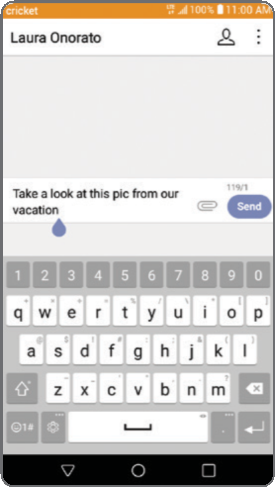
- Негізгі экраннан Хабарламалар (Messaging)
![]() түймесін түртіңіз.
түймесін түртіңіз. - Жаңа хабарламаны бастау үшін Жазу (Compose)
![]() түймесін түртіңіз.
түймесін түртіңіз. - Кімге (To) өрісіне нөмірді немесе контактінің атын енгізіңіз немесе мекенжай кітабынан контактіні таңдау үшін Контактілерді (Contacts)
![]() түймесін түртіңіз.
түймесін түртіңіз. - Хабарламаны енгізіңіз (Enter message) өрісін түртіп, мәтінді енгізіңіз.
- Жіберу (Send) түймесін түртіңіз.
 түймесін түртіңіз.
 түймесін түртіңіз.
 түймесін түртіңіз.
Суреттік хабарлама жіберу
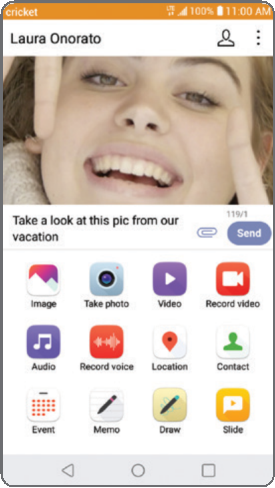
- Жоғарыдағы 1-4 қадамдарды орындаңыз.
- Тіркеу (Attach)
![]() түймесін түртіңіз.
түймесін түртіңіз. - Суретті (Image) түртіп, суретті таңдаңыз немесе тіркеу үшін басқа файлды таңдаңыз.
- Жіберу (Send) түймесін түртіңіз.
 түймесін түртіңіз.
Фотосуреттер мен бейне
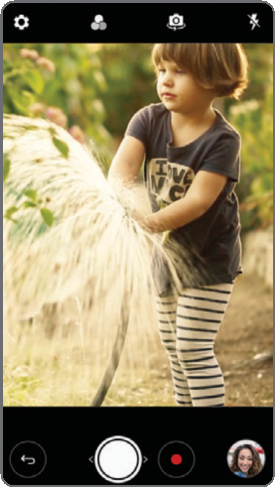
Тек сәтті түсіріп қана қоймай, оны бөлісіңіз!
Суретке түсіру
- Негізгі экраннан
![]() түймесін түртіңіз.
түймесін түртіңіз. - Камера параметрлерін реттеу үшін
![]() түймесін түртіңіз. Экранда саусақтарыңызбен қысу арқылы үлкейтіңіз және кішірейтіңіз.
түймесін түртіңіз. Экранда саусақтарыңызбен қысу арқылы үлкейтіңіз және кішірейтіңіз. - Фотосурет түсіру үшін
![]() түймесін түртіңіз немесе Дыбыс деңгейі (Volume) пернесін басыңыз.
түймесін түртіңіз немесе Дыбыс деңгейі (Volume) пернесін басыңыз.
 түймесін түртіңіз.
 түймесін түртіңіз. Экранда саусақтарыңызбен қысу арқылы үлкейтіңіз және кішірейтіңіз.
 түймесін түртіңіз немесе Дыбыс деңгейі (Volume) пернесін басыңыз.
Бейне жазу
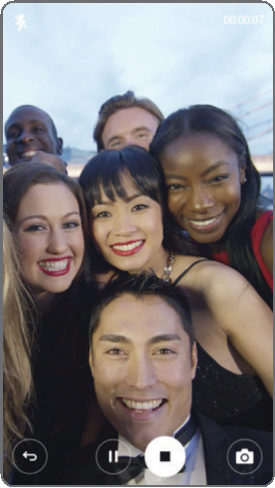
- Камера
![]() қолданбасының ішінде бейне параметрлерін реттеу үшін
қолданбасының ішінде бейне параметрлерін реттеу үшін ![]() түймесін түртіңіз.
түймесін түртіңіз. - Жазуды бастау үшін
![]() түймесін түртіңіз.
түймесін түртіңіз. - Бейне жазып жатқанда
![]() түймесін түрту арқылы фотосурет түсіре аласыз.
түймесін түрту арқылы фотосурет түсіре аласыз. - Жазуды тоқтату үшін
![]() түймесін, ал қайта бастау үшін
түймесін, ал қайта бастау үшін ![]() түймесін түртіңіз.
түймесін түртіңіз. - Жазуды тоқтату үшін
![]() түймесін түртіңіз.
түймесін түртіңіз.
 түймесін түртіңіз.
 түймесін түртіңіз.
 түймесін түрту арқылы фотосурет түсіре аласыз.
 түймесін, ал қайта бастау үшін
  түймесін түртіңіз.
Суретті немесе бейнені бөлісу
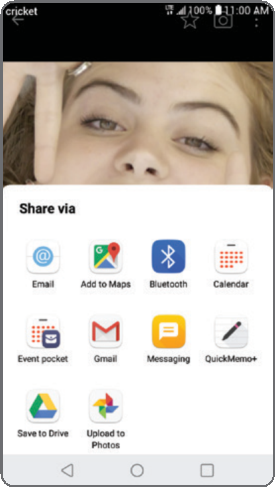
- Негізгі экраннан
![]() >
> ![]() түймесін түртіңіз.
түймесін түртіңіз. - Альбомды, содан кейін фотосуретті немесе бейнені түртіңіз.
- Содан кейін
![]() түймесін түртіп, бөлісу опциясын таңдаңыз.
түймесін түртіп, бөлісу опциясын таңдаңыз.
 >
>  түймесін түртіңіз.
 түймесін түртіп, бөлісу опциясын таңдаңыз.
Телефонды басқару
Осы кірістірілген құралдармен жадыңызды және батареяңызды пайдалануды басқарыңыз.
Смарт тазалау
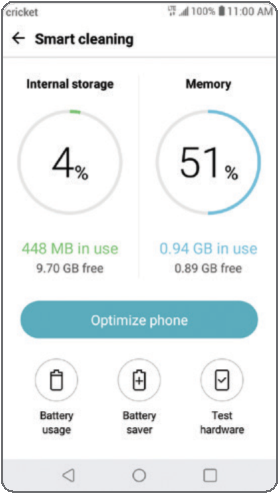
Smart Cleaner ескі және қажетсіз файлдарды тазартуға мүмкіндік бере отырып, жадыңызды барынша пайдаланыңыз.
- Негізгі экраннан бір рет солға сырғытыңыз, содан кейін Басқару (Management) қалтасын түртіңіз.
- Смарт (Smart) тазалауды (Cleaning)
![]() түртіңіз.
түртіңіз. - Телефонды оңтайландыру (Optimize Phone) түймесін түртіңіз.
 түртіңіз.
Сонымен қатар, Параметрлер (Settings)  қолданбасының ішіндегі Жалпы (General) қойындысынан Smart Cleaning-ге қол жеткізе аласыз.
Батареяны үнемдеу
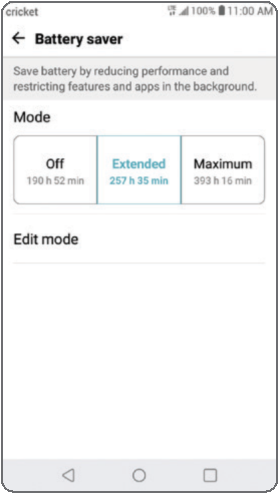
Өнімділікті оңтайландыру арқылы батареяның қызмет ету мерзімін ұзартыңыз.
- Smart Cleaning қолданбасының ішінде Батареяны (Battery) үнемдеу (Saver) түймесін түртіңіз.
- Батареяның қызмет ету мерзімін ұзартуға көмектесу үшін Кеңейтілген (Extended) режимін немесе Максималды (Maximum) режимін түртіңіз.*
* Жоғарыдағы сурет тек иллюстрациялық мақсаттарға арналған.
Қосымша ақпарат
Интернетте
Құрылғының техникалық сипаттамалары мен толық пайдаланушы нұсқаулығын қоса алғанда, толық қолдау ақпараты www.cricketwireless.com/support/devices сайтында қолжетімді.
Телефон арқылы
- 1-855-246-2461 нөмірі бойынша тұтынушыларға қызмет көрсету орталығына қоңырау шалыңыз немесе
- Телефоныңыздан 611 нөмірін теріңіз
Аксессуарлар
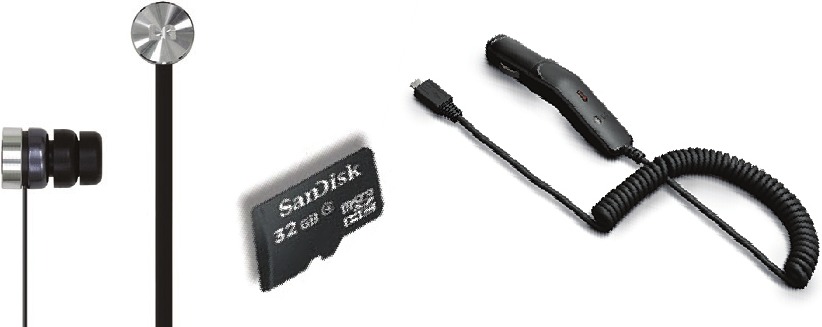
Cricket толық аксессуарлар желісін ұсынады. Қосымша ақпарат алу үшін www.cricketwireless.com/shop/accessories сайтына өтіңіз немесе жергілікті Cricket бөлшек сатушысына барыңыз.
Өнім FCC радиожиілік әсер ету нұсқауларына сәйкес келеді—FCC ID ZNFX210APM. Бұл құрылғы FCC ережелерінің 15-бөліміне сәйкес келеді. Жұмыс келесі екі шартқа байланысты:
- бұл құрылғы зиянды кедергі тудырмауы мүмкін және
- бұл құрылғы қажетсіз жұмысқа әкелуі мүмкін кедергілерді қоса алғанда, кез келген алынған кедергіні қабылдауы керек.
Авторлық құқық © 2018 LG Electronics MobileComm U.S.A., Inc. БАРЛЫҚ ҚҰҚЫҚТАР ҚОРҒАЛҒАН. LG, LG Life's Good және LG логотипі LG Corp компаниясының тіркелген сауда белгілері болып табылады. Risio - LG Electronics, Inc компаниясының сауда белгісі. LG Electronics MobileComm U.S.A., Inc. компаниясының сәйкестік үшін тікелей мақұлдамаған өзгерістері немесе модификациялары пайдаланушының осы жабдықты пайдалану құқығын жоюы мүмкін. Барлық мүмкіндіктер, функционалдылық және басқа өнім сипаттамалары ескертусіз өзгертілуі мүмкін. Экран суреттері модельденген және өзгертілуі мүмкін.
© 2018 Cricket Wireless LLC. Барлық құқықтар қорғалған. Cricket және Cricket логотипі Cricket Wireless LLC лицензиясы бойынша тіркелген сауда белгілері болып табылады.

MBM66460501
Қытайда басылған

Сілтемелер


Нұсқаулықты жүктеп алу
Мұнда нұсқаулықтың толық pdf нұсқасын жүктеп алуға болады, онда қосымша қауіпсіздік нұсқаулары, кепілдік туралы ақпарат, FCC ережелері және т.б. болуы мүмкін.
LG Cricket Fortune 2 Жылдам бастау нұсқаулығы жүктеп алу


