LG Cricket Spree жылдам іске қосу нұсқаулығы
- 1 LG Spree телефоныңызбен танысу
- 2 Телефонды орнату
- 3 Сенсорлық экран
- 4 Түстеу
- 5 Қоңыраулар және дауыстық пошта
- 6 Мәтіндік және суреттік хабарламалар
- 7 Электрондық пошта
- 8 Cricket қызметтері
- 9 Google Play дүкеніндегі қолданбалар
- 10 Камера және бейне
- 11 QuickMemo+
- 12 Knock Code және Knock On
- 13 Қосымша ақпарат
- 14 Аксессуарлар
- 15 Сілтемелер
- 16 Нұсқаулықты жүктеп алу
- 17 Басқа тілдерде
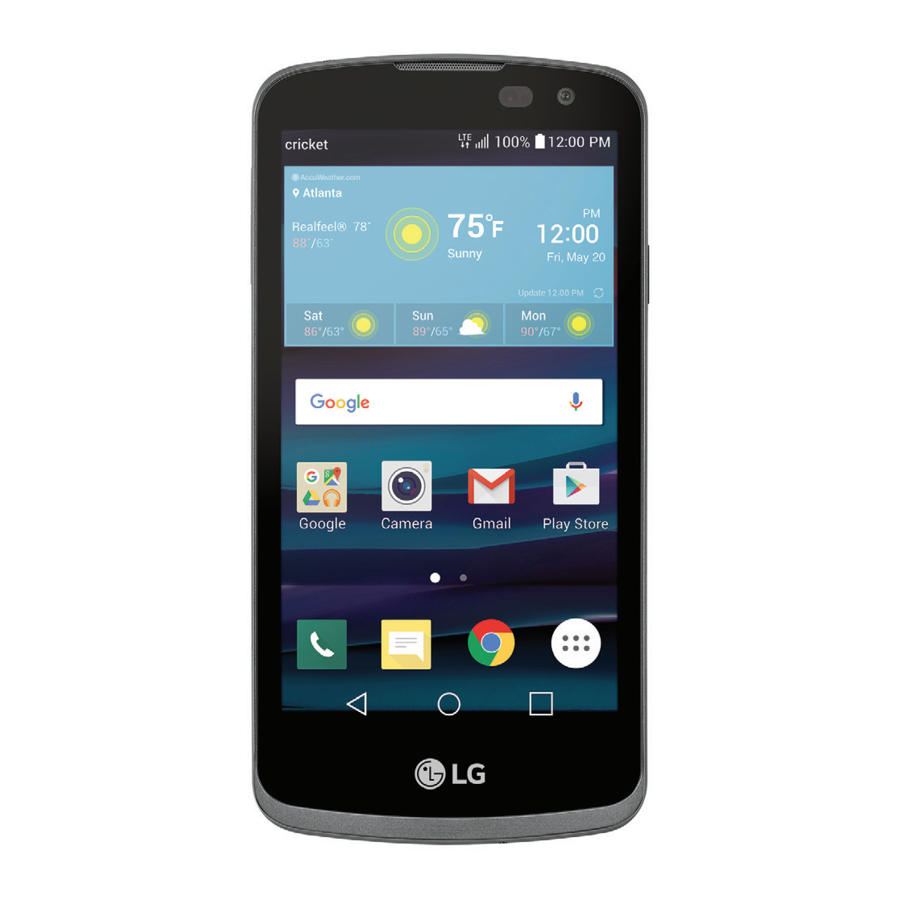
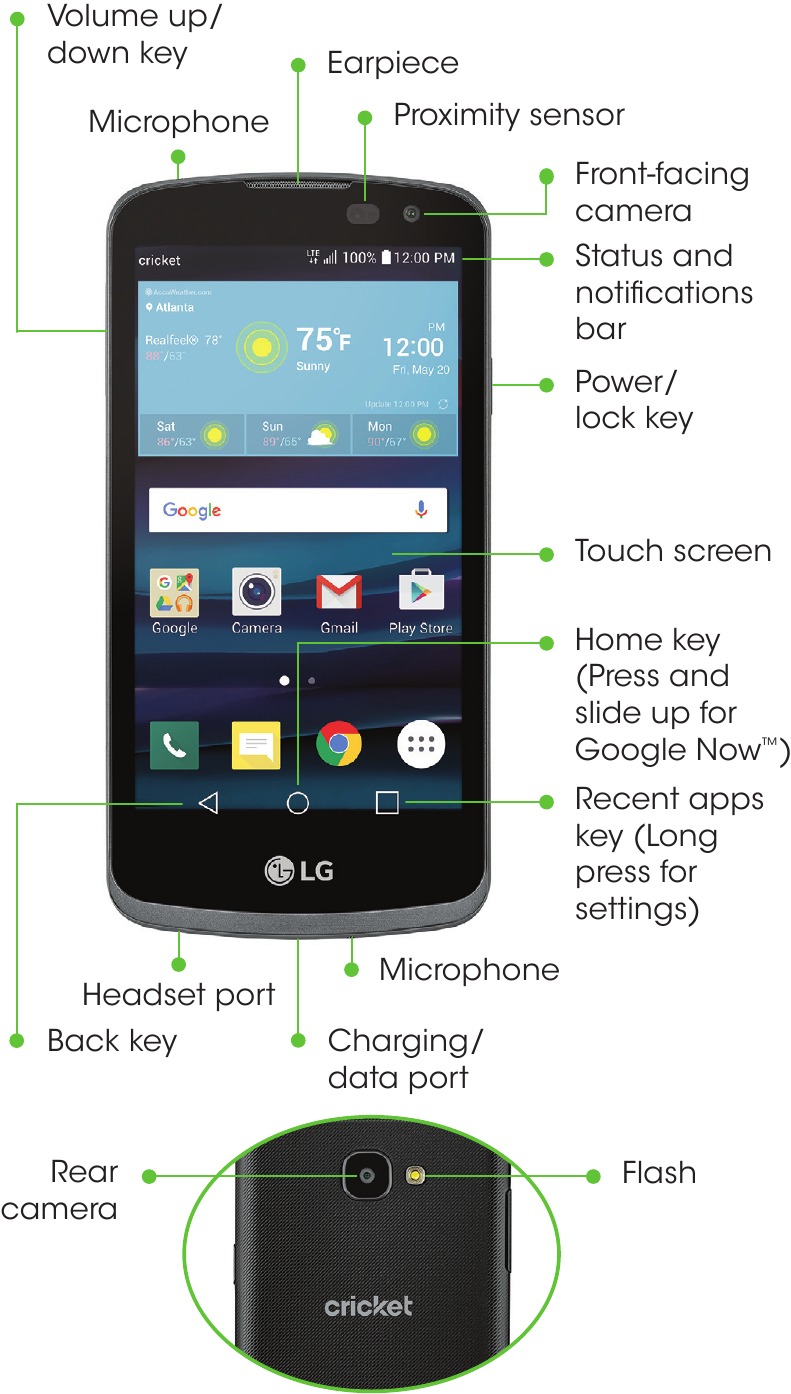
LG Spree™ телефоныңызбен танысу
Телефонды орнату
Батареяны, nano-SIM картасын және microSD™ картасын салу
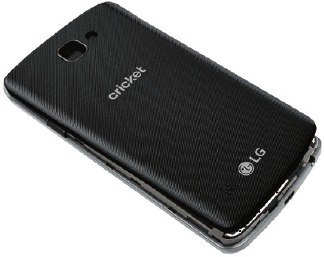
- Құрылғының сол жақ төменгі жағынан саусақпен немесе бас бармақпен тартып, артқы қақпақты абайлап алыңыз.

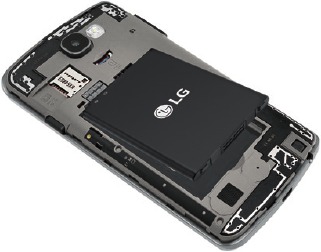
- Батареяны алыңыз.

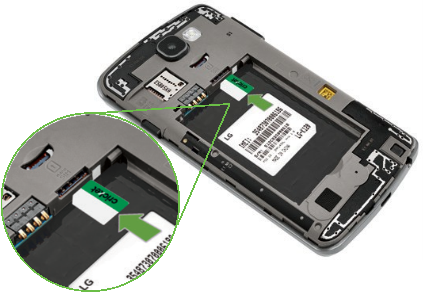
- nano-SIM картасын алтын түсті контактілері төмен қаратып, көрсетілгендей ұяға салыңыз. Батареяны қайта салыңыз.

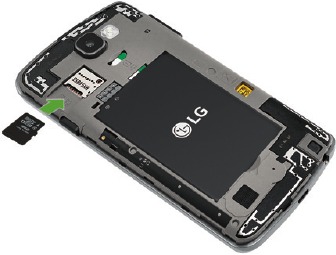
- microSD картасын (міндетті емес) алтын түсті контактілері төмен қаратып, көрсетілгендей microSD ұясына салыңыз.

- Артқы қақпақты орнына қойыңыз (қақпақ орнына түскенде бекітіледі) және телефоныңызды зарядтаңыз.
Сенсорлық экран
Сенсорлық экранды пайдалану
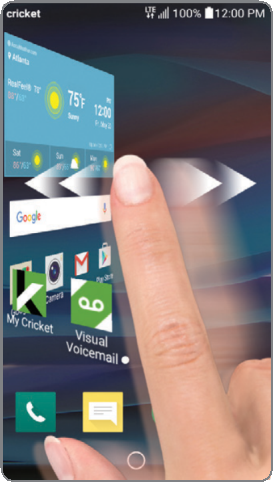
- Экранды ақырын басу үшін саусағыңыздың ұшын пайдаланыңыз.
- Әртүрлі функцияларды орындау үшін саусағыңызды сенсорлық экранда жоғары, төмен, солға және оңға қарай түртіңіз, сүйреңіз немесе сырғытыңыз.
- Алдыңғы экранға оралу үшін Артқа қайту пернесін (Back key)
![]() түртіңіз.
түртіңіз. - Негізгі бастапқы экранға оралу үшін кез келген уақытта Басты бет пернесін (Home key)
![]() басыңыз.
басыңыз. - Жақында пайдаланған қолданбалар тізімін көру және оған кіру үшін Соңғы қолданбалар пернесін (Recent apps key)
![]() түртіңіз.
түртіңіз. - Телефоныңыздағы қолданбаларға кіру үшін Қолданбаларды (Apps)
![]() түртіңіз.
түртіңіз.
 түртіңіз.
 басыңыз.
 түртіңіз.
 түртіңіз.
Хабарландырулар тақтасы
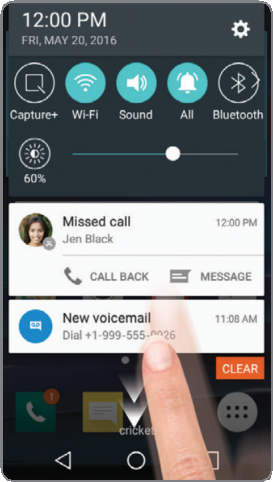
Хабарландырулар тақтасы арқылы телефоныңыздағы жаңа хабарламалар, электрондық хаттар, қоңыраулар және бағдарламалық құрал жаңартулары сияқты ескертулердің жылдам мазмұнын қараңыз.
- Хабарландырулар тақтасына кіру үшін кез келген бастапқы экранның жоғарғы жағынан төмен қарай сырғытыңыз.
- Ескертуді солға немесе оңға сырғыту арқылы жеке хабарландыруларды өшіріңіз немесе барлық хабарландыруларды жою үшін ТАЗАРТУ (CLEAR) түймесін түртіңіз.
Түстеу
Бастапқы экрандарды реттеу
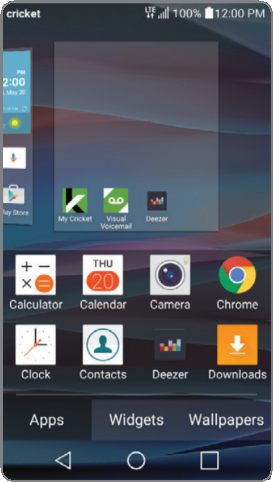
Бастапқы экраныңызды қолданбалармен, виджеттермен және тұсқағаздармен түстеңіз. Түстеу опцияларына кіру үшін бастапқы экранның бос бөлігін түртіп тұрыңыз, содан кейін Қолданбалар (Apps), Виджеттер (Widgets) немесе Тұсқағаздарды (Wallpapers) таңдаңыз. Айналдыру арқылы опцияларды қарап шығыңыз және элементті бастапқы экранға қосу үшін түртіңіз немесе сүйреңіз.
Бастапқы экрандарды ұйымдастыру
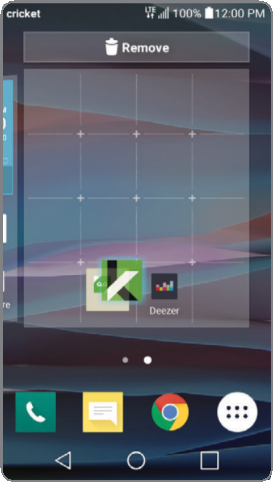
- Виджетті, сілтемені немесе қалтаны жылжыту үшін оны түртіп тұрыңыз, содан кейін оны жаңа орынға сүйреңіз.
- Жою үшін түртіп тұрыңыз, содан кейін элементті Жоюға (Remove) сүйреңіз.
- Қалта жасау үшін белгішені түртіп тұрыңыз және оны басқа белгішенің үстіне сүйреңіз.
- Қалтаны қайта атау үшін оны түртіңіз, қалта атауын түртіңіз және пернетақтаны шығару үшін Қалта атауы (Folder name) өрісін түртіңіз.
Қоңыраулар және дауыстық пошта
Қоңырау шалу
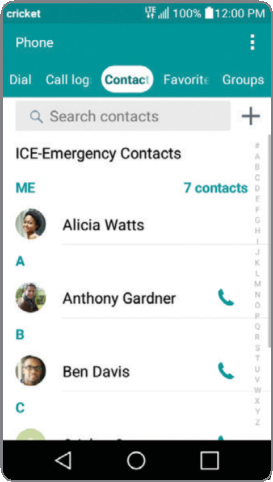
- Бастапқы экраннан Телефонды (Phone)
![]() түртіңіз.
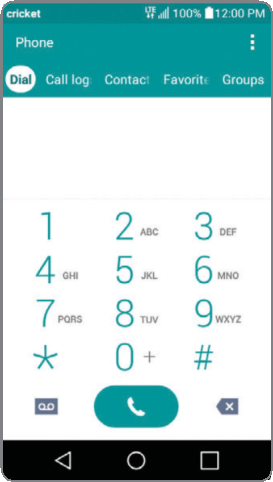
түртіңіз. - Қоңырау шалу үшін опцияны таңдаңыз:
- Теру (Dial): Телефон нөмірлерін қолмен енгізіңіз.
- Қоңыраулар журналдары (Call logs): Соңғы қоңырауларды қайталаңыз немесе қайтарыңыз.
- Контактілер (Contacts): Мекенжай кітабынан сақталған контактіге қоңырау шалыңыз.
- Таңдаулылар (Favorites): Таңдаулы контактіге қоңырау шалыңыз немесе қосыңыз.
- Топтар (Groups): Топтары бойынша контактілерді оңай табыңыз.
 түртіңіз.
Қоңырауды күтуді пайдалану
Қоңырауды күту арқылы бір уақытта екі қоңырау қабылдай аласыз.
- Қоңырау кезінде басқа қоңырау түссе, дыбыс естисіз.
- Қоңырауды қабылдау үшін Жауап беру (Answer) түймесін түртіңіз және кез келген бағытта сырғытыңыз. Ағымдағы қоңырауыңыз автоматты түрде күту режиміне қойылады және екі қоңырау да экранда көрсетіледі.
- Оны белсенді ету үшін тізімдегі қоңырауды жай ғана түртіңіз.
Дауыстық поштаны тексеру
- Бастапқы экраннан Телефонды (Phone)
![]() түртіңіз.
түртіңіз. - Теру қойындысынан Дауыстық поштаны (Voicemail)
![]() түртіңіз.
түртіңіз.
 түртіңіз.
Мәтіндік және суреттік хабарламалар
Мәтіндік хабарлама жіберу
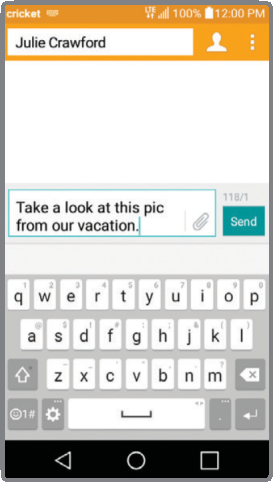
- Бастапқы экраннан Хабарламалар (Messaging)
![]() түймесін түртіңіз.
түймесін түртіңіз. - Жаңа хабарламаны бастау үшін Жазуды (Compose)
![]() түртіңіз.
түртіңіз. - Кімге өрісіне нөмірді немесе контактінің атын енгізіңіз немесе мекенжай кітабынан контактіні таңдау үшін Контактілерді (Contacts)
![]() түймесін түртіңіз.
түймесін түртіңіз. - Хабарламаны енгізіңіз (Enter message) өрісін түртіп, мәтінді енгізіңіз.
- Жіберуді (Send) түртіңіз.
 түймесін түртіңіз.
 түртіңіз.
 түймесін түртіңіз.
Суреттік хабарлама жіберу
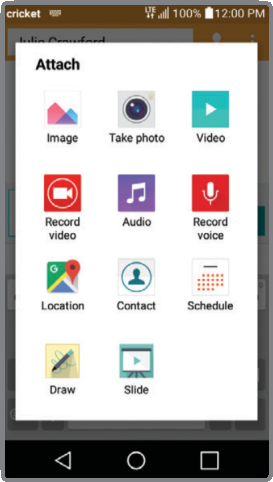
- Жоғарыдағы 1-4 қадамдарды орындаңыз.
- Тіркеуді (Attach)
![]() түртіңіз.
түртіңіз. - Суретті (Image) түртіп, суретті таңдаңыз немесе тіркеу үшін басқа файлды таңдаңыз.
- Жіберуді (Send) түртіңіз.
 түртіңіз.
Мәтін жазып көлік жүргізуге болмайды.
Электрондық пошта
Электрондық поштаны орнату
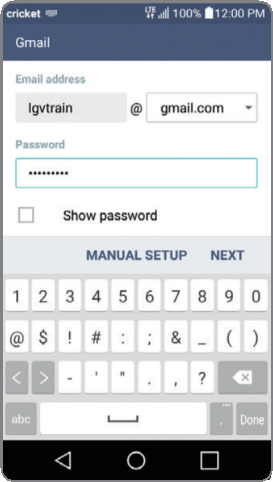
- Бастапқы экраннан Қолданбаларды (Apps)
![]() түртіңіз, содан кейін Электрондық поштаны (Email)
түртіңіз, содан кейін Электрондық поштаны (Email) ![]() түртіңіз.
түртіңіз. - Электрондық пошта провайдерін таңдаңыз.
- Электрондық пошта мекенжайы мен құпия сөзді енгізіп, КЕЛЕСІ (NEXT) түймесін түртіңіз.
- Электрондық поштаңыз телефоныңызбен синхрондалғаннан кейін ДАЙЫН (DONE) түймесін түртіңіз. Енді сіз электрондық хаттарды оқып және жібере аласыз.
 түртіңіз.
Электрондық пошта хабарламасын жасау және жіберу
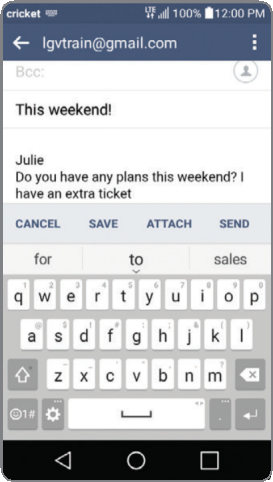
- Бастапқы экраннан Қолданбаларды (Apps)
![]() түртіңіз, содан кейін Электрондық поштаны (Email)
түртіңіз, содан кейін Электрондық поштаны (Email) ![]() түртіңіз.
түртіңіз. - Жаңа хабарлама жазу үшін Жазуды (Compose)
![]() түртіңіз.
түртіңіз. - Кімге (To) өрісін түртіп, электрондық пошта мекенжайын немесе атын енгізіңіз немесе мекенжай кітабынан контактіні таңдау үшін Контактілерді (Contacts)
![]() түртіңіз.
түртіңіз. - Тақырып пен хабарламаны енгізіңіз.
- Файлдарды тіркеу үшін ТІРКЕУ (ATTACH) түймесін түртіп, экрандағы нұсқауларды орындаңыз.
- ЖІБЕРУ (SEND) түймесін түртіңіз.
 түртіңіз.
 түртіңіз.
Ескертпе: Корпоративтік электрондық поштаны орнату үшін IT әкімшісіне хабарласыңыз.
Cricket қызметтері
Бұл қызметтер Cricket-ті пайдалануды одан да жақсырақ және оңай етеді!

My Cricket: Төлемге қол жеткізіңіз, жылдам төлем жасаңыз, пайдалануды қараңыз және қол астынан қолдауға қол жеткізіңіз.

Visual Voicemail: Дауыстық пошта хабарламаларын жылдам қараңыз, қол жеткізіңіз және ойнатыңыз. Маңызды нөмірлерді "Favorites" (таңдаулылар) тізіміне оңай сақтаңыз және хабарламаларға қайта қоңырау шалу немесе мәтін жазу арқылы жауап беріңіз.

Deezer: Жарнамасыз музыка тыңдаңыз, сүйікті әндеріңізді телефоныңызға жүктеп алыңыз және қалауларыңызға негізделген реттелген плейлисттерді алыңыз.
Google Play™ дүкеніндегі қолданбалар
Google Play дүкеніне кіру
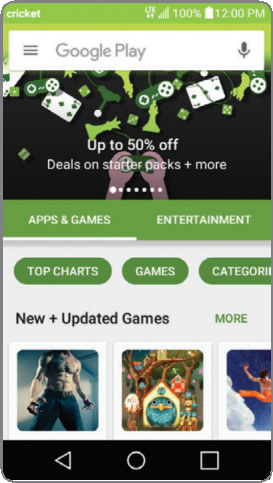
- Басты экраннан Play Store (Play Дүкені)
![]() -ді түртіңіз.
-ді түртіңіз. - Кіру үшін бар Google™ есептік жазбаңызды пайдаланыңыз немесе экрандағы нұсқауларды орындап, жаңасын жасаңыз.
 -ді түртіңіз.
Google Play дүкенінде шарлау
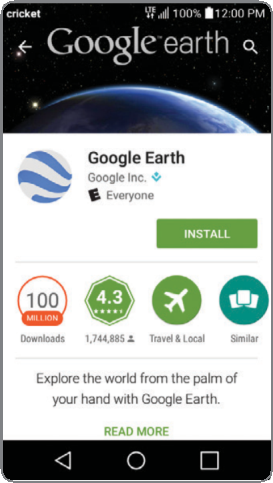
Play Store дүкенінде қолданбаларды, ойындарды және т.б. табыңыз.
- Танымал қолданбаларды, ойындарды, фильмдерді және музыканы танымалдығы немесе санаты бойынша шолу үшін санатты түртіңіз.
- Нақты ойынды немесе қолданбаны Play Store дүкенінде іздеу үшін экранның жоғарғы жағындағы іздеу жолағын түртіңіз.
- Орнату үшін қолданбаны түртіп, экрандағы нұсқауларды орындаңыз. Орнатылғаннан кейін "Notifications" (Хабарландырулар) тақтасында ескертуді көресіз. Бұл хабарландырудан немесе Apps (Қолданбалар)
![]() бөлімінен қолданбаны ашыңыз.
бөлімінен қолданбаны ашыңыз.
Ескертпе: Қолданбаларды сатып алу үшін Play Store дүкенінің параметрлеріндегі "My account" (Менің тіркелгім) қалтасында төлем әдісін орнату қажет болады.
Камера және бейне
Суретке түсіру
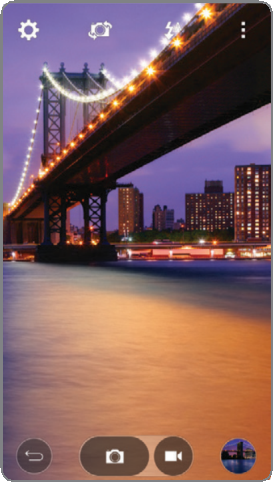
- Басты экраннан Camera (Камера)
![]() -ны түртіңіз, содан кейін Menu (Мәзір)
-ны түртіңіз, содан кейін Menu (Мәзір) ![]() -ді түртіңіз.
-ді түртіңіз. - Камера параметрлерін реттеу үшін Settings (Параметрлер)
![]() -ді түртіңіз, мысалы, таймер, тор немесе ажыратымдылық. Экранда екі саусақты қысу/жайу арқылы үлкейтіңіз және кішірейтіңіз.
-ді түртіңіз, мысалы, таймер, тор немесе ажыратымдылық. Экранда екі саусақты қысу/жайу арқылы үлкейтіңіз және кішірейтіңіз. - Фотосуретті түсіру үшін Shutter (Ысырма)
![]() -ді түртіңіз немесе Volume up/down key (Дыбыс деңгейін жоғарылату/төмендету пернесін) басыңыз.
-ді түртіңіз немесе Volume up/down key (Дыбыс деңгейін жоғарылату/төмендету пернесін) басыңыз.
 -ны түртіңіз, содан кейін Menu (Мәзір)
  -ді түртіңіз.
 -ді түртіңіз, мысалы, таймер, тор немесе ажыратымдылық. Экранда екі саусақты қысу/жайу арқылы үлкейтіңіз және кішірейтіңіз.
 -ді түртіңіз немесе Volume up/down key (Дыбыс деңгейін жоғарылату/төмендету пернесін) басыңыз.
Суреттерді қарау
- Басты экраннан Apps (Қолданбалар)
![]() -ді түртіңіз.
-ді түртіңіз. - Gallery (Галерея)
![]() -ді түртіңіз.
-ді түртіңіз.
 -ді түртіңіз.
Бейне түсіру
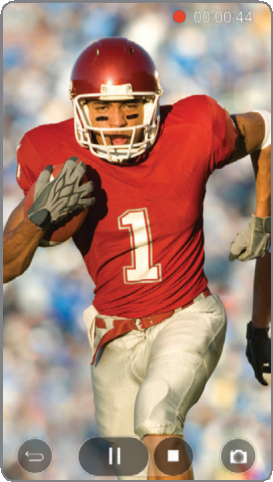
- Камера режимінде жазуды автоматты түрде бастау үшін Camcorder (Бейнекамера)
![]() -ді түртіңіз.
-ді түртіңіз. - Жазуды аяқтау үшін Stop recording (Жазуды тоқтату)
![]() -ді түртіңіз. Сондай-ақ, жазуды кідіртіп, кейінірек жалғастыруға болады, ол үшін Pause (Кідірту)
-ді түртіңіз. Сондай-ақ, жазуды кідіртіп, кейінірек жалғастыруға болады, ол үшін Pause (Кідірту) ![]() -ді түртіңіз және жазу кезінде
-ді түртіңіз және жазу кезінде ![]() -ді түрту арқылы фотосуреттерді түсіруге болады.
-ді түрту арқылы фотосуреттерді түсіруге болады.
 -ді түртіңіз.
 -ді түртіңіз. Сондай-ақ, жазуды кідіртіп, кейінірек жалғастыруға болады, ол үшін Pause (Кідірту)
  -ді түртіңіз және жазу кезінде
  -ді түрту арқылы фотосуреттерді түсіруге болады.
Суретті жіберу
- Суретке немесе бейнеге түсіргеннен кейін экранның бұрышындағы "Gallery" (Галерея) эскизін түртіңіз, экранды түртіңіз, содан кейін Share (Бөлісу)
![]() -ді түртіңіз.
-ді түртіңіз. - Суретті немесе бейнені хабарлама, электрондық пошта, Bluetooth® және т.б. арқылы бөлісу үшін түртіңіз.
 -ді түртіңіз.
QuickMemo®+
QuickMemo+ арқылы жазбалар жасау
- Басты экраннан Apps (Қолданбалар)
![]() -ді түртіңіз, содан кейін QuickMemo+-ді түртіңіз.
-ді түртіңіз, содан кейін QuickMemo+-ді түртіңіз. - Жаңа жазбаны қосу үшін
![]() -ді немесе мәтін қосу немесе сурет салу үшін фотосурет түсіру үшін
-ді немесе мәтін қосу немесе сурет салу үшін фотосурет түсіру үшін ![]() -ді түртіңіз.
-ді түртіңіз.
![]()
- Жазбаны сақтау үшін Menu (Мәзір)
![]() > Done (Дайын) түртіңіз.
> Done (Дайын) түртіңіз. - Жазбаға уақыт немесе орын туралы еске салғышты қосу үшін жазбаны түртіп, содан кейін Add reminder (Еске салғыш қосу) түртіңіз.
![]()
 -ді немесе мәтін қосу немесе сурет салу үшін фотосурет түсіру үшін
  -ді түртіңіз.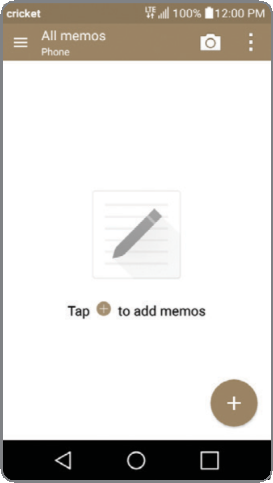
 > Done (Дайын) түртіңіз.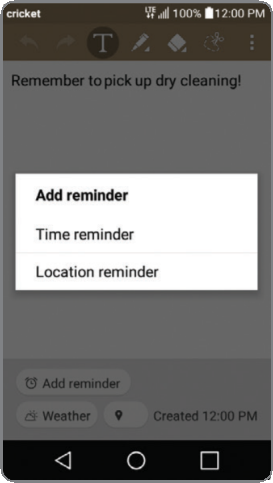
Knock Code™ және Knock On™
Knock Code орнату
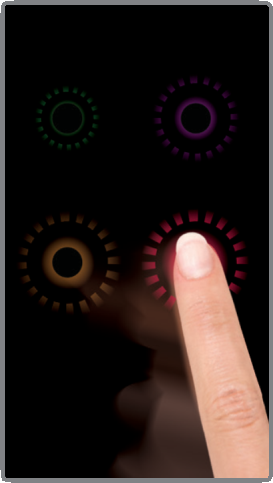
Knock Code телефоныңызды қарапайым түрту үлгісінің кодымен құлпын ашуға мүмкіндік береді.
- Басты экраннан Recent apps key (Соңғы қолданбалар пернесін)
![]() ұзақ басып тұрыңыз, содан кейін Lock screen settings (Құлыптау экранының параметрлері) түртіңіз.
ұзақ басып тұрыңыз, содан кейін Lock screen settings (Құлыптау экранының параметрлері) түртіңіз. - Select screen lock (Экран құлпын таңдау) түртіп, содан кейін Knock Code түртіңіз.
- NEXT (КЕЛЕСІ) түртіңіз.
- Құлпын ашу үлгісін орнату үшін экрандағы квадранттарды түртіңіз.
- CONTINUE (ЖАЛҒАСТЫРУ) түртіңіз, түрту үлгісін қайта енгізіңіз, содан кейін CONFIRM (РАСТАУ) түртіңіз.
- NEXT (КЕЛЕСІ) түртіңіз.
- Сақтық көшірме PIN кодын енгізіп, NEXT (КЕЛЕСІ) түртіңіз. Оны растаңыз және OK түртіңіз.
- Құлыптау экранында көрсеткіңіз келетін хабарландырулардың түрін таңдап, OK түртіңіз.
Knock On арқылы экраныңызды оятыңыз
- Телефон ұйқы режимінде болғанда, саусағыңызбен экранды екі рет түртіңіз.
- Экран оянған кезде хабарландыруларды көруге, құлыптау экранындағы қолданбаларға кіруге немесе телефоныңыздың құлпын ашуға болады.
Қосымша ақпарат
Интернетте
Құрылғының сипаттамалары мен толық пайдаланушы нұсқаулығын қоса алғанда, толық қолдау ақпараты мына жерде қолжетімді: www.cricketwireless.com/support/devices.
Телефон арқылы
- 1-855-246-2461 нөмірі бойынша тұтынушыларға қызмет көрсету орталығына қоңырау шалыңыз немесе
- Телефоныңыздан 611 нөмірін теріңіз
Аксессуарлар
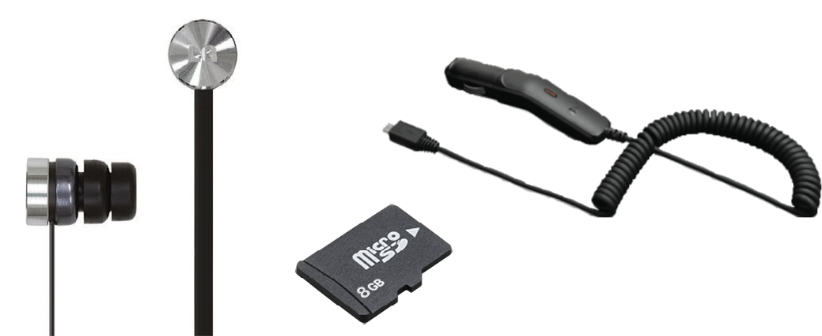
Cricket толық аксессуарлар желісін ұсынады. Қосымша ақпарат алу үшін мына сайтқа өтіңіз: www.cricketwireless.com/shop/accessories немесе жергілікті Cricket сатушысына барыңыз.
Өнім FCC радиожиілік әсер ету нұсқауларына сәйкес келеді—FCC ID ZNFL43AL. Бұл құрылғы FCC ережелерінің 15-бөліміне сәйкес келеді. Жұмыс келесі екі шартқа байланысты:
- бұл құрылғы зиянды кедергілерді тудырмауы мүмкін және
- бұл құрылғы қабылданған кез келген кедергіні, соның ішінде қажетсіз жұмысқа әкелуі мүмкін кедергіні қабылдауы керек.
Copyright © 2016 LG Electronics MobileComm U.S.A., Inc. БАРЛЫҚ ҚҰҚЫҚТАР ҚОРҒАЛҒАН. LG, LG Life's Good және LG логотипі LG Corp компаниясының тіркелген сауда белгілері болып табылады. Spree - LG Electronics, Inc. компаниясының сауда белгісі. Барлық мүмкіндіктер, функционалдылық және басқа да өнім сипаттамалары ескертусіз өзгертілуі мүмкін. Экран суреттері модельденген және өзгеруі мүмкін.
© 2016 Cricket Wireless LLC. Барлық құқықтар сақталған. Cricket және Cricket логотипі Cricket Wireless LLC лицензиясы бойынша тіркелген сауда белгілері болып табылады.
MBM65418001 (1.0) Қытайда басып шығарылған

Сілтемелер
![www.cricketwireless.com]() Phones & Devices | Community (Телефондар және құрылғылар | Қауымдастық)
Phones & Devices | Community (Телефондар және құрылғылар | Қауымдастық)Cell Phone Accessories: Cases, Chargers & More | Cricket Wireless (Ұялы телефон аксессуарлары: қаптар, зарядтағыштар және т.б. | Cricket Wireless)


Нұсқаулықты жүктеп алу
Мұнда нұсқаулықтың толық pdf нұсқасын жүктеп алуға болады, онда қосымша қауіпсіздік нұсқаулары, кепілдік туралы ақпарат, FCC ережелері және т.б. болуы мүмкін.
LG Cricket Spree жылдам іске қосу нұсқаулығы жүктеп алу


