LG Cricket Spree Gyors üzembe helyezési útmutató
- 1 Az LG Spree megismerése
- 2 Telefon beállítása
- 3 Érintőképernyő
- 4 Személyre szabás
- 5 Hívások és hangposta
- 6 Szöveges és képes üzenetküldés
- 7 E-mail
- 8 Cricket szolgáltatások
- 9 Alkalmazások a Google Play áruházban
- 10 Kamera és videó
- 11 QuickMemo+
- 12 Knock Code és Knock On
- 13 További információ
- 14 Tartozékok
- 15 Hivatkozások
- 16 Kézikönyv letöltése
- 17 Más nyelveken
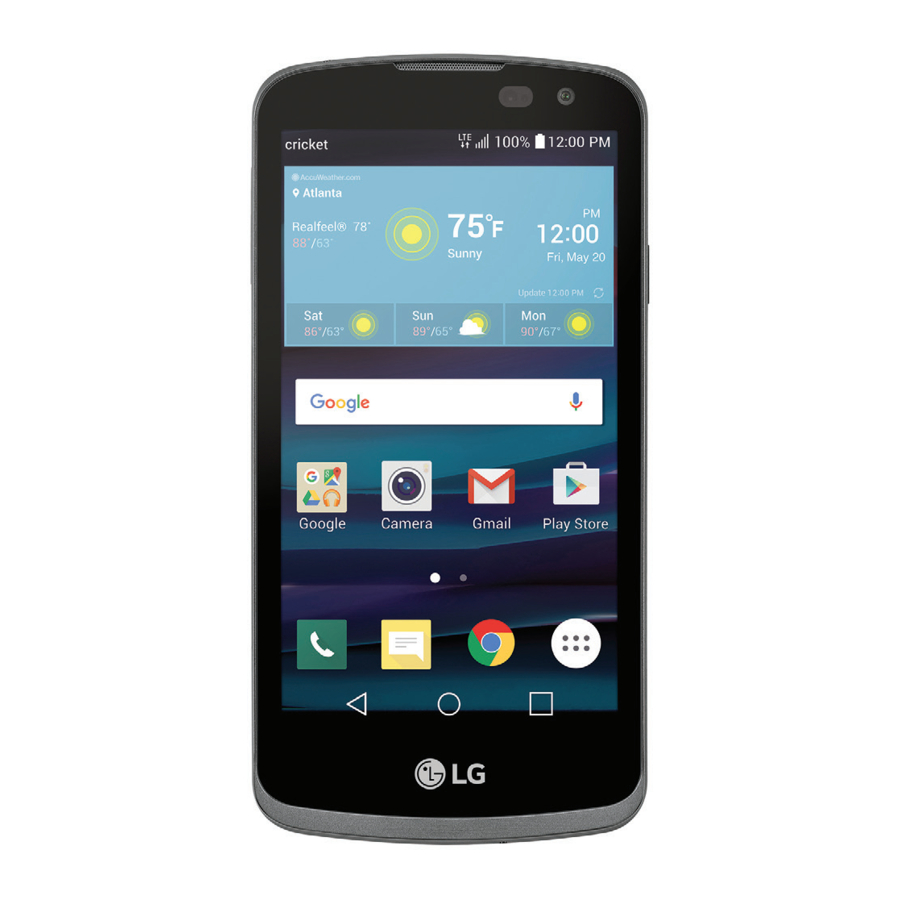
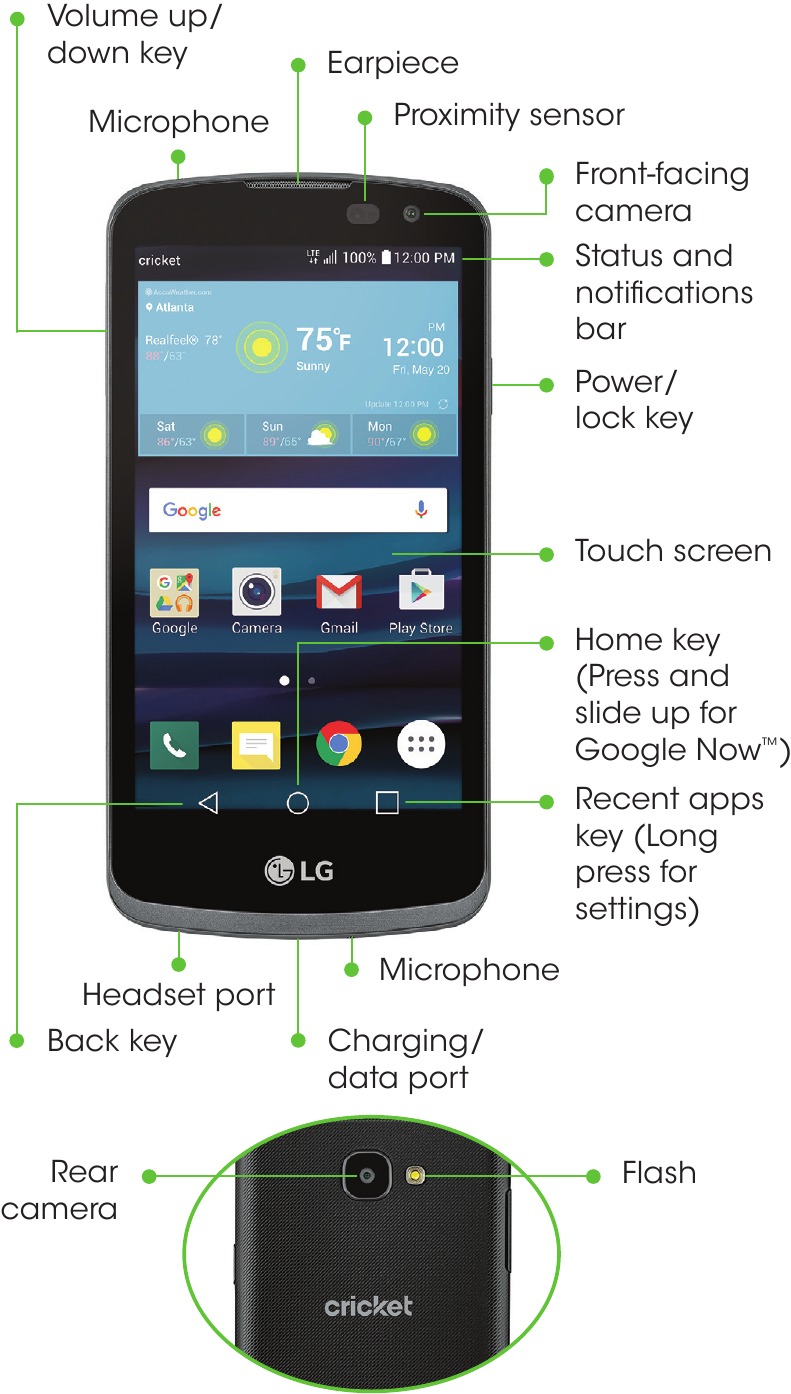
Az LG Spree™ megismerése
Telefon beállítása
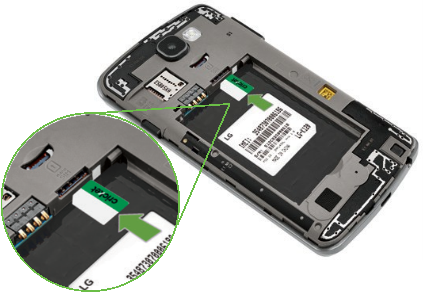
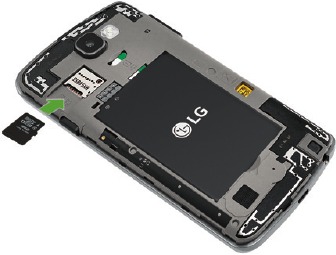
Az akkumulátor, a nano-SIM-kártya és a microSD™ kártya behelyezése
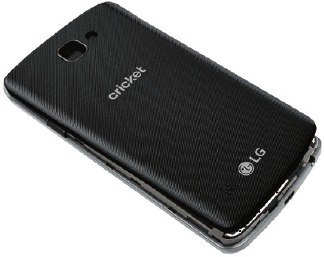
- Óvatosan távolítsa el a hátlapot úgy, hogy ujjával vagy hüvelykujjával húzza meg a készülék bal alsó oldalát.

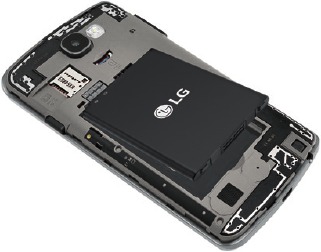
- Vegye ki az akkumulátort.

- Helyezze be a nano-SIM-et a nyílásba az ábrán látható módon, az aranyszínű érintkezőkkel lefelé. Helyezze vissza az akkumulátort.

- Helyezze be a microSD-kártyát (opcionális) a microSD-nyílásba az ábrán látható módon, az aranyszínű érintkezőkkel lefelé.

- Helyezze vissza a hátlapot (a fedél akkor van biztonságban, amikor a helyére kattan), és töltse fel a telefont.
Érintőképernyő
Az érintőképernyő használata
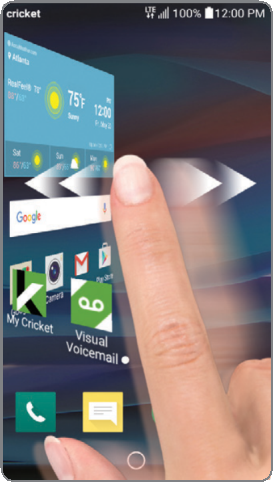
- Az ujjbegyével enyhén érintse meg a képernyőt.
- Különböző funkciók végrehajtásához koppintson, húzza vagy csúsztassa az ujját felfelé, lefelé, balra és jobbra az érintőképernyőn.
- Az előző képernyőre való visszatéréshez koppintson a Vissza gombra (Back key)
![]() .
. - A fő kezdőképernyőre való visszatéréshez bármikor nyomja meg a Kezdőlap gombot (Home key)
![]() .
. - A nemrég használt alkalmazások listájának megtekintéséhez és eléréséhez koppintson a Legutóbbi alkalmazások gombra (Recent apps key)
![]() .
. - A telefonon lévő alkalmazások eléréséhez koppintson az Alkalmazások (Apps)
![]() elemre.
elemre.
 .
. .
. .
. elemre.
Értesítési panel
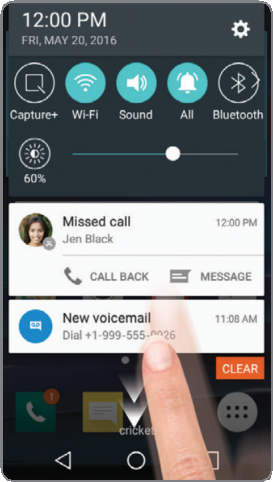
Tekintse meg a telefonján lévő riasztások gyors összefoglalóját, például az új üzeneteket, e-maileket, hívásokat és szoftverfrissítéseket az Értesítési panelen.
- Az Értesítési panel eléréséhez húzza lefelé bármelyik kezdőképernyő tetejéről.
- Az egyes értesítések törléséhez húzza balra vagy jobbra a riasztást, vagy koppintson a TÖRLÉS (CLEAR) elemre az összes értesítés eltávolításához.
Személyre szabás
Kezdőképernyők testreszabása
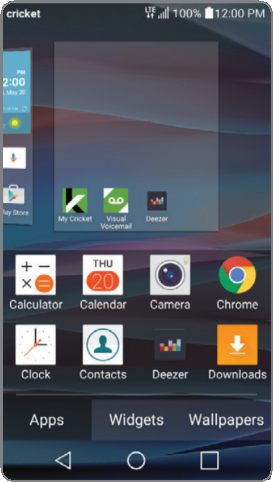
Szabja személyre a kezdőképernyőt alkalmazásokkal, widgetekkel és háttérképekkel. A testreszabási beállítások eléréséhez koppintson és tartsa lenyomva a kezdőképernyő üres részét, majd válassza az Alkalmazások (Apps), a Widgetek (Widgets) vagy a Háttérképek (Wallpapers) lehetőséget. A görgetéssel böngésszen a lehetőségek között, és koppintson vagy húzzon egy elemet a kezdőképernyőre való hozzáadásához.
Kezdőképernyők rendezése
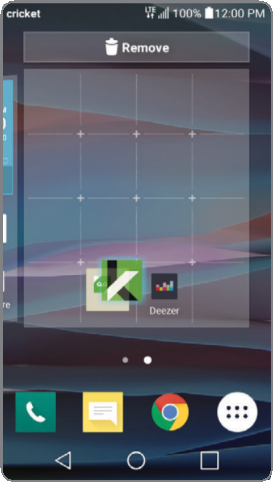
- Egy widget, parancsikon vagy mappa áthelyezéséhez koppintson rá és tartsa lenyomva, majd húzza egy új helyre.
- A törléshez koppintson és tartsa lenyomva, majd húzzon egy elemet az Eltávolítás (Remove) elemre.
- Mappa létrehozásához koppintson egy ikonra, tartsa lenyomva, és húzza egy másik ikon fölé.
- Mappa átnevezéséhez koppintson rá, koppintson a mappa nevére, majd koppintson a Mappa neve (Folder name) mezőre a billentyűzet megjelenítéséhez.
Hívások és hangposta
Hívás kezdeményezése
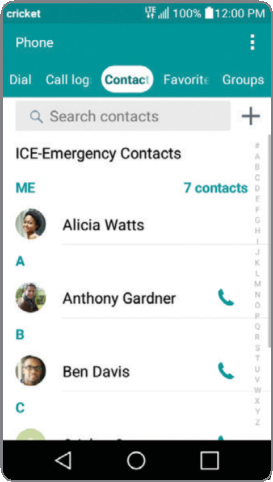
- A kezdőképernyőn koppintson a Telefon (Phone)
![]() elemre.
elemre. - Válasszon egy lehetőséget a hívás kezdeményezéséhez:
- Tárcsázás: (Dial) Adja meg manuálisan a telefonszámokat.
- Hívásnaplók: (Call logs) Próbálja újra vagy hívja vissza a legutóbbi hívásokat.
- Névjegyek: (Contacts) Hívjon fel egy mentett névjegyet a címjegyzékből.
- Kedvencek: (Favorites) Hívjon fel vagy adjon hozzá egy kedvenc névjegyet.
- Csoportok: (Groups) Könnyebben megtalálhatja a névjegyeket a csoportjaik alapján.
 elemre.
Hívásvárakoztatás használata
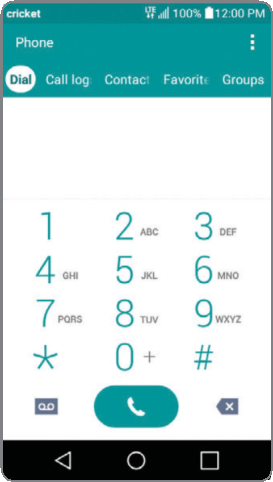
A hívásvárakoztatással egyszerre két hívást is fogadhat.
- Hívás közben hangjelzést fog hallani, ha újabb hívás érkezik.
- A hívás fogadásához koppintson a Fogadás (Answer) elemre, és húzza bármelyik irányba. A jelenlegi hívása automatikusan tartásba kerül, és mindkét hívás megjelenik a képernyőn.
- Egyszerűen koppintson egy hívásra a listában, hogy aktívvá tegye.
Hangposta ellenőrzése
- A kezdőképernyőn koppintson a Telefon (Phone)
![]() elemre.
elemre. - A Tárcsázás (Dial) fülön koppintson a Hangposta (Voicemail)
![]() elemre.
elemre.
 elemre.
Szöveges és képes üzenetküldés
Szöveges üzenet küldése
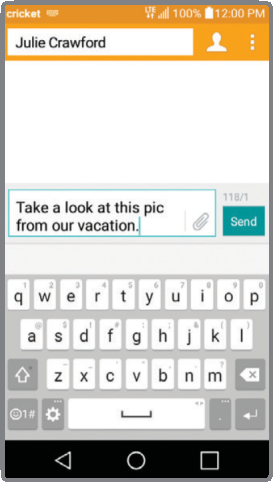
- A kezdőképernyőn koppintson az Üzenetek (Messaging)
![]() elemre.
elemre. - Új üzenet létrehozásához koppintson a Létrehozás (Compose)
![]() elemre.
elemre. - A Címzett (To) mezőbe írjon be egy számot vagy egy névjegy nevét, vagy koppintson a Névjegyek (Contacts)
![]() elemre egy névjegy kiválasztásához a címjegyzékből.
elemre egy névjegy kiválasztásához a címjegyzékből. - Koppintson az Üzenet beírása (Enter message) mezőre, és írja be a szöveget.
- Koppintson a Küldés (Send) elemre.
 elemre.
 elemre.
 elemre egy névjegy kiválasztásához a címjegyzékből.
Képes üzenet küldése
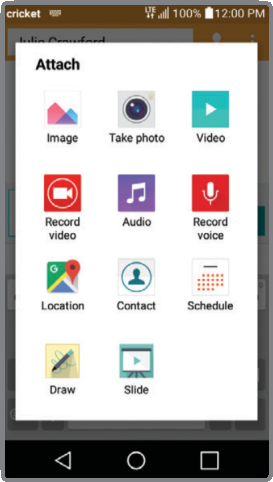
- Kövesse a fenti 1–4. lépéseket.
- Koppintson a Csatolás (Attach)
![]() elemre.
elemre. - Koppintson a Kép (Image) elemre, és válasszon ki egy képet, vagy válasszon ki egy másik csatolandó fájlt.
- Koppintson a Küldés (Send) elemre.
 elemre.
Kérjük, ne írjon üzenetet vezetés közben.
E-mail beállítása
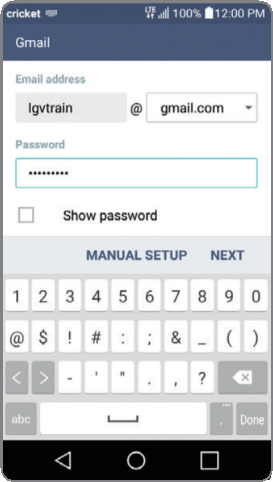
- A kezdőképernyőn koppintson az Alkalmazások (Apps)
![]() elemre, majd koppintson az E-mail (Email)
elemre, majd koppintson az E-mail (Email) ![]() elemre.
elemre. - Válasszon egy e-mail szolgáltatót.
- Adja meg az e-mail címet és a jelszót, majd koppintson a KÖVETKEZŐ (NEXT) elemre.
- Miután az e-mail szinkronizálva lett a telefonjával, koppintson a KÉSZ (DONE) elemre. Most már olvashat és küldhet e-maileket.
 elemre.
E-mail üzenet létrehozása és küldése
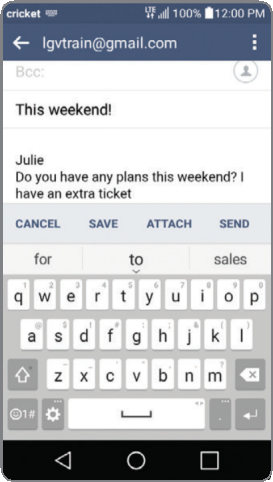
- A kezdőképernyőn koppintson az Alkalmazások (Apps)
![]() elemre, majd koppintson az E-mail (Email)
elemre, majd koppintson az E-mail (Email) ![]() elemre.
elemre. - Új üzenet létrehozásához koppintson a Létrehozás (Compose)
![]() elemre.
elemre. - Koppintson a Címzett (To) mezőre, és írjon be egy e-mail címet vagy nevet, vagy koppintson a Névjegyek (Contacts)
![]() elemre egy névjegy kiválasztásához a címjegyzékből.
elemre egy névjegy kiválasztásához a címjegyzékből. - Adjon meg egy tárgyat és egy üzenetet.
- Fájlok csatolásához koppintson a CSATOLÁS (ATTACH) elemre, és kövesse a képernyőn megjelenő utasításokat.
- Koppintson a KÜLDÉS (SEND) elemre.
 elemre.
 elemre egy névjegy kiválasztásához a címjegyzékből.
Megjegyzés: Vállalati e-mail beállításához forduljon az IT-adminisztrátorhoz.
Cricket szolgáltatások
Ezek a szolgáltatások még jobbá és egyszerűbbé teszik a Cricket használatát!

My Cricket: Hozzáférés a számlázáshoz, gyors fizetés, használat megtekintése és támogatás elérése a tenyeréből.

Visual Voicemail: Gyorsan megtekintheti, elérheti és lejátszhatja a hangposta üzeneteit. Könnyen mentheti a fontos számokat a Kedvencek listájára, és válaszolhat az üzenetekre visszahívással vagy szöveges üzenettel.

Deezer: Útközben is hallgathatja reklámmentes streaming zenével, letöltheti kedvenceit a telefonjára, és testreszabott lejátszási listákat kaphat az Ön preferenciái alapján.
Alkalmazások a Google Play™ áruházban
Hozzáférés a Google Play áruházhoz
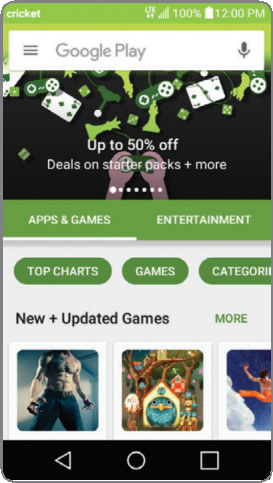
- A kezdőképernyőn koppintson a Play Store (Play Áruház)
![]() . elemre.
. elemre. - Használja meglévő Google™ fiókját a bejelentkezéshez, vagy hozzon létre egyet a képernyőn megjelenő utasításokat követve.
 . elemre.
Navigálás a Google Play áruházban
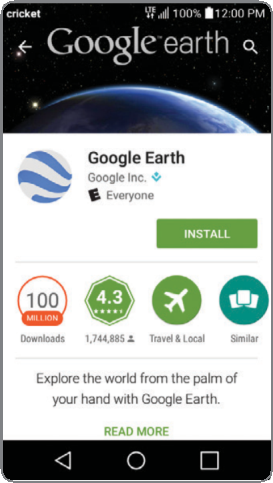
Keressen alkalmazásokat, játékokat és egyebeket a Play Áruházban.
- Koppintson egy kategóriára a népszerű alkalmazások, játékok, filmek és zenék böngészéséhez, népszerűség vagy kategória szerint rendezve.
- Koppintson a képernyő tetején található keresősávra, hogy konkrét játékot vagy alkalmazást keressen a Play Áruházban.
- A telepítéshez koppintson az alkalmazásra, és kövesse a képernyőn megjelenő utasításokat. A telepítés után értesítést fog látni az Értesítések panelen. Nyissa meg az alkalmazást ebből az értesítésből, vagy keresse meg az Apps (Alkalmazások)
![]() között.
között.
Megjegyzés: A Play Áruház beállításaiban a Saját fiók mappában be kell állítania egy fizetési módot az alkalmazások megvásárlásához.
Kamera és videó
Fénykép készítése
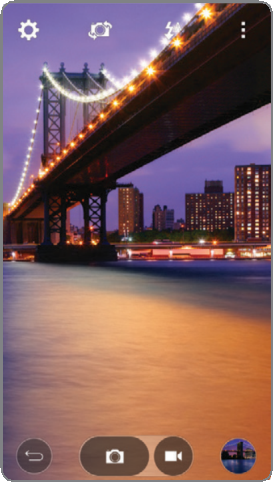
- A kezdőképernyőn koppintson a Camera (Kamera)
![]() , majd koppintson a Menu (Menü)
, majd koppintson a Menu (Menü) ![]() elemre.
elemre. - Koppintson a Settings (Beállítások)
![]() elemre a kamera beállításainak módosításához, például az időzítő, a rács vagy a felbontás beállításához. Nagyítson és kicsinyítsen két ujjal a képernyőn összecsípve/szétterpesztve.
elemre a kamera beállításainak módosításához, például az időzítő, a rács vagy a felbontás beállításához. Nagyítson és kicsinyítsen két ujjal a képernyőn összecsípve/szétterpesztve. - Koppintson a Shutter (Exponáló)
![]() elemre, vagy nyomja meg a Volume (Hangerő) up/down (fel/le) key (gombot) a fénykép elkészítéséhez.
elemre, vagy nyomja meg a Volume (Hangerő) up/down (fel/le) key (gombot) a fénykép elkészítéséhez.
 , majd koppintson a Menu (Menü)
  elemre.
 elemre a kamera beállításainak módosításához, például az időzítő, a rács vagy a felbontás beállításához. Nagyítson és kicsinyítsen két ujjal a képernyőn összecsípve/szétterpesztve.
 elemre, vagy nyomja meg a Volume (Hangerő) up/down (fel/le) key (gombot) a fénykép elkészítéséhez.
Képek megtekintése
- A kezdőképernyőn koppintson az Apps (Alkalmazások)
![]() elemre.
elemre. - Koppintson a Gallery (Galéria)
![]() elemre.
elemre.
 elemre.
Videó készítése
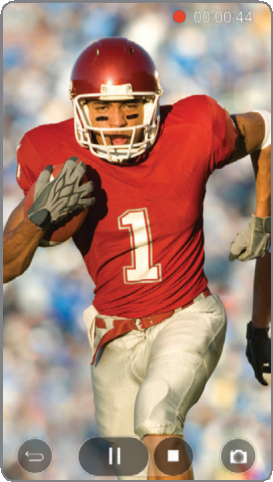
- Kamera módban koppintson a Camcorder (Videokamera)
![]() elemre az automatikus rögzítés elindításához.
elemre az automatikus rögzítés elindításához. - Koppintson a Stop (Leállítás) recording (rögzítés)
![]() elemre a rögzítés befejezéséhez. A rögzítést szüneteltetheti és később folytathatja a Pause (Szünet)
elemre a rögzítés befejezéséhez. A rögzítést szüneteltetheti és később folytathatja a Pause (Szünet) ![]() elemre koppintva, és fényképeket készíthet a rögzítés közben a
elemre koppintva, és fényképeket készíthet a rögzítés közben a ![]() elemre koppintva.
elemre koppintva.
 elemre az automatikus rögzítés elindításához.
 elemre a rögzítés befejezéséhez. A rögzítést szüneteltetheti és később folytathatja a Pause (Szünet)
  elemre koppintva, és fényképeket készíthet a rögzítés közben a
  elemre koppintva.
Kép küldése
- Fénykép vagy videó készítése után koppintson a képernyő sarkában található Galéria miniatűrre, koppintson a képernyőre, majd koppintson a Share (Megosztás)
![]() elemre.
elemre. - Koppintson a kép vagy videó megosztásához üzenetküldés, e-mail, Bluetooth® és egyebek segítségével.
 elemre.
QuickMemo®+
Jegyzetek létrehozása a QuickMemo+ segítségével
- A kezdőképernyőn koppintson az Apps (Alkalmazások)
![]() elemre, majd koppintson a QuickMemo+ elemre.
elemre, majd koppintson a QuickMemo+ elemre. - Koppintson a
![]() elemre új jegyzet hozzáadásához, vagy a
elemre új jegyzet hozzáadásához, vagy a ![]() elemre fénykép készítéséhez, szöveg hozzáadásához vagy rajzoláshoz a képen.
elemre fénykép készítéséhez, szöveg hozzáadásához vagy rajzoláshoz a képen.
![]()
- Koppintson a Menu (Menü)
![]() > Done (Kész) elemre a jegyzet mentéséhez.
> Done (Kész) elemre a jegyzet mentéséhez. - Idő- vagy helyemlékeztető hozzáadásához egy jegyzethez koppintson egy jegyzetre, majd koppintson az Add (Emlékeztető) reminder (hozzáadása) elemre.
![]()
 elemre új jegyzet hozzáadásához, vagy a
  elemre fénykép készítéséhez, szöveg hozzáadásához vagy rajzoláshoz a képen.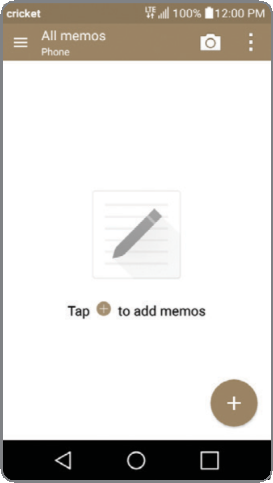
 > Done (Kész) elemre a jegyzet mentéséhez.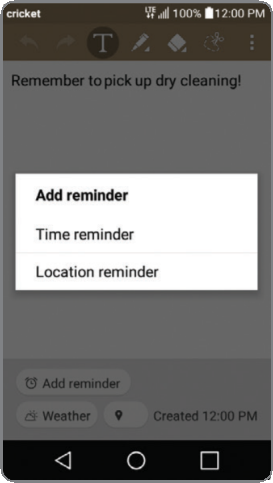
Knock Code™ és Knock On™
Knock Code beállítása
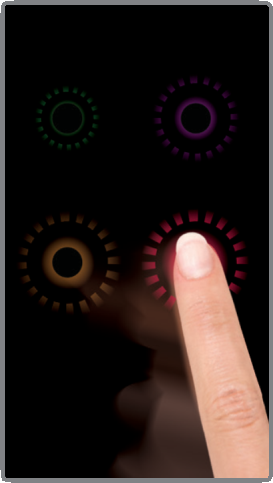
A Knock Code lehetővé teszi a telefon feloldását egy egyszerű koppintási mintakóddal.
- A kezdőképernyőn tartsa lenyomva a Recent apps key (Legutóbbi alkalmazások gombot)
![]() , majd koppintson a Lock screen settings (Zárképernyő beállításai) elemre.
, majd koppintson a Lock screen settings (Zárképernyő beállításai) elemre. - Koppintson a Select (Képernyőzár) screen (kiválasztása) lock (elemre), majd koppintson a Knock Code elemre.
- Koppintson a NEXT (Következő) elemre.
- Koppintson a képernyőn lévő negyedekre a feloldási minta beállításához.
- Koppintson a CONTINUE (Folytatás) elemre, adja meg újra a koppintási mintát, majd koppintson a CONFIRM (Megerősítés) elemre.
- Koppintson a NEXT (Következő) elemre.
- Adjon meg egy biztonsági PIN-kódot, és koppintson a NEXT (Következő) elemre. Erősítse meg, és koppintson az OK gombra.
- Válassza ki a Zárképernyőn megjelenítendő értesítések típusát, és koppintson az OK gombra.
Ébressze fel a képernyőt a Knock On segítségével
- Amíg a telefon alvó üzemmódban van, koppintson kétszer az ujjával a képernyőre.
- Amikor a képernyő felébred, megtekintheti az értesítéseket, elérheti az alkalmazásokat a zárképernyőn, vagy feloldhatja a telefont.
További információ
Az interneten
Részletes támogatási információk, beleértve az eszköz specifikációit és a teljes felhasználói kézikönyvet, a következő címen érhetők el: www.cricketwireless.com/support/devices.
Telefonon
- Hívja az Ügyfélszolgálatot az 1-855-246-2461 számon, vagy
- Tárcsázza a 611 számot a telefonjáról
Tartozékok
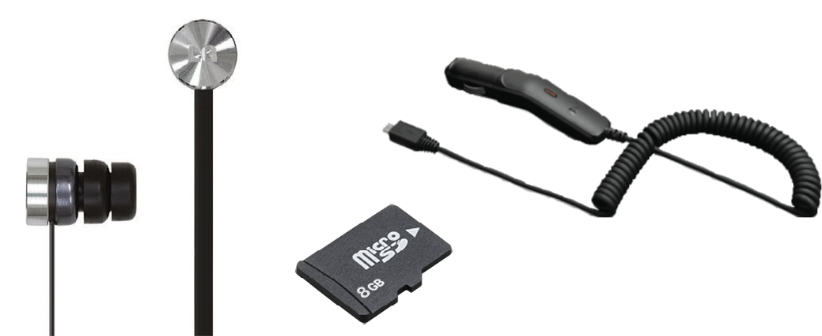
A Cricket tartozékok teljes választékát kínálja. További információkért látogasson el a következő oldalra: www.cricketwireless.com/shop/accessories vagy keresse fel a helyi Cricket kereskedőt.
A termék megfelel az FCC rádiófrekvenciás kitettségre vonatkozó irányelveinek – FCC ID ZNFL43AL. Ez az eszköz megfelel az FCC szabályok 15. részének. A működésre a következő két feltétel vonatkozik:
- ez az eszköz nem okozhat káros interferenciát, és
- ennek az eszköznek el kell viselnie minden beérkező interferenciát, beleértve az olyan interferenciát is, amely nem kívánt működést okozhat.
Copyright © 2016 LG Electronics MobileComm U.S.A., Inc. MINDEN JOG FENNTARTVA. Az LG, az LG Life's Good és az LG logó az LG Corp. bejegyzett védjegyei. A Spree az LG Electronics, Inc. védjegye. Minden funkció, funkcionalitás és egyéb termékspecifikáció előzetes értesítés nélkül változhat. A képernyőképek szimuláltak és változhatnak.
© 2016 Cricket Wireless LLC. Minden jog fenntartva. A Cricket és a Cricket logó a Cricket Wireless LLC licencével bejegyzett védjegyek.
MBM65418001 (1.0) Kínában nyomtatva

Hivatkozások
![www.cricketwireless.com]() Telefonok és eszközök | Közösség
Telefonok és eszközök | KözösségMobiltelefon-tartozékok: tokok, töltők és egyebek | Cricket Wireless


Kézikönyv letöltése
Itt letöltheti a kézikönyv teljes pdf verzióját, amely további biztonsági utasításokat, garanciális információkat, FCC szabályokat stb. tartalmazhat.
LG Cricket Spree Gyors üzembe helyezési útmutató letöltése


