LG Cricket Harmony 2 Gyors üzembe helyezési útmutató
- 1 Az LG Harmony 2 megismerése
- 2 Telefon beállítása
- 3 Érintőképernyő
- 4 Ujjlenyomat-érzékelő
- 5 Hívások és hangposta
- 6 Hasznos funkciók
- 7 Email
- 8 Szöveges és képi üzenetküldés
- 9 Fényképek és videó
- 10 Telefonkezelés
- 11 További információ
- 12 Tartozékok
- 13 Hivatkozások
- 14 Kézikönyv letöltése
- 15 Más nyelveken
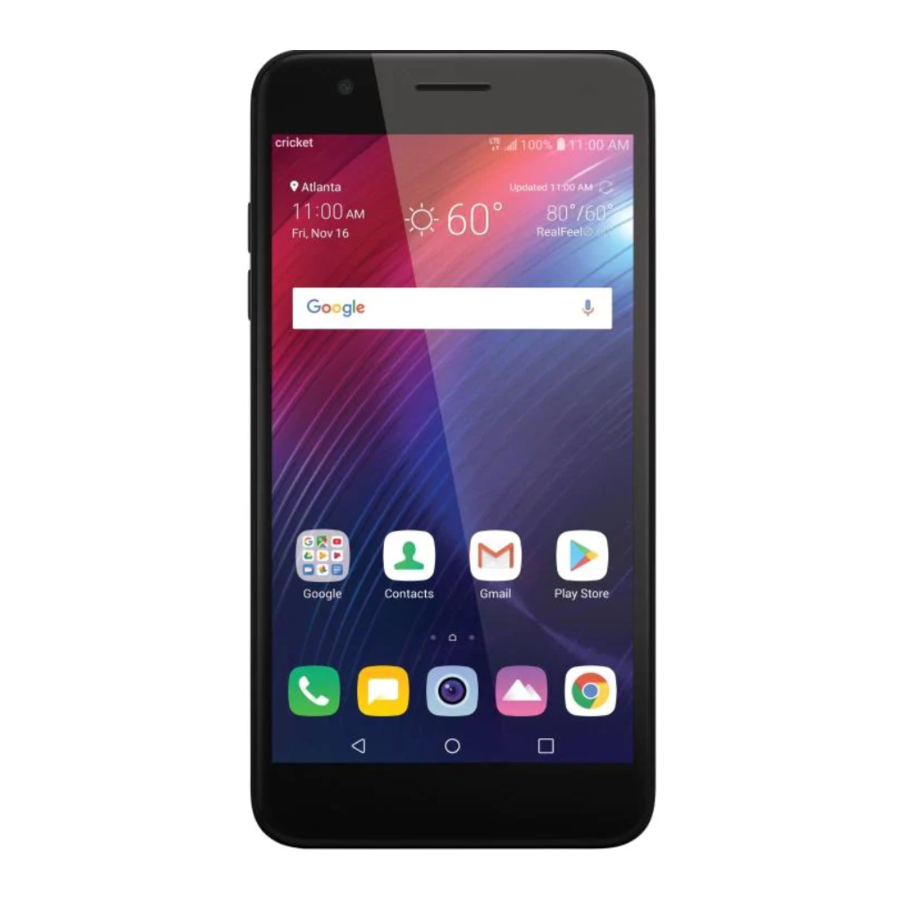
Az LG Harmony™ 2 megismerése
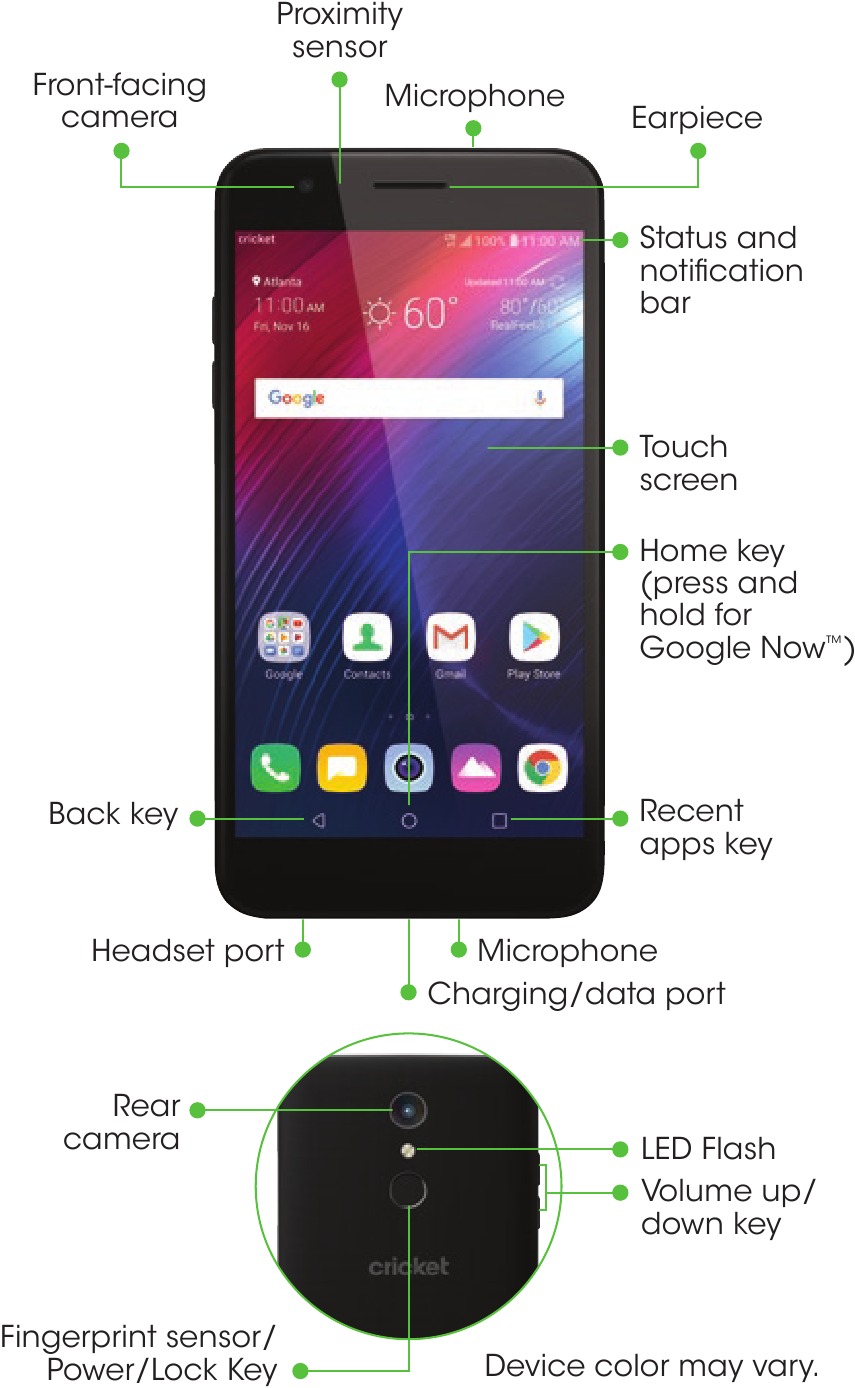
Telefon beállítása
Az akkumulátor, a nano-SIM kártya és a microSD™ kártya behelyezése
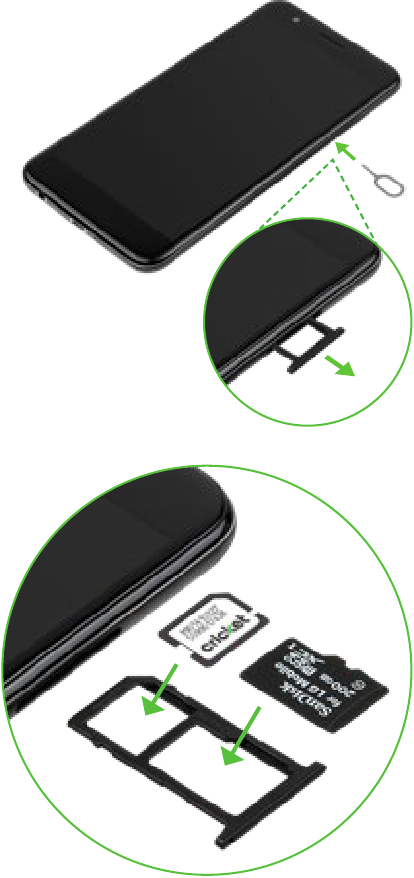
- A készülék jobb felső oldalán nyomja a (mellékelt) SIM-kártya eltávolítót a lyukba, amíg a kártyahely ki nem ugrik. Húzza ki teljesen.
- Helyezze be a nano-SIM kártyát a nyílásba az ábrán látható módon, az arany színű érintkezőkkel lefelé.
- Helyezze be a microSD kártyát (opcionális) a microSD nyílásba az ábrán látható módon, az arany színű érintkezőkkel lefelé.
- Helyezze vissza a kártyahelyet a telefonba.
- Töltse fel a telefont.
Érintőképernyő
Az érintőképernyő használata
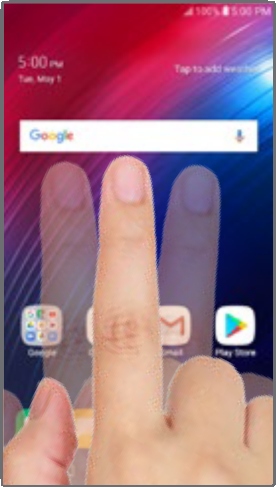
- Az ujjhegyével finoman érintse meg a képernyőt.
- Érintse meg, húzza vagy csúsztassa az ujját felfelé, lefelé, balra és jobbra az érintőképernyőn a különböző funkciók végrehajtásához.
- Az előző képernyőre való visszatéréshez érintse meg a Vissza gombot
![]() .
. - A Főgomb
![]() megnyomásával bármikor visszatérhet a fő kezdőképernyőre.
megnyomásával bármikor visszatérhet a fő kezdőképernyőre. - Érintse meg a Legutóbbi alkalmazások gombot
![]() a nemrégiben használt alkalmazások listájának megtekintéséhez és eléréséhez.
a nemrégiben használt alkalmazások listájának megtekintéséhez és eléréséhez.
 .
. megnyomásával bármikor visszatérhet a fő kezdőképernyőre.
 a nemrégiben használt alkalmazások listájának megtekintéséhez és eléréséhez.
Értesítési panel
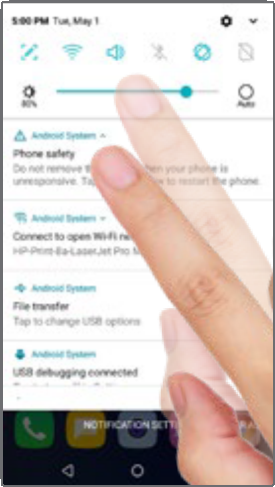
Gyorsan megtekintheti az értesítéseket, például az új üzeneteket és e-maileket, a legutóbbi hívásokat, a szoftverfrissítéseket és egyebeket az Értesítési panelen.
- A kezdőképernyő tetejéről lefelé húzva érheti el az Értesítési panelt. Húzza le még egyszer a további beállítások megjelenítéséhez.
- Az egyes értesítések törléséhez húzza az ujját balra vagy jobbra az értesítésen, vagy érintse meg a TÖRLÉS lehetőséget az összes értesítés eltávolításához.
A kezdőképernyők testreszabása
Tegye személyre a kezdőképernyőt alkalmazásokkal, widgetekkel és háttérképekkel. A testreszabási lehetőségek eléréséhez érintse meg és tartsa lenyomva a kezdőképernyő üres részét.
Ujjlenyomat-érzékelő
Beállítás
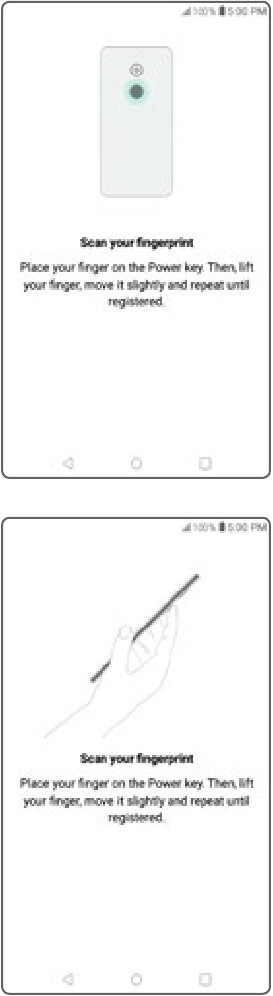
- Lépjen a Beállítások > Általános > Adatvédelem menüpontra, és érintse meg a "Zárképernyő és biztonság" lehetőséget.
- Válassza az "Ujjlenyomatok" lehetőséget, majd az NEXT (Következő) gombot az ujjlenyomat hozzáadásához.
- Szükséges egy második módszer a telefon feloldásához. Válasszon a rendelkezésre álló lehetőségek közül.
- Szkennelje be az ujjlenyomatát úgy, hogy az ujját a hátsó gombra helyezi. Emelje fel és mozgassa kissé, amíg teljesen regisztrálva nem lesz.
- A befejezéshez érintse meg az ADD MORE (További hozzáadása) vagy az OK gombot.
Hívások és hangposta
HD Voice-képes
Élvezze a kristálytiszta beszélgetéseket a HD Voice segítségével!
Hívás kezdeményezése
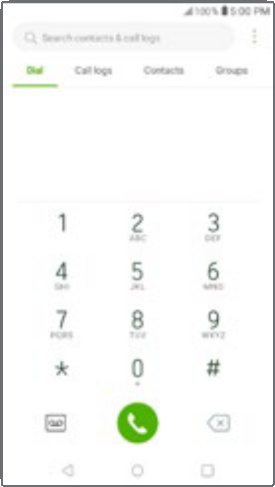
- A kezdőképernyőn érintse meg a
![]() ikont.
ikont. - Adjon meg egy telefonszámot a tárcsázóval, vagy érintse meg a Contacts (Névjegyek) elemet a lista egy névjegyének kiválasztásához.
- A hívás kezdeményezéséhez érintse meg a
![]() ikont.
ikont.
 ikont.
 ikont.
Hívásvárakoztatás használata
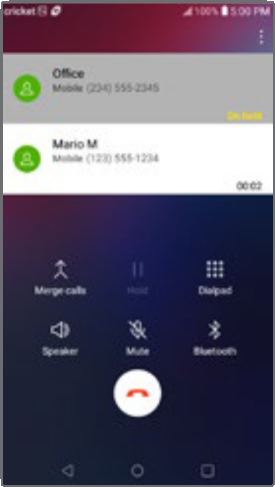
A hívásvárakoztatással egyszerre két hívást is fogadhat.
- Hívás közben hangjelzést fog hallani, ha újabb hívás érkezik.
- A hívás fogadásához érintse meg a Válasz lehetőséget, és húzza bármelyik irányba. A jelenlegi hívás automatikusan tartásba kerül, és mindkét hívás megjelenik a képernyőn.
- Egyszerűen érintsen meg egy hívást a listában, hogy az aktív legyen.
Hangposta ellenőrzése
- A kezdőképernyőn érintse meg a Phone (Telefon)
![]() ikont.
ikont. - A Telefon alkalmazás Tárcsázó képernyőjén érintse meg a Voicemail (Hangposta)
![]() ikont.
ikont.
 ikont.
 ikont.
A Cricket HD Voice használatához mindkét hívónak kompatibilis, HD Voice-képes okostelefonnal kell rendelkeznie, és a hívást a Cricket LTE hálózatán vagy egy kompatibilis hálózaton kell kezdeményeznie. A Cricket LTE lefedettsége nem egyenértékű a teljes hálózati lefedettségével. Előfordulhat, hogy a kompatibilis eszközökön és az LTE hálózaton kezdeményezett HD Voice hívások a hálózati torlódások idején nem tapasztalnak HD Voice kapcsolatot. Más szolgáltatók hálózatai együttműködhetnek a Cricket LTE hálózatával a HD Voice hívások támogatása érdekében.
Hasznos funkciók
Cricket szolgáltatások
Ezek a szolgáltatások még jobbá és egyszerűbbé teszik a Cricket használatát!

My Cricket (Saját Cricket): Hozzáférés a számlázáshoz, gyors fizetés, használat megtekintése és támogatás elérése a tenyeréből

Visual voicemail (Vizuális hangposta): Gyorsan megtekintheti, elérheti és lejátszhatja hangpostafiókjának üzeneteit. Könnyedén elmentheti a fontos számokat a Kedvencek listájába, és válaszolhat az üzenetekre visszahívással vagy szöveges üzenettel.
További szolgáltatások

NextRadio: Tapasztalja meg a helyi FM rádiót albumborítóval, állomáslogókkal és dal- és műsorinformációkkal kiegészítve, mindezt egy vonzó kijelzőn. Ráadásul vészhelyzeti riasztásokhoz is hozzáférhet FM rádió segítségével, ha a mobilszolgáltatás nem működik.
Alkalmazás parancsikonok
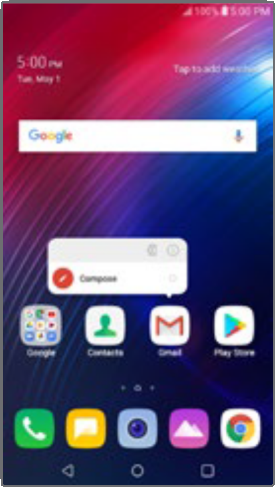
Spóroljon lépéseket az alkalmazás parancsikonok segítségével közvetlenül a kezdőképernyőről.
- Tartsa lenyomva az alkalmazást a funkciók listájának megnyitásához.
- Válassza ki a kívánt funkciót, és azonnal odakerül!
E-mail beállítása
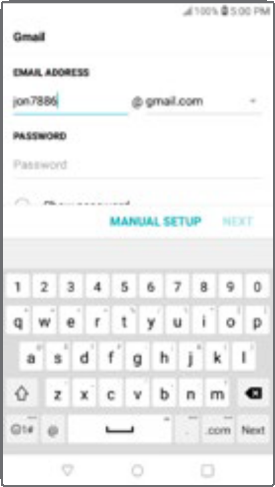
- A kezdőképernyőn lapozzon balra egyszer, majd érintse meg az Essentials (Alapvető) mappát, majd az Email
![]() ikont.
ikont. - Válasszon e-mail szolgáltatót.
- Adja meg az e-mail címet és a jelszót, majd érintse meg a NEXT (Következő) gombot.
- Miután az e-mail szinkronizálva lett a telefonnal, érintse meg a DONE (Kész) gombot. Mostantól olvashat és küldhet e-maileket.
 ikont.
E-mail üzenet létrehozása és küldése
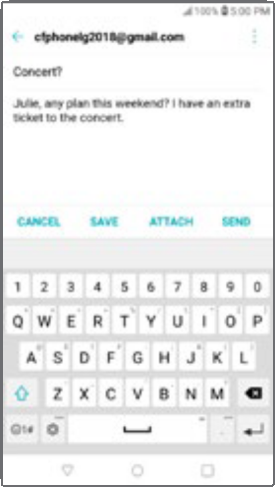
- A kezdőképernyőn lapozzon balra egyszer, majd érintse meg az Essentials (Alapvető) mappát, majd az Email
![]() ikont.
ikont. - Új üzenet írásához érintse meg a Compose (Új üzenet)
![]() ikont.
ikont. - Érintse meg a To (Címzett) mezőt, és adjon meg egy e-mail címet vagy nevet, vagy érintse meg a Contacts (Névjegyek)
![]() ikont a névjegyzékből való névjegy kiválasztásához.
ikont a névjegyzékből való névjegy kiválasztásához. - Adja meg a tárgyat és az üzenetet.
- Fájlok csatolásához érintse meg az ATTACH (Csatolás) gombot, és kövesse a képernyőn megjelenő utasításokat.
- Érintse meg a SEND (Küldés) gombot.
 ikont.
 ikont a névjegyzékből való névjegy kiválasztásához.
Szöveges és képi üzenetküldés
Szöveges üzenet küldése
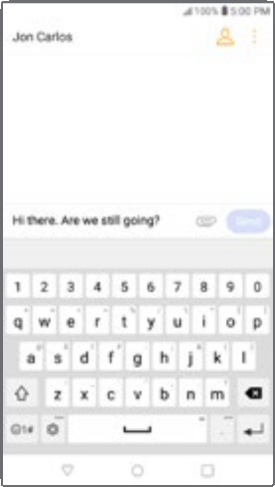
- A kezdőképernyőn érintse meg a Messaging (Üzenetküldés)
![]() ikont.
ikont. - Új üzenet indításához érintse meg a Compose (Új üzenet)
![]() ikont.
ikont. - A Címzett mezőbe írjon be egy számot vagy egy névjegy nevét, vagy érintse meg a Contacts (Névjegyek)
![]() ikont a névjegyzékből való névjegy kiválasztásához.
ikont a névjegyzékből való névjegy kiválasztásához. - Érintse meg az Enter message (Üzenet beírása) mezőt, és írja be a szöveget.
- Érintse meg a Send (Küldés) gombot.
 ikont.
 ikont.
 ikont a névjegyzékből való névjegy kiválasztásához.
Képi üzenet küldése
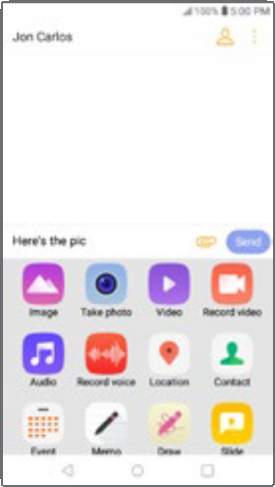
- Kövesse a fenti 1–4. lépéseket.
- Érintse meg az Attach (Csatolás)
![]() ikont.
ikont. - Érintse meg a Image (Kép) elemet, és válasszon ki egy képet, vagy válasszon egy másik csatolandó fájlt.
- Érintse meg a Send (Küldés) gombot.
 ikont.
Fényképek és videó
Ne csak örökítse meg a pillanatot, ossza is meg!
Fénykép készítése
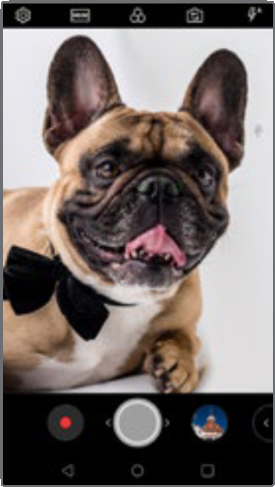
- A kezdőképernyőn érintse meg a
![]() ikont.
ikont. - Érintse meg a
![]() ikont a kamera beállításainak módosításához. A képernyőn az ujjaival csípve nagyíthat és kicsinyíthet.
ikont a kamera beállításainak módosításához. A képernyőn az ujjaival csípve nagyíthat és kicsinyíthet. - Fénykép készítéséhez érintse meg a
![]() ikont, vagy nyomja meg a Volume (Hangerő) gombot.
ikont, vagy nyomja meg a Volume (Hangerő) gombot.
 ikont.
 ikont a kamera beállításainak módosításához. A képernyőn az ujjaival csípve nagyíthat és kicsinyíthet.
 ikont, vagy nyomja meg a Volume (Hangerő) gombot.
Videó rögzítése
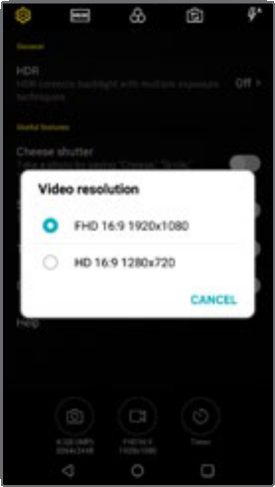
- A kamera
![]() alkalmazásban érintse meg a
alkalmazásban érintse meg a ![]() ikont a videó beállításainak módosításához.
ikont a videó beállításainak módosításához. - A rögzítés megkezdéséhez érintse meg a
![]() ikont.
ikont. - Videó rögzítése közben fényképet is készíthet a
![]() ikon megérintésével.
ikon megérintésével. - A rögzítés szüneteltetéséhez érintse meg a
![]() ikont, a folytatáshoz pedig a
ikont, a folytatáshoz pedig a ![]() ikont.
ikont. - A rögzítés leállításához érintse meg a
![]() ikont.
ikont.
 alkalmazásban érintse meg a
  ikont a videó beállításainak módosításához.
 ikont.
 ikon megérintésével.
 ikont, a folytatáshoz pedig a
  ikont.
Kép vagy videó megosztása
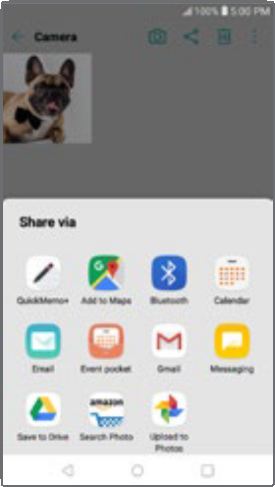
- A kezdőképernyőn érintse meg a
![]() >
> ![]() ikont.
ikont. - Érintsen meg egy albumot, majd egy fényképet vagy videót.
- Ezután érintse meg a
![]() ikont, és válasszon egy megosztási lehetőséget.
ikont, és válasszon egy megosztási lehetőséget.
 >
>  ikont.
 ikont, és válasszon egy megosztási lehetőséget.
A kamera gyors elindításához, amikor a képernyő ki van kapcsolva, nyomja meg gyorsan kétszer a hangerő csökkentő gombot.
Telefonkezelés
Kezelje a memóriát és az akkumulátorhasználatot ezekkel a beépített eszközökkel.
Okos tisztítás
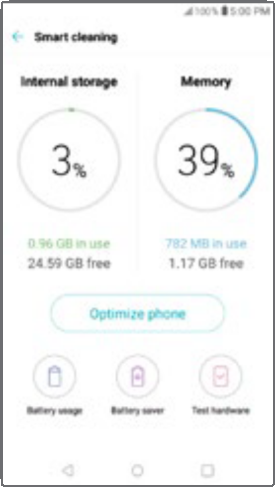
Hozza ki a legtöbbet a memóriából azáltal, hogy az Okos tisztító eltávolítja a régi és felesleges fájlokat.
- A kezdőképernyőn lapozzon balra egyszer, majd érintse meg a Management (Kezelés) mappát.
- Érintse meg a Smart Cleaning (Okos tisztítás)
![]() ikont.
ikont. - Érintse meg az Optimize Phone (Telefon optimalizálása) lehetőséget.
 ikont.
Alternatív megoldásként az Okos tisztítást a Settings (Beállítások)  alkalmazásban is elérheti az General (Általános) fül alatt.
Akkumulátorkímélő
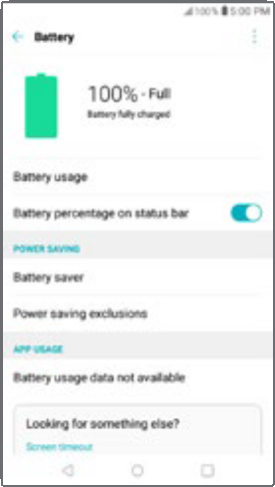
Növelje meg az akkumulátor élettartamát a teljesítmény optimalizálásával.
- Az Okos tisztítás alkalmazásban érintse meg a Battery Saver (Akkumulátorkímélő) elemet.
- Az akkumulátor élettartamának meghosszabbításához érintse meg az Extended (Kiterjesztett) módot vagy a Maximum (Maximális) módot.*
* A fenti kép csak illusztráció.
További információ
Az interneten
Részletes támogatási információk, beleértve az eszköz specifikációit és a teljes felhasználói kézikönyvet, a www.cricketwireless.com/support/devices címen érhetők el.
Telefonon
- Hívja az Ügyfélszolgálatot az 1-855-246-2461 telefonszámon, vagy
- Tárcsázza a 611-et a telefonjáról
Tartozékok
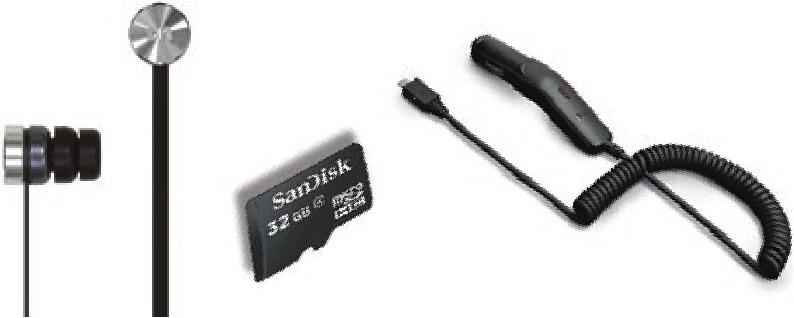
A Cricket tartozékok teljes választékát kínálja. További információért látogasson el a www.cricketwireless.com/shop/accessories oldalra, vagy keresse fel a helyi Cricket kereskedőt.
A termék megfelel az FCC rádiófrekvenciás kitettségre vonatkozó irányelveinek – FCC azonosító: ZNFX410CS. Ez az eszköz megfelel az FCC szabályok 15. részének.
A működésre a következő két feltétel vonatkozik:
- ez az eszköz nem okozhat káros interferenciát, és
- ennek az eszköznek el kell fogadnia a kapott interferenciát, beleértve az olyan interferenciát is, amely nem kívánt működést okozhat.
Copyright © 2018 LG Electronics MobileComm U.S.A., Inc. MINDEN JOG FENNTARTVA. Az LG, az LG Life's Good és az LG logó az LG Corp. bejegyzett védjegyei. A Harmony az LG Electronics, Inc. védjegye. A megfelelőség érdekében az LG Electronics MobileComm U.S.A., Inc. által kifejezetten nem jóváhagyott változtatások vagy módosítások érvényteleníthetik a felhasználó jogosultságát a berendezés üzemeltetésére. Minden funkció, funkcionalitás és egyéb termékspecifikáció előzetes értesítés nélkül változhat. A képernyőképek szimuláltak, és változhatnak.
© 2018 Cricket Wireless LLC. Minden jog fenntartva. A Cricket és a Cricket logó a Cricket Wireless LLC licencével bejegyzett védjegyek.

MBM66635901
Kínában nyomtatva

Hivatkozások
![www.cricketwireless.com]() Telefonok és eszközök | Közösség
Telefonok és eszközök | KözösségMobiltelefon tartozékok: tokok, töltők és egyebek | Cricket Wireless


Kézikönyv letöltése
Itt letöltheti a kézikönyv teljes pdf verzióját, amely további biztonsági utasításokat, garanciális információkat, FCC szabályokat stb. tartalmazhat.
LG Cricket Harmony 2 Gyors üzembe helyezési útmutató letöltése


