Краткое руководство пользователя LG Cricket Fortune 2
- 1 Знакомство с вашим LG Fortune 2
- 2 Настройка телефона
- 3 Сенсорный экран
- 4 Персонализация
- 5 Звонки и голосовая почта
- 6 Полезные функции
- 7 Электронная почта
- 8 Текстовые и графические сообщения
- 9 Фото и видео
- 10 Управление телефоном
- 11 Больше информации
- 12 Аксессуары
- 13 Ссылки
- 14 Скачать инструкцию
- 15 На других языках
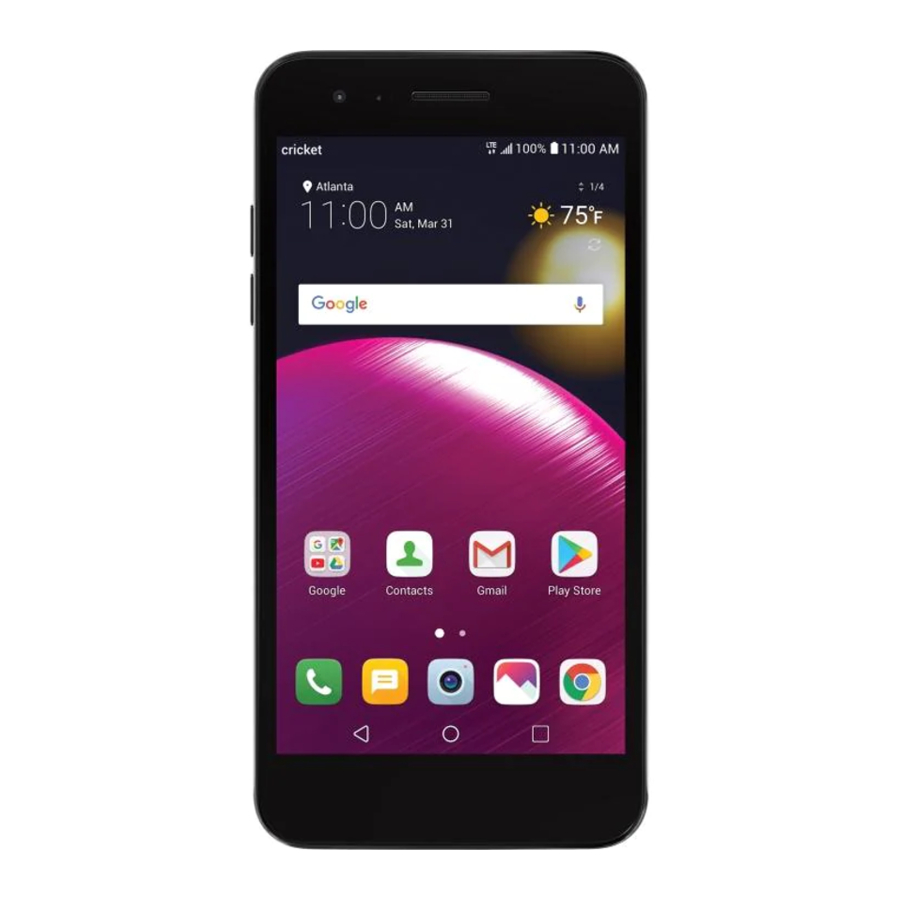
Знакомство с вашим LG Fortune® 2
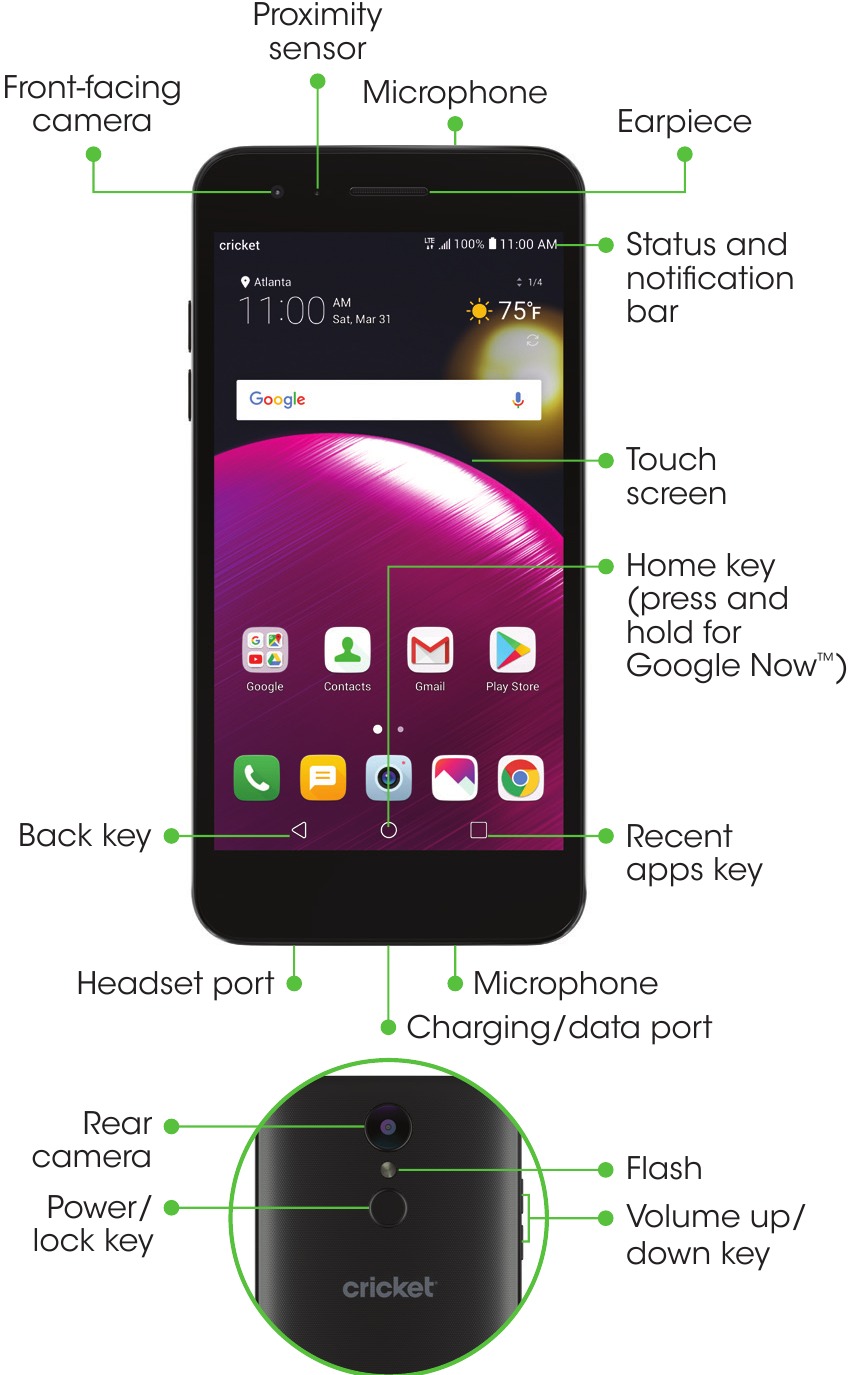
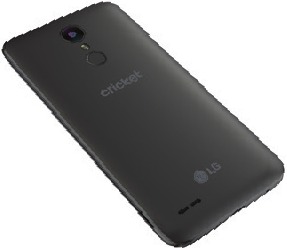
Цвет устройства может отличаться.
Настройка телефона
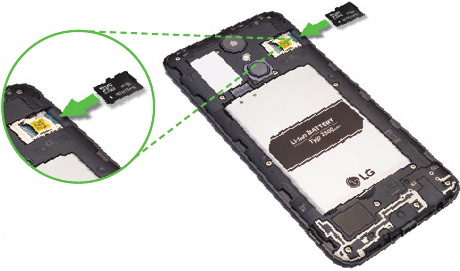
Установка аккумулятора, nano-SIM-карты и карты microSD™
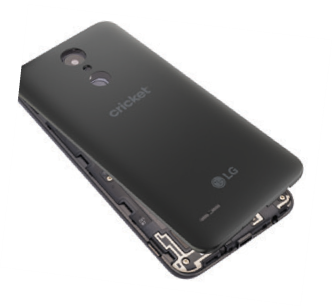
- Осторожно снимите заднюю крышку, поддев ее пальцем или большим пальцем в левой нижней части устройства.

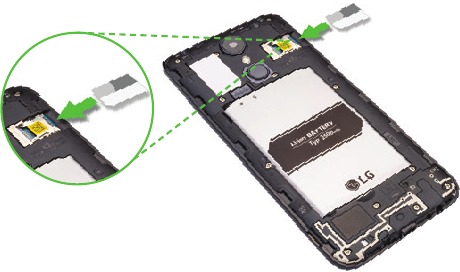
- Вставьте nano-SIM-карту в слот, как показано на рисунке, золотистыми контактами вниз.

- Вставьте карту microSD (дополнительно) в слот microSD, как показано на рисунке, золотистыми контактами вниз.

- Вставьте аккумулятор, затем установите заднюю крышку (крышка надежно закреплена, когда она защелкивается на месте) и зарядите телефон.

Сенсорный экран
Использование сенсорного экрана
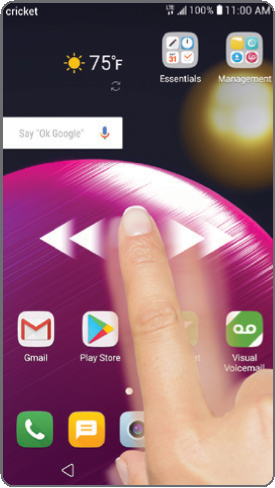
- Легко касайтесь экрана кончиком пальца.
- Касайтесь, перетаскивайте или скользите пальцем вверх, вниз, влево и вправо по сенсорному экрану для выполнения различных функций.
- Чтобы вернуться к предыдущему экрану, коснитесь кнопки "Back key" (Назад)
![]() .
. - Нажмите кнопку "Home key" (Домой)
![]() в любое время, чтобы вернуться на главный домашний экран.
в любое время, чтобы вернуться на главный домашний экран. - Коснитесь кнопки "Recent apps key" (Недавние приложения)
![]() чтобы просмотреть и получить доступ к списку приложений, которые вы недавно использовали.
чтобы просмотреть и получить доступ к списку приложений, которые вы недавно использовали.
 .
. в любое время, чтобы вернуться на главный домашний экран.
 чтобы просмотреть и получить доступ к списку приложений, которые вы недавно использовали.
Панель уведомлений
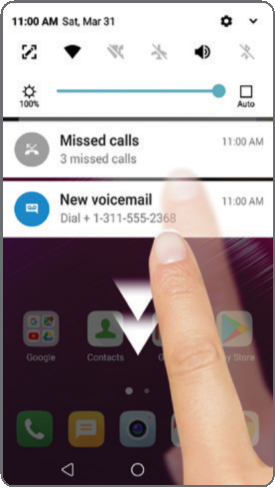
Быстро просматривайте оповещения, такие как новые сообщения и электронные письма, недавние вызовы, обновления программного обеспечения и многое другое, на панели уведомлений.
- Проведите пальцем вниз от верхней части любого домашнего экрана, чтобы получить доступ к панели уведомлений.
- Удалите отдельные уведомления, проведя пальцем влево или вправо по оповещению, или нажмите кнопку "CLEAR" (Очистить), чтобы удалить все уведомления.
Персонализация
Настройка домашних экранов
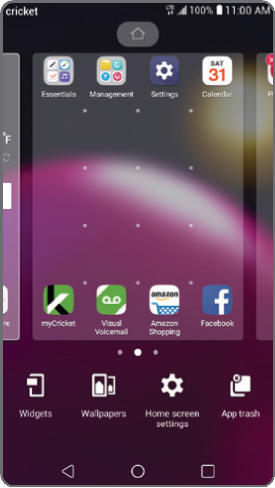
Персонализируйте свой домашний экран с помощью приложений, виджетов и обоев. Нажмите и удерживайте пустую часть домашнего экрана, чтобы получить доступ к параметрам настройки, затем выберите "Widgets" (Виджеты), "Wallpapers" (Обои), "Home screen settings" (Настройки главного экрана) или "App Trash" (Корзина приложений). Просматривайте параметры, проводя пальцем для прокрутки, и коснитесь или перетащите элемент, чтобы добавить его на домашний экран.
Организация домашних экранов
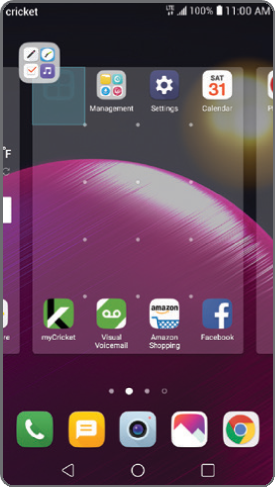
- Чтобы переместить виджет, ярлык или папку, коснитесь и удерживайте его, а затем перетащите в новое место.
- Чтобы удалить, коснитесь и удерживайте, а затем перетащите элемент в "Remove" (Удалить).
- Чтобы создать папку, коснитесь и удерживайте значок и перетащите его поверх другого значка.
- Чтобы переименовать папку, коснитесь ее, коснитесь имени папки и коснитесь поля имени "Folder" (Папка), чтобы открыть клавиатуру.
Звонки и голосовая почта
Поддержка HD Voice
Наслаждайтесь кристально чистыми разговорами с HD Voice!
Совершить звонок
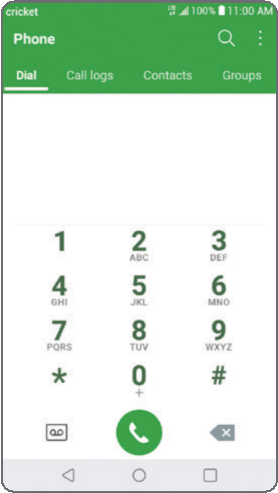
- На главном экране коснитесь
![]() .
. - Введите номер телефона с помощью панели набора номера или коснитесь "Contacts" (Контакты), чтобы выбрать контакт из списка.
- Коснитесь
![]() , чтобы совершить звонок.
, чтобы совершить звонок.
 .
. , чтобы совершить звонок.
Использовать ожидание вызова
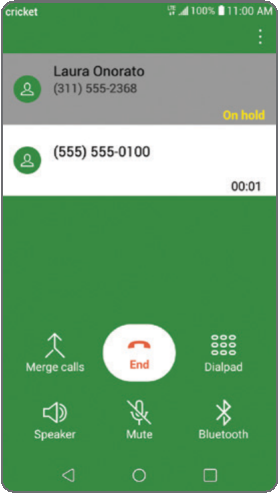
С помощью ожидания вызова вы можете принимать два вызова одновременно.
- Во время разговора вы услышите сигнал, если поступит другой вызов.
- Коснитесь "Answer" (Ответить) и проведите пальцем в любом направлении, чтобы принять вызов. Ваш текущий вызов будет автоматически поставлен на удержание, и оба вызова будут отображены на экране.
- Просто коснитесь вызова в списке, чтобы сделать его активным.
Проверить голосовую почту
- На главном экране коснитесь "Phone" (Телефон)
![]() .
. - На экране набора номера приложения "Phone" (Телефон) коснитесь "Voicemail" (Голосовая почта)
![]() .
.
 .
. .
.Чтобы воспользоваться Cricket HD Voice, у обоих звонящих должен быть совместимый смартфон с поддержкой HD Voice, и звонок должен быть совершен через сеть Cricket LTE или совместимую сеть. Покрытие Cricket LTE не эквивалентно общему покрытию сети. Во время перегрузки сети вызовы HD Voice, совершаемые на совместимом устройстве и в сети LTE, могут не поддерживать соединение HD Voice. Сети других операторов могут взаимодействовать с сетью Cricket LTE для поддержки вызова HD Voice.
Полезные функции
Сервисы Cricket
Эти сервисы делают использование Cricket еще лучше и проще!

My Cricket: (Мой Cricket:) Получите доступ к выставлению счетов, совершите быструю оплату, просмотрите использование и получите доступ к поддержке прямо с ладони.

Visual voicemail: (Визуальная голосовая почта:) Быстро просматривайте, получайте доступ и воспроизводите свои сообщения голосовой почты. Легко сохраняйте важные номера в список "Favorites" (Избранное) и отвечайте на сообщения, перезванивая или отправляя текстовые сообщения.
Дополнительные сервисы

NextRadio: (Следующее радио:) Наслаждайтесь местным FM-радио с улучшенным оформлением альбомов, логотипами станций и информацией о песнях и программах на привлекательном дисплее. Кроме того, получите доступ к экстренным оповещениям по FM-радио, когда мобильная связь не работает.
Ярлыки приложений
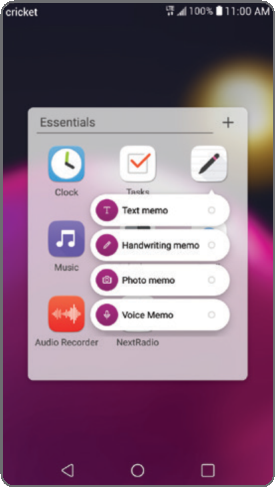
Экономьте шаги, используя ярлыки приложений прямо с главного экрана.
- Нажмите и удерживайте приложение, чтобы открыть список функций.
- Выберите нужную функцию, и вы сразу же перейдете к ней!
Электронная почта
Настройка электронной почты
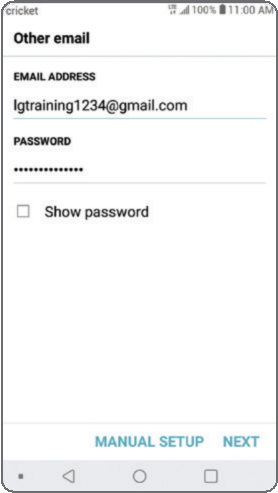
- На главном экране проведите пальцем один раз влево, затем коснитесь папки "Essentials" (Основное), коснитесь "Email" (Электронная почта)
![]() .
. - Выберите поставщика услуг электронной почты.
- Введите адрес электронной почты и пароль, а затем коснитесь "NEXT" (Далее).
- После того как ваша электронная почта будет синхронизирована с телефоном, коснитесь "DONE" (Готово). Теперь вы можете читать и отправлять электронные письма.
 .
.Создание и отправка сообщения электронной почты
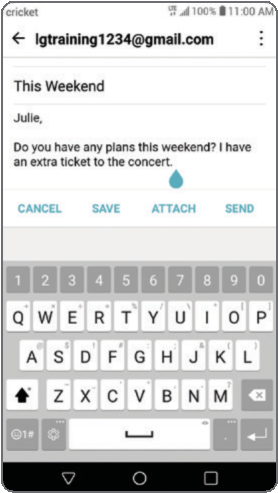
- На главном экране проведите пальцем один раз влево, затем коснитесь папки "Essentials" (Основное), коснитесь "Email" (Электронная почта)
![]() .
. - Чтобы составить новое сообщение, коснитесь "Compose" (Составить)
![]() .
. - Коснитесь поля "To" (Кому) и введите адрес электронной почты или имя, или коснитесь "Contacts" (Контакты)
![]() , чтобы выбрать контакт из адресной книги.
, чтобы выбрать контакт из адресной книги. - Введите тему и сообщение.
- Чтобы прикрепить файлы, коснитесь "ATTACH" (Прикрепить) и следуйте инструкциям на экране.
- Коснитесь "SEND" (Отправить).
 .
. , чтобы выбрать контакт из адресной книги.
Текстовые и графические сообщения
Отправить текстовое сообщение
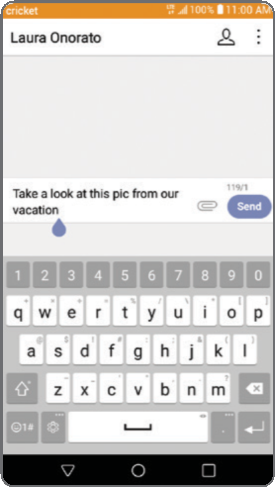
- На главном экране коснитесь "Messaging" (Сообщения)
![]() .
. - Коснитесь "Compose" (Составить)
![]() , чтобы начать новое сообщение.
, чтобы начать новое сообщение. - В поле "To" (Кому) введите номер или имя контакта или коснитесь "Contacts" (Контакты)
![]() , чтобы выбрать контакт из адресной книги.
, чтобы выбрать контакт из адресной книги. - Коснитесь поля "Enter message" (Введите сообщение) и введите текст.
- Коснитесь "Send" (Отправить).
 .
. , чтобы начать новое сообщение.
 , чтобы выбрать контакт из адресной книги.
Отправить графическое сообщение
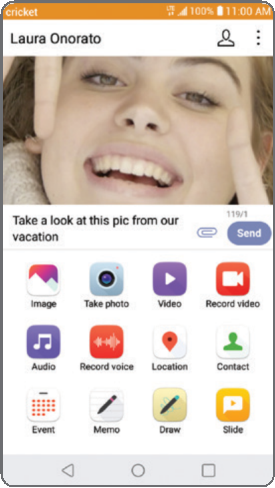
- Выполните шаги 1–4, описанные выше.
- Коснитесь "Attach" (Прикрепить)
![]() .
. - Коснитесь "Image" (Изображение) и выберите изображение или выберите другой файл для прикрепления.
- Коснитесь "Send" (Отправить).
 .
.Фото и видео
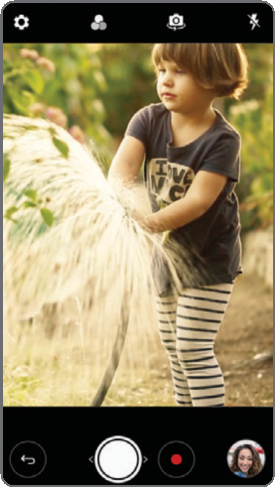
Не просто запечатлейте момент; поделитесь им!
Сделать снимок
- На главном экране коснитесь
![]() .
. - Коснитесь
![]() , чтобы настроить параметры камеры. Увеличьте или уменьшите масштаб, сведя или разведя пальцы на экране.
, чтобы настроить параметры камеры. Увеличьте или уменьшите масштаб, сведя или разведя пальцы на экране. - Чтобы сделать снимок, коснитесь
![]() или нажмите кнопку "Volume key" (Громкость).
или нажмите кнопку "Volume key" (Громкость).
 .
. , чтобы настроить параметры камеры. Увеличьте или уменьшите масштаб, сведя или разведя пальцы на экране.
 или нажмите кнопку "Volume key" (Громкость).
Записать видео
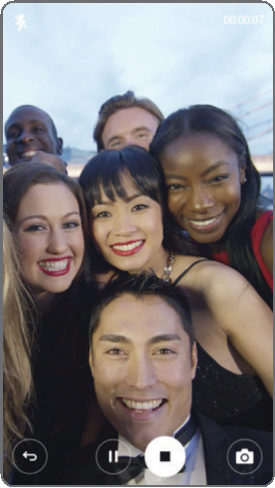
- В приложении камеры
![]() коснитесь
коснитесь ![]() , чтобы настроить параметры видео.
, чтобы настроить параметры видео. - Чтобы начать запись, коснитесь
![]() .
. - Вы можете сделать снимок во время записи видео, коснувшись
![]() .
. - Коснитесь
![]() , чтобы приостановить запись, и
, чтобы приостановить запись, и ![]() , чтобы возобновить.
, чтобы возобновить. - Коснитесь
![]() , чтобы остановить запись.
, чтобы остановить запись.
 , чтобы настроить параметры видео.
 .
. .
. , чтобы приостановить запись, и
  , чтобы остановить запись.
Поделиться фотографией или видео
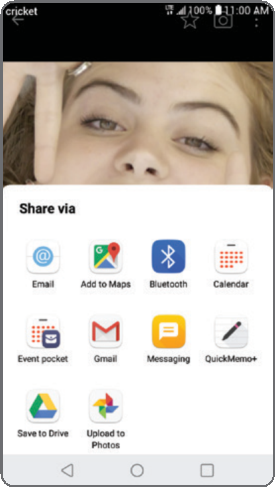
- На главном экране коснитесь
![]() >
> ![]() .
. - Коснитесь альбома, а затем коснитесь фотографии или видео.
- Затем коснитесь
![]() и выберите вариант для обмена.
и выберите вариант для обмена.
 >
>  .
. и выберите вариант для обмена.
Управление телефоном
Управляйте своей памятью и использованием аккумулятора с помощью этих встроенных инструментов.
Интеллектуальная очистка
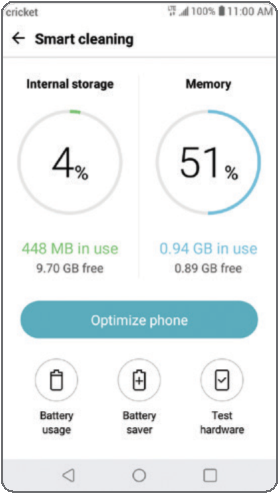
Используйте свою память максимально эффективно, позволив Smart Cleaner (Интеллектуальная очистка) удалять старые и ненужные файлы.
- На главном экране проведите пальцем один раз влево, затем коснитесь папки "Management" (Управление).
- Коснитесь "Smart Cleaning" (Интеллектуальная очистка)
![]() .
. - Коснитесь "Optimize Phone" (Оптимизировать телефон).
 .
.В качестве альтернативы вы можете получить доступ к Smart Cleaning (Интеллектуальная очистка) в приложении "Settings" (Настройки)  на вкладке "General" (Общие).
Экономия заряда аккумулятора
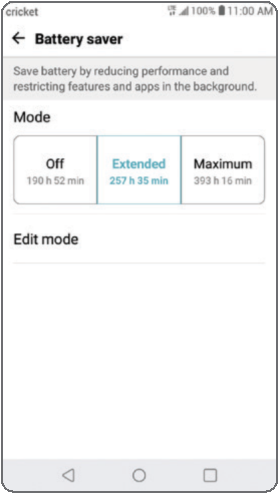
Увеличьте время работы аккумулятора за счет оптимизации производительности.
- В приложении Smart Cleaning (Интеллектуальная очистка) коснитесь "Battery Saver" (Экономия заряда аккумулятора).
- Коснитесь режима "Extended" (Расширенный) или режима "Maximum" (Максимальный), чтобы увеличить время работы аккумулятора.*
* Изображение выше приведено только для иллюстративных целей.
Больше информации
В интернете
Подробная информация о поддержке, включая технические характеристики устройства и полное руководство пользователя, доступна на сайте www.cricketwireless.com/support/devices.
По телефону
- Позвоните в службу поддержки клиентов по телефону 1-855-246-2461 или
- Наберите 611 со своего телефона
Аксессуары
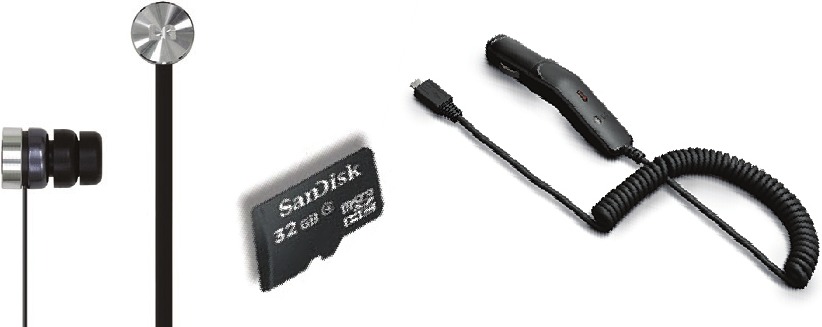
Cricket предлагает полную линейку аксессуаров. Для получения дополнительной информации перейдите на сайт www.cricketwireless.com/shop/accessories или посетите местный магазин Cricket.
Продукт соответствует требованиям FCC по радиочастотному излучению—идентификатор FCC ZNFX210APM. Это устройство соответствует части 15 Правил FCC. Эксплуатация осуществляется при соблюдении следующих двух условий:
- это устройство не должно создавать вредных помех, и
- это устройство должно принимать любые получаемые помехи, включая помехи, которые могут вызвать нежелательную работу.
Copyright © 2018 LG Electronics MobileComm U.S.A., Inc. ВСЕ ПРАВА ЗАЩИЩЕНЫ. LG, LG Life's Good и логотип LG являются зарегистрированными товарными знаками LG Corp. Risio является товарным знаком LG Electronics, Inc. Изменения или модификации, не одобренные в явной форме компанией LG Electronics MobileComm U.S.A., Inc. для соответствия требованиям, могут лишить пользователя права на эксплуатацию данного оборудования. Все характеристики, функциональность и другие характеристики продукта могут быть изменены без предварительного уведомления. Снимки экрана смоделированы и могут быть изменены.
© 2018 Cricket Wireless LLC. Все права защищены. Cricket и логотип Cricket являются зарегистрированными товарными знаками, лицензированными Cricket Wireless LLC.

MBM66460501
Напечатано в Китае

Ссылки
![www.cricketwireless.com]() Телефоны и устройства | Сообщество
Телефоны и устройства | СообществоАксессуары для сотовых телефонов: чехлы, зарядные устройства и многое другое | Cricket Wireless


Скачать инструкцию
Здесь вы можете скачать полную PDF‑версию инструкции. Она может содержать дополнительные инструкции по безопасности, информацию о гарантии, правила FCC и т. д.
Скачать Краткое руководство пользователя LG Cricket Fortune 2


