Краткое руководство пользователя LG Cricket Harmony
- 1 Знакомство с вашим LG Harmony
- 2 Настройка телефона
- 3 Сенсорный экран
- 4 Персонализация
- 5 Звонки и голосовая почта
- 6 Текстовые и графические сообщения
- 7 Электронная почта
- 8 Сервисы Cricket
- 9 Приложения в Google Play
- 10 Камера и видео
- 11 QuickMemo+
- 12 Knock Code и Knock On
- 13 Больше информации
- 14 Аксессуары
- 15 Ссылки
- 16 Скачать инструкцию
- 17 На других языках
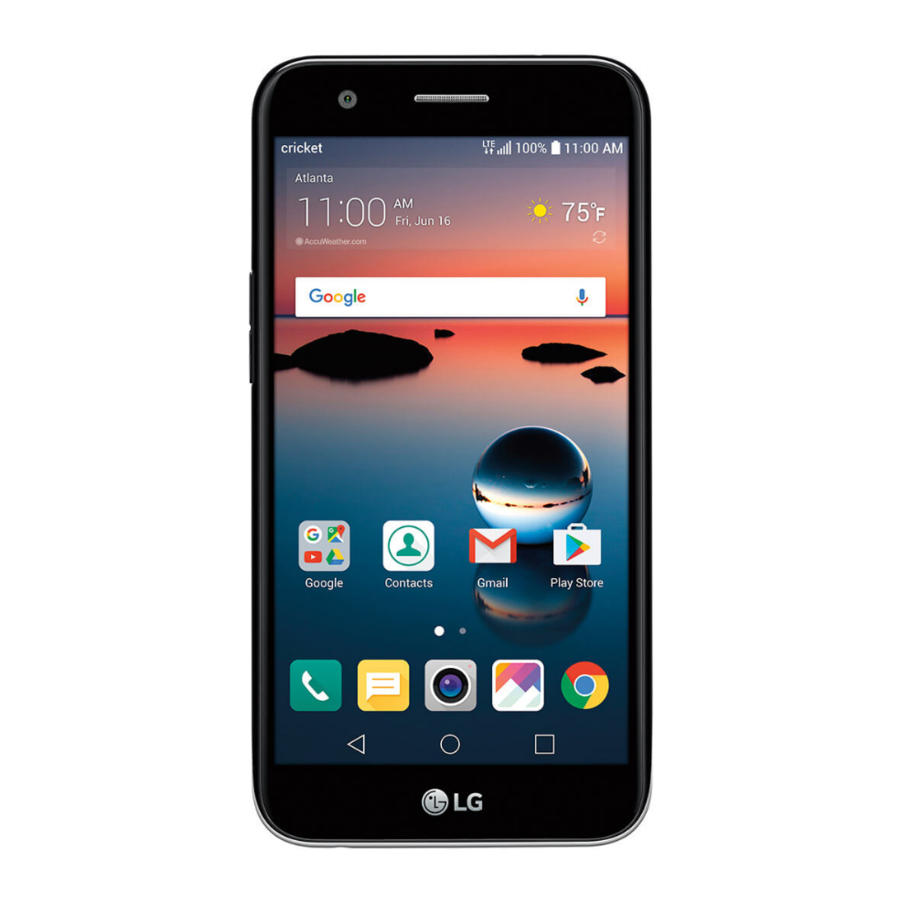
Знакомство с вашим LG Harmony™
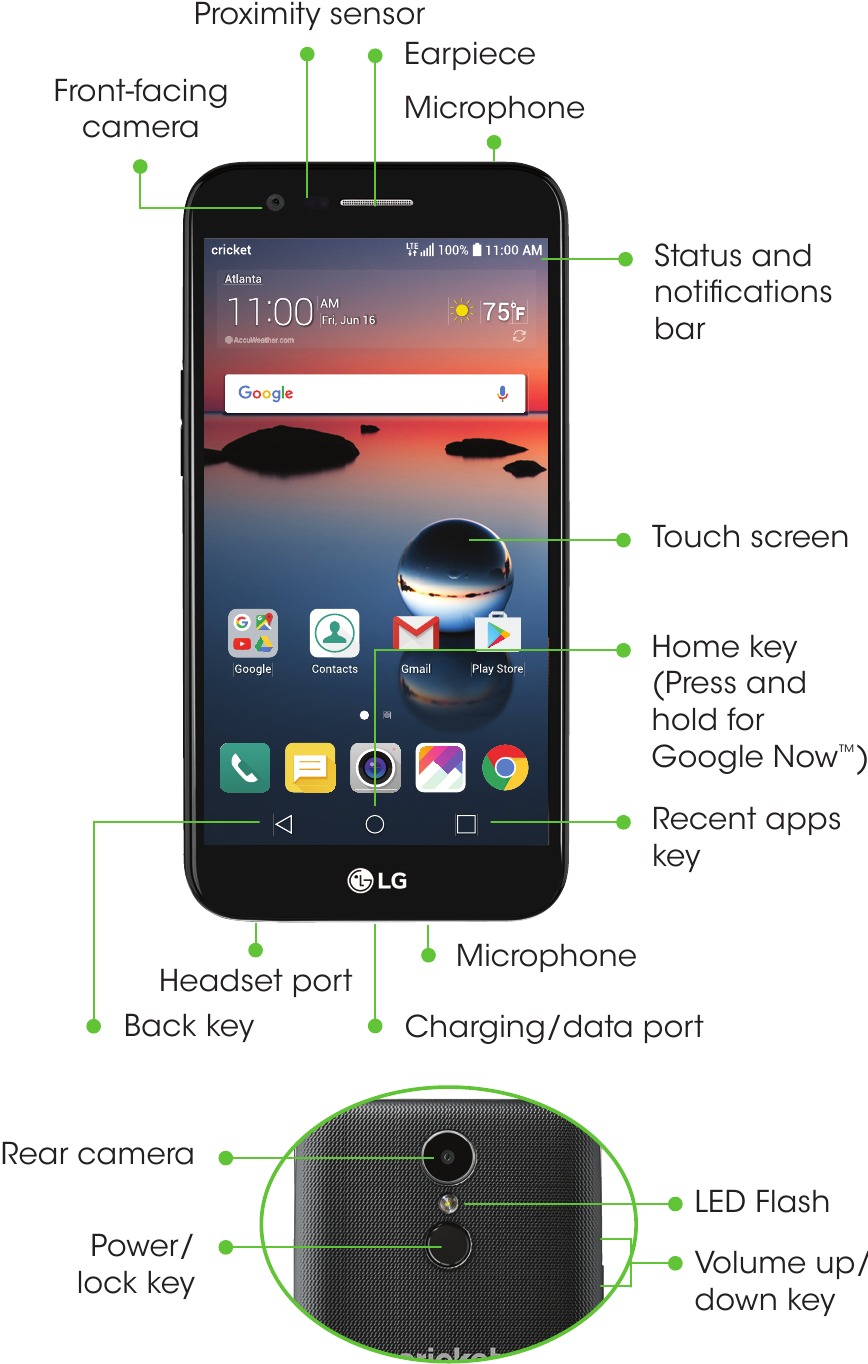
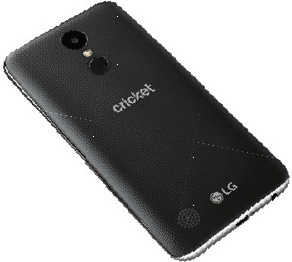
Цвет устройства может отличаться.
Настройка телефона
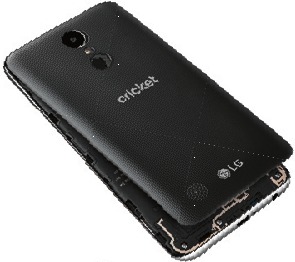
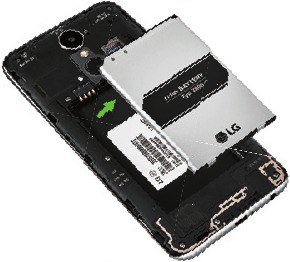
Установка аккумулятора, nano-SIM-карты и карты microSD™
- Осторожно снимите заднюю крышку, поддев ее пальцем или большим пальцем в левой нижней части устройства.

- Извлеките аккумулятор.

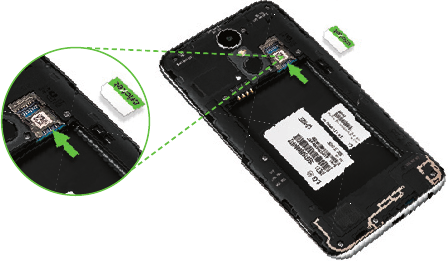
- Вставьте nano-SIM в слот, как показано на рисунке, золотистыми контактами вниз.

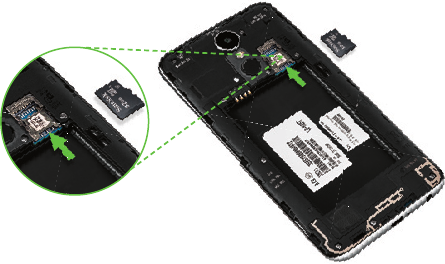
- Вставьте карту microSD (дополнительно) в слот microSD, как показано на рисунке, золотистыми контактами вниз.

- Установите заднюю крышку на место (крышка надежно закреплена, когда она защелкивается) и зарядите телефон.

Сенсорный экран
Использование сенсорного экрана
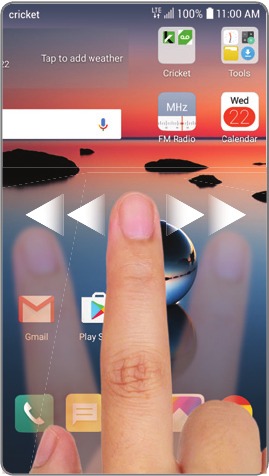
- Легко касайтесь экрана кончиком пальца.
- Коснитесь, перетащите или проведите пальцем вверх, вниз, влево и вправо по сенсорному экрану для выполнения различных функций.
- Чтобы вернуться к предыдущему экрану, коснитесь клавиши Back (Назад)
![]() .
. - Нажмите клавишу Home (Домой)
![]() в любое время, чтобы вернуться на главный домашний экран.
в любое время, чтобы вернуться на главный домашний экран. - Коснитесь клавиши Recent apps (Недавние приложения)
![]() , чтобы просмотреть список недавно использованных приложений и получить к ним доступ.
, чтобы просмотреть список недавно использованных приложений и получить к ним доступ.
 .
. в любое время, чтобы вернуться на главный домашний экран.
 , чтобы просмотреть список недавно использованных приложений и получить к ним доступ.
Панель уведомлений
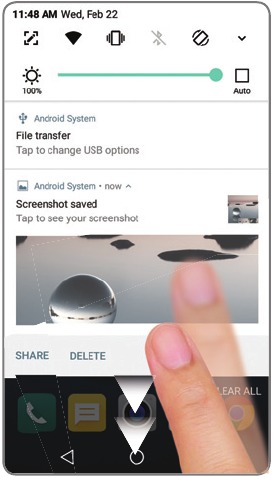
Просматривайте краткую сводку оповещений на вашем телефоне, таких как новые сообщения, электронные письма, звонки и обновления программного обеспечения, с помощью панели уведомлений.
- Проведите вниз от верхней части любого домашнего экрана, чтобы получить доступ к панели уведомлений.
- Удалите отдельные уведомления, проведя пальцем влево или вправо по оповещению, или коснитесь CLEAR (Очистить), чтобы удалить все уведомления.
Персонализация
Настройка домашних экранов
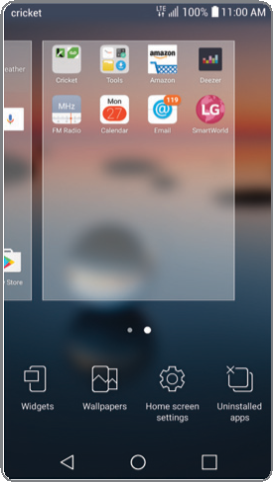
Персонализируйте свой домашний экран с помощью приложений, виджетов и обоев. Нажмите и удерживайте пустое место на главном экране, чтобы получить доступ к параметрам настройки, затем выберите Widgets (Виджеты), Wallpapers (Обои), Home screen (Настройки домашнего экрана) или Uninstalled Apps (Удаленные приложения). Просматривайте параметры, проводя пальцем для прокрутки, и коснитесь или перетащите элемент, чтобы добавить его на главный экран.
Организация домашних экранов
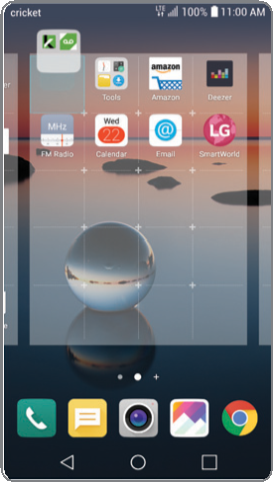
- Чтобы переместить виджет, ярлык или папку, коснитесь и удерживайте его, а затем перетащите в новое место.
- Чтобы удалить, коснитесь и удерживайте, а затем перетащите элемент в Uninstall (Удалить).
- Чтобы создать папку, коснитесь значка и перетащите его поверх другого значка.
- Чтобы переименовать папку, коснитесь имени папки и коснитесь поля Folder (Папка) name (имя), чтобы вызвать клавиатуру.
Звонки и голосовая почта
Поддержка HD Voice — наслаждайтесь кристально чистыми разговорами*
Совершить звонок
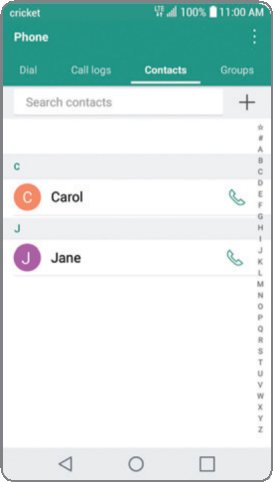
- На главном экране коснитесь Phone (Телефон)
![]() .
. - Выберите опцию для совершения звонка.
 .
.Использовать удержание вызова
С помощью удержания вызова вы можете принимать два вызова одновременно.
- Во время разговора вы услышите сигнал, если поступит другой вызов.
- Коснитесь Answer (Ответить) и проведите пальцем в любом направлении, чтобы принять вызов. Ваш текущий вызов будет автоматически поставлен на удержание, и оба вызова будут отображены на экране.
- Просто коснитесь вызова в списке, чтобы сделать его активным.
Проверить голосовую почту
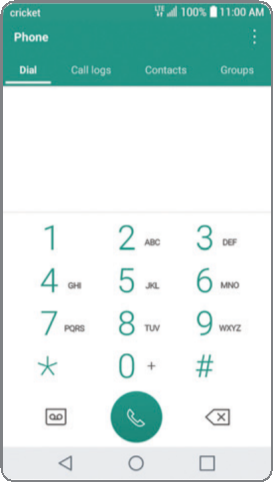
- На главном экране коснитесь Phone (Телефон)
![]() .
. - На вкладке Dial (Набор) коснитесь Voicemail (Голосовая почта)
![]() .
.
 .
. .
.* Чтобы воспользоваться Cricket HD Voice, у обоих звонящих должен быть совместимый смартфон с поддержкой HD Voice, и звонок должен совершаться через сеть LTE Cricket или совместимую сеть. Покрытие LTE Cricket не эквивалентно общему покрытию сети. Звонки HD Voice, совершаемые на совместимом устройстве и в сети LTE, могут не поддерживать соединение HD Voice во время перегрузки сети. Сети других операторов могут взаимодействовать с сетью LTE Cricket для поддержки вызова HD Voice.
Текстовые и графические сообщения
Отправить текстовое сообщение
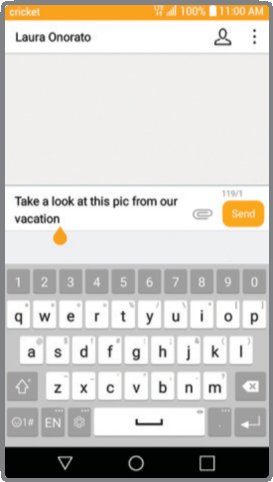
- На главном экране коснитесь Messaging (Сообщения)
![]() .
. - Коснитесь Compose (Написать)
![]() , чтобы начать новое сообщение.
, чтобы начать новое сообщение. - В поле To (Кому) введите номер или имя контакта или коснитесь Contacts (Контакты)
![]() , чтобы выбрать контакт из адресной книги.
, чтобы выбрать контакт из адресной книги. - Коснитесь поля Enter (Введите) message (сообщение) и введите текст.
- Коснитесь Send (Отправить).
 .
. , чтобы начать новое сообщение.
 , чтобы выбрать контакт из адресной книги.
Отправить графическое сообщение
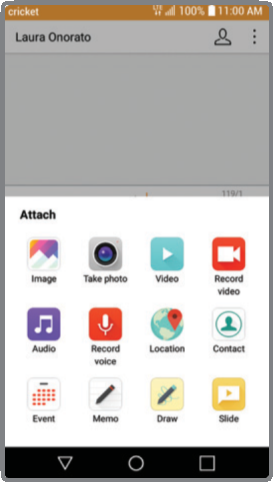
- Выполните шаги 1–4, описанные выше.
- Коснитесь Attach (Прикрепить)
![]() .
. - Коснитесь Image (Изображение) и выберите изображение или выберите другой файл для прикрепления.
- Коснитесь Send (Отправить).
 .
.Пожалуйста, не пишите сообщения за рулем.
Электронная почта
Настройка электронной почты
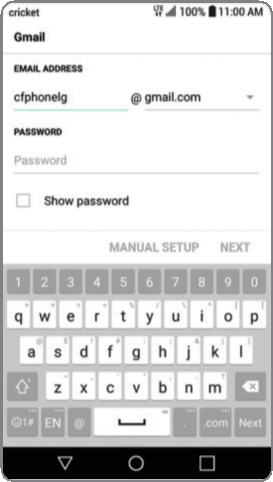
- На главном экране коснитесь Email (Электронная почта)
![]() .
. - Выберите поставщика услуг электронной почты.
- Введите адрес электронной почты и пароль, а затем коснитесь NEXT (Далее).
- После того как ваша электронная почта будет синхронизирована с телефоном, коснитесь DONE (Готово). Теперь вы можете читать и отправлять электронные письма.
 .
.Создание и отправка сообщения электронной почты
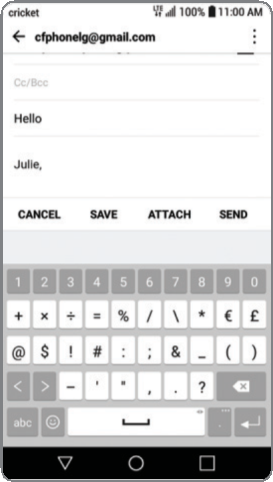
- На главном экране коснитесь Email (Электронная почта)
![]() .
. - Чтобы составить новое сообщение, коснитесь Compose (Написать)
![]() .
. - Коснитесь поля To (Кому) и введите адрес электронной почты или имя или коснитесь Contacts (Контакты)
![]() , чтобы выбрать контакт из адресной книги.
, чтобы выбрать контакт из адресной книги. - Введите тему и сообщение.
- Чтобы прикрепить файлы, коснитесь ATTACH (Прикрепить) и следуйте инструкциям на экране.
- Коснитесь SEND (Отправить).
 .
. , чтобы выбрать контакт из адресной книги.
Примечание. Чтобы настроить корпоративную электронную почту, обратитесь к своему ИТ-администратору.
Сервисы Cricket
Эти сервисы делают использование Cricket еще лучше и проще!

My Cricket: Получите доступ к счетам, совершите быструю оплату, просмотрите использование и получите доступ к поддержке прямо с ладони.

Visual Voicemail: Быстро просматривайте, получайте доступ и воспроизводите свои сообщения голосовой почты. Легко сохраняйте важные номера в список избранных и отвечайте на сообщения, перезванивая или отправляя текстовые сообщения.

Deezer: Слушайте на ходу потоковую музыку без рекламы, загружайте любимые треки на свой телефон и получайте персонализированные плейлисты на основе ваших предпочтений.
Приложения в Google Play™
Доступ к Google Play
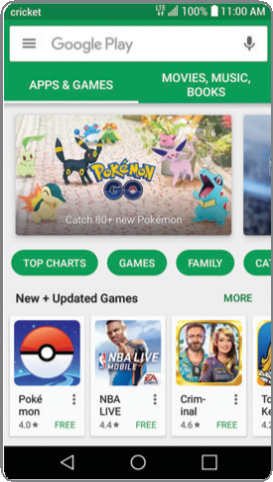
- На главном экране нажмите Play Store (Play Маркет)
![]() .
. - Используйте существующую учетную запись Google® для входа или создайте ее, следуя инструкциям на экране.
 .
.Навигация в Google Play
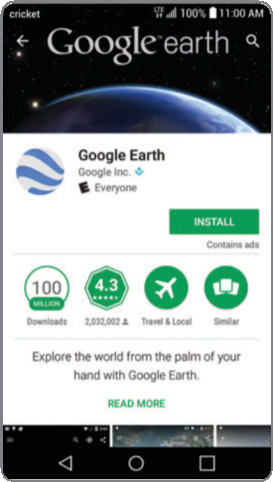
Находите приложения, игры и многое другое в Play Маркете.
- Нажмите на категорию, чтобы просмотреть популярные приложения, игры, фильмы и музыку, отсортированные по популярности или категории.
- Нажмите на строку поиска в верхней части экрана, чтобы найти в Play Маркете конкретную игру или приложение.
- Чтобы установить, нажмите на приложение и следуйте инструкциям на экране. После установки вы увидите уведомление на панели уведомлений. Откройте приложение из этого уведомления или с главного экрана.
Примечание: Вам потребуется настроить способ оплаты в папке "Мой аккаунт" в настройках Play Маркета, чтобы покупать приложения.
Камера и видео
Сделать снимок
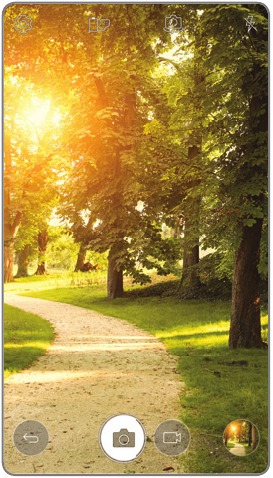
- На главном экране нажмите Camera (Камера)
![]() .
. - Нажмите Settings (Настройки)
![]() , чтобы настроить параметры камеры, такие как таймер, сетка или разрешение. Увеличьте или уменьшите масштаб, сжимая/разводя два пальца на экране.
, чтобы настроить параметры камеры, такие как таймер, сетка или разрешение. Увеличьте или уменьшите масштаб, сжимая/разводя два пальца на экране. - Нажмите Shutter (Затвор)
![]() или нажмите Volume up/down key (клавишу увеличения/уменьшения громкости), чтобы сделать фотографию.
или нажмите Volume up/down key (клавишу увеличения/уменьшения громкости), чтобы сделать фотографию.
 .
. , чтобы настроить параметры камеры, такие как таймер, сетка или разрешение. Увеличьте или уменьшите масштаб, сжимая/разводя два пальца на экране.
 или нажмите Volume up/down key (клавишу увеличения/уменьшения громкости), чтобы сделать фотографию.
Просмотр фотографий
- Нажмите Gallery (Галерея)
![]() .
.
 .
.Снять видео
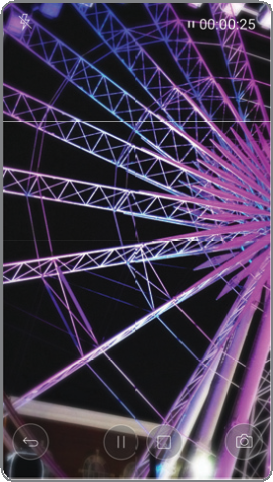
- В режиме камеры нажмите Camcorder (Видеокамера)
![]() , чтобы автоматически начать запись.
, чтобы автоматически начать запись. - Нажмите Stop recording (Остановить запись)
![]() , чтобы завершить запись. Вы также можете приостановить запись и продолжить ее позже, нажав Pause (Пауза)
, чтобы завершить запись. Вы также можете приостановить запись и продолжить ее позже, нажав Pause (Пауза) ![]() , > Continue Recording (Продолжить запись)
, > Continue Recording (Продолжить запись) ![]() и делать фотографии во время записи, нажав
и делать фотографии во время записи, нажав ![]() .
.
 , чтобы автоматически начать запись.
 , чтобы завершить запись. Вы также можете приостановить запись и продолжить ее позже, нажав Pause (Пауза)
  , > Continue Recording (Продолжить запись)
  и делать фотографии во время записи, нажав
  .
.Отправить фотографию
- После того, как вы сделали фотографию или видео, нажмите на миниатюру галереи в углу экрана, нажмите на экран, а затем нажмите Share (Поделиться)
![]() .
. - Нажмите, чтобы поделиться своей фотографией или видео через сообщения, электронную почту, Bluetooth® и т. д.
 .
.QuickMemo®+
Создание заметок с помощью QuickMemo+
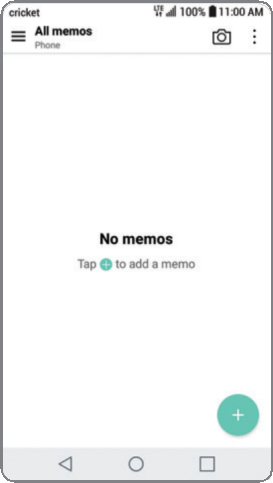
- На главном экране нажмите Tools (Инструменты), затем нажмите QuickMemo+.
- Нажмите
![]() , чтобы добавить новую заметку, или
, чтобы добавить новую заметку, или ![]() , чтобы сделать фотографию, добавить текст или нарисовать что-либо на изображении.
, чтобы сделать фотографию, добавить текст или нарисовать что-либо на изображении. - Нажмите Done (Готово)
![]() , чтобы сохранить заметку.
, чтобы сохранить заметку. - Чтобы добавить напоминание о времени или местоположении к заметке, нажмите на заметку, а затем нажмите Add reminder (Добавить напоминание).
![]()
 , чтобы добавить новую заметку, или
  , чтобы сделать фотографию, добавить текст или нарисовать что-либо на изображении.
 , чтобы сохранить заметку.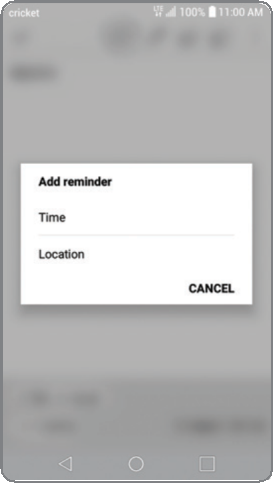
Knock Code® и Knock On®
Настройка Knock Code
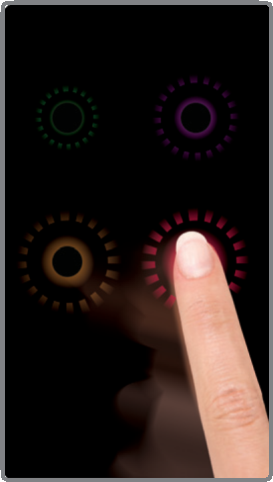
Knock Code позволяет разблокировать телефон с помощью простого кода шаблона касания.
- На главном экране нажмите Tools (Инструменты), нажмите Settings (Настройки), нажмите Display (Дисплей) и выберите Lock screen (Экран блокировки).
- Нажмите Select screen lock (Выбрать блокировку экрана), а затем нажмите Knock Code.
- Нажмите NEXT (Далее).
- Нажмите на квадранты на экране, чтобы установить шаблон разблокировки.
- Нажмите NEXT (Далее), введите свой шаблон касания еще раз, а затем нажмите CONFIRM (Подтвердить).
- Нажмите NEXT (Далее).
- Введите резервный PIN-код и нажмите NEXT (Далее). Подтвердите его и нажмите OK.
- Выберите тип уведомлений, которые вы хотите отображать на экране блокировки, и нажмите OK.
Разбудите экран с помощью Knock On
- Когда телефон находится в спящем режиме, дважды коснитесь экрана пальцем.
- Когда экран включится, вы можете просматривать уведомления, получать доступ к приложениям на экране блокировки или разблокировать телефон.
Больше информации
В интернете
Подробная информация о поддержке, включая технические характеристики устройства и полное руководство пользователя, доступна по адресу: www.cricketwireless.com/support/devices.
По телефону
- Позвоните в службу поддержки клиентов по номеру 1-855-246-2461 или
- Наберите 611 со своего телефона
Аксессуары
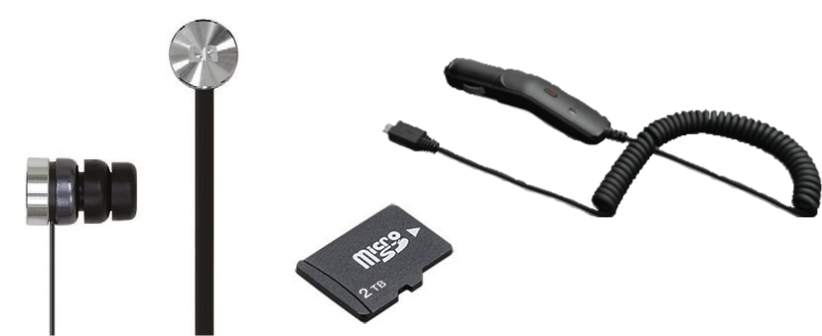
Cricket предлагает полную линейку аксессуаров. Для получения дополнительной информации перейдите на сайт www.cricketwireless.com/shop/accessories или посетите ближайший магазин Cricket.
Продукт соответствует требованиям FCC по радиочастотному излучению — FCC ID ZNFL59BL. Это устройство соответствует Части 15 Правил FCC. Эксплуатация осуществляется при соблюдении следующих двух условий:
- это устройство не должно создавать вредных помех, и
- это устройство должно принимать любые получаемые помехи, включая помехи, которые могут вызвать нежелательную работу.
Copyright © 2017 LG Electronics MobileComm U.S.A., Inc. ВСЕ ПРАВА ЗАЩИЩЕНЫ. LG, LG Life's Good и логотип LG являются зарегистрированными товарными знаками LG Corp. Harmony является товарным знаком LG Electronics, Inc. Все характеристики, функциональность и другие спецификации продукта могут быть изменены без предварительного уведомления. Снимки экрана смоделированы и могут быть изменены.
© 2017 Cricket Wireless LLC. Все права защищены. Cricket и логотип Cricket являются зарегистрированными товарными знаками, используемыми по лицензии Cricket Wireless LLC.
 .
.
MBM65916201 (1.2)
Напечатано в Китае

Ссылки


Скачать инструкцию
Здесь вы можете скачать полную PDF‑версию инструкции. Она может содержать дополнительные инструкции по безопасности, информацию о гарантии, правила FCC и т. д.
Скачать Краткое руководство пользователя LG Cricket Harmony


