Mwongozo wa Haraka wa LG Cricket Fortune 2
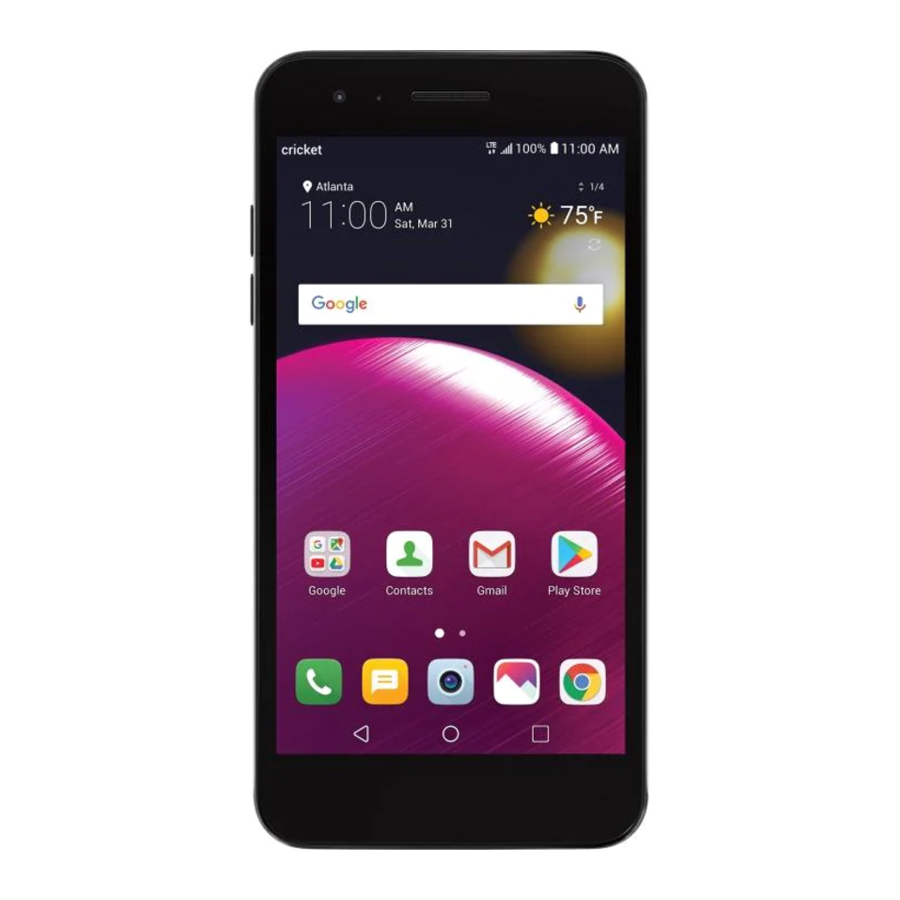
Kujua LG Fortune® 2 yako
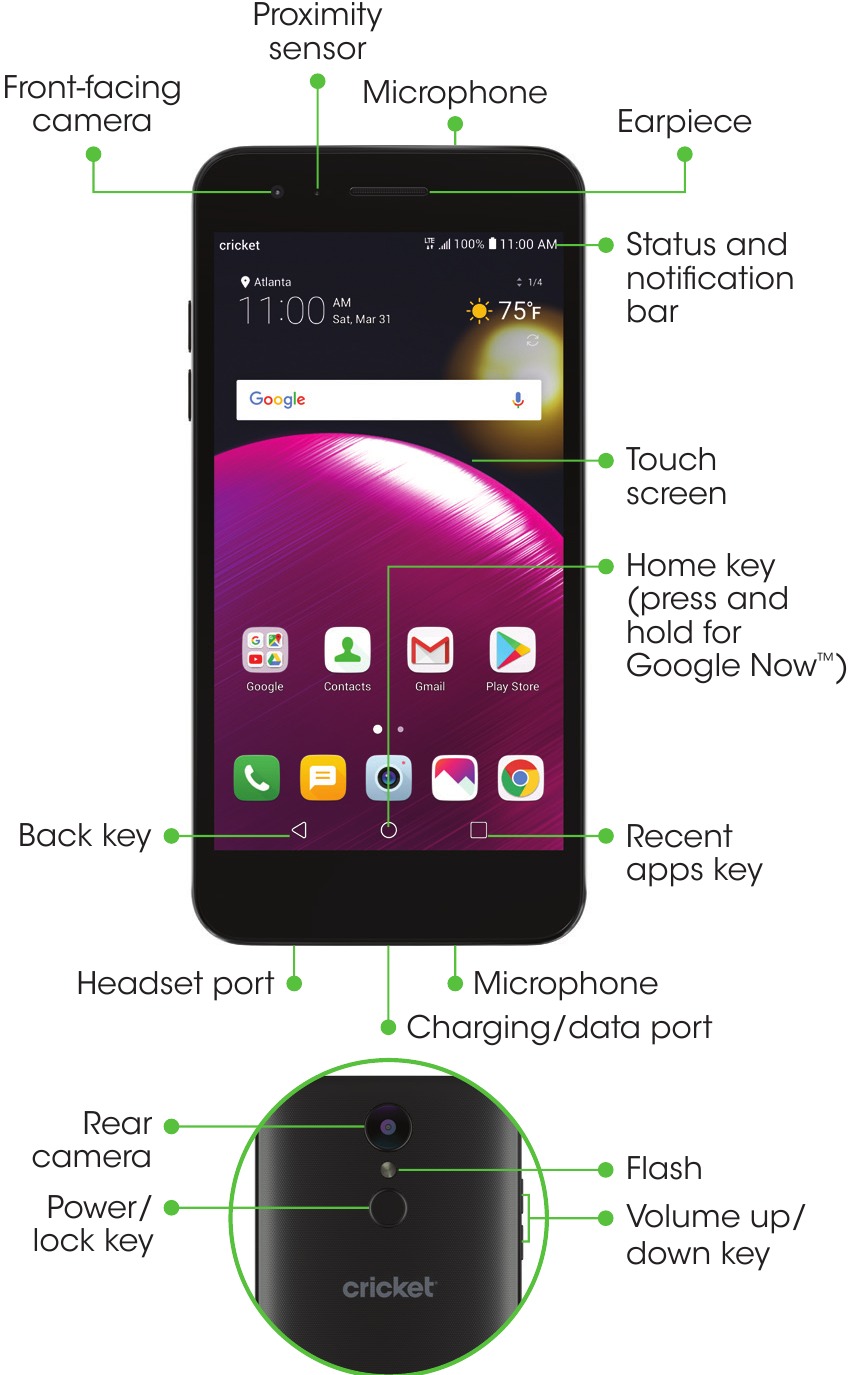
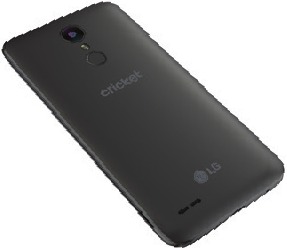
Rangi ya kifaa inaweza kutofautiana.
Usanidi wa simu
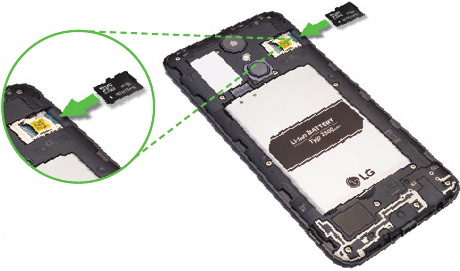
Kuingiza betri, kadi ya nano-SIM, na kadi ya microSD™
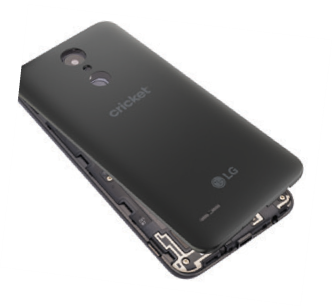
- Ondoa kwa uangalifu kifuniko cha nyuma kwa kutumia kidole au gumba kuvuta kutoka upande wa chini kushoto wa kifaa.

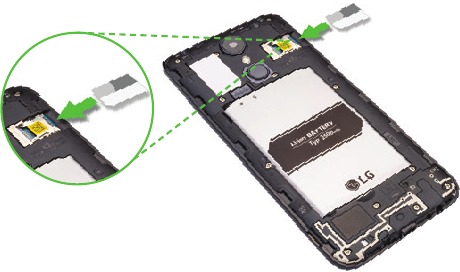
- Ingiza kadi ya nano-SIM kwenye slot kama inavyoonyeshwa na sehemu za mawasiliano za rangi ya dhahabu zikiwa zimeelekea chini.

- Ingiza kadi ya microSD (hiari) kwenye slot ya microSD kama inavyoonyeshwa na sehemu za mawasiliano za rangi ya dhahabu zikiwa zimeelekea chini.

- Ingiza betri, kisha ubadilishe kifuniko cha nyuma (kifuniko kiko salama wakati kinabonyeza mahali pake) na uchaji simu yako.

Skrini ya kugusa
Kutumia skrini ya kugusa
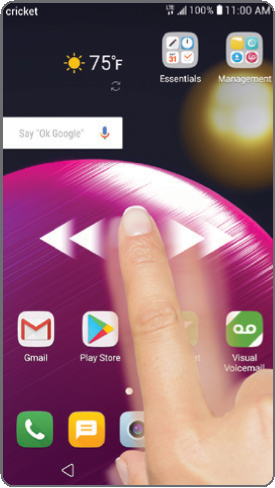
- Tumia ncha ya kidole chako kugusa skrini kidogo.
- Gonga, buruta, au telezesha kidole chako juu, chini, kushoto, na kulia kwenye skrini ya kugusa ili kufanya kazi tofauti.
- Ili kurudi kwenye skrini iliyotangulia, gonga Back key (kitufe cha nyuma)
![]() .
. - Bonyeza Home key (kitufe cha nyumbani)
![]() wakati wowote ili kurudi kwenye skrini kuu ya nyumbani.
wakati wowote ili kurudi kwenye skrini kuu ya nyumbani. - Gonga Recent apps key (kitufe cha programu za hivi karibuni)
![]() ili kuona na kufikia orodha ya programu ambazo umetumia hivi karibuni.
ili kuona na kufikia orodha ya programu ambazo umetumia hivi karibuni.
 .
. wakati wowote ili kurudi kwenye skrini kuu ya nyumbani.
 ili kuona na kufikia orodha ya programu ambazo umetumia hivi karibuni.
Paneli ya arifa
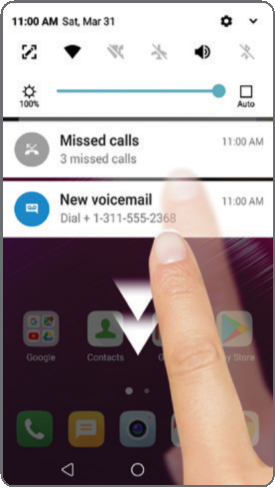
Ona haraka arifa kama vile ujumbe mpya na barua pepe, simu za hivi karibuni, sasisho la programu na zaidi kwenye paneli ya arifa (Notification panel).
- Telezesha kidole chini kutoka juu ya skrini yoyote ya nyumbani ili kufikia paneli ya arifa (Notification panel).
- Futa arifa za kibinafsi kwa kutelezesha kidole kushoto au kulia kwenye arifa, au gonga CLEAR (Futa) ili kuondoa arifa zote.
Kubinafsisha
Kubinafsisha skrini za nyumbani
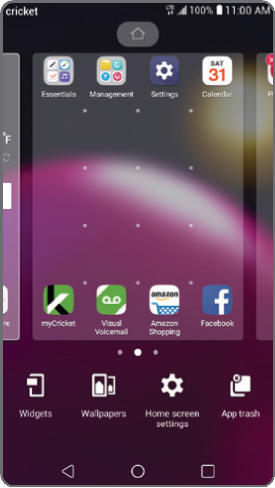
Binafsisha skrini yako ya nyumbani na programu, wijeti, na mandhari. Gonga na ushikilie sehemu tupu ya skrini ya nyumbani ili kufikia chaguo za kubinafsisha, kisha uchague Widgets (Wijeti), Wallpapers (Mandhari), Home screen settings (Mipangilio ya skrini ya nyumbani), au App Trash (Taka ya programu). Vinjari chaguo kwa kutelezesha kidole ili kusogeza, na ugoge au buruta kipengee ili kukiongeza kwenye skrini ya nyumbani.
Kupanga skrini za nyumbani
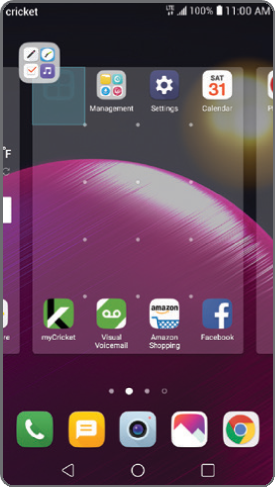
- Ili kuhamisha wijeti, njia ya mkato, au folda, gonga na uishikilie kisha uiburute hadi eneo jipya.
- Ili kufuta, gonga na ushikilie kisha uburute kipengee hadi Remove (Ondoa).
- Ili kuunda folda, gonga na ushikilie ikoni na uiburute juu ya ikoni nyingine.
- Ili kubadilisha jina la folda, igonge, gonga jina la folda, na ugoge sehemu ya jina la Folder (Folda) ili kuleta kibodi.
Simu na ujumbe wa sauti
Ina uwezo wa Sauti ya HD
Furahia mazungumzo safi kabisa na Sauti ya HD!
Piga simu
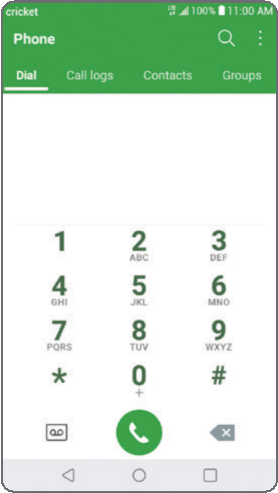
- Kutoka skrini ya nyumbani, gonga
![]() .
. - Ingiza nambari ya simu na pedi ya kupiga, au gonga Contacts (Anwani) ili kuchagua anwani kutoka kwenye orodha.
- Gonga
![]() ili kupiga simu.
ili kupiga simu.
 .
. ili kupiga simu.
Tumia usubiri wa simu
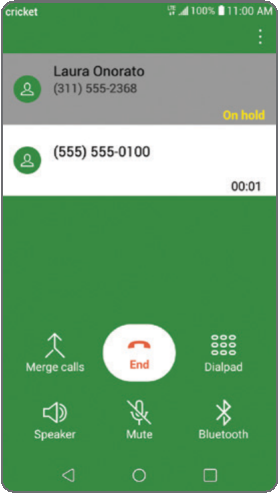
Ukiwa na usubiri wa simu (call waiting), unaweza kupokea simu mbili kwa wakati mmoja.
- Ukiwa kwenye simu, utasikia sauti ikiwa simu nyingine inaingia.
- Gonga Answer (Jibu) na utelezeshe kidole katika mwelekeo wowote ili kupokea simu. Simu yako ya sasa itawekwa kwenye ushikiliaji kiotomatiki, na simu zote mbili zitaorodheshwa kwenye skrini.
- Gonga tu simu kwenye orodha ili kuifanya iwe hai.
Angalia ujumbe wa sauti
- Kutoka skrini ya nyumbani, gonga Phone (Simu)
![]() .
. - Kutoka kwenye skrini ya kupiga ya programu ya Simu (Phone), gonga Voicemail (Ujumbe wa sauti)
![]() .
.
 .
. .
.Ili kupata uzoefu wa Sauti ya HD ya Cricket, wapigaji wote lazima wawe na simu mahiri inayooana na Sauti ya HD na wapige simu kupitia Mtandao wa LTE wa Cricket au mtandao unaooana. Ufikiaji wa LTE wa Cricket haulingani na ufikiaji wake wa mtandao kwa ujumla. Simu za Sauti ya HD zilizopigwa kwenye kifaa kinachooana na kwenye mtandao wa LTE zinaweza kukosa muunganisho wa Sauti ya HD wakati wa msongamano wa mtandao. Mitandao mingine ya watoa huduma inaweza kuingiliana na mtandao wa LTE wa Cricket ili kusaidia simu ya Sauti ya HD.
Vipengele muhimu
Huduma za Cricket
Huduma hizi hufanya kutumia Cricket iwe bora na rahisi zaidi!

My Cricket: (Cricket Yangu) Fikia bili, fanya malipo ya haraka, angalia matumizi, na ufikie usaidizi kutoka kiganja cha mkono wako.

Visual voicemail: (Ujumbe wa sauti wa kuona) Ona haraka, fikia, na ucheze ujumbe wako wa sauti. Hifadhi kwa urahisi nambari muhimu kwenye orodha yako ya Vipendwa na ujibu ujumbe kwa kupiga simu au kutuma ujumbe mfupi.
Huduma za ziada

NextRadio: (Redio Inayofuata) Pata uzoefu wa redio ya FM ya ndani iliyoimarishwa na sanaa ya albamu, nembo za kituo, na maelezo ya wimbo & programu katika onyesho la kuvutia. Pia, pata ufikiaji wa arifa za dharura kupitia redio ya FM wakati huduma ya simu imezimwa.
Njia za mkato za programu
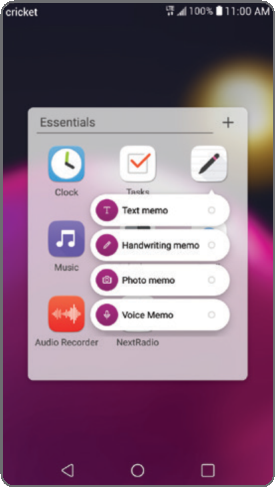
Okoa hatua kwa kutumia njia za mkato za programu moja kwa moja kutoka skrini yako ya nyumbani.
- Bonyeza na ushikilie programu ili kufungua orodha ya kazi.
- Chagua kazi unayotaka na unapelekwa mara moja kwake!
Barua pepe
Usanidi wa barua pepe
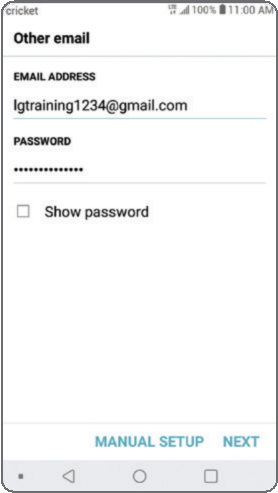
- Kutoka skrini ya nyumbani, telezesha kidole kushoto mara moja kisha ugoge folda ya Essentials (Muhimu), gonga Email (Barua pepe)
![]() .
. - Chagua mtoa huduma ya barua pepe.
- Ingiza anwani ya barua pepe na nenosiri kisha ugoge NEXT (INAYOFUATA).
- Mara tu barua pepe yako itakaposawazishwa na simu yako, gonga DONE (IMEFANYIKA). Sasa unaweza kusoma na kutuma barua pepe.
 .
.Unda na utume ujumbe wa barua pepe
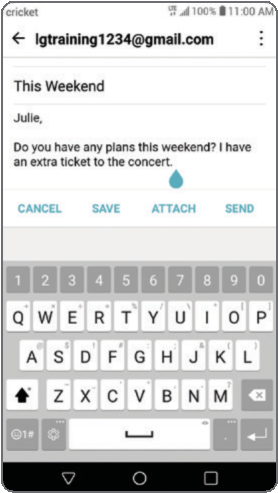
- Kutoka skrini ya nyumbani, telezesha kidole kushoto mara moja kisha ugoge folda ya Essentials (Muhimu), gonga Email (Barua pepe)
![]() .
. - Ili kuandika ujumbe mpya, gonga Compose (Andika)
![]() .
. - Gonga sehemu ya To (Kwa) na uingize anwani ya barua pepe au jina, au gonga Contacts (Anwani)
![]() ili kuchagua anwani kutoka kwenye kitabu cha anwani.
ili kuchagua anwani kutoka kwenye kitabu cha anwani. - Ingiza kichwa cha habari na ujumbe.
- Ili kuambatisha faili, gonga ATTACH (AMBATISHA) na ufuate maagizo kwenye skrini.
- Gonga SEND (TUMA).
 .
. ili kuchagua anwani kutoka kwenye kitabu cha anwani.
Ujumbe wa maandishi na picha
Tuma ujumbe mfupi
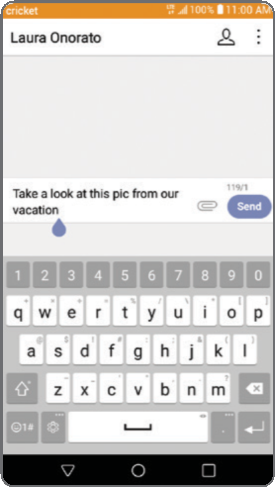
- Kutoka skrini ya nyumbani, gonga Messaging (Ujumbe)
![]() .
. - Gonga Compose (Andika)
![]() ili kuanza ujumbe mpya.
ili kuanza ujumbe mpya. - Katika sehemu ya Kwa (To), ingiza nambari au jina la anwani, au gonga Contacts (Anwani)
![]() ili kuchagua anwani kutoka kwenye kitabu cha anwani.
ili kuchagua anwani kutoka kwenye kitabu cha anwani. - Gonga sehemu ya Enter message (Ingiza ujumbe) na uingize maandishi yako.
- Gonga Send (Tuma).
 .
. ili kuanza ujumbe mpya.
 ili kuchagua anwani kutoka kwenye kitabu cha anwani.
Tuma ujumbe wa picha
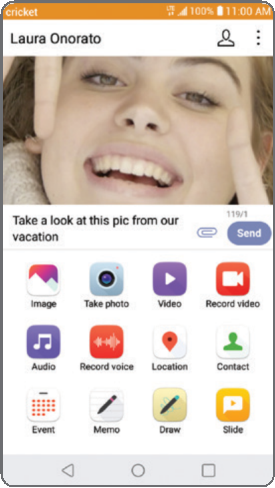
- Fuata hatua 1- 4 hapo juu.
- Gonga Attach (Ambatisha)
![]() .
. - Gonga Image (Picha) na uchague picha, au uchague faili nyingine ya kuambatisha.
- Gonga Send (Tuma).
 .
.Picha na video
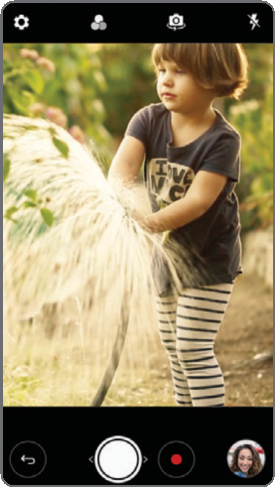
Usichukue tu wakati; ushiriki!
Piga picha
- Kutoka skrini ya nyumbani, gonga
![]() .
. - Gonga
![]() ili kurekebisha mipangilio yako ya kamera. Vuta karibu na mbali kwa kubana na vidole vyako kwenye skrini.
ili kurekebisha mipangilio yako ya kamera. Vuta karibu na mbali kwa kubana na vidole vyako kwenye skrini. - Ili kupiga picha, gonga
![]() au bonyeza Volume key (kitufe cha sauti).
au bonyeza Volume key (kitufe cha sauti).
 .
. ili kurekebisha mipangilio yako ya kamera. Vuta karibu na mbali kwa kubana na vidole vyako kwenye skrini.
 au bonyeza Volume key (kitufe cha sauti).
Rekodi video
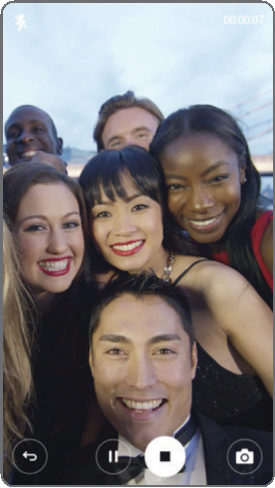
- Kutoka ndani ya programu ya kamera
![]() , gonga
, gonga ![]() ili kurekebisha mipangilio ya video.
ili kurekebisha mipangilio ya video. - Ili kuanza kurekodi, gonga
![]() .
. - Unaweza kupiga picha wakati unarekodi video kwa kugonga
![]() .
. - Gonga
![]() ili kusitisha kurekodi, na
ili kusitisha kurekodi, na ![]() ili kuendelea.
ili kuendelea. - Gonga
![]() ili kusimamisha kurekodi.
ili kusimamisha kurekodi.
 ili kurekebisha mipangilio ya video.
 .
. .
. ili kusitisha kurekodi, na
  ili kusimamisha kurekodi.
Shiriki picha au video
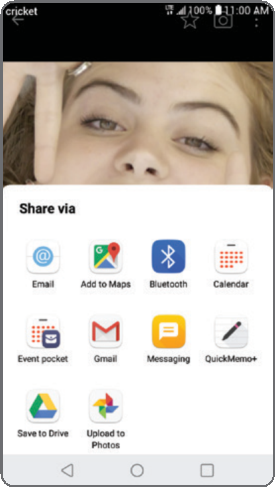
- Kutoka skrini ya nyumbani, gonga
![]() >
> ![]() .
. - Gonga albamu na kisha ugoge picha au video.
- Kisha gonga
![]() na uchague chaguo la kushiriki.
na uchague chaguo la kushiriki.
 >
>  .
. na uchague chaguo la kushiriki.
Usimamizi wa simu
Dhibiti kumbukumbu yako na matumizi ya betri na zana hizi zilizojengwa ndani.
Usafishaji Mahiri
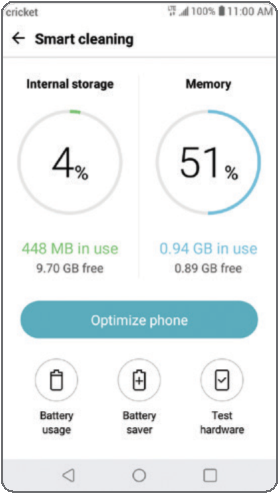
Faidika zaidi na kumbukumbu yako kwa kuruhusu Kisafishaji Mahiri (Smart Cleaner) kufuta faili za zamani na zisizohitajika.
- Kutoka skrini ya nyumbani, telezesha kidole kushoto mara moja kisha ugoge folda ya Management (Usimamizi).
- Gonga Smart Cleaning (Usafishaji Mahiri)
![]() .
. - Gonga Optimize Phone (Boresha Simu).
 .
.Vinginevyo, unaweza kufikia Usafishaji Mahiri (Smart Cleaning) ndani ya programu ya Settings (Mipangilio)  chini ya kichupo cha General (Jumla).
Kiokoa Betri
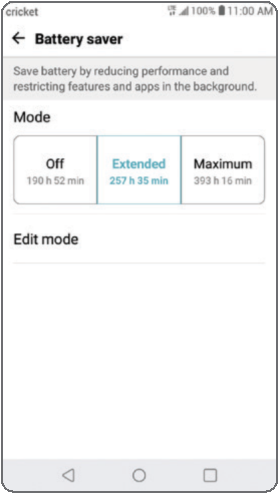
Ongeza muda wa matumizi ya betri kwa kuboresha utendaji.
- Ndani ya programu ya Usafishaji Mahiri (Smart Cleaning), gonga Battery Saver (Kiokoa Betri).
- Gonga ama modi ya Extended (Iliyoongezwa) au modi ya Maximum (Upeo) ili kusaidia kuongeza muda wa matumizi ya betri yako.*
* Picha hapo juu ni kwa madhumuni ya kielelezo tu.
Habari zaidi
Kwenye wavuti
Maelezo ya kina ya usaidizi, pamoja na vipimo vya kifaa na mwongozo kamili wa mtumiaji, yanapatikana katika www.cricketwireless.com/support/devices.
Kwenye simu
- Piga simu kwa Huduma ya Wateja kwa 1-855-246-2461 au
- Piga 611 kutoka kwa simu yako
Vifaa
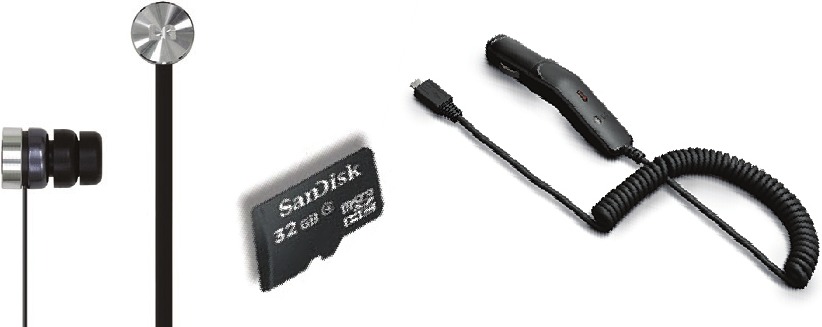
Cricket inatoa mstari kamili wa vifaa. Kwa habari zaidi, nenda kwa www.cricketwireless.com/shop/accessories au tembelea muuzaji wako wa karibu wa Cricket.
Bidhaa inakidhi Miongozo ya Mfiduo wa Mzunguko wa Redio ya FCC—FCC ID ZNFX210APM. Kifaa hiki kinatii Sehemu ya 15 ya Sheria za FCC. Uendeshaji unategemea masharti mawili yafuatayo:
- kifaa hiki hakiwezi kusababisha usumbufu unaodhuru, na
- kifaa hiki lazima kikubali usumbufu wowote uliopokelewa, pamoja na usumbufu ambao unaweza kusababisha uendeshaji usiohitajika.
Hakimiliki © 2018 LG Electronics MobileComm U.S.A., Inc. HAKI ZOTE ZIMEHIFADHIWA. LG, LG Life's Good, na nembo ya LG ni alama za biashara zilizosajiliwa za LG Corp. Risio ni alama ya biashara ya LG Electronics, Inc. Mabadiliko au marekebisho ambayo hayajaidhinishwa waziwazi na LG Electronics MobileComm U.S.A., Inc. kwa kufuata yanaweza kubatilisha mamlaka ya mtumiaji ya kuendesha kifaa hiki. Vipengele vyote, utendaji, na vipimo vingine vya bidhaa vinaweza kubadilika bila taarifa. Picha za skrini zimeigwa na zinaweza kubadilika.
© 2018 Cricket Wireless LLC. Haki zote zimehifadhiwa. Cricket na nembo ya Cricket ni alama za biashara zilizosajiliwa chini ya leseni ya Cricket Wireless LLC.

MBM66460501
Imechapishwa nchini China

Marejeo


Pakua mwongozo
Hapa unaweza kupakua toleo kamili la pdf la mwongozo, linaweza kujumuisha maelekezo ya ziada ya usalama, taarifa za udhamini, sheria za FCC, n.k.
Pakua Mwongozo wa Haraka wa LG Cricket Fortune 2


