Mwongozo wa Haraka wa LG Risio 2 kwa Cricket Wireless
- 1 Kujua kifaa chako
- 2 Usanidi wa simu
- 3 Skrini ya kugusa
- 4 Kubinafsisha
- 5 Simu na ujumbe wa sauti
- 6 Ujumbe wa maandishi na picha
- 7 Barua pepe
- 8 Huduma za Cricket
- 9 Programu kwenye Google Play
- 10 Kamera na video
- 11 QuickMemo+
- 12 Knock Code na Knock On
- 13 Habari zaidi
- 14 Vifaa
- 15 Marejeleo
- 16 Pakua mwongozo
- 17 Katika Lugha Nyingine
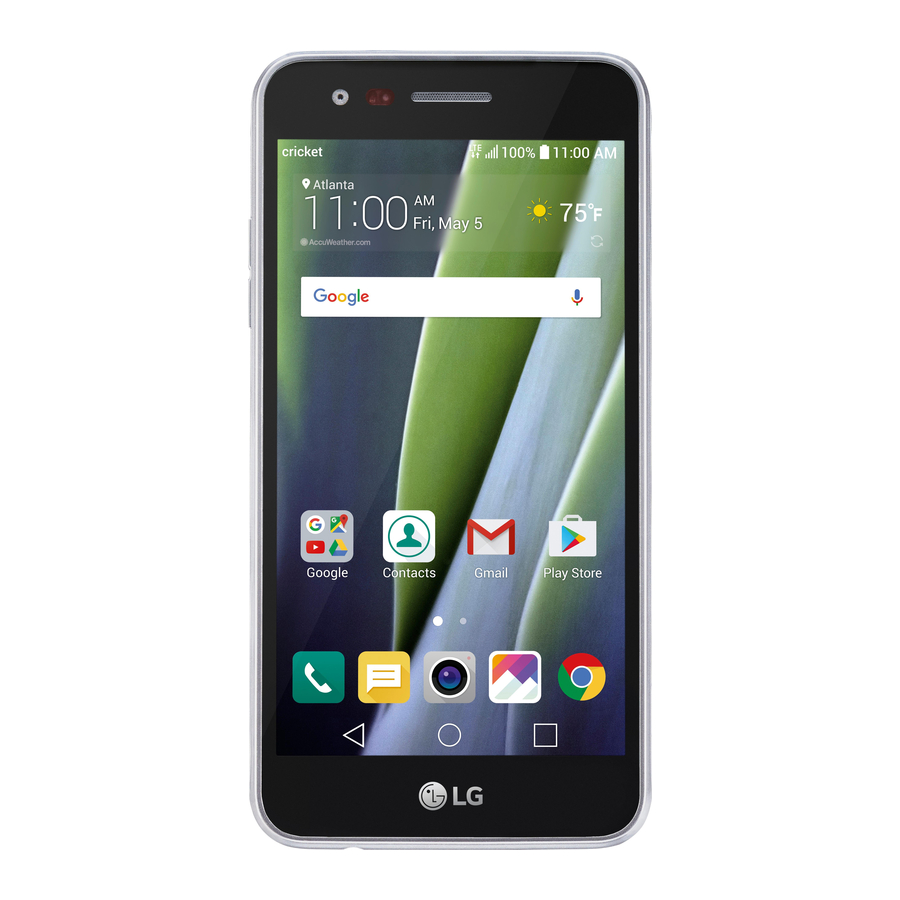
Kujua kifaa chako

 Rangi ya kifaa inaweza kutofautiana.
Usanidi wa simu
Kuingiza betri, kadi ya nano-SIM, na kadi ya microSD™
- Ondoa kwa uangalifu kifuniko cha nyuma kwa kutumia kidole au kidole gumba kuvuta kutoka upande wa chini kushoto wa kifaa.

- Ingiza nano-SIM kwenye slot kama inavyoonyeshwa na mawasiliano ya rangi ya dhahabu yakielekea chini.

- Ingiza kadi ya microSD (hiari) kwenye slot ya microSD kama inavyoonyeshwa na mawasiliano ya rangi ya dhahabu yakielekea chini.

- Badilisha kifuniko cha nyuma (kifuniko kiko salama wakati kinabofya mahali pake) na uchaji simu yako.


Skrini ya kugusa
Kutumia skrini ya kugusa
- Tumia ncha ya kidole chako kugusa skrini kidogo.
- Gonga, buruta, au telezesha kidole chako juu, chini, kushoto, na kulia kwenye skrini ya kugusa ili kufanya kazi tofauti.
- Ili kurudi kwenye skrini iliyotangulia, gonga Back key (kitufe cha nyuma)
![]() .
. - Bonyeza Home key (kitufe cha nyumbani)
![]() wakati wowote ili kurudi kwenye skrini kuu ya nyumbani.
wakati wowote ili kurudi kwenye skrini kuu ya nyumbani. - Gonga Recent apps key (kitufe cha programu za hivi karibuni)
![]() ili kuona na kufikia orodha ya programu ambazo umetumia hivi karibuni.
ili kuona na kufikia orodha ya programu ambazo umetumia hivi karibuni.

 .
. wakati wowote ili kurudi kwenye skrini kuu ya nyumbani.
 ili kuona na kufikia orodha ya programu ambazo umetumia hivi karibuni.
Jopo la arifa
Tazama muhtasari wa haraka wa arifa kwenye simu yako, kama vile ujumbe mpya, barua pepe, simu, na sasisho za programu na jopo la Arifa.
- Telezesha kidole chini kutoka juu ya skrini yoyote ya nyumbani ili kufikia jopo la Arifa.
- Futa arifa za kibinafsi kwa kutelezesha kidole kushoto au kulia kwenye arifa, au gonga CLEAR (FUTA) ili kuondoa arifa zote.


Kubinafsisha
Kubinafsisha skrini za nyumbani
Binafsisha skrini yako ya nyumbani na programu, wijeti, na mandhari. Gonga na ushikilie sehemu tupu ya skrini ya nyumbani ili kufikia chaguo za kubinafsisha, kisha uchague Widgets (Wijeti), Wallpapers (Mandhari),
Home screen settings (Mipangilio ya skrini ya nyumbani) au Uninstalled Apps (Programu ambazo hazijasakinishwa). Vinjari chaguo kwa kutelezesha kidole ili kusogeza, na gonga au buruta kipengee ili kukiongeza kwenye skrini ya nyumbani.

Kupanga skrini za nyumbani
- Ili kuhamisha wijeti, njia ya mkato, au folda, gonga na ushikilie kisha uiburute hadi eneo jipya.
- Ili kufuta, gonga na ushikilie kisha uburute kipengee hadi Remove (Ondoa).
- Ili kuunda folda, gonga na ushikilie ikoni na uiburute juu ya ikoni nyingine.
- Ili kubadilisha jina la folda, igonge, gonga jina la folda, na gonga sehemu ya jina la Folder (Folda) ili kuleta kibodi.


Simu na ujumbe wa sauti


Piga simu
- Kutoka skrini ya nyumbani, gonga Phone (Simu)
![]() .
. - Chagua chaguo la kupiga simu:
 .
.- Dial (Piga): Ingiza nambari za simu mwenyewe.
- Call logs (Rekodi za simu): Jaribu tena au urudishe simu za hivi karibuni.
- Contacts (Anwani): Piga anwani iliyohifadhiwa kutoka kwa kitabu chako cha anwani.
- Groups (Vikundi): Tafuta anwani kwa urahisi zaidi kwa vikundi vyao.
Tumia usubiri wa simu
Ukiwa na usubiri wa simu, unaweza kupokea simu mbili kwa wakati mmoja.
- Ukiwa kwenye simu, utasikia sauti ikiwa simu nyingine itaingia.
- Gonga Answer (Jibu) na utelezeshe kidole katika mwelekeo wowote ili kupokea simu. Simu yako ya sasa itawekwa kwenye ushikiliaji kiotomatiki, na simu zote mbili zitaorodheshwa kwenye skrini.
- Gonga tu simu kwenye orodha ili kuifanya iwe hai.
Angalia ujumbe wa sauti
- Kutoka skrini ya nyumbani, gonga Phone (Simu)
![]() .
. - Kutoka kichupo cha Piga, gonga Voicemail (Ujumbe wa sauti)
![]()
 .
.
Ujumbe wa maandishi na picha
Tuma ujumbe wa maandishi
- Kutoka skrini ya nyumbani, gonga Messaging (Ujumbe) .
![]()
- Gonga Compose (Tunga)
![]() ili kuanza ujumbe mpya.
ili kuanza ujumbe mpya. - Katika sehemu ya Kwa, ingiza nambari au jina la anwani, au gonga Contacts (Anwani)
![]() ili kuchagua anwani kutoka kwa kitabu cha anwani.
ili kuchagua anwani kutoka kwa kitabu cha anwani. - Gonga sehemu ya Enter message (Ingiza ujumbe) na uingize maandishi yako.
- Gonga Send (Tuma).


 ili kuanza ujumbe mpya.
 ili kuchagua anwani kutoka kwa kitabu cha anwani.
Tuma ujumbe wa picha
- Fuata hatua ya 1- 4 hapo juu.
- Gonga Attach (Ambatisha)
![]() .
. - Gonga Image (Picha) na uchague picha, au uchague faili nyingine ya kuambatisha.
- Gonga Send (Tuma).

 .
.
Tafadhali usitume ujumbe na kuendesha gari.
Barua pepe
Usanidi wa barua pepe
- Kutoka skrini ya nyumbani, gonga Email (Barua pepe)
![]() .
. - Chagua mtoa huduma wa barua pepe.
- Ingiza anwani ya barua pepe na nenosiri kisha ugonga NEXT (INAYOFUATA).
- Mara tu barua pepe yako itakaposawazishwa na simu yako, gonga DONE (IMEKAMILIKA). Sasa unaweza kusoma na kutuma barua pepe.

 .
.
Unda na utume ujumbe wa barua pepe
- Kutoka skrini ya nyumbani, gonga Email (Barua pepe)
![]() .
. - Ili kutunga ujumbe mpya, gonga Compose (Tunga)
![]() .
. - Gonga sehemu ya To (Kwa) na uingize anwani ya barua pepe au jina, au gonga Contacts (Anwani)
![]() ili kuchagua anwani kutoka kwa kitabu cha anwani.
ili kuchagua anwani kutoka kwa kitabu cha anwani. - Ingiza kichwa cha habari na ujumbe.
- Ili kuambatisha faili, gonga ATTACH (AMBATISHA) na ufuate maagizo kwenye skrini.
- Gonga SEND (TUMA).

 .
. .
. ili kuchagua anwani kutoka kwa kitabu cha anwani.
Kumbuka: Ili kusanidi barua pepe ya shirika, wasiliana na msimamizi wako wa IT.
Huduma za Cricket
Huduma hizi hufanya utumiaji wa Cricket kuwa bora na rahisi zaidi!

My Cricket: Fikia bili, fanya malipo ya haraka, angalia matumizi, na ufikie usaidizi kutoka kiganja cha mkono wako.

Visual Voicemail: Angalia, fikia, na ucheze ujumbe wako wa voicemail kwa haraka. Hifadhi nambari muhimu kwa urahisi kwenye orodha yako ya Vipendwa na ujibu ujumbe kwa kupiga simu au kutuma ujumbe mfupi.

Deezer: Sikiliza popote ulipo na muziki wa mtiririko usio na matangazo, pakua vipendwa vyako kwenye simu yako, na upate orodha za kucheza zilizobinafsishwa kulingana na mapendeleo yako.
Programu kwenye Google Play™
Fikia Google Play
- Kutoka skrini ya nyumbani, gusa Play Store (Duka la Google Play)
![]() .
. - Tumia akaunti yako iliyopo ya Google™ kuingia, au uunde moja kwa kufuata maagizo kwenye skrini.
![play.google.com]()
 .
.
Sogeza Google Play
Pata programu, michezo, na zaidi katika Play Store (Duka la Google Play).
- Gusa kategoria ili kuvinjari programu maarufu, michezo, filamu, na muziki uliopangwa kulingana na umaarufu au kategoria.
- Gusa upau wa utafutaji juu ya skrini ili utafute mchezo au programu maalum kwenye Play Store (Duka la Google Play).
- Ili kusakinisha, gusa programu na ufuate maagizo kwenye skrini. Baada ya kusakinishwa, utaona arifa kwenye paneli ya Arifa. Fungua programu kutoka kwa arifa hii au kutoka skrini ya nyumbani.


Kumbuka: Utahitaji kusanidi njia ya malipo katika folda ya Akaunti yangu katika mipangilio ya Play Store (Duka la Google Play) ili kununua programu.
Kamera na video
Piga picha
- Kutoka skrini ya nyumbani, gusa Camera (Kamera)
![]() , kisha uguse Menu (Menyu)
, kisha uguse Menu (Menyu) ![]() .
. - Gusa Settings (Mipangilio)
![]() ili urekebishe mipangilio yako ya kamera, kama vile kipima muda, gridi, au azimio. Vuta karibu na mbali kwa kubinya/kueneza vidole viwili kwenye skrini.
ili urekebishe mipangilio yako ya kamera, kama vile kipima muda, gridi, au azimio. Vuta karibu na mbali kwa kubinya/kueneza vidole viwili kwenye skrini. - Gusa Shutter (Kitasa)
![]() au bonyeza Volume up/down key (kitufe cha sauti juu/chini) ili kupiga picha.
au bonyeza Volume up/down key (kitufe cha sauti juu/chini) ili kupiga picha.

 , kisha uguse Menu (Menyu)
  .
. ili urekebishe mipangilio yako ya kamera, kama vile kipima muda, gridi, au azimio. Vuta karibu na mbali kwa kubinya/kueneza vidole viwili kwenye skrini.
 au bonyeza Volume up/down key (kitufe cha sauti juu/chini) ili kupiga picha.
Angalia picha
- Gusa Gallery (Matunzio)
![]() .
.
 .
.Chukua video
- Ukiwa katika hali ya kamera, gusa Camcorder (Kinasa video)
![]() ili uanze kurekodi kiotomatiki.
ili uanze kurekodi kiotomatiki. - Gusa Stop recording (Acha kurekodi)
![]() ili umalize kurekodi. Unaweza pia kusitisha rekodi na kuendelea baadaye kwa kugusa Pause (Sitisha)
ili umalize kurekodi. Unaweza pia kusitisha rekodi na kuendelea baadaye kwa kugusa Pause (Sitisha) ![]() , > Continue Recording (Endelea Kurekodi)
, > Continue Recording (Endelea Kurekodi) ![]() na upige picha wakati unarekodi kwa kugusa
na upige picha wakati unarekodi kwa kugusa ![]() .
.

 ili uanze kurekodi kiotomatiki.
 ili umalize kurekodi. Unaweza pia kusitisha rekodi na kuendelea baadaye kwa kugusa Pause (Sitisha)
  , > Continue Recording (Endelea Kurekodi)
  na upige picha wakati unarekodi kwa kugusa
  .
.
Tuma picha
- Baada ya kupiga picha au video, gusa kijipicha cha Matunzio kwenye kona ya skrini, gusa skrini, na kisha uguse Share (Shiriki)
![]() .
. - Gusa ili kushiriki picha au video yako kupitia ujumbe, barua pepe, Bluetooth®, na zaidi.
 .
.QuickMemo®+
Unda memo na QuickMemo+
- Kutoka skrini ya nyumbani, gusa Tools (Zana) kisha uguse QuickMemo+.
- Gusa
![]() ili kuongeza memo mpya, au
ili kuongeza memo mpya, au ![]() ili kupiga picha ili kuongeza maandishi au kuchora kwenye picha.
ili kupiga picha ili kuongeza maandishi au kuchora kwenye picha. - Gusa Done (Nimemaliza)
![]() ili kuhifadhi memo yako.
ili kuhifadhi memo yako. - Ili kuongeza kikumbusho cha saa au eneo kwenye memo, gusa memo na kisha uguse Add reminder (Ongeza kikumbusho).


 ili kuongeza memo mpya, au
  ili kupiga picha ili kuongeza maandishi au kuchora kwenye picha.
 ili kuhifadhi memo yako.

Knock Code® na Knock On®
Sanidi Knock Code
Knock Code hukuruhusu kufungua simu yako na msimbo rahisi wa muundo wa kugonga.
- Kutoka skrini ya nyumbani, bonyeza kwa muda kitufe cha Recent apps key (Vitufe vya programu za hivi karibuni) kisha uguse Lock screen settings (Mipangilio ya kufunga skrini).
- Gusa Select screen lock (Chagua kufunga skrini) na kisha uguse Knock Code.
- Gusa NEXT (INAYOFUATA).
- Gusa robo kwenye skrini ili kuweka muundo wako wa kufungua.
- Gusa NEXT (INAYOFUATA), ingiza muundo wako wa kugonga tena, na kisha uguse CONFIRM (THIBITISHA).
- Gusa NEXT (INAYOFUATA).
- Ingiza PIN ya chelezo na uguse NEXT (INAYOFUATA). Thibitisha na uguse OK (Sawa).
- Chagua aina ya arifa unayopenda kuonyeshwa kwenye skrini iliyofungwa na uguse OK (Sawa).


Amsha skrini yako na Knock On
- Wakati simu iko katika hali ya kulala, gusa skrini mara mbili na kidole chako.
- Wakati skrini inaamka, unaweza kuona arifa, kufikia programu kwenye skrini yako iliyofungwa, au kufungua simu yako.
Habari zaidi
Kwenye wavuti
Habari za kina za usaidizi, pamoja na vipimo vya kifaa na mwongozo kamili wa mtumiaji, zinapatikana kwa: www.cricketwireless.com/support/devices.
Kwenye simu
- Piga simu kwa Huduma ya Wateja kwa 1-855-246-2461 au
- Piga 611 kutoka kwa simu yako
Vifaa
Cricket inatoa mstari kamili wa vifaa. Kwa habari zaidi, nenda kwa www.cricketwireless.com/shop/ accessories au tembelea muuzaji wako wa karibu wa Cricket.

Bidhaa inakidhi Miongozo ya Mfiduo wa Mzunguko wa Redio ya FCC—FCC ID ZNFM150. Kifaa hiki kinatii Sehemu ya 15 ya Sheria za FCC. Uendeshaji unategemea masharti mawili yafuatayo:
- kifaa hiki hakiwezi kusababisha mwingiliano unaodhuru, na
- kifaa hiki lazima kikubali mwingiliano wowote uliopokelewa, pamoja na mwingiliano ambao unaweza kusababisha uendeshaji usiohitajika. Hakimiliki © 2017 LG Electronics MobileComm U.S.A., Inc. HAKI ZOTE ZIMEHIFADHIWA. LG, LG Life's Good, na nembo ya LG ni alama za biashara zilizosajiliwa za LG Corp. Fortune ni alama ya biashara ya LG Electronics, Inc. Vipengele vyote, utendaji, na vipimo vingine vya bidhaa vinaweza kubadilika bila taarifa. Picha za skrini zimeigwa na zinaweza kubadilika.
© 2017 Cricket Wireless LLC. Haki zote zimehifadhiwa. Cricket na nembo ya Cricket ni alama za biashara zilizosajiliwa chini ya leseni ya Cricket Wireless LLC.

Marejeleo


Pakua mwongozo
Hapa unaweza kupakua toleo kamili la pdf la mwongozo, linaweza kujumuisha maelekezo ya ziada ya usalama, taarifa za udhamini, sheria za FCC, n.k.
Pakua Mwongozo wa Haraka wa LG Risio 2 kwa Cricket Wireless


