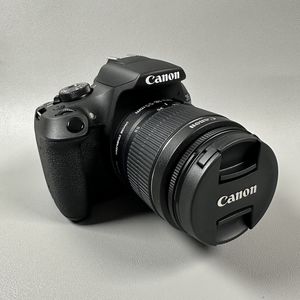
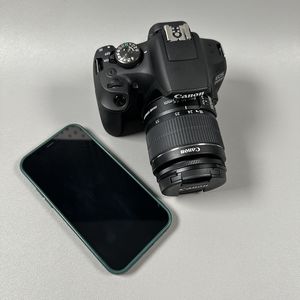
Jak zmienić jakość obrazu w aparacie Canon EOS 2000D
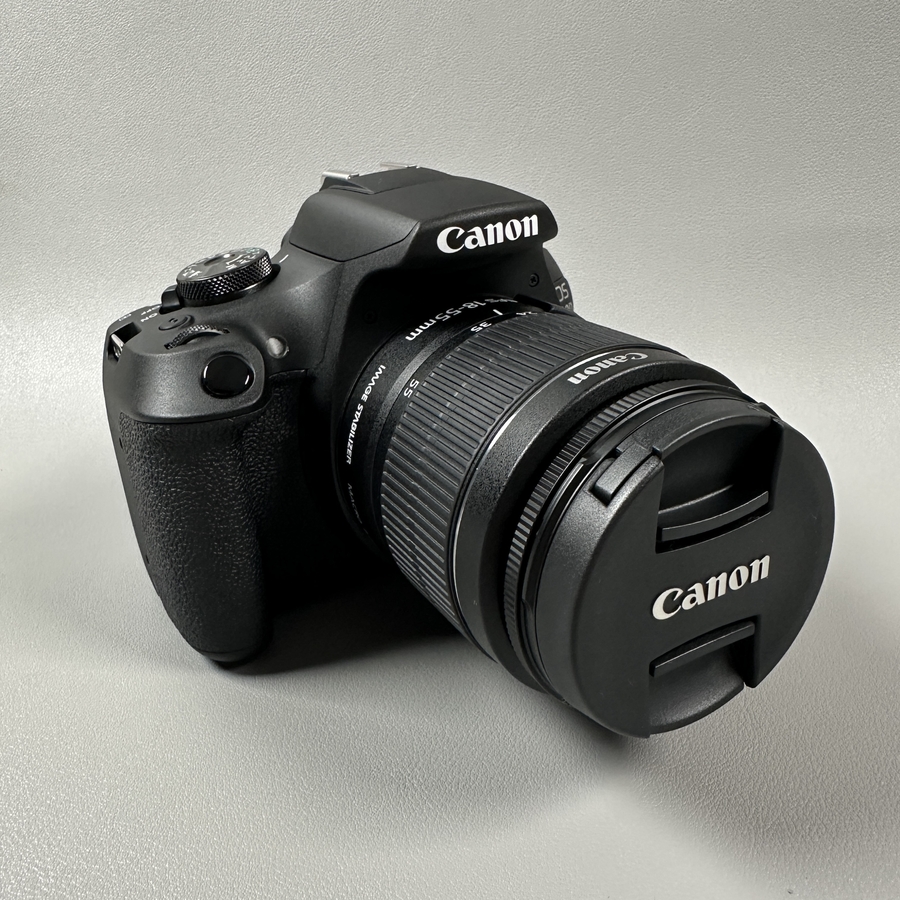
Witamy w naszym szczegółowym przewodniku dotyczącym zmiany jakości obrazu w lustrzance cyfrowej Canon EOS 2000D. Niezależnie od tego, czy chcesz drukować większe zdjęcia, czy oszczędzać miejsce na dysku dzięki mniejszym plikom, wiedza o tym, jak dostosować ustawienia aparatu, może znacząco wpłynąć na wrażenia z fotografowania. Postępuj zgodnie z instrukcjami, aby łatwo zmienić ustawienia jakości obrazu i robić oszałamiające zdjęcia.
Krok 1: Włącz aparat
Na początek włącz aparat Canon EOS 2000D. Po prostu przekręć włącznik zasilania z pozycji Off (wyłączony) do pozycji On (włączony). Spowoduje to aktywację aparatu i przygotowanie go do użycia. Po włączeniu zauważysz, że wyświetlacz na tylnym ekranie aparatu zaświeci się, wskazując, że urządzenie jest gotowe do następnych kroków.

Krok 2: Wybierz tryb manualny
Następnie upewnij się, że aparat jest ustawiony w trybie manualnym, aby uzyskać pełną kontrolę nad ustawieniami jakości obrazu. Możesz to zrobić, przekręcając pokrętło trybów po prawej stronie aparatu do pozycji M. Ten tryb oferuje elastyczność i pozwala wybrać konkretne ustawienia dostosowane do Twoich potrzeb fotograficznych.

Krok 3: Dostęp do menu aparatu
Teraz, gdy jesteś w trybie manualnym, naciśnij przycisk Menu znajdujący się z boku ekranu aparatu. Spowoduje to otwarcie głównego menu aparatu, wyświetlając różne ustawienia, które można dostosować w celu uzyskania optymalnych warunków fotografowania.

Krok 4: Przejdź do ustawień jakości obrazu
W menu użyj przycisków nawigacyjnych, aby przewinąć do strony ustawień Image Quality (jakości obrazu). Tutaj możesz dostosować ustawienia, takie jak rozdzielczość i kompresja, aby dopasować je do wymagań projektu fotograficznego. Poświęć chwilę na przejrzenie dostępnych opcji i zastanów się, jak wpływają one na rozmiar i jakość zdjęć.

Krok 5: Wybierz żądaną jakość obrazu
Na koniec wybierz jakość obrazu, którą chcesz zastosować, wybierając ją za pomocą przycisków nawigacyjnych i naciskając Set (ustaw), aby potwierdzić swój wybór. Spowoduje to zapisanie ustawień, co pozwoli Ci zacząć robić zdjęcia z nowymi specyfikacjami. Pamiętaj, że wybranie wyższej jakości jest korzystne do drukowania, natomiast niższe ustawienie optymalizuje przechowywanie do użytku w Internecie.