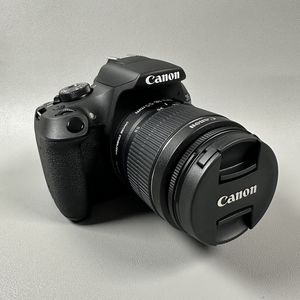
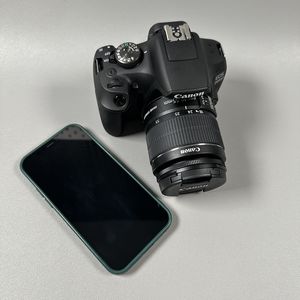
So ändern Sie die Bildqualität an Ihrer Canon EOS 2000D Kamera
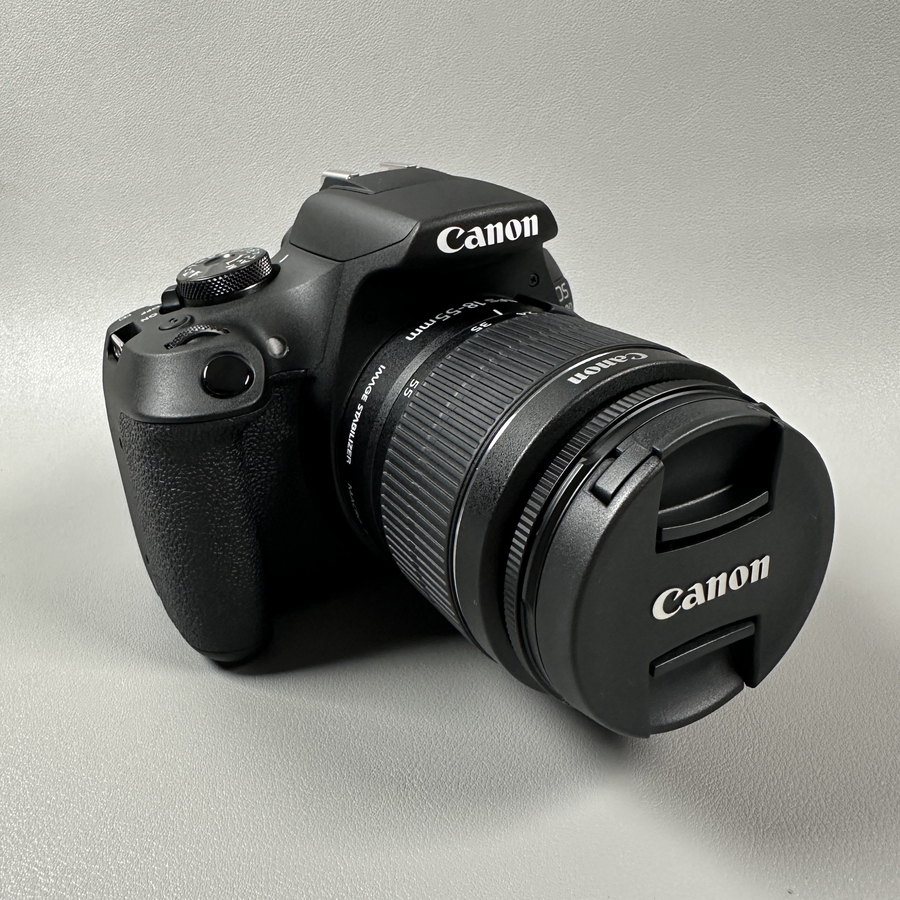
Willkommen zu unserer Schritt-für-Schritt-Anleitung zum Ändern der Bildqualität Ihrer Canon EOS 2000D DSLR-Kamera. Egal, ob Sie größere Fotos drucken oder Speicherplatz mit kleineren Dateien sparen möchten, das Wissen, wie Sie Ihre Kameraeinstellungen anpassen, kann Ihr Fotografieerlebnis erheblich beeinflussen. Folgen Sie dieser Anleitung, um Ihre Bildqualitätseinstellungen einfach zu ändern und beeindruckende Fotos aufzunehmen.
Schritt 1: Kamera einschalten
Um zu beginnen, schalten Sie Ihre Canon EOS 2000D Kamera ein. Drehen Sie einfach den Netzschalter von der Position Off (Aus) auf On (Ein). Dadurch wird die Kamera aktiviert und für den Gebrauch vorbereitet. Nach dem Einschalten sehen Sie, dass das Display auf dem Kamerabildschirm aufleuchtet, was anzeigt, dass das Gerät für die nächsten Schritte bereit ist.

Schritt 2: Manuell-Modus auswählen
Stellen Sie als Nächstes sicher, dass Ihre Kamera auf den Manuell-Modus eingestellt ist, um die volle Kontrolle über die Bildqualitätseinstellungen zu erhalten. Sie können dies tun, indem Sie das Moduswahlrad oben rechts an der Kamera auf die Position M drehen. Dieser Modus bietet Flexibilität und ermöglicht es Ihnen, spezifische Einstellungen entsprechend Ihren fotografischen Anforderungen zu wählen.

Schritt 3: Kameramenü aufrufen
Nachdem Sie sich im Manuell-Modus befinden, drücken Sie die Menu (Menü)-Taste, die sich an der Seite des Kameradisplays befindet. Dadurch wird das Hauptmenü der Kamera geöffnet, das verschiedene Einstellungen anzeigt, die Sie für optimale Aufnahmebedingungen anpassen können.

Schritt 4: Zu den Bildqualitätseinstellungen navigieren
Sobald Sie sich im Menü befinden, verwenden Sie die Navigationstasten, um zur Seite mit den Bildqualitätseinstellungen zu scrollen. Hier können Sie Einstellungen wie Auflösung und Komprimierung an die Anforderungen Ihres Fotoprojekts anpassen. Nehmen Sie sich einen Moment Zeit, um die verfügbaren Optionen zu überprüfen und zu überlegen, wie sie die Größe und Qualität Ihrer Fotos beeinflussen.

Schritt 5: Gewünschte Bildqualität auswählen
Wählen Sie schließlich die gewünschte Bildqualität aus, indem Sie sie mit den Navigationstasten auswählen und Set (Einstellen) drücken, um Ihre Wahl zu bestätigen. Dadurch werden Ihre Einstellungen gespeichert, sodass Sie mit den neuen Spezifikationen Fotos aufnehmen können. Denken Sie daran, eine höhere Qualität ist vorteilhaft für den Druck, während eine niedrigere Einstellung den Speicherplatz für die Webnutzung optimiert.