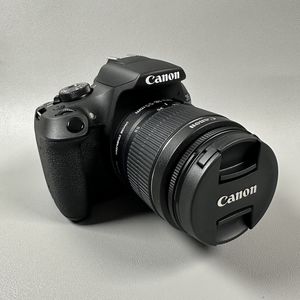
So richten Sie eine WLAN-Verbindung für Smartphones auf der Canon EOS 2000D ein
- 1 Schritt 1: Schalten Sie Ihre Kamera ein
- 2 Schritt 2: Greifen Sie auf das Kameramenü zu
- 3 Schritt 3: WLAN/NFC aktivieren
- 4 Schritt 4: Wählen Sie die Smartphone-Option
- 5 Schritt 5: Wählen Sie "Easy Connection"
- 6 Schritt 6: Notieren Sie die Netzwerkdetails
- 7 Schritt 7: Verbinden Sie Ihr Smartphone
- 8 Schritt 8: Starten Sie die Canon Camera Connect App. Dann, mit Ihrem Smartphone, das mit dem WLAN der Kamera verbunden ist.
- 9 Schritt 9: Bilder übertragen oder Fernauslösung mit Live View verwenden
- 10 In anderen Sprachen
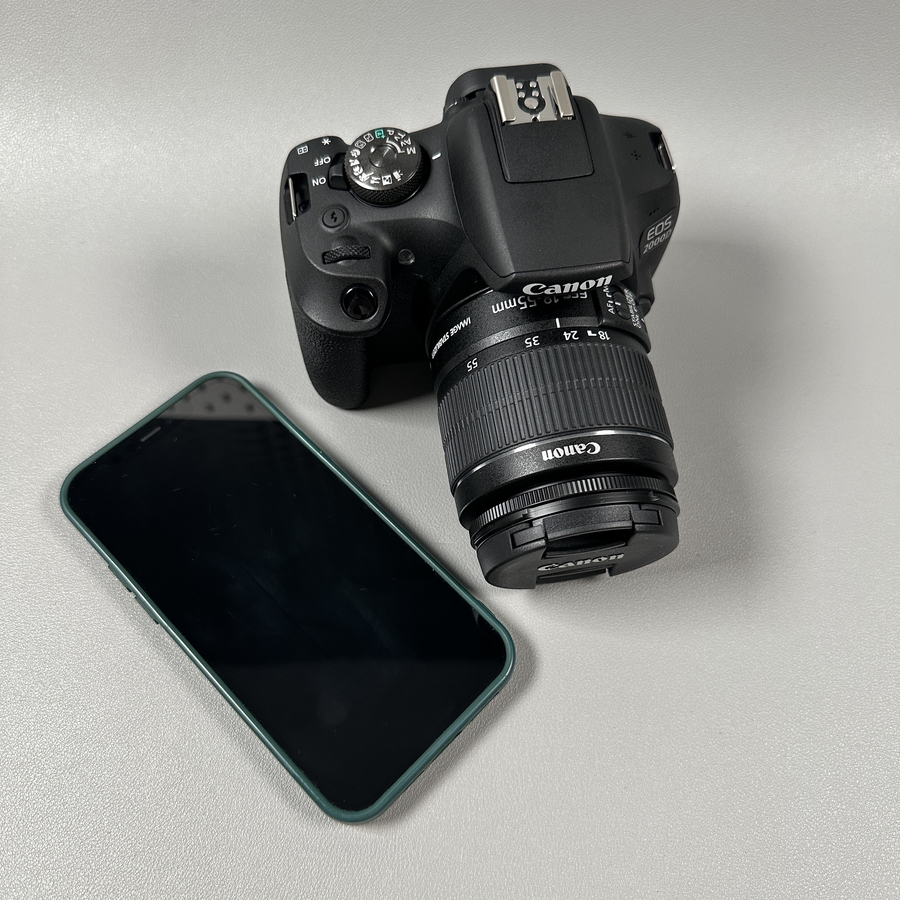
Herzlich willkommen zu dieser umfassenden Anleitung, wie Sie Ihre Canon EOS 2000D über WLAN mit Ihrem Smartphone verbinden. Wenn Sie diesen Schritten folgen, können Sie ganz einfach Fotos übertragen und Ihr Smartphone zur Fernsteuerung Ihrer Kamera verwenden. Legen wir los!
Schritt 1: Schalten Sie Ihre Kamera ein
Stellen Sie zunächst sicher, dass Ihre Canon EOS 2000D eingeschaltet ist. Drehen Sie einfach den Netzschalter in die Position "On" (Ein), um Ihre Kamera zu aktivieren und sie für die nächsten Schritte vorzubereiten.

Schritt 2: Greifen Sie auf das Kameramenü zu
Sobald Ihre Kamera eingeschaltet ist, drücken Sie die Menu-Taste (Menü-Taste). Sie finden diese Taste auf der Rückseite der Kamera, oft mit dem Wort Menu (Menü) beschriftet. Diese Aktion führt Sie zur Hauptschnittstelle der Kameraeinstellungen.

Schritt 3: WLAN/NFC aktivieren
Verwenden Sie die Navigationstasten, um zum letzten gelben Schraubenschlüssel-Symbol zu scrollen, wo Sie die Wi-Fi/NFC-Einstellungen finden. Stellen Sie sicher, dass diese Option auf Enabled (Aktiviert) gesetzt ist. Dies aktiviert die WLAN-Funktionen der Kamera, sodass sie sich mit anderen Geräten verbinden kann.


Schritt 4: Wählen Sie die Smartphone-Option
Gehen Sie zu den Wi-Fi-Funktionseinstellungen und wählen Sie Smartphone (Smartphone) aus der Liste der verfügbaren Optionen. Dies weist die Kamera an, dass Sie sie mit einem Smartphone verbinden möchten.

Schritt 5: Wählen Sie "Easy Connection"
Wenn Sie aufgefordert werden, eine Verbindungsmethode zu wählen, wählen Sie Easy Connection (Einfache Verbindung). Dies erfordert minimale Konfiguration und vereinfacht den Einrichtungsprozess für eine schnelle Verbindung.

Schritt 6: Notieren Sie die Netzwerkdetails
Ein neuer Bildschirm zeigt die Netzwerkdetails an, einschließlich des WLAN-Namens und eines achtstelligen Verschlüsselungsschlüssels. Nehmen Sie sich einen Moment Zeit, um diese Informationen sorgfältig zu notieren, da sie für die Verbindung Ihres Telefons mit der Kamera unerlässlich sind.

Schritt 7: Verbinden Sie Ihr Smartphone
Nehmen Sie Ihr Smartphone und gehen Sie zu seinen WLAN-Einstellungen. Suchen Sie in der Liste der verfügbaren Netzwerke nach dem WLAN-Namen Ihrer Kamera, der oft angezeigt wird. Wählen Sie dieses Netzwerk aus und geben Sie, wenn Sie dazu aufgefordert werden, das achtstellige Passwort ein, das Sie zuvor notiert haben.

Schritt 8: Starten Sie die Canon Camera Connect App. Dann, mit Ihrem Smartphone, das mit dem WLAN der Kamera verbunden ist.
Starten Sie die Canon Camera Connect App auf Ihrem Gerät. Folgen Sie den Anweisungen in der App, um die Verbindung herzustellen. Sobald die Verbindung hergestellt ist, sollten Optionen wie Image Transfer (Bildübertragung) und Remote Live View Shooting (Fernauslösung mit Live View) erscheinen.


Schritt 9: Bilder übertragen oder Fernauslösung mit Live View verwenden
Sobald die Verbindung hergestellt ist, können Sie nun Bilder von der Kamera auf Ihr Smartphone übertragen. Wählen Sie Image Transfer (Bildübertragung), wählen Sie die Bilder aus, die Sie importieren möchten, und schließen Sie die Übertragung ab.