Cómo configurar la conexión WiFi para smartphones en la Canon EOS 2000D
- 1 Paso 1: Encienda su cámara
- 2 Paso 2: Acceda al menú de la cámara
- 3 Paso 3: Active Wi-Fi/NFC
- 4 Paso 4: Elija la opción Smartphone
- 5 Paso 5: Opte por la conexión fácil
- 6 Paso 6: Anote los detalles de la red
- 7 Paso 7: Conecte su smartphone
- 8 Paso 8: Inicie la app Canon Camera Connect. A continuación, con su smartphone conectado a la Wi-Fi de la cámara.
- 9 Paso 9: Transfiera imágenes o utilice el disparo remoto con Live View
- 10 En otros idiomas
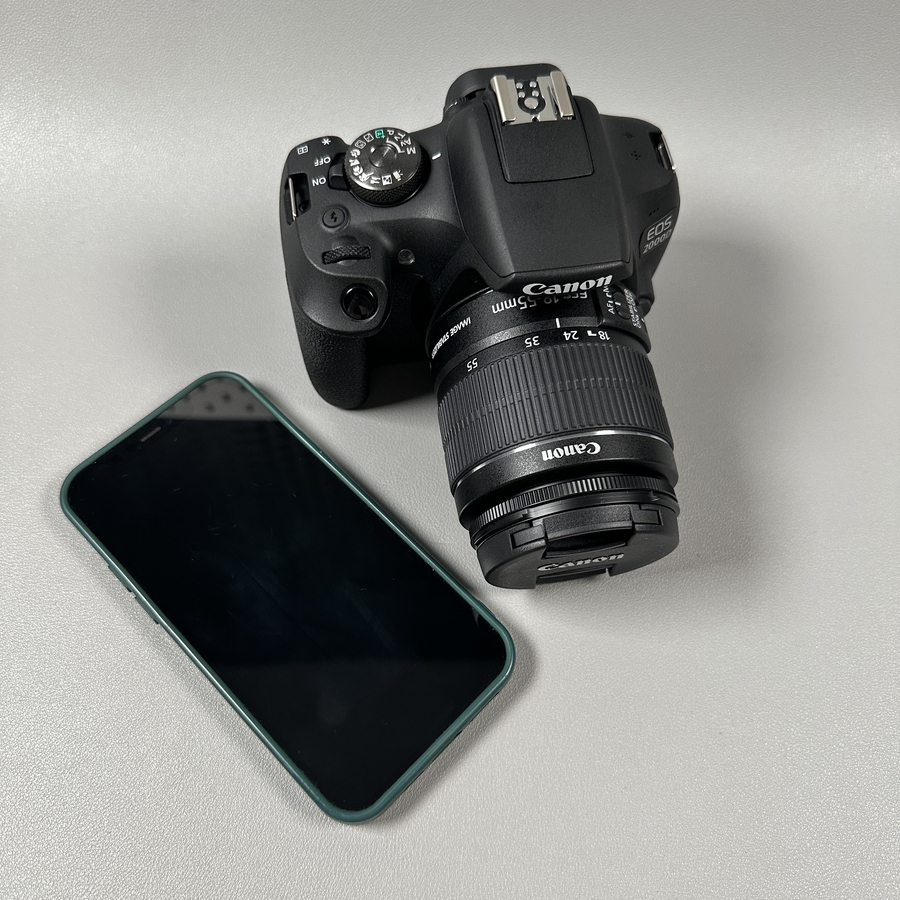
Bienvenido a esta guía completa sobre cómo conectar su Canon EOS 2000D a su smartphone mediante Wi-Fi. Siguiendo estos pasos, podrá transferir fácilmente fotos y utilizar su smartphone para realizar tomas de control remoto con su cámara. ¡Vamos a ello!
Paso 1: Encienda su cámara
Comience asegurándose de que su Canon EOS 2000D esté encendida. Simplemente gire el interruptor de encendido a la posición "On" (encendido) para activar su cámara, preparándola para los siguientes pasos.

Paso 2: Acceda al menú de la cámara
Una vez que su cámara esté encendida, pulse el botón Menu (Menú). Encontrará este botón situado en la parte posterior de la cámara, a menudo marcado con la palabra Menu (Menú). Esta acción le llevará a la interfaz principal de configuración de la cámara.

Paso 3: Active Wi-Fi/NFC
Utilizando los botones de navegación, desplácese hasta el último icono de llave inglesa amarilla, donde encontrará los ajustes de Wi-Fi/NFC. Asegúrese de que esta opción esté configurada como Enabled (Activado). Esto activará las funciones Wi-Fi de la cámara, permitiéndole conectarse a otros dispositivos.


Paso 4: Elija la opción Smartphone
Vaya al ajuste de la función Wi-Fi y seleccione Smartphone de la lista de opciones disponibles. Esto indica a la cámara que desea conectarla a un smartphone.

Paso 5: Opte por la conexión fácil
Cuando se le pida que elija un método de conexión, seleccione Easy Connection (Conexión fácil). Esto requiere una configuración mínima, simplificando el proceso de configuración para una conexión rápida.

Paso 6: Anote los detalles de la red
Una nueva pantalla mostrará los detalles de la red, incluyendo el nombre de la Wi-Fi y una clave de encriptación de ocho dígitos. Tómese un momento para anotar cuidadosamente esta información, ya que será esencial para conectar su teléfono a la cámara.

Paso 7: Conecte su smartphone
Coja su smartphone y diríjase a sus ajustes de Wi-Fi. Busque el nombre de la Wi-Fi de su cámara en la lista de redes disponibles, que suele mostrarse. Seleccione esta red y, cuando se le pida, introduzca la contraseña de ocho dígitos que anotó anteriormente.

Paso 8: Inicie la app Canon Camera Connect. A continuación, con su smartphone conectado a la Wi-Fi de la cámara.
Inicie la app Canon Camera Connect en su dispositivo. Siga las indicaciones dentro de la app para establecer la conexión. Una vez conectado, debería ver opciones como Image Transfer (Transferencia de imágenes) y Remote Live View Shooting (Disparo remoto con Live View).


Paso 9: Transfiera imágenes o utilice el disparo remoto con Live View
Con la conexión establecida, ahora puede transferir imágenes desde la cámara a su smartphone. Seleccione Image Transfer (Transferencia de imágenes), elija las imágenes que desea importar y complete la transferencia.


