Cómo ajustar la fecha y hora en la cámara Canon EOS 2000D
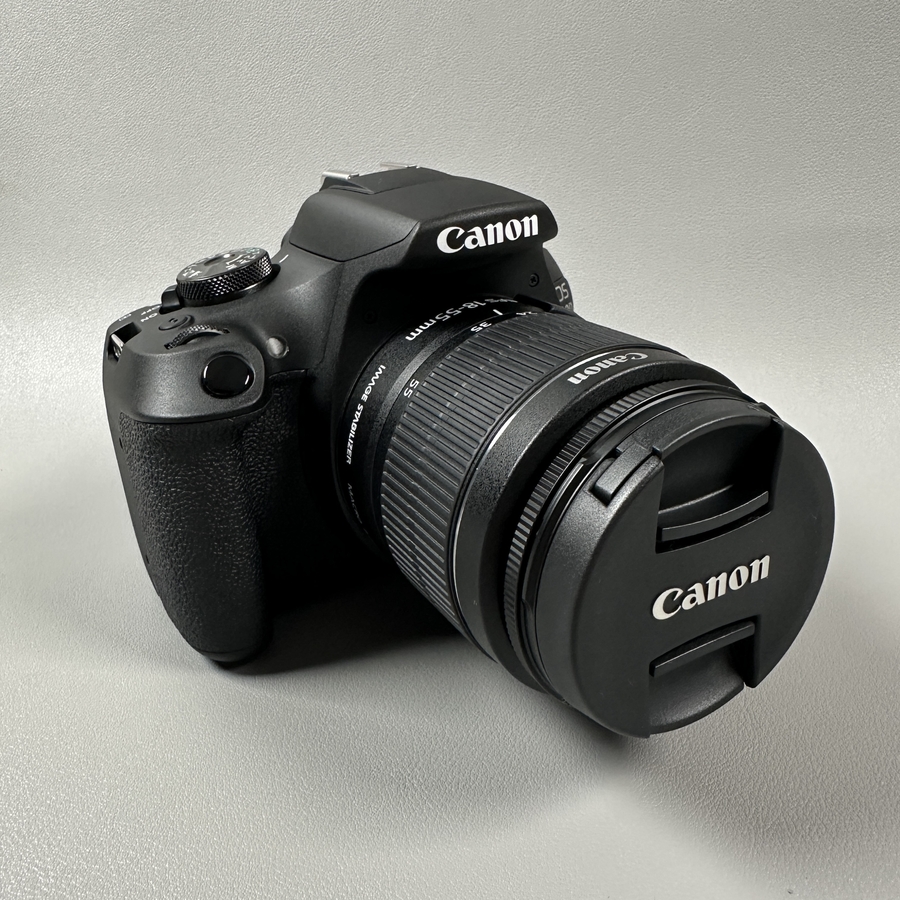
La cámara Canon EOS 2000D es popular entre los entusiastas de la fotografía por su interfaz fácil de usar y sus funciones avanzadas. Una configuración esencial es asegurarse de que tu cámara registre la hora y la fecha correctas. Esta sencilla guía te guiará a través del proceso de actualización de la fecha y la hora en tu cámara Canon EOS 2000D para garantizar que tus fotos y vídeos tengan la marca de tiempo correcta.
Paso 1: Enciende tu cámara
Comienza asegurándote de que tu cámara Canon EOS 2000D tenga suficiente batería, luego localiza el botón de encendido. Presiona el botón de encendido para encender tu cámara. Deberías escuchar un pequeño clic o ver que la luz LED de la cámara se enciende como indicador de que está encendida.

Paso 2: Accede al menú
Una vez que tu cámara esté encendida, mira la interfaz posterior y presiona el botón "Menu" (Menú). Este botón generalmente se encuentra cerca de la pantalla LCD, lo que te permite acceder al menú de configuración de la cámara. Al presionarlo, verás una variedad de opciones que se muestran en la pantalla.

Paso 3: Navega a la configuración de fecha/hora
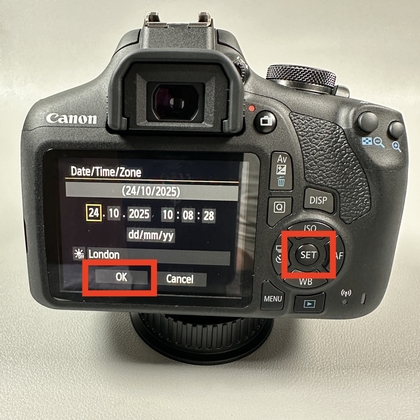
Usando el dial de control, navega a través de las opciones del menú hasta que encuentres la configuración de "Date/Time" (Fecha/Hora). Esta opción se encuentra comúnmente en una de las secciones de la pestaña de configuración. Selecciónala presionando el botón "Set" (Establecer). Esto abrirá la pantalla de ajuste de fecha y hora.

Paso 4: Ajusta la fecha y la hora
En la configuración de "Date/Time" (Fecha/Hora), usa las teclas de flecha para ajustar los valores de día, mes, año y hora según sea necesario. Cada campo se puede seleccionar y cambiar individualmente. Tómate tu tiempo para asegurarte de que los detalles sean precisos y reflejen tu hora y fecha local actuales.

Paso 5: Confirma y guarda los cambios
Después de ajustar la fecha y la hora correctas, confirma esta configuración presionando el botón Set (Establecer) nuevamente. Una vez hecho esto, tu cámara guardará las nuevas configuraciones, actualizando efectivamente los metadatos para futuras fotografías y vídeos.