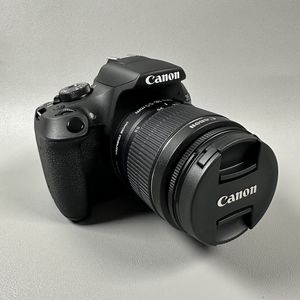
So stellen Sie Uhrzeit und Datum an Ihrer Canon EOS 2000D Kamera ein
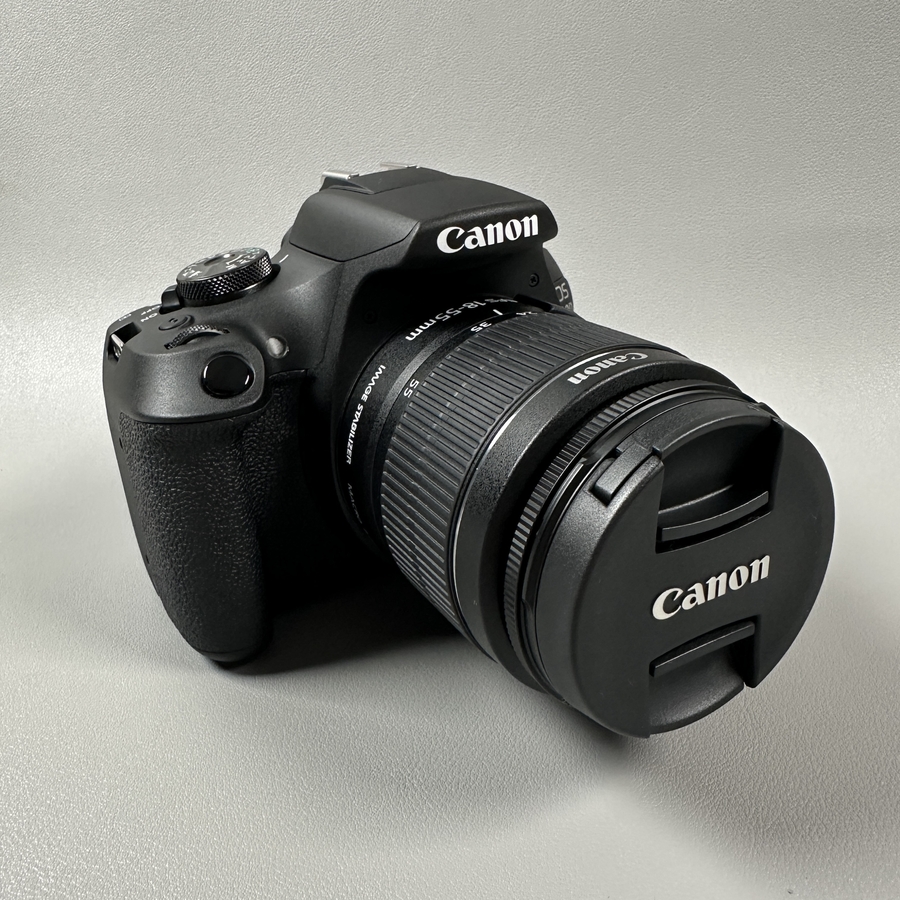
Die Canon EOS 2000D Kamera ist bei Fotografie-Enthusiasten wegen ihrer benutzerfreundlichen Oberfläche und fortschrittlichen Funktionen beliebt. Eine wesentliche Einstellung ist sicherzustellen, dass Ihre Kamera mit der richtigen Uhrzeit und dem richtigen Datum aufzeichnet. Diese einfache Anleitung führt Sie durch den Prozess der Aktualisierung von Uhrzeit und Datum an Ihrer Canon EOS 2000D Kamera, um sicherzustellen, dass Ihre Fotos und Videos korrekt mit einem Zeitstempel versehen sind.
Schritt 1: Schalten Sie Ihre Kamera ein
Stellen Sie zunächst sicher, dass Ihre Canon EOS 2000D Kamera ausreichend Batterielebensdauer hat, und suchen Sie dann den Ein-/Ausschalter. Drücken Sie den Ein-/Ausschalter, um Ihre Kamera einzuschalten. Sie sollten ein kleines Klicken hören oder sehen, wie die LED der Kamera aufleuchtet, als Zeichen dafür, dass sie eingeschaltet ist.

Schritt 2: Greifen Sie auf das Menü zu
Sobald Ihre Kamera eingeschaltet ist, schauen Sie auf die Rückseite und drücken Sie die Menu (Menü)-Taste. Diese Taste befindet sich typischerweise in der Nähe des LCD-Bildschirms und ermöglicht Ihnen den Zugriff auf das Einstellungsmenü der Kamera. Wenn Sie sie drücken, sehen Sie eine Vielzahl von Optionen auf dem Bildschirm.

Schritt 3: Navigieren Sie zu den Datum/Uhrzeit-Einstellungen
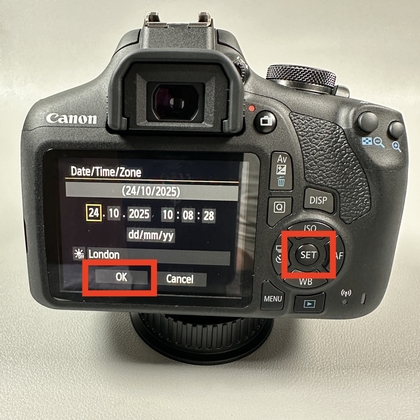
Navigieren Sie mit dem Einstellrad durch die Menüoptionen, bis Sie die Date/Time (Datum/Uhrzeit)-Einstellungen finden. Diese Option befindet sich üblicherweise in einem der Setup-Registerkartenbereiche. Wählen Sie sie durch Drücken der Set (Einstellen)-Taste aus. Dadurch wird der Bildschirm zur Anpassung von Datum und Uhrzeit geöffnet.

Schritt 4: Datum und Uhrzeit anpassen
In den Date/Time (Datum/Uhrzeit)-Einstellungen verwenden Sie die Pfeiltasten, um Tag, Monat, Jahr und Uhrzeit nach Bedarf anzupassen. Jedes Feld kann einzeln ausgewählt und geändert werden. Nehmen Sie sich Zeit, um sicherzustellen, dass die Details präzise sind und Ihre aktuelle lokale Uhrzeit und Ihr Datum widerspiegeln.

Schritt 5: Änderungen bestätigen und speichern
Nachdem Sie Datum und Uhrzeit korrekt eingestellt haben, bestätigen Sie diese Einstellungen durch erneutes Drücken der Set (Einstellen)-Taste. Sobald dies geschehen ist, speichert Ihre Kamera die neuen Konfigurationen und aktualisiert effektiv die Metadaten für zukünftige Fotos und Videos.