Wie man eine SD-Karte in einer Canon EOS 2000D Kamera formatiert
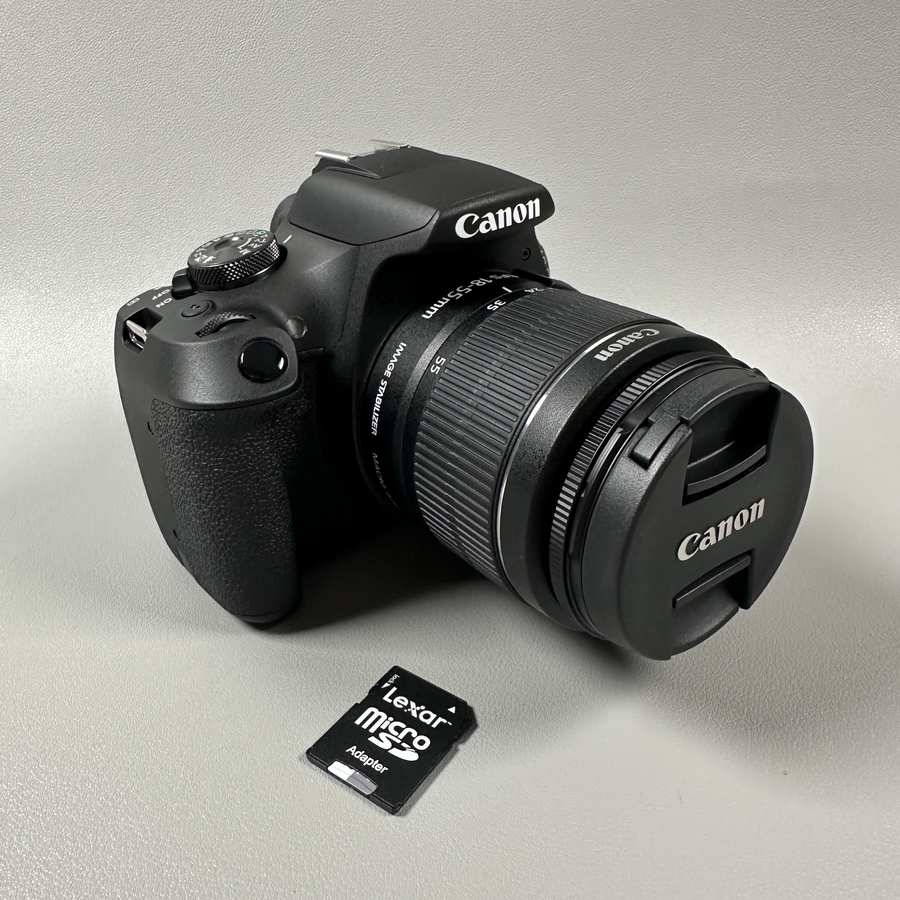
Wenn Sie eine Canon EOS 2000D Kamera verwenden und lernen möchten, wie man die SD-Karte formatiert, sind Sie hier richtig. Das Formatieren der SD-Karte ist unerlässlich, um die optimale Leistung Ihrer Kamera zu gewährleisten und Ihren Speicher effizient zu verwalten. In dieser Anleitung führen wir Sie durch die einfachen Schritte zum Formatieren Ihrer SD-Karte in einer Canon EOS 2000D Kamera.
Schritt 1: Schalten Sie Ihre Canon EOS 2000D Kamera ein
Stellen Sie zunächst sicher, dass Ihre Canon EOS 2000D Kamera ausgeschaltet ist. Legen Sie die SD-Karte in die Kamera ein, falls sie noch nicht vorhanden ist. Schalten Sie dann die Kamera ein, indem Sie den Netzschalter auf die Position "On" (Ein) drehen. Sobald sie eingeschaltet ist, können Sie zum Einstellungsmenü wechseln.


Schritt 2: Greifen Sie auf das Kameramenü zu
Sobald Ihre Kamera eingeschaltet ist, suchen Sie nach der Taste "Menu" (Menü), die sich normalerweise auf der Rückseite der Kamera, in der Nähe des Displays, befindet. Drücken Sie die Taste 'Menu' (Menü), um auf das Hauptmenü der Kamera zuzugreifen, wo Sie Einstellungen anpassen und Dateien verwalten können.

Schritt 3: Navigieren Sie zur Option "Format"
Navigieren Sie mit den Navigationstasten der Kamera durch die Menüoptionen, bis Sie die Option "Format" (Formatieren) finden. Diese befindet sich normalerweise unter der Registerkarte "Einstellungen", die Sie an einem Symbol, das einem Schraubenschlüssel oder Werkzeugen ähnelt, erkennen können.

Schritt 4: "Format" auswählen und bestätigen
Nachdem Sie die Option "Format" (Formatieren) gefunden haben, drücken Sie die Taste "Set" (Einstellen), um sie auszuwählen. Die Kamera fordert Sie auf, die Aktion zu bestätigen, da durch das Formatieren alle Daten auf der SD-Karte gelöscht werden. Verwenden Sie die Navigationstasten, um "OK" (OK) auszuwählen und drücken Sie "Set" (Einstellen) zur Bestätigung.

Schritt 5: Den Formatierungsvorgang abschließen
Nach der Bestätigung beginnt die Kamera mit dem Formatieren der SD-Karte. Dieser Vorgang ist normalerweise schnell und dauert nur wenige Sekunden. Sobald er abgeschlossen ist, erhalten Sie eine Benachrichtigung oder sehen, dass das Menü zum Hauptbildschirm der Einstellungen zurückgekehrt ist, was anzeigt, dass die SD-Karte nun einsatzbereit ist.