Hogyan formázzunk SD-kártyát Canon EOS 2000D fényképezőgépen
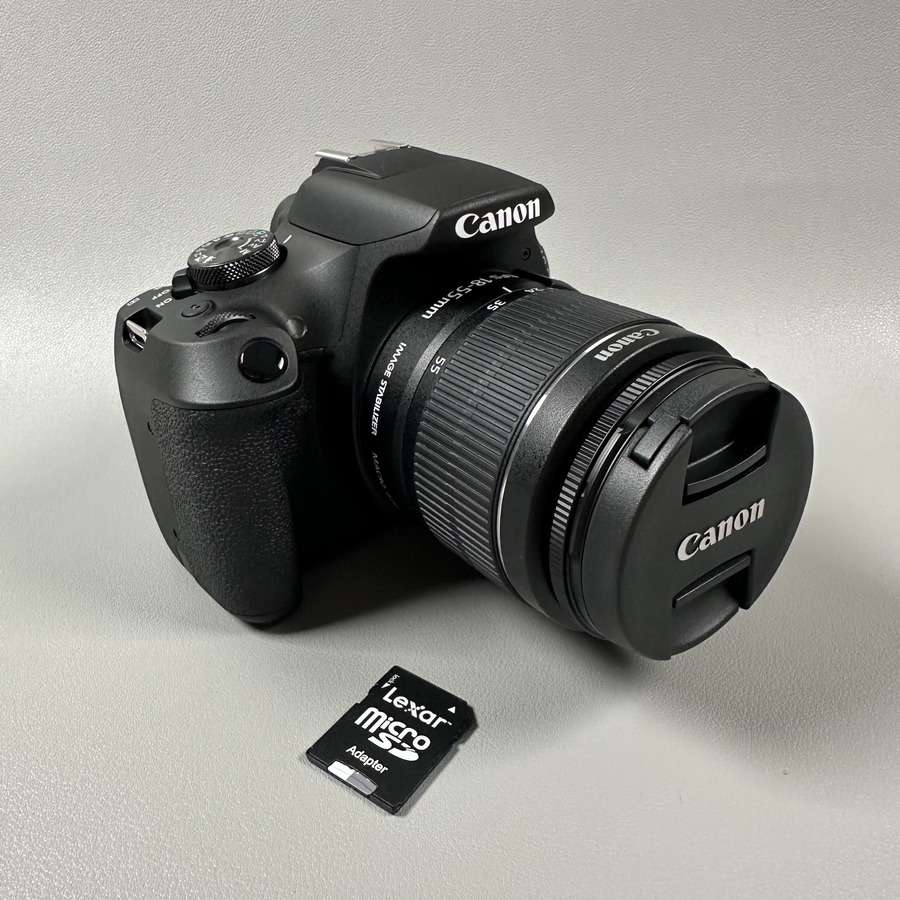
Ha Canon EOS 2000D fényképezőgépet használ, és szeretné megtudni, hogyan kell formázni az SD-kártyát, akkor jó helyen jár. Az SD-kártya formázása elengedhetetlen a fényképezőgép optimális teljesítményének biztosításához és a tárhely hatékony kezeléséhez. Ebben az útmutatóban végigvezetjük az SD-kártya Canon EOS 2000D fényképezőgépen történő formázásának egyszerű lépésein.
1. lépés: Kapcsolja be a Canon EOS 2000D fényképezőgépet
Kezdésként először győződjön meg arról, hogy a Canon EOS 2000D fényképezőgépe ki van kapcsolva. Helyezze be az SD-kártyát a fényképezőgépbe, ha még nincs a helyén. Ezután kapcsolja be a fényképezőgépet a főkapcsoló az "On" (Be) állásba forgatásával. Ha bekapcsolt, készen áll a beállítások menübe lépésre.


2. lépés: Lépjen be a fényképezőgép menüjébe
Miután bekapcsolta a fényképezőgépet, keresse meg a "Menu" (Menü) gombot, amely általában a fényképezőgép hátulján, a kijelző közelében található. Nyomja meg a "Menu" (Menü) gombot a fényképezőgép főmenüjének eléréséhez, ahol beállíthatja a beállításokat és kezelheti a fájlokat.

3. lépés: Navigáljon a Formázás opcióhoz
A fényképezőgép navigációs gombjaival görgessen végig a menüpontokon, amíg meg nem találja a "Format" (Formázás) opciót. Ez általában a beállítások fül alatt található, amelyet egy csavarkulcsra vagy szerszámokra emlékeztető ikon jelöl.

4. lépés: Válassza ki és erősítse meg a formázást
A "Format" (Formázás) opció megtalálása után nyomja meg a "Set" (Beállítás) gombot a kiválasztásához. A fényképezőgép felszólítja, hogy erősítse meg a műveletet, mivel a formázás törli az SD-kártyán lévő összes adatot. A navigációs gombokkal válassza az "OK" lehetőséget, és nyomja meg a "Set" (Beállítás) gombot a megerősítéshez.

5. lépés: Fejezze be a formázási folyamatot
A megerősítés után a fényképezőgép elkezdi az SD-kártya formázását. Ez a folyamat általában gyors, és csak néhány másodpercet vesz igénybe. A befejezés után értesítést kap, vagy látja, hogy a menü visszatért a fő beállítások képernyőjére, jelezve, hogy az SD-kártya használatra kész.


