Canon EOS 2000D Kamerada SD Kartı Nasıl Biçimlendirirsiniz?
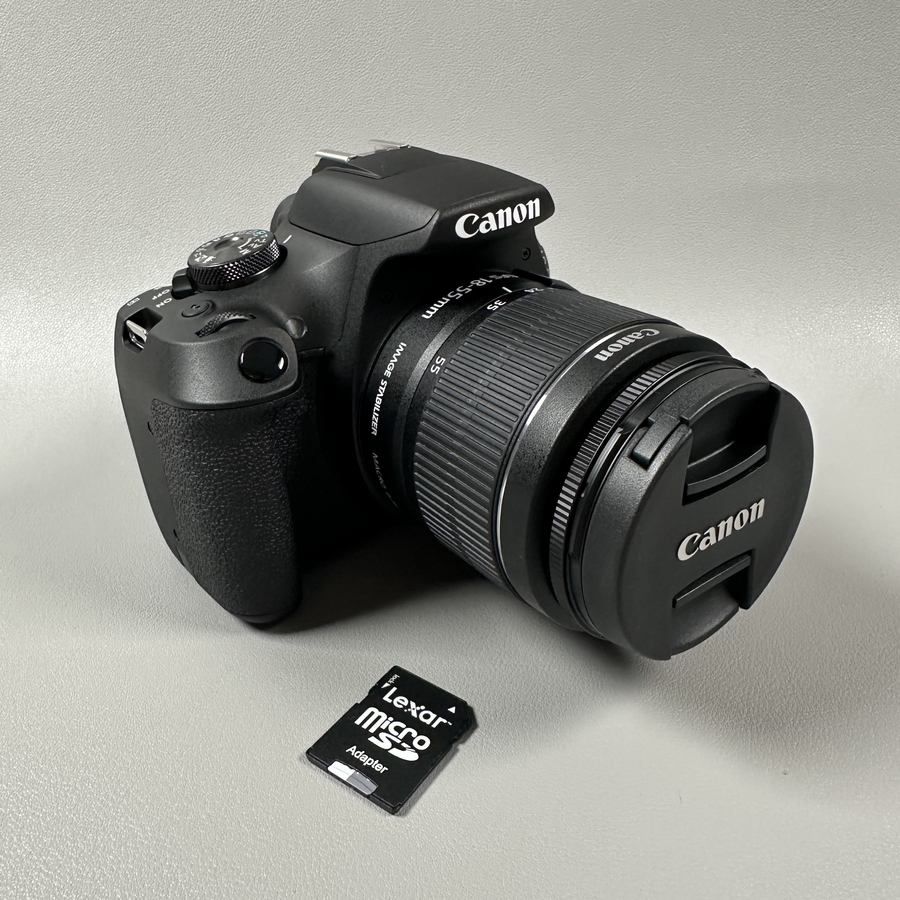
Bir Canon EOS 2000D kamera kullanıyorsanız ve SD kartı nasıl biçimlendireceğinizi öğrenmek istiyorsanız, doğru yerdesiniz. SD kartı biçimlendirmek, kameranızın en iyi performansı göstermesini sağlamak ve depolama alanınızı verimli bir şekilde yönetmek için önemlidir. Bu kılavuzda, bir Canon EOS 2000D kamerada SD kartınızı biçimlendirmenin basit adımlarını size anlatacağız.
Adım 1: Canon EOS 2000D Kameranızı Açın
Başlamak için öncelikle Canon EOS 2000D kameranızın kapalı olduğundan emin olun. SD kartı zaten takılı değilse, kameraya takın. Ardından, güç düğmesini Açık (On) konumuna getirerek kamerayı açın. Açıldıktan sonra, ayarlar menüsüne gitmeye hazırsınız.


Adım 2: Kamera Menüsüne Erişin
Kameranız açıldıktan sonra, genellikle kameranın arkasında, ekranın yakınında bulunan Menü (Menu) düğmesini arayın. Ayarları yapabileceğiniz ve dosyaları yönetebileceğiniz kamera ana menüsüne erişmek için 'Menü' (Menu) düğmesine basın.

Adım 3: Biçimlendirme Seçeneğine Gidin
Kameranın gezinme düğmelerini kullanarak, Biçimlendirme (Format) seçeneğini bulana kadar menü seçenekleri arasında gezinin. Bu genellikle, bir anahtar veya araçlara benzeyen bir simgeyle tanımlayabileceğiniz ayarlar sekmesinin altında bulunur.

Adım 4: Biçimlendirmeyi Seçin ve Onaylayın
Biçimlendirme (Format) seçeneğini bulduktan sonra, seçmek için Ayarla (Set) düğmesine basın. Biçimlendirme (Format), SD kartındaki tüm verileri sileceğinden kamera, işlemi onaylamanızı isteyecektir. Tamam (OK) seçeneğini seçmek için gezinme düğmelerini kullanın ve onaylamak için Ayarla (Set) düğmesine basın.

Adım 5: Biçimlendirme İşlemini Tamamlayın
Onaylandıktan sonra, kamera SD kartı biçimlendirmeye başlayacaktır. Bu işlem genellikle hızlıdır ve yalnızca birkaç saniye sürer. Tamamlandıktan sonra, bir bildirim alırsınız veya menünün ana ayarlar ekranına döndüğünü görürsünüz, bu da SD kartın artık kullanıma hazır olduğunu gösterir.