Cómo Formatear una Tarjeta SD en una Cámara Canon EOS 2000D
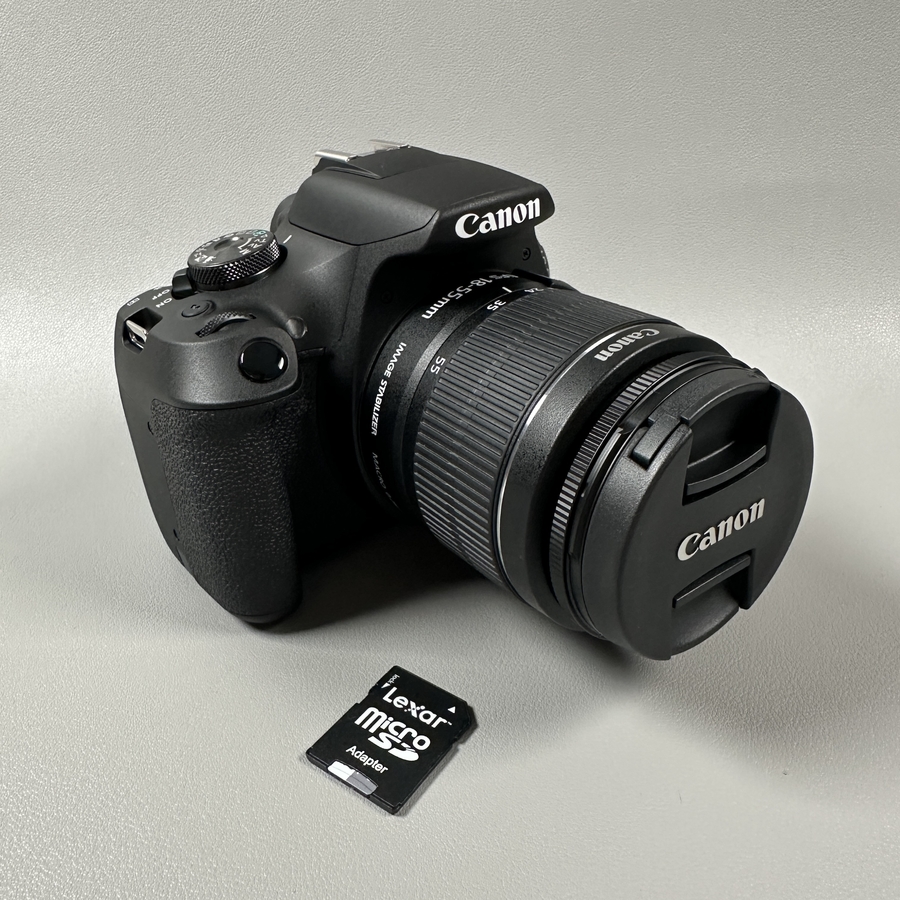
Si estás usando una cámara Canon EOS 2000D y quieres aprender cómo formatear la tarjeta SD, estás en el lugar correcto. Formatear la tarjeta SD es esencial para asegurar el rendimiento óptimo de tu cámara y administrar tu almacenamiento de manera eficiente. En esta guía, te guiaremos a través de los sencillos pasos para formatear tu tarjeta SD en una cámara Canon EOS 2000D.
Paso 1: Enciende tu Cámara Canon EOS 2000D
Para comenzar, primero asegúrate de que tu cámara Canon EOS 2000D esté apagada. Inserta la tarjeta SD en la cámara si aún no está en su lugar. Luego, enciende la cámara girando el interruptor de encendido a la posición "On" (Encendido). Una vez que esté encendida, estarás listo para proceder al menú de configuración.


Paso 2: Accede al Menú de la Cámara
Una vez que tu cámara esté encendida, busca el botón "Menu" (Menú), que generalmente se encuentra en la parte posterior de la cámara, cerca de la pantalla. Presiona el botón 'Menu' (Menú) para acceder al menú principal de la cámara, donde puedes ajustar la configuración y administrar archivos.

Paso 3: Navega a la Opción de Formato
Usando los botones de navegación de la cámara, desplázate por las opciones del menú hasta que encuentres la opción "Format" (Formatear). Esta usualmente se encuentra bajo la pestaña de configuración, la cual puedes identificar por un icono que se asemeja a una llave inglesa o herramientas.

Paso 4: Selecciona y Confirma el Formato
Después de ubicar la opción "Format" (Formatear), presiona el botón "Set" (Establecer) para seleccionarla. La cámara te pedirá que confirmes la acción, ya que formatear borrará todos los datos en la tarjeta SD. Usa los botones de navegación para seleccionar "OK" (Aceptar) y presiona "Set" (Establecer) para confirmar.

Paso 5: Completa el Proceso de Formateo
Una vez confirmado, la cámara comenzará a formatear la tarjeta SD. Este proceso usualmente es rápido y solo toma unos segundos. Después de que se complete, recibirás una notificación o verás que el menú ha regresado a la pantalla principal de configuración, indicando que la tarjeta SD ahora está lista para su uso.


