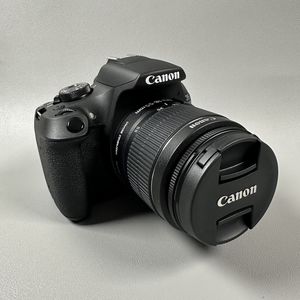
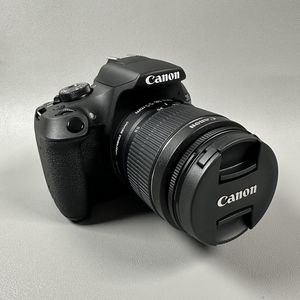
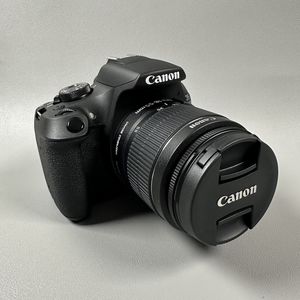
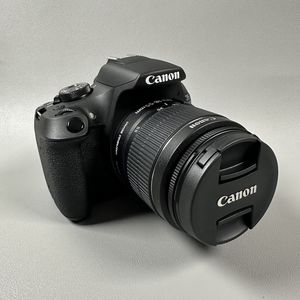
Come Formattare la Scheda SD sulla Fotocamera Canon EOS 2000D
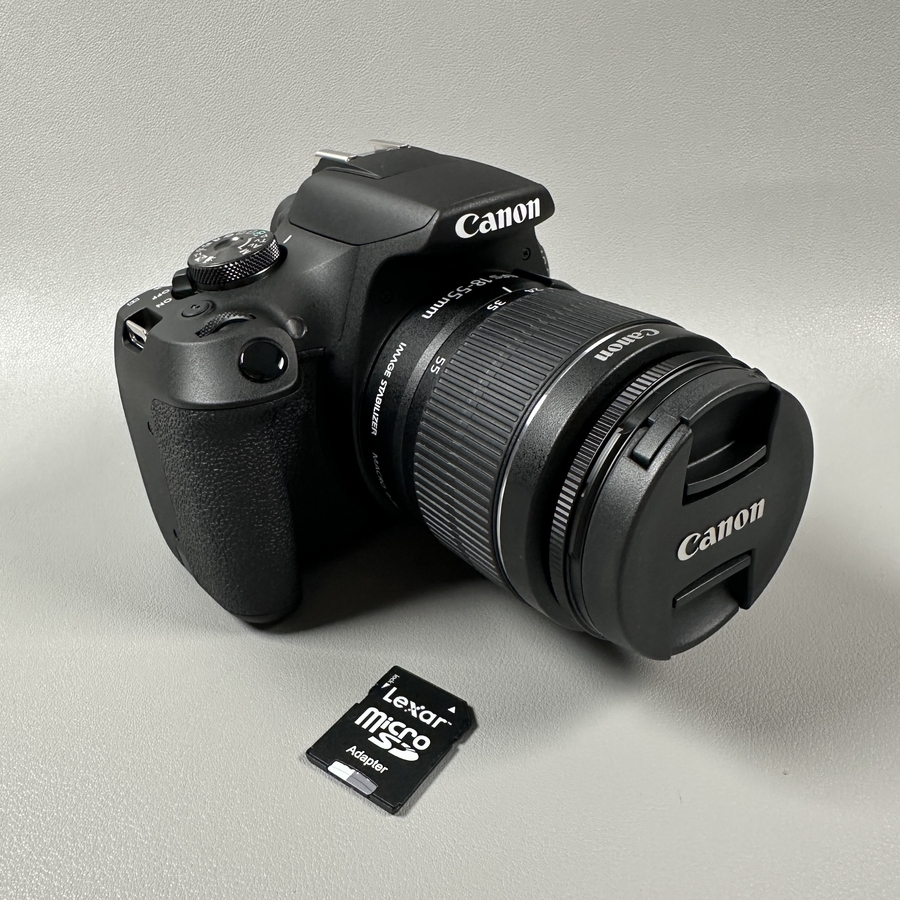
Se stai utilizzando una fotocamera Canon EOS 2000D e vuoi imparare a formattare la scheda SD, sei nel posto giusto. Formattare la scheda SD è essenziale per garantire le prestazioni ottimali della tua fotocamera e gestire l'archiviazione in modo efficiente. In questa guida, ti illustreremo i semplici passaggi per formattare la tua scheda SD su una fotocamera Canon EOS 2000D.
Passaggio 1: Accendi la tua fotocamera Canon EOS 2000D
Per iniziare, assicurati innanzitutto che la tua fotocamera Canon EOS 2000D sia spenta. Inserisci la scheda SD nella fotocamera se non è già inserita. Quindi, accendi la fotocamera ruotando l'interruttore di alimentazione sulla posizione 'On' (Acceso). Una volta accesa, sei pronto per procedere al menu delle impostazioni.


Passaggio 2: Accedi al Menu della Fotocamera
Una volta accesa la fotocamera, cerca il pulsante 'Menu' (Menu), solitamente situato sul retro della fotocamera, vicino allo schermo. Premi il pulsante 'Menu' (Menu) per accedere al menu principale della fotocamera, dove puoi regolare le impostazioni e gestire i file.

Passaggio 3: Naviga all'Opzione Formatta
Utilizzando i pulsanti di navigazione della fotocamera, scorri le opzioni del menu finché non trovi l'opzione 'Format' (Formatta). Questa si trova solitamente sotto la scheda delle impostazioni, che puoi identificare con un'icona che ricorda una chiave inglese o degli attrezzi.

Passaggio 4: Seleziona e Conferma Formatta
Dopo aver individuato l'opzione 'Format' (Formatta), premi il pulsante 'Set' (Imposta) per selezionarla. La fotocamera ti chiederà di confermare l'azione, poiché la formattazione cancellerà tutti i dati sulla scheda SD. Utilizza i pulsanti di navigazione per selezionare 'OK' (OK) e premi 'Set' (Imposta) per confermare.

Passaggio 5: Completa il Processo di Formattazione
Una volta confermato, la fotocamera inizierà a formattare la scheda SD. Questo processo è solitamente rapido e richiede solo pochi secondi. Una volta completato, riceverai una notifica o vedrai che il menu è tornato alla schermata principale delle impostazioni, indicando che la scheda SD è ora pronta per l'uso.