Cómo cambiar la visualización del histograma en la Canon EOS 2000D
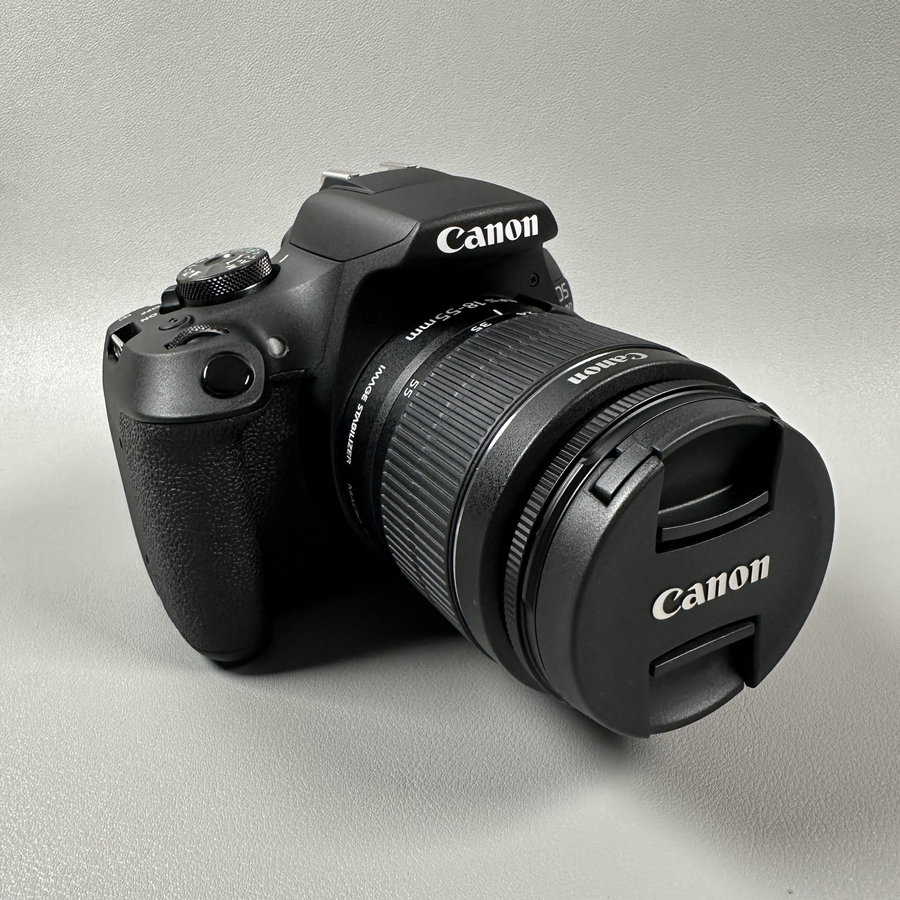
¡Bienvenido! Si tienes una Canon EOS 2000D y estás ansioso por aprender a ajustar la visualización del histograma, estás en el lugar correcto. El histograma es una representación gráfica que muchos fotógrafos utilizan para comprender los niveles de exposición. Tanto si eres un principiante como si simplemente intentas sacar más partido a tu cámara, esta guía te guiará a través de los pasos para cambiar la visualización del histograma de modo de brillo a modo RGB. ¡Vamos a sumergirnos y ver cómo se hace!
Paso 1: Accede al menú de tu Canon EOS 2000D
Para empezar, enciende tu Canon EOS 2000D y localiza el botón Menu (Menú) en la parte posterior de la cámara. Pulsa este botón para acceder al menú de ajustes principal, donde puedes ajustar varias funciones de la cámara.

Paso 2: Navega hasta la configuración del histograma
Una vez que estés en el menú, utiliza los botones (a menudo denominados botones AF) para navegar hacia la derecha hasta que encuentres la configuración de visualización del histograma. Esta opción te permite ajustar cómo aparece el histograma en el modo de reproducción.

Paso 3: Cambiar el modo de histograma
En la configuración de visualización del histograma, selecciona el botón Set (Establecer). Desde aquí, verás las opciones para cambiar el modo de histograma de brillo a RGB. Elige el ajuste que mejor se adapte a tus necesidades. Para una comprensión más detallada de la distribución del color, el modo RGB suele ser la opción preferida entre los fotógrafos.

¡Y ahí lo tienes! Has cambiado con éxito la visualización del histograma en tu Canon EOS 2000D. Recuerda que explorar los ajustes de tu cámara es una excelente manera de mejorar tus habilidades fotográficas. Si esta guía te ha resultado útil, asegúrate de compartirla y ayudar a otros a aprovechar al máximo su experiencia fotográfica.


