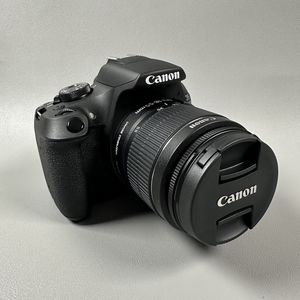
Kako nastaviti povezavo Wi-Fi za pametne telefone na Canon EOS 2000D
- 1 1. korak: Vklopite fotoaparat
- 2 2. korak: Dostop do menija fotoaparata
- 3 3. korak: Omogočite Wi-Fi/NFC
- 4 4. korak: Izberite možnost pametnega telefona
- 5 5. korak: Izberite enostavno povezavo
- 6 6. korak: Zabeležite si podrobnosti o omrežju
- 7 7. korak: Povežite svoj pametni telefon
- 8 8. korak: Zaženite aplikacijo Canon Camera Connect. Nato, ko je vaš pametni telefon povezan z Wi-Fi fotoaparata.
- 9 9. korak: Prenesite slike ali uporabite oddaljeno fotografiranje s pogledom v živo
- 10 V drugih jezikih
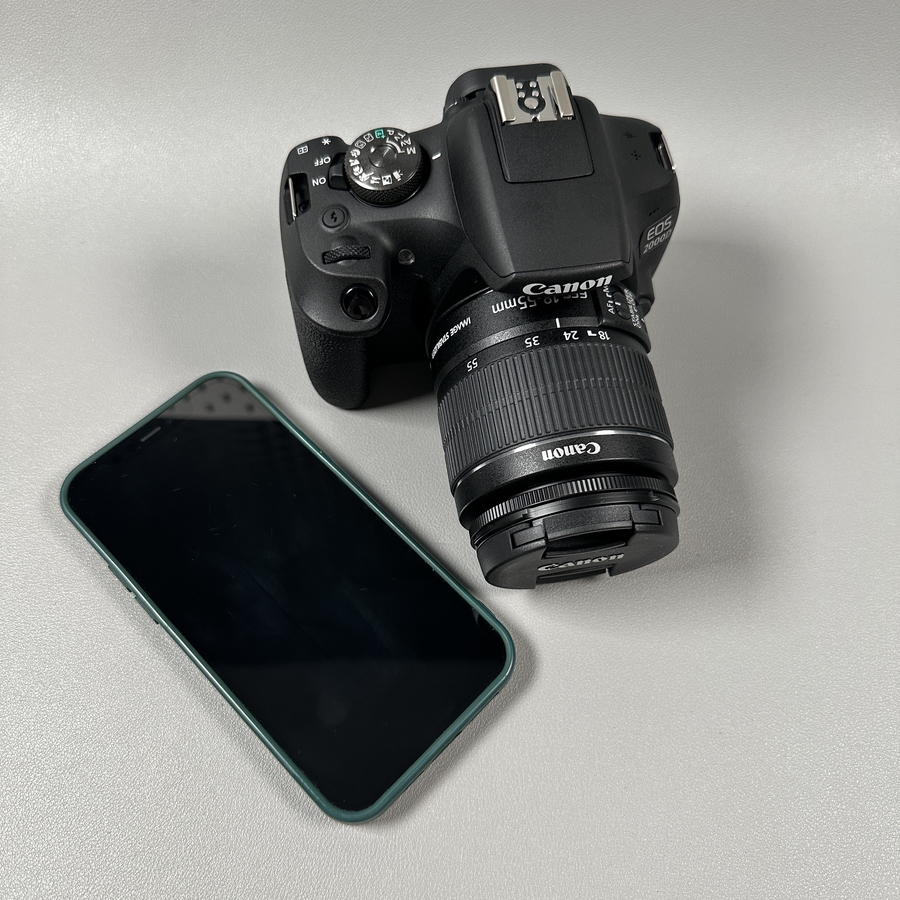
Dobrodošli v tem obsežnem vodniku o povezovanju vašega Canon EOS 2000D s pametnim telefonom prek Wi-Fi-ja. Če sledite tem korakom, boste lahko preprosto prenašali fotografije in uporabljali svoj pametni telefon za oddaljeno upravljanje fotografiranja s fotoaparatom. Pa začnimo!
1. korak: Vklopite fotoaparat
Začnite s tem, da zagotovite, da je vaš Canon EOS 2000D vklopljen. Preprosto zavrtite stikalo za vklop v položaj "On" (vklop), da aktivirate fotoaparat in ga pripravite na naslednje korake.

2. korak: Dostop do menija fotoaparata
Ko je vaš fotoaparat vklopljen, pritisnite gumb Menu (meni). Ta gumb boste našli na zadnji strani fotoaparata, pogosto označen z besedo Menu (meni). To dejanje vas bo pripeljalo do glavnega vmesnika za nastavitev fotoaparata.

3. korak: Omogočite Wi-Fi/NFC
Z navigacijskimi gumbi se pomaknite do zadnje ikone rumenega ključa, kjer boste našli nastavitve Wi-Fi/NFC. Prepričajte se, da je ta možnost nastavljena na Enabled (omogočeno). To bo aktiviralo funkcije Wi-Fi fotoaparata, kar mu bo omogočilo povezavo z drugimi napravami.


4. korak: Izberite možnost pametnega telefona
Nadaljujte z nastavitvijo funkcije Wi-Fi in s seznama razpoložljivih možnosti izberite Smartphone (pametni telefon). To fotoaparatu sporoči, da ga želite povezati s pametnim telefonom.

5. korak: Izberite enostavno povezavo
Ko ste pozvani, da izberete način povezave, izberite Easy Connection (enostavna povezava). To zahteva minimalno konfiguracijo, kar poenostavlja postopek nastavitve za hitro povezavo.

6. korak: Zabeležite si podrobnosti o omrežju
Na novem zaslonu bodo prikazane podrobnosti o omrežju, vključno z imenom Wi-Fi in osemmestnim šifrirnim ključem. Vzemite si trenutek in si natančno zabeležite te podatke, saj bodo bistveni za povezavo vašega telefona s fotoaparatom.

7. korak: Povežite svoj pametni telefon
Vzemite svoj pametni telefon in pojdite na njegove nastavitve Wi-Fi. Poiščite ime Wi-Fi vašega fotoaparata na seznamu razpoložljivih omrežij, ki je pogosto prikazan. Izberite to omrežje in, ko ste pozvani, vnesite osemmestno geslo, ki ste si ga zapisali prej.

8. korak: Zaženite aplikacijo Canon Camera Connect. Nato, ko je vaš pametni telefon povezan z Wi-Fi fotoaparata.
Zaženite aplikacijo Canon Camera Connect na svoji napravi. Sledite navodilom v aplikaciji, da vzpostavite povezavo. Ko je povezava vzpostavljena, bi se morale prikazati možnosti, kot sta Image Transfer (prenos slik) in Remote Live View Shooting (oddaljeno fotografiranje s pogledom v živo).


9. korak: Prenesite slike ali uporabite oddaljeno fotografiranje s pogledom v živo
Ko je povezava vzpostavljena, lahko zdaj prenašate slike iz fotoaparata na svoj pametni telefon. Izberite Image Transfer (prenos slik), izberite slike, ki jih želite uvoziti, in dokončajte prenos.