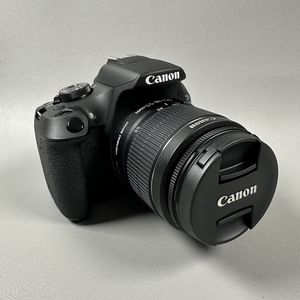
Cum să configurezi conexiunea Wi-Fi pentru smartphone-uri pe Canon EOS 2000D
- 1 Pasul 1: Pornește camera
- 2 Pasul 2: Accesează meniul camerei
- 3 Pasul 3: Activează Wi-Fi/NFC
- 4 Pasul 4: Alege opțiunea Smartphone
- 5 Pasul 5: Optează pentru Easy Connection (Conectare ușoară)
- 6 Pasul 6: Notează detaliile rețelei
- 7 Pasul 7: Conectează-ți smartphone-ul
- 8 Pasul 8: Lansează aplicația Canon Camera Connect. Apoi, cu smartphone-ul conectat la Wi-Fi-ul camerei.
- 9 Pasul 9: Transferă imagini sau utilizează Remote Live View Shooting (Fotografiere cu vizualizare live de la distanță)
- 10 În alte limbi
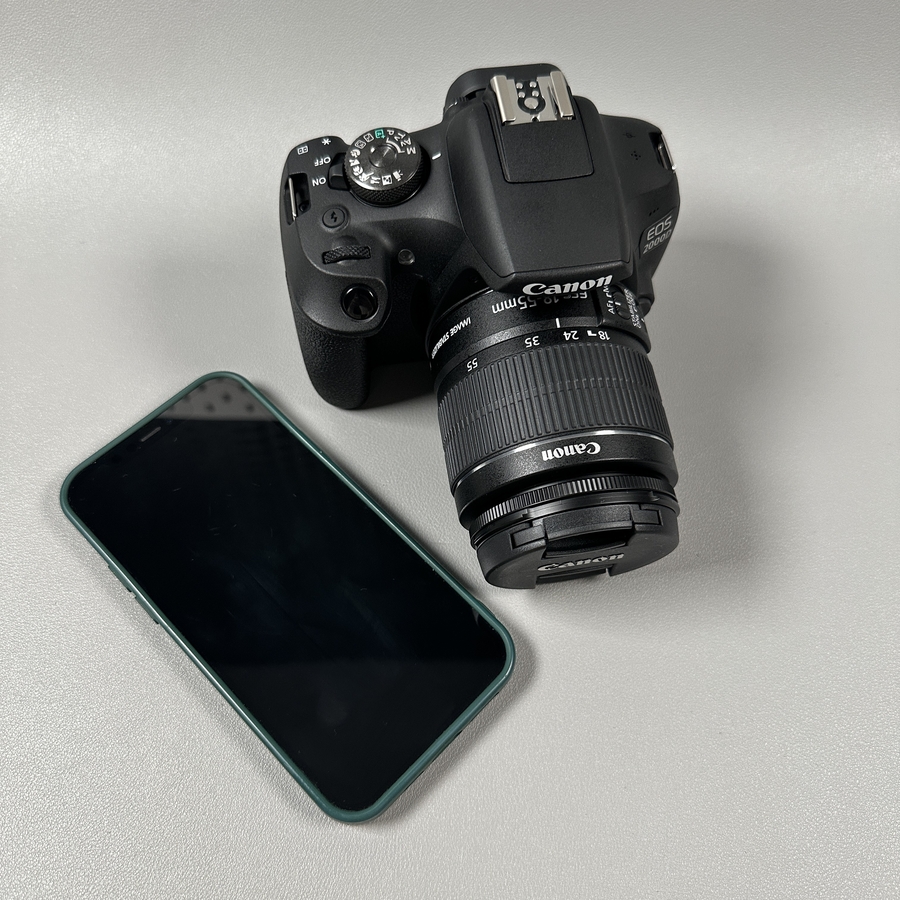
Bine ai venit la acest ghid cuprinzător despre conectarea Canon EOS 2000D la smartphone-ul tău folosind Wi-Fi. Urmând acești pași, vei putea transfera cu ușurință fotografii și să folosești smartphone-ul pentru fotografiere cu control de la distanță cu camera ta. Să începem!
Pasul 1: Pornește camera
Începe prin a te asigura că Canon EOS 2000D este pornită. Pur și simplu rotește comutatorul de alimentare în poziția "On" pentru a activa camera, pregătind-o pentru pașii următori.

Pasul 2: Accesează meniul camerei
Odată ce camera este pornită, apasă butonul Menu. Vei găsi acest buton situat pe spatele camerei, adesea marcat cu cuvântul Menu. Această acțiune te va duce la interfața principală de configurare a camerei.

Pasul 3: Activează Wi-Fi/NFC
Folosind butoanele de navigare, derulează până la ultima pictogramă de cheie galbenă, unde vei găsi setările Wi-Fi/NFC. Asigură-te că această opțiune este setată pe Enabled (Activat). Acest lucru va activa funcțiile Wi-Fi ale camerei, permițându-i să se conecteze la alte dispozitive.


Pasul 4: Alege opțiunea Smartphone
Continuă la setarea funcției Wi-Fi și selectează Smartphone din lista de opțiuni disponibile. Aceasta instruiește camera că dorești să o conectezi la un smartphone.

Pasul 5: Optează pentru Easy Connection (Conectare ușoară)
Când ți se solicită să alegi o metodă de conectare, selectează Easy Connection (Conectare ușoară). Aceasta necesită o configurație minimă, simplificând procesul de configurare pentru o conexiune rapidă.

Pasul 6: Notează detaliile rețelei
Un nou ecran va afișa detaliile rețelei, inclusiv numele Wi-Fi și o cheie de criptare din opt cifre. Ia-ți un moment pentru a nota cu atenție aceste informații, deoarece vor fi esențiale pentru conectarea telefonului la cameră.

Pasul 7: Conectează-ți smartphone-ul
Ia-ți smartphone-ul și mergi la setările sale Wi-Fi. Caută numele Wi-Fi al camerei tale în lista de rețele disponibile, afișată frecvent. Selectează această rețea și, când ți se solicită, introdu parola din opt cifre pe care ai notat-o anterior.

Pasul 8: Lansează aplicația Canon Camera Connect. Apoi, cu smartphone-ul conectat la Wi-Fi-ul camerei.
Lansează aplicația Canon Camera Connect pe dispozitivul tău. Urmează instrucțiunile din aplicație pentru a stabili conexiunea. Odată conectat, ar trebui să vezi opțiuni precum Image Transfer (Transfer de imagini) și Remote Live View Shooting (Fotografiere cu vizualizare live de la distanță) care apar.


Pasul 9: Transferă imagini sau utilizează Remote Live View Shooting (Fotografiere cu vizualizare live de la distanță)
Cu conexiunea stabilită, acum poți transfera imagini de pe cameră pe smartphone. Selectează Image Transfer (Transfer de imagini), alege imaginile pe care dorești să le importe și finalizează transferul.