WiFi-verbinding instellen voor smartphones op de Canon EOS 2000D
- 1 Stap 1: Zet uw camera aan
- 2 Stap 2: Ga naar het cameramenu
- 3 Stap 3: Schakel Wi-Fi/NFC in
- 4 Stap 4: Kies de smartphone-optie
- 5 Stap 5: Kies voor eenvoudige verbinding
- 6 Stap 6: Noteer netwerkgegevens
- 7 Stap 7: Verbind uw smartphone
- 8 Stap 8: Start de Canon Camera Connect-app. Vervolgens, met uw smartphone verbonden met de Wi-Fi van de camera.
- 9 Stap 9: Zet afbeeldingen over of gebruik Live View-opnamen op afstand
- 10 In andere talen
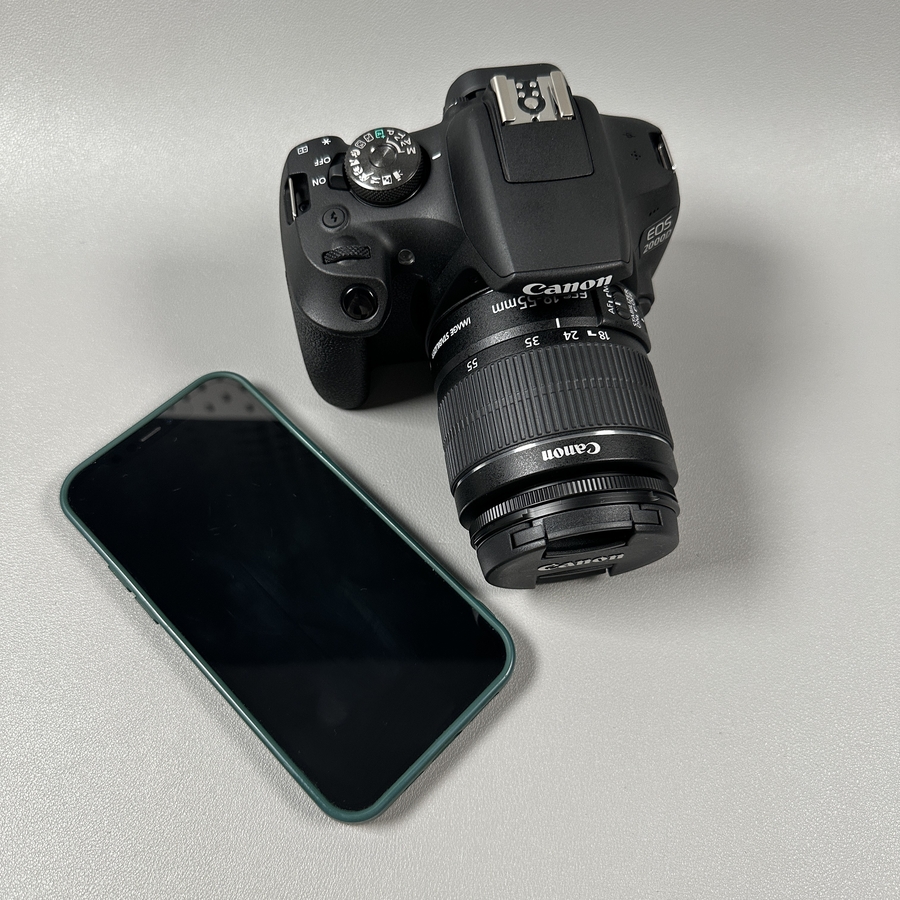
Welkom bij deze uitgebreide handleiding voor het verbinden van uw Canon EOS 2000D met uw smartphone via Wi-Fi. Door deze stappen te volgen, kunt u eenvoudig foto's overzetten en uw smartphone gebruiken voor opnamen met afstandsbediening met uw camera. Laten we erin duiken!
Stap 1: Zet uw camera aan
Begin met ervoor te zorgen dat uw Canon EOS 2000D is ingeschakeld. Draai de aan/uit-schakelaar naar de "On" (Aan) positie om uw camera te activeren en voor te bereiden op de volgende stappen.

Stap 2: Ga naar het cameramenu
Zodra uw camera is ingeschakeld, drukt u op de Menu-knop. U vindt deze knop aan de achterkant van de camera, vaak gemarkeerd met het woord Menu. Deze actie brengt u naar de hoofdinstellingsinterface van de camera.

Stap 3: Schakel Wi-Fi/NFC in
Gebruik de navigatieknoppen om naar het laatste gele sleutelpictogram te scrollen, waar u de Wi-Fi/NFC-instellingen vindt. Zorg ervoor dat deze optie is ingesteld op "Enabled" (Ingeschakeld). Dit activeert de Wi-Fi-functies van de camera, waardoor deze verbinding kan maken met andere apparaten.


Stap 4: Kies de smartphone-optie
Ga naar de Wi-Fi-functie-instelling en selecteer "Smartphone" (Smartphone) uit de lijst met beschikbare opties. Dit geeft de camera de opdracht dat u deze met een smartphone wilt verbinden.

Stap 5: Kies voor eenvoudige verbinding
Wanneer u wordt gevraagd om een verbindingsmethode te kiezen, selecteert u "Easy Connection" (Eenvoudige verbinding). Dit vereist minimale configuratie, waardoor het installatieproces wordt vereenvoudigd voor een snelle verbinding.

Stap 6: Noteer netwerkgegevens
Een nieuw scherm toont de netwerkgegevens, inclusief de Wi-Fi-naam en een achtcijferige encryptiesleutel. Neem even de tijd om deze informatie zorgvuldig te noteren, aangezien deze essentieel is voor het verbinden van uw telefoon met de camera.

Stap 7: Verbind uw smartphone
Pak uw smartphone en ga naar de Wi-Fi-instellingen. Zoek de Wi-Fi-naam van uw camera in de lijst met beschikbare netwerken, vaak weergegeven. Selecteer dit netwerk en voer, wanneer daarom wordt gevraagd, het achtcijferige wachtwoord in dat u eerder hebt genoteerd.

Stap 8: Start de Canon Camera Connect-app. Vervolgens, met uw smartphone verbonden met de Wi-Fi van de camera.
Start de Canon Camera Connect-app op uw apparaat. Volg de aanwijzingen in de app om de verbinding tot stand te brengen. Eenmaal verbonden, ziet u opties zoals "Image Transfer" (Beeldoverdracht) en "Remote Live View Shooting" (Fotograferen met Live View op afstand) verschijnen.


Stap 9: Zet afbeeldingen over of gebruik Live View-opnamen op afstand
Nu de verbinding tot stand is gebracht, kunt u afbeeldingen van de camera naar uw smartphone overzetten. Selecteer "Image Transfer" (Beeldoverdracht), kies de afbeeldingen die u wilt importeren en voltooi de overdracht.