Comment Configurer la Connexion Wi-Fi pour Smartphones sur le Canon EOS 2000D
- 1 Étape 1 : Allumez votre appareil photo
- 2 Étape 2 : Accédez au menu de l'appareil photo
- 3 Étape 3 : Activez le Wi-Fi/NFC
- 4 Étape 4 : Choisissez l'option Smartphone
- 5 Étape 5 : Optez pour une connexion facile
- 6 Étape 6 : Notez les détails du réseau
- 7 Étape 7 : Connectez votre smartphone
- 8 Étape 8 : Lancez l'application Canon Camera Connect. Ensuite, avec votre smartphone connecté au Wi-Fi de l'appareil photo.
- 9 Étape 9 : Transférez des images ou utilisez la prise de vue à distance en visée directe
- 10 Dans d'autres langues
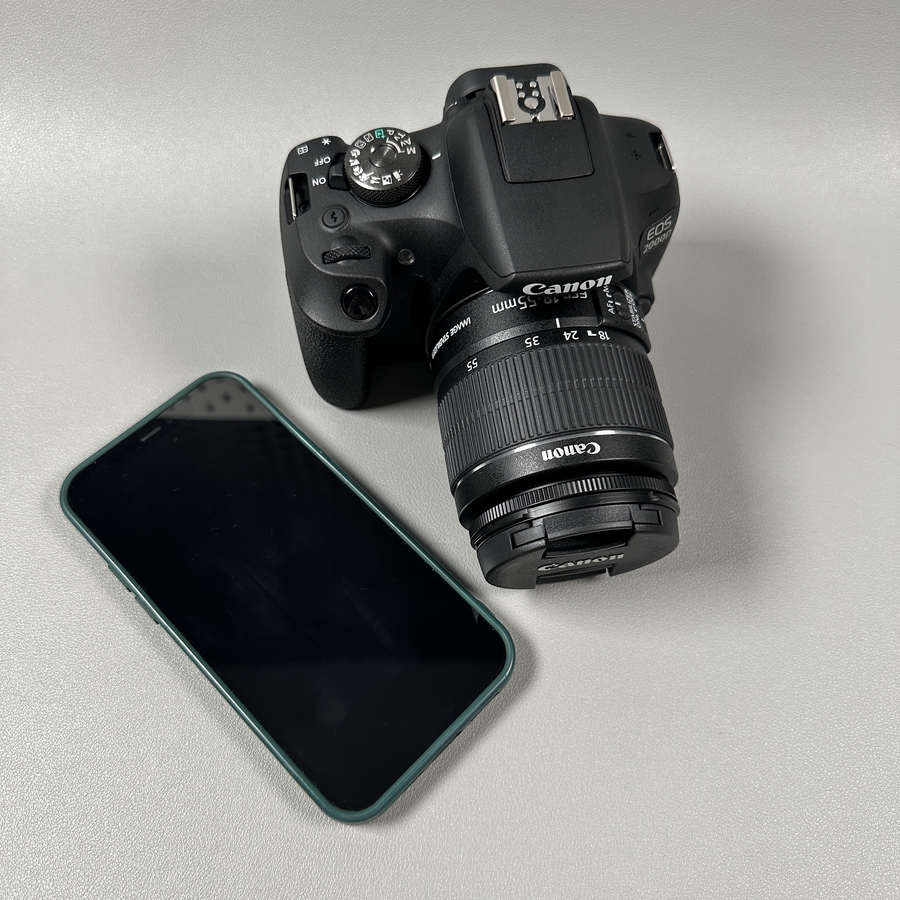
Bienvenue dans ce guide complet sur la connexion de votre Canon EOS 2000D à votre smartphone via Wi-Fi. En suivant ces étapes, vous pourrez facilement transférer des photos et utiliser votre smartphone pour la prise de vue à distance avec votre appareil photo. Plongeons dans le vif du sujet !
Étape 1 : Allumez votre appareil photo
Commencez par vous assurer que votre Canon EOS 2000D est allumé. Tournez simplement l'interrupteur d'alimentation sur la position "On" (Marche) pour réveiller votre appareil photo, le préparant ainsi pour les étapes suivantes.

Étape 2 : Accédez au menu de l'appareil photo
Une fois votre appareil photo allumé, appuyez sur le bouton Menu (Menu). Vous trouverez ce bouton à l'arrière de l'appareil photo, souvent marqué du mot Menu. Cette action vous mènera à l'interface de configuration principale de l'appareil photo.

Étape 3 : Activez le Wi-Fi/NFC
À l'aide des boutons de navigation, faites défiler jusqu'à la dernière icône de clé jaune, où vous trouverez les paramètres Wi-Fi/NFC. Assurez-vous que cette option est réglée sur Enabled (Activé). Cela activera les fonctions Wi-Fi de l'appareil photo, lui permettant de se connecter à d'autres appareils.


Étape 4 : Choisissez l'option Smartphone
Accédez au paramètre de fonction Wi-Fi et sélectionnez Smartphone (Smartphone) dans la liste des options disponibles. Cela indique à l'appareil photo que vous souhaitez le connecter à un smartphone.

Étape 5 : Optez pour une connexion facile
Lorsque vous êtes invité à choisir une méthode de connexion, sélectionnez Easy Connection (Connexion facile). Cela nécessite une configuration minimale, simplifiant le processus de configuration pour une connexion rapide.

Étape 6 : Notez les détails du réseau
Un nouvel écran affichera les détails du réseau, y compris le nom du Wi-Fi et une clé de chiffrement à huit chiffres. Prenez un moment pour noter attentivement ces informations, car elles seront essentielles pour connecter votre téléphone à l'appareil photo.

Étape 7 : Connectez votre smartphone
Prenez votre smartphone et accédez à ses paramètres Wi-Fi. Recherchez le nom Wi-Fi de votre appareil photo dans la liste des réseaux disponibles, souvent affiché. Sélectionnez ce réseau et, lorsque vous y êtes invité, entrez le mot de passe à huit chiffres que vous avez noté précédemment.

Étape 8 : Lancez l'application Canon Camera Connect. Ensuite, avec votre smartphone connecté au Wi-Fi de l'appareil photo.
Lancez l'application Canon Camera Connect sur votre appareil. Suivez les instructions de l'application pour établir la connexion. Une fois connecté, vous devriez voir apparaître des options comme Image Transfer (Transfert d'images) et Remote Live View Shooting (Prise de vue à distance en visée directe).


Étape 9 : Transférez des images ou utilisez la prise de vue à distance en visée directe
Une fois la connexion établie, vous pouvez maintenant transférer des images de l'appareil photo vers votre smartphone. Sélectionnez Image Transfer (Transfert d'images), choisissez les images que vous souhaitez importer et effectuez le transfert.


