Jak nastavit připojení Wi-Fi pro smartphony na fotoaparátu Canon EOS 2000D
- 1 Krok 1: Zapněte fotoaparát
- 2 Krok 2: Vstupte do menu fotoaparátu
- 3 Krok 3: Povolte Wi-Fi/NFC
- 4 Krok 4: Zvolte možnost Smartphone
- 5 Krok 5: Zvolte možnost Easy Connection
- 6 Krok 6: Poznamenejte si podrobnosti o síti
- 7 Krok 7: Připojte svůj smartphone
- 8 Krok 8: Spusťte aplikaci Canon Camera Connect. Poté, když je váš smartphone připojen k Wi-Fi fotoaparátu.
- 9 Krok 9: Přenášejte obrázky nebo používejte dálkové živé zobrazení
- 10 V jiných jazycích
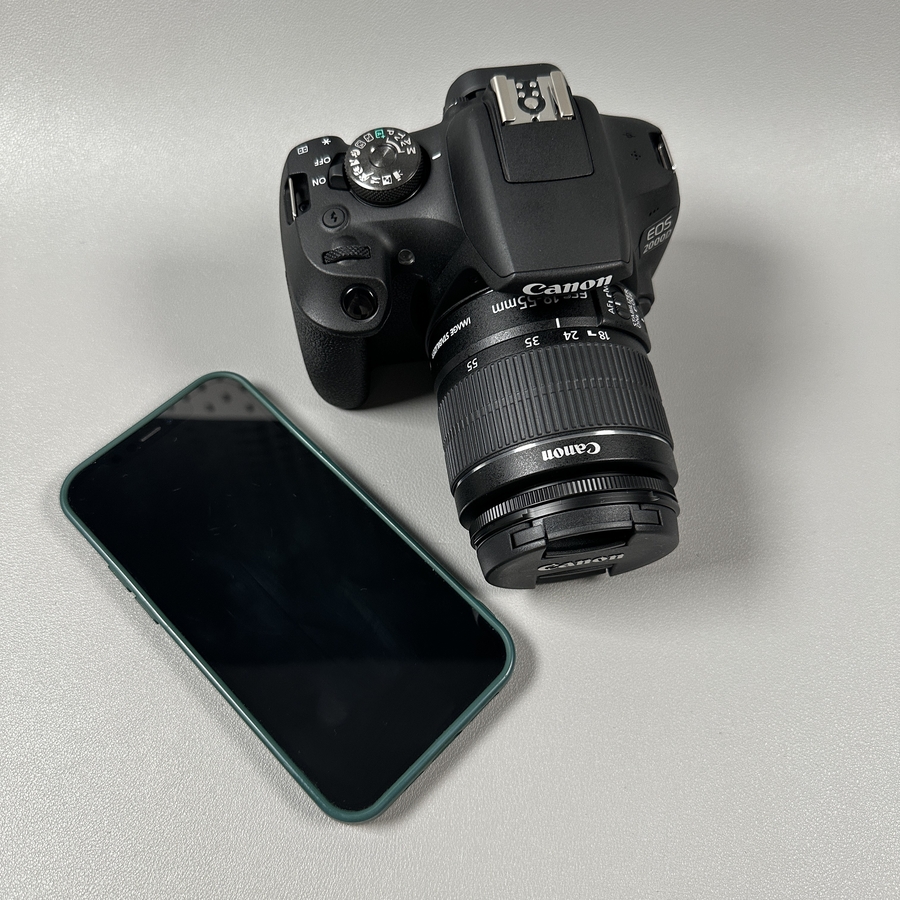
Vítejte v tomto komplexním průvodci, jak připojit svůj Canon EOS 2000D ke smartphonu pomocí Wi-Fi. Podle těchto kroků budete moci snadno přenášet fotografie a používat smartphone pro dálkové ovládání fotoaparátu. Pojďme se do toho pustit!
Krok 1: Zapněte fotoaparát
Začněte tím, že se ujistíte, že je váš Canon EOS 2000D zapnutý. Jednoduše otočte vypínač do polohy "On" (zapnuto), abyste fotoaparát probudili a připravili ho na další kroky.

Krok 2: Vstupte do menu fotoaparátu
Jakmile je fotoaparát zapnutý, stiskněte tlačítko "Menu" (Menu). Toto tlačítko najdete na zadní straně fotoaparátu, často označené slovem "Menu" (Menu). Tato akce vás zavede do hlavního rozhraní nastavení fotoaparátu.

Krok 3: Povolte Wi-Fi/NFC
Pomocí navigačních tlačítek přejděte na poslední žlutou ikonu klíče, kde najdete nastavení Wi-Fi/NFC. Ujistěte se, že je tato možnost nastavena na "Enabled" (povoleno). Tím se aktivují funkce Wi-Fi fotoaparátu, což mu umožní připojení k dalším zařízením.


Krok 4: Zvolte možnost Smartphone
Přejděte k nastavení funkce Wi-Fi a ze seznamu dostupných možností vyberte "Smartphone" (Chytrý telefon). Tím dáte fotoaparátu pokyn, že jej chcete připojit ke smartphonu.

Krok 5: Zvolte možnost Easy Connection
Po zobrazení výzvy k výběru způsobu připojení vyberte "Easy Connection" (Snadné připojení). To vyžaduje minimální konfiguraci, což zjednodušuje proces nastavení pro rychlé připojení.

Krok 6: Poznamenejte si podrobnosti o síti
Na nové obrazovce se zobrazí podrobnosti o síti, včetně názvu Wi-Fi a osmimístného šifrovacího klíče. Věnujte chvíli pečlivému poznamenání těchto informací, protože budou zásadní pro připojení telefonu k fotoaparátu.

Krok 7: Připojte svůj smartphone
Vezměte svůj smartphone a přejděte do jeho nastavení Wi-Fi. V seznamu dostupných sítí vyhledejte název Wi-Fi fotoaparátu, který se často zobrazuje. Vyberte tuto síť a po zobrazení výzvy zadejte osmimístné heslo, které jste si dříve poznamenali.

Krok 8: Spusťte aplikaci Canon Camera Connect. Poté, když je váš smartphone připojen k Wi-Fi fotoaparátu.
Spusťte aplikaci Canon Camera Connect na svém zařízení. Postupujte podle pokynů v aplikaci a vytvořte spojení. Po propojení by se měly zobrazit možnosti jako "Image Transfer" (Přenos obrázků) a "Remote Live View Shooting" (Dálkové živé zobrazení).


Krok 9: Přenášejte obrázky nebo používejte dálkové živé zobrazení
Po navázání spojení můžete nyní přenášet obrázky z fotoaparátu do smartphonu. Vyberte "Image Transfer" (Přenos obrázků), vyberte obrázky, které chcete importovat, a dokončete přenos.


